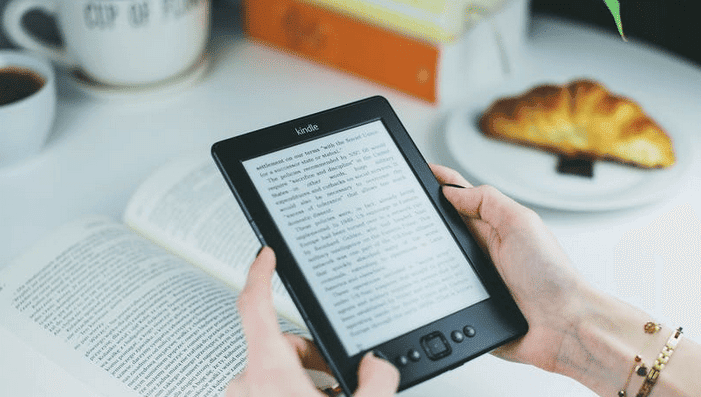
Kindle'ınızı bilgisayarınızda nasıl tanıyabilirsiniz?
Amazon'un Kindle okuyucusu basit bir e-kitap okuyucu olarak başladı. Ancak zamanla daha da gelişmiş bir hale geldi . Bazen tablete bağlanmada sorun yaşayabilirsiniz ve bazen de cihaz bilgisayarınızda görünmeyebilir. Bilgisayarınızın Kindle'ınızı tanımasını nasıl sağlayacağınızı göstereceğiz.
Bilgisayarım Kindle'ımı bulamıyor.
Çözüm 1: Farklı bir USB bağlantı noktası veya kablo kullanın.
Öncelikle bilgisayarınızdaki USB portlarında veya kablolarında sorun olmadığını kontrol edin.
Bir USB bağlantı noktasını, ona herhangi bir cihaz bağlayarak test edebilirsiniz. Bu bir web kamerası veya telefon olabilir. Kindle ile aynı bağlantı noktasına başka bir cihazın bağlı olup olmadığını görebilirsiniz. Ancak Windows , her bağlantı noktası için yalnızca bir cihazı tanıyabilir. Kindle'ı tüm USB bağlantı noktalarıyla deneyebilirsiniz.
Kindle'ınızın mini USB kablosu sorununuzun nedeni olabilir. Kablo hasar görmüşse Windows cihazınızı tanımayacaktır. Neye bağlandığınıza ilişkin hiçbir bilgi Windows'a gönderilmeyecektir. Bilgisayarınıza bağlanmak için farklı USB kablolarını deneyebilirsiniz. Akıllı telefonlarla farklı USB kablolarını da deneyebilirsiniz.
Çözüm 2: Kindle'ınızı ikinci bir bilgisayara bağlayabilirsiniz

İmkanınız varsa Kindle'ınızı başka bir bilgisayara bağlamak iyi bir fikirdir. Bu, sorunun kaynağını belirlemenize yardımcı olacaktır: Kindle, bilgisayar veya USB kablosu.
3. Çözüm: Daha uzun süre şarj edin
Bazı kullanıcılar bunun Kindle'larını 30 dakikadan fazla şarj etmelerine ve ardından donanımdan sıfırlama yapmalarına olanak sağladığını bildirdi.
4. Çözüm: Donanımdan sıfırlama yapın
Çoğu akıllı telefon ve tablet gibi Kindle'ın da sıfırlama işlevi vardır. Bu, belleğinizi temizler ve işletim sisteminizi yeniden yükler. Yeniden başlatmaya benzer. Kindle, cihazınızı tanımasını engelleyebilecek yazılım sorunlarını düzeltmek için de sıfırlanabilir.
Kindle'ınızı bilgisayarınıza bağlayarak sıfırlayabilirsiniz. Cihaz otomatik olarak başlatılana kadar güç düğmesini yaklaşık 40 saniye basılı tutun. Cihaz 40 saniye sonra otomatik olarak yeniden başlamazsa güç düğmesini bırakın. Cihazı açmak için güç düğmesini 40 saniye basılı tutun.
5. Çözüm: Connect'i kamera olarak kullanın
Kindle cihazınızı kamera olarak bilgisayarınıza bağlayarak Kindle cihazınızın Windows 10'da görünür olup olmadığını kontrol edebilirsiniz.
Kindle'ınızı bilgisayarınıza bağlamaya hazır olduğunuzda, Bağlantı Seçenekleri'ni görene kadar menüyü aşağı kaydırın. "Cihaz Olarak Bağlan" seçeneğini seçin. Bu seçeneği açılır menüde yoksa, Cihaz Ayarları ve Depolama altında bulabilirsiniz. Bu ilk bakışta mantıksız görünse de, birçok kişi bu yaklaşımı kullanarak sorunu başarıyla çözmüştür.
6. Bağlanmak için Calibre'yi kullanın
Calibre, Kindle'ınızı bilgisayarınıza bağlamanızı sağlayan bir araçtır. Tüm kabloları çıkarın ve Kindle'ı kapatın. Bilgisayar açıldıktan sonra Calibre'yi devre dışı bırakın. Ardından Kindle'ınızı PC'nize bağlayın. Kindle'ınızı açarak bağlantının kurulup kurulmadığını kontrol edin.
7. Çözüm: ADB'yi etkinleştirin
Kindle cihazınızda Android hata ayıklama köprüsünü de etkinleştirebilirsiniz . Sorununuzu çözüp çözmediğini görmek için devre dışı bırakıp tekrar etkinleştirmeyi deneyin. Bu ayar, Ayarlar ve ardından Cihaz'ı seçerek kolayca değiştirilebilir.
Çözüm 8: Kindle sürücüsünü yükleyin
Windows 10'da Kindle sürücünüz veya kurulumunuz çalışmıyor olabilir. Kindle'ınız algılanmıyorsa, bu Windows 10 Kindle sürücüsünün eksik olduğu anlamına gelebilir. Bu durumda Kindle'ınız kaybolabilir. Cihazın yanında sarı bir ünlem işareti görünecek veya Taşınabilir Aygıtlar'da ünlem işaretli bir MTP veya USB denetleyicisi görünecektir. Kayıp Kindle'ı düzeltmek için Aygıt Yöneticisi'nden Kindle sürücüsünü güncelleyebilirsiniz .
-
Aygıt Yöneticisi'ni açın ve Mobil Aygıtlar'ı genişletin. Amazon Kindle veya mTP aygıtları için sonuçları görebilirsiniz .
-
Amazon Kindle veya mTP cihazınıza sağ tıklayın . Yazılım Güncellemesi'ni seçin .
-
İkinci seçenek sizin. Bilgisayarımın sürücü yazılımına ihtiyacı var.
-
En düşük seçeneği seçebilirsiniz . Lütfen bilgisayarım için aygıt sürücülerinden birini seçmeme izin verin.
-
Destek Malzemesi bölümünü kontrol edebilirsiniz . Açılır menüde doğru modeli göreceksiniz. Şimdi USB MTP Aygıtı'nı seçebilirsiniz. Buraya tıklayın. İleri.
-
Sürücü güncelleme bildirim penceresinde Evet'e tıklayın . Windows, Kindle'ınızla uyumlu sürücüyü otomatik olarak yükleyecektir.
Çözüm 9: Windows 10 için Kindle Yazılım Sürümünü Yeniden Yükleyin
Kindle for Windows'u yeniden yüklemek de sorununuzu çözmenize yardımcı olabilir. Bunu yapmak için şu adımları izleyin:
-
Ayarlar için buraya tıklayın . Özellikler ve Uygulamalar için buraya tıklayın .
-
Amazon Yazılımları'nda arama yapın . Kaldırmak için buraya tıklayın .
- Yeniden Başlatma bilgisayarın
-
Windows 10 için en yeni Kindle yazılımını indirmek ve yüklemek için Amazon indirme sayfasına gidebilirsiniz .
.
Çözüm 10: USB Seçici Askıya Alma'yı devre dışı bırakın
Kullanıcılar, USB seçici askıya alma özelliğinin de devre dışı bırakıldığını ve bunun da sorunun anında çözüldüğünü bildirdi. USB Seçmeli Askıya Alma özelliği, denetleyicinin diğerlerini etkilemeden bir bağlantı noktasını geçici olarak askıya almasına olanak tanır. Güç tasarrufu sağlamaya ve pil ömrünü uzatmaya yardımcı olmak için dizüstü bilgisayarlarda varsayılan olarak etkindir. Windows bu nedenle Kindle'ınızı göremeyebilir.
-
Bilgisayarınızdan Çalıştır uygulamasını çalıştırmak için Windows + R tuşlarına basın .
-
tür Kontrol paneli İletişim kutusundaki düğmeye tıklayın Lütfen girin

-
seçmek Malzeme ve ses

-
Buraya Tıkla Güç kaynağı seçenekleri var . Bilgisayarınız için mevcut tüm güç planlarını yeni bir pencerede göreceksiniz. Kullandığınızı seçin ve ardından Plan ayarlarını değiştir

-
Buraya Tıkla Gelişmiş güç ayarlarını değiştirin

-
USB Ayarları hakkında daha fazla bilgi edinin. Seçenekler listesini genişletmek için bağlantıya tıklayın.
-
USB üzerinden seçici askıya alma özelliğini yapılandırmak için buraya tıklayın . Her iki durumda da (pildeyken, prize takılıyken) Kapalı seçeneğini seçin .

- kaydedebilirsin Değişiklikler ve ayrılışlar
- Yeniden Başlatma Sorununuzu çözüp çözmediğinizi görmek için Kindle'ınızla ve ardından bilgisayarınızla deneyin.
.
Çözüm 11: USB sürücülerini yeniden yükleyin ve kaldırın.
İkinci bir öneri ise kullanıcıların USB sürücülerini kaldırıp yeniden yüklemeleridir. Bunu nasıl yapacağınız aşağıda açıklanmıştır:
-
Daha fazla bilgi için Windows + R tuşlarına basın, devmgmt.msc yazın . Çalıştır penceresinde Enter tuşuna basın.
-
Aygıt Yöneticisi'nde Evrensel Seri Bağlantı Noktası denetleyicilerini genişletin.
-
Evrensel Seri Veri Yolu denetleyicileri aygıtına sağ tıklayın ve Kaldır seçeneğine tıklayın.

-
Bu işlemi tüm cihazlar için tekrarlayın. İşlem tamamlandıktan sonra bilgisayarınızı yeniden başlatın .
Kindle harika bir cihaz olabilir, ancak bazen bilgisayarınız onu bulamayabilir. Kendinizi bu durumda bulursanız aşağıdaki çözümleri deneyebilirsiniz.
İLGİLİ KILAVUZLAR
-
Windows PC'ler için En İyi 10 e-Kitap Dönüştürücü
-
Kindle Fire için Windows 10/8/7 Düzeltmesi:
-
Microsoft Edge artık e-kitaplarınızı sesli olarak okuyabilecek.

Adım Javier Chirinos ve teknoloji konusunda tutkuluyum. Kendimi bildim bileli bilgisayarlara ve video oyunlarına düşkündüm ve bu hobim sonunda işe dönüştü.
15 yıldan fazla bir süredir internette teknoloji ve gadget'lar hakkında yayın yapıyorum, özellikle de mundobytes.com
Aynı zamanda çevrimiçi iletişim ve pazarlama konusunda da uzmanım ve WordPress geliştirme konusunda bilgim var.