- Otomatik güncelleme ayarlarını gözden geçirin. Google Oynatma ve arka plan verilerine izin verme özelliği çok önemlidir. uygulamalar Kendilerini güncellerler.
- Aşağıdaki gibi bileşenleri güncelleyin ve gerekirse yeniden yükleyin. Google Play Store Google hizmetleri kuyruk tıkanmalarını önler. indirme.
- Hesap hataları, yetersiz alan ve agresif pil veya veri ayarları, güncelleme başarısızlıklarının yaygın nedenleridir.
- Tarayıcıda etkinleştirilmiş JavaScript ve çerezler, uygulamalarınızla ilgili mağazaların, desteğin ve web hizmetlerinin doğru şekilde çalışmasını sağlar.
cep telefonunuz varsa Android Ve görüyorsunuz ki, otomatik güncellemeler etkinleştirilmiş olmasına rağmen, Uygulamalar kendiliğinden indirilmez veya yüklenmez.Yalnız değilsiniz. İyi bir Wi-Fi bağlantınız veya bol miktarda mobil internetiniz olsa bile, Play Store'un donması ve "Her şeyi güncelle" seçeneğine dokunmak için sürekli açıp kapatmanız oldukça yaygın bir durum.
Bu yazıda adım adım inceleyeceğiz, Otomatik güncellemelerin çalışmayı durdurmasının tüm yaygın nedenleri ve bunları nasıl düzelteceğinizi göreceksiniz. Temel Google Play ayarlarından, arka plan verileri, izinler, Google hesabınızın durumu ve bazı telefonlardaki (HyperOS, MIUI, Samsung'un özel arayüzleri vb. kullananlar gibi) belirli sorunlar gibi daha az bilinen ayarlara kadar her şeyi göreceksiniz.
Android'de otomatik uygulama güncellemeleri neden çalışmayı durduruyor?
Google Play uygulamaları otomatik olarak güncellemediğinde, bunun genellikle birkaç faktörün birleşiminden kaynaklanması olasıdır: Yanlış yapılandırma, pil veya veri kısıtlamaları, hesap hataları veya geçici hatalar Uygulamayı doğrudan Play Store'dan indirebilirsiniz. Sorunun ne olabileceğini anlamak, rastgele ayarları değiştirerek zaman kaybetmekten kaçınmanıza büyük ölçüde yardımcı olur.
Android 14 ve katmanlara sahip Poco X5 Pro gibi yeni nesil cep telefonlarında olduğu gibi HyperOS veya MIUI...veya Edge 50 Fusion gibi diğer markalara ait terminallerde, sistem güncellemesinden sonra bazı dahili parametrelerin değişmesi ve aniden, Eskiden mükemmel çalışan şey, artık çalışmıyor.Bazen kullanıcı "Uygulamaları herhangi bir ağda otomatik olarak güncelle" seçeneğinin işaretli olduğunu görür, ancak uygulamalar bulundukları yerden taşınmaz.
Sahip olmak gibi detaylar Giriş hataları olan bir Google hesabıyer darlığı depolamaGoogle Play Store için izinlerin iptal edilmesi veya hatta önemli bileşenlerin güncellemelerinin beklemede olması gibi durumlar da söz konusu olabilir. Google Play AR HizmetleriBu durum diğer indirmeleri engelleyebilir.
Çatışmalara yol açan bir diğer kaynak ise, özellikle güvenlik uygulamalarınız veya yardımcı programlarınızla (örneğin, Avast gibi şirketlerin ürün mağazaları) ilgili yardım bölümlerine, çevrimiçi mağazalara veya teknik destek sayfalarına erişmeye çalıştığınızda JavaScript ve çerezleri engelleyen tarayıcı veya sistem ayarlarıdır; çünkü bu unsurlar olmadan erişim mümkün olmaz. Birçok web hizmeti düzgün çalışmayı durduruyor..
Google Play Store'daki otomatik güncelleme ayarlarını kontrol edin.
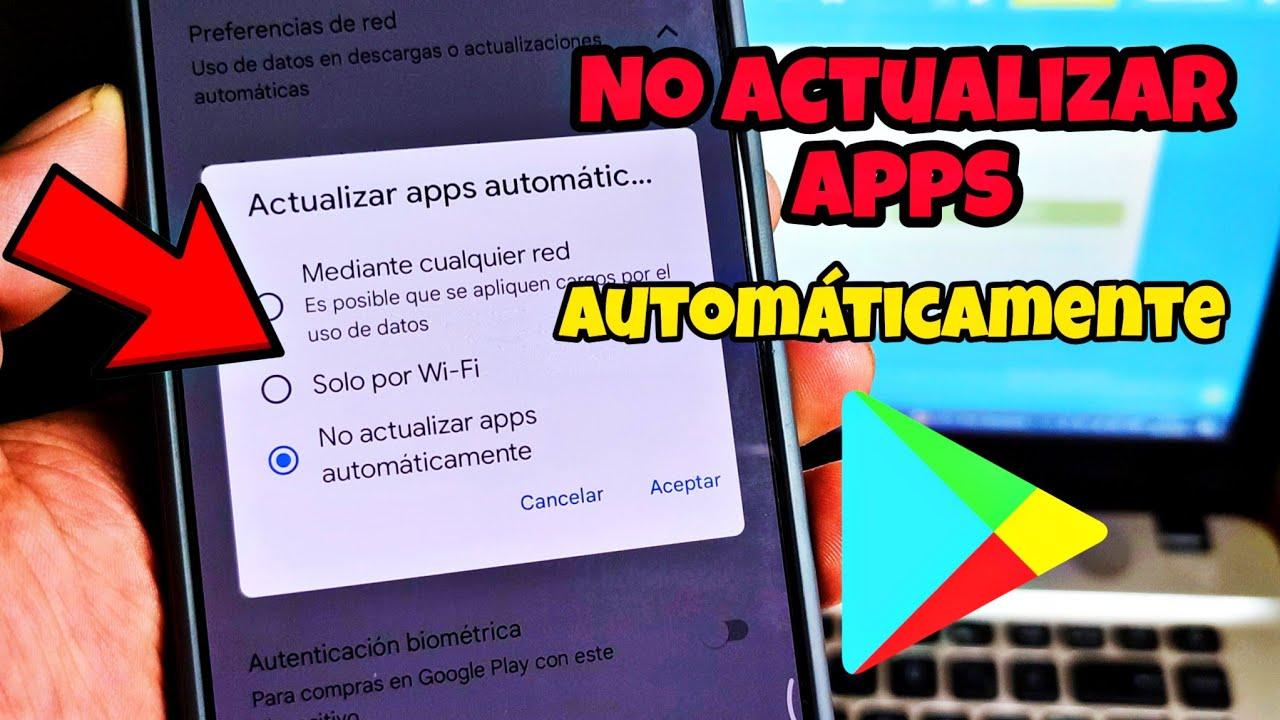
Öncelikle gerçekten emin olmanız gerekiyor. Uygulamaları otomatik olarak güncelleme seçeneği doğru şekilde etkinleştirilmiş.Basit gibi görünse de, birçok durumda yanlışlıkla dokunma veya Play Store'u güncelledikten sonra yapılan bir değişiklik, ayarı "Uygulamaları otomatik olarak güncelleme" konumuna geri döndürür.
Modern bir Android cihazda (Android 14, HyperOS veya benzeri katmanlara sahip telefonlar dahil) Play Store'dan kontrol etmek için, eşdeğer rotayı izleyin Bu adımlar mevcut menüler için geçerlidir:
- Google Play Store uygulamasını açın telefonunda.
- Öğesine dokunun. profil simgeniz tıklayın.
- Açılan menüde şunu girin: ayarlar veya benzer bir bölümde.
- Ayarlar'da bölümü arayın Ağ tercihleri.
- Seçeneği bulun "Uygulamaları otomatik olarak güncelleyin".
Bu bölüme girdikten sonra Birkaç yaygın olasılık göreceksiniz.:
- Herhangi bir ağdaUygulamalar hem Wi-Fi hem de mobil veri üzerinden güncellenecektir.
- Sadece Wi-FiGüncellemeler yalnızca kablosuz ağa bağlıyken indirilecektir.
- Uygulamaları otomatik olarak güncellemeHer şeyi manuel olarak güncellemeniz gerekecek.
Uygulamaların Wi-Fi bağlantısı olmasa bile otomatik olarak güncellenmesini istiyorsanız, size uygun olan seçeneği etkinleştirin, örneğin “Herhangi bir ağda” seçeneğini belirleyip Kabul et ile onaylayarakUnutmayın, bu seçeneği seçerseniz, Wi-Fi bağlantısı olmadığında indirmeler mobil veri kullanacaktır.
Uygulamaların yalnızca evde, işte veya sınırsız internet erişiminin olduğu herhangi bir yerde güncellenmesini tercih ediyorsanız, şunu seçin: "Sadece Wi-Fi" özelliği sayesinde veri faturanız konusunda endişelenmenize gerek yok.Ancak, telefonunuz uzun süredir kablosuz ağa bağlı değilse, sonunda Wi-Fi'ye bağlandığında çok sayıda bekleyen güncelleme bulmanız normaldir.
Uygulamaları manuel olarak güncelleyin ve indirmeleri zorunlu kılın.
Play Store'un otomatik olarak çalışması hedeflense de, manuel süreci bilmek faydalıdır çünkü Bu, sorunun genel mi yoksa sadece bazı uygulamaları mı etkilediğini kontrol etmeye yardımcı olur.Ayrıca, manuel indirmeyi zorlamak genellikle otomatik güncelleme sistemini "uyandırır".
Tüm Android uygulamalarınızı manuel olarak güncellemek için tipik yol şöyledir: (Fikir aynı):
- Uygulamayı aç Google Play Store.
- Öğesine dokunun. profil simgesi tıklayın.
- Gir Uygulamaları ve cihazı yönetin veya eşdeğer bir bölümde.
- Bölümünde "Güncellemeler mevcut"Şuna benzer bir şeye tıklayın "Ayrıntılara bakınız" veya “Tümünü gör”.
- Yeni sürümü olan her uygulamanın yanında bir buton görünecektir. "Güncelle". Yapabilirsin:
- Üzerine dokunun Belirli uygulamanın yanındaki "Güncelle" denemek istediğiniz şey.
- Tıklamak "Tümünü güncelle" Böylece hepsi aynı anda indirilir.
Eğer sorununuz belirli bir uygulamanın otomatik olarak güncellenmemesi ise, Play Store'un kütüphanesinden veya güncellemeler görünümünden indirmeyi zorlamayı deneyin: Profil > Uygulamalarım ve oyunlarım > Kütüphane veya Güncellemeler bölümüne gidin ve "Güncelle" simgesine dokunun. Sadece o sorunlu uygulamada. Eğer hala çalışmıyorsa, sorunun sadece otomasyonla ilgili olmadığını anlarız.
Bazı uygulamaların güncellendiğinde, Yeni izin talebinde bulunabilirler.Bu durumlarda, bunları kabul etmeniz için bir bildirim alacaksınız; reddederseniz, güncelleme engellenebilir. Ayrıca, bazı uygulamalar izin gerektirebilir. cihazı yeniden başlat Bu işlem, özellikle derin sistem hizmeti güncellemelerinde sıkça karşılaşılan bir durumdur.
Play Store'da bir uygulamanın sayfasına gittiğinizde, yeni bir sürüm mevcutsa bunu göreceksiniz. “Aç” düğmesi yerine “Güncelle” düğmesiBu, uygulamanın güncel olup olmadığını kontrol etmenin bir başka hızlı yoludur.
Play Store sürümünü ve Google bileşenlerini kontrol edin.
Genellikle gözden kaçan bir diğer nokta ise, güncellemelerin sorunsuz bir şekilde çalışması için, Google Play Store ve bazı dahili Google hizmetlerinin güncel olması gerekmektedir.Bazen, Play Store doğru şekilde güncellenmediyse, indirme kuyruğu başarısız olmaya başlar.
Play Store'unuzun güncel olup olmadığını kontrol etmek için, uygulamanın içindeki ayarlara girip ilgili bölüme bakabilirsiniz. Play Store Hakkında Bilgi veya Açıklama“40.4.31-31” veya benzeri bir sayının göründüğü yerlerde. Tam sayıya takıntılı olmanıza gerek yok, ancak bir sayıya sahip olmak iyi bir fikirdir. Android sisteminizle uyumlu bir sürüm.
Mağazanın güncel olmadığını veya bozuk olduğunu düşünüyorsanız, güvenilir bir APK dosyasıyla manuel olarak güncellemeyi tercih edebilirsiniz. Birçok kullanıcı bu gibi depolara yöneliyor. APKMirror, neredeler Google Play Store'un en son resmi sürümünün yükleyicileriHerhangi bir şey indirmeden önce, güvenli bir kaynaktan olduğundan emin olun ve yalnızca kesinlikle gerekli olduğunda harici kaynaklardan yüklemeye izin vermek için Google'ın önerdiği adımları izleyin.
Play Store'a ek olarak, diğer bileşenleri de kontrol etmekte fayda var; örneğin, bekleyen uygulamalar listenizde buna benzer bir şey varsa: “Artırılmış Gerçeklik için Google Play Hizmetleri”Eğer bu güncelleme takılı kalırsa, diğer uygulamaların da güncellenmesini engelleyebilir. Play Store'a gidin, yüklü uygulamalarınızı kontrol edin ve herhangi bir güncelleme olup olmadığına bakın. Google hizmetleriyle ilgili, kurulum veya güncelleme bekleyen herhangi bir sorun..
Çok önemli bir ayrıntı: Play Store verilerini (sadece önbelleği değil) temizlerseniz, Ayarları ve veri limitlerini sıfırlayacaklar. Daha önce kurduğunuz bazı özel ayarları kaybedeceksiniz. Başka bir deyişle, mağaza içindeki bazı özel ayarlarınız kaybolacak, ancak bunlar daha sonra fazla sorun yaşamadan yeniden yapılandırılabilir.
Arka plan verilerini, pil tasarrufunu ve izinleri kontrol etme
Ekranı izlemediğiniz zamanlarda uygulamaların güncellenebilmesi için Google Play Store'un şu özelliklere sahip olması gerekir: Arka planda internete bağlanın ve aşırı pil tüketimine maruz kalmadan çalışın.Sistem veya bir optimizasyon uygulaması mağazayı "kısıtlıyorsa", otomatik indirmeler başlamayacaktır.
Android'de arka plan verilerini genel olarak aşağıdaki şekilde inceleyebilirsiniz (Markaya ve katmana bağlı olarak değişiklik gösterebilir.):
- açılan ayarlar telefondan
- bölüme girin uygulamaları veya “Uygulamalar”.
- Ara ve seç Google Play Store.
- Bölüme erişin Mobil veri veya veri kullanımı.
- Seçeneğinden emin olun “Arka plan verileri” etkinleştirildi..
Bu seçenek devre dışı bırakılırsa, mağaza yalnızca ön planda açıkken interneti kullanır ve bu da internet erişimini imkansız hale getirir. Telefonunuz kilitliyken veya başka uygulamalar kullanırken güncellemeleri indirin..
Ayrıca pil ayarlarınızı da kontrol edin, çünkü birçok özel Android arayüzü (özellikle Asya telefonlarında) agresif güç tasarrufu modları içerir. Pil veya performans bölümünde, sisteminizin buna benzer bir şey sunup sunmadığına bakın. Google Play Store için "Kısıtlama yok" veya "Optimize edilmemiş" ve uygulayın. Bu, indirmeler tamamlanmadan sistemin uygulamayı arka planda kapatmasını önler.
Eğer bunların hiçbiri işe yaramazsa, klasik bir yöntem olarak Ayarlar > Uygulamalar > Google Play Store > Depolama bölümüne gidip üzerine dokunabilirsiniz. “Önbelleği temizle”Bu işlem kullanıcı verilerinizi silmez, ancak temizler. geçici dosyalar Bu durum bazen çökmelere neden olabilir. Sorun devam ederse, şunları da deneyebilirsiniz: "Verileri sil"Yerel indirme geçmişinin ve bazı mağaza yapılandırma parametrelerinin kaybolacağını biliyoruz.
Önbelleği veya verileri temizledikten sonra, aşağıdaki işlemlerin yapılması şiddetle tavsiye edilir. telefonu yeniden başlat Cihazı açtıktan sonra Play Store'u açın, gerekirse şartları kabul edin ve güncellemelerin çalışıp çalışmadığını tekrar kontrol edin.
Google hesap hataları ve diğer yaygın engeller
Daha az sezgisel bir ayrıntı ise, cihazınızda yapılandırılmış Google hesaplarından herhangi birinde oturum açma sorunları yaşanması durumunda ortaya çıkar. Uygulamalar otomatik olarak güncellenmeyi durdurabilir.Bu durum, parolanızı başka bir cihazda değiştirdiyseniz ve telefonunuz bu değişikliği henüz kaydetmediyse veya senkronizasyon çakışmaları varsa meydana gelebilir.
Kontrol etmek için Ayarlar > Hesaplar veya Google'a gidin ve herhangi bir hesap görünüp görünmediğine bakın. Senkronizasyon hatası uyarısı veya tekrar giriş yapma isteğiSorunları düzeltin, Play Store'u yeniden açın ve güncelleme kuyruğunun artık normal şekilde çalışıp çalışmadığını kontrol edin.
Yetersiz depolama alanı da sessiz donmaların bir başka nedenidir: Telefonunuzda depolama alanı çok azaldıysa, şunları deneyin... sanal belleği artırGereksiz dosyaları silin, eski indirmeleri temizleyin veya kullanmadığınız uygulamaları kaldırın.
Aşırı durumlarda, bazı kullanıcılar şunu tercih eder: Google Play Store güncellemelerini kaldırın Ayarlar > Uygulamalar > Google Play Store > Menü > Güncellemeleri Kaldır seçeneğini kullanın. Bu işlem, mağazayı fabrika ayarlarına döndürür ve güncellemeler otomatik olarak yapılır. Bu daha radikal bir adımdır ve yalnızca diğer tüm yöntemleri denediyseniz yapılmalıdır.
Ayarları, arka plan verilerini, pili, hesabı ve depolama alanını kontrol ettikten sonra sorun devam ederse, her zaman bizimle iletişime geçebilirsiniz. Google Play teknik desteği veya cep telefonu üreticinizin desteği.Bazı modellerde, yalnızca üretici tarafından gönderilen bir sistem güncellemesiyle çözülebilen yazılım hataları meydana gelebilir.

Genel olarak bayt ve teknoloji dünyası hakkında tutkulu bir yazar. Bilgilerimi yazarak paylaşmayı seviyorum ve bu blogda da bunu yapacağım; size gadget'lar, yazılım, donanım, teknolojik trendler ve daha fazlasıyla ilgili en ilginç şeyleri göstereceğim. Amacım dijital dünyada basit ve eğlenceli bir şekilde gezinmenize yardımcı olmaktır.