- Dinamik aydınlatma, RGB'yi merkezileştirir , Windows 11 küresel ve bireysel kontrolle
- HID LampArray standardı ve temel markalar sayesinde artan uyumluluk
- Temel seçenekler: efektler, parlaklık, renk ve öncelik uygulamalar spot
- Diğer uygulamalar devreye girdiğinde Arka Aydınlatma Kontrolü sorunlarının giderilmesi
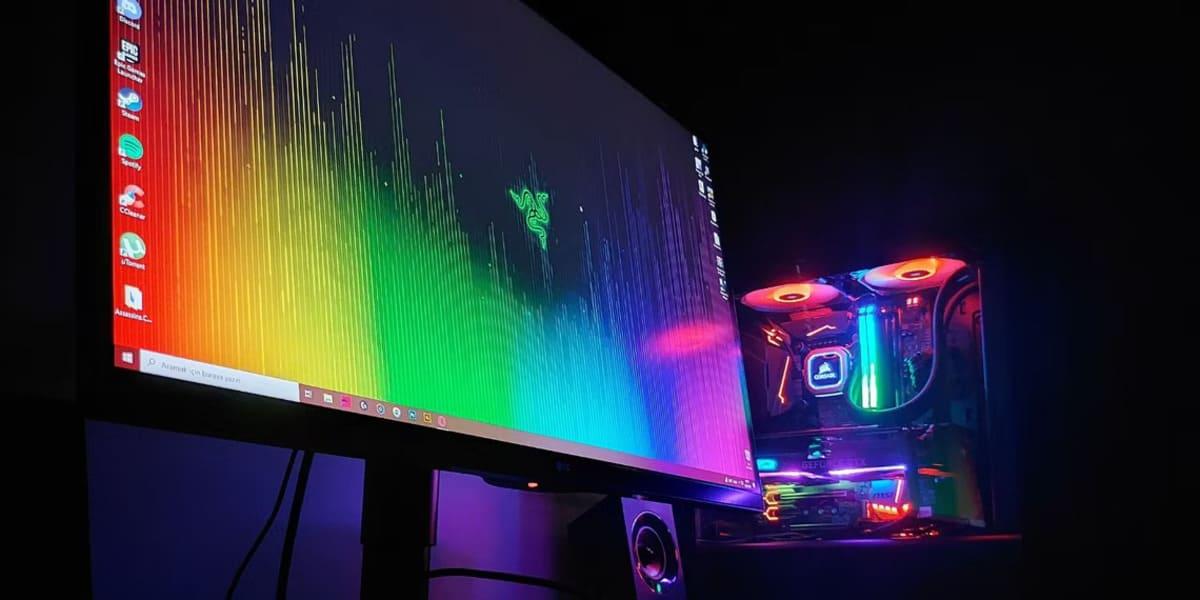
Kurulumunuzu kişiselleştirmekten hoşlanıyorsanız, artık Windows 11 içinden, birçok farklı program kullanmadan çevre birimlerinizin aydınlatmasını kontrol edebilirsiniz. Dinamik Aydınlatma özelliği ile sistem, klavyeler, fareler ve daha fazlası için efektleri, renkleri ve parlaklığı yönetmek için birleşik bir panel sunar ve ayrıca uyumlu uygulamaların gerektiğinde kontrolü ele almasına olanak tanır. En büyük avantajı, RGB aydınlatmanızı nihayet tek bir yerde merkezileştirebilmenizdir.
Bu kılavuzda, nasıl çalıştığını, sunduğu seçenekleri, hangi markaların dahil olduğunu ve cihazınız listede yoksa ne yapmanız gerektiğini açıklayacağım. Ayrıca pratik kullanım örnekleri, yapılandırma ipuçları ve resmi belgelere dayalı bir sorun giderme bölümü de bulacaksınız. Minimum çabayla ve üçüncü taraf yazılımlarla uğraşmadan RGB aydınlatmadan en iyi şekilde yararlanmak istiyorsanız, doğru yerdesiniz.
Windows 11'de Dinamik Aydınlatma Nedir?
Dinamik Aydınlatma, Windows 11'in klavyeler, fareler, kontrolcüler ve hatta dizüstü bilgisayarlar ve kasalardaki entegre aydınlatma gibi entegre LED'lere sahip cihazları koordine etmek ve kontrol etmek için kullandığı yerel sistemin adıdır . Amaç, her bir çevre birimi için üretici yazılımı yüklemeye gerek kalmadan, uyumlu donanımların renklerini ve efektlerini doğrudan Ayarlar uygulamasından birleştirmektir.
Microsoft bu özelliği Dinamik Aydınlatma olarak duyurdu ve en son güncellemelerle Windows 11'e istikrarlı bir şekilde entegre edilene kadar geliştirmeye devam etti. Bunun temelinde , farklı marka ve cihazlar arasında geniş uyumluluğu sağlamak için önemli olan açık kaynaklı HID LampArray standardına destek yer alıyor .
Üçüncü taraf yardımcı programlarla karşılaştırıldığında, sistemin bu bölümü temel özellikleri sunar: genel veya cihaza özel kontrol, parlaklık, renk şemaları, efektler ve ön planda çalışan uygulamaların (örneğin bir oyunun) aydınlatmayı kontrol etme yeteneği. Özel yazılımlardan daha az karmaşıktır, ancak çoğu kullanıcının ihtiyaçlarını birkaç tıklamayla karşılar.
Ayrıca, dinamik aydınlatmayı global olarak yapılandırdığınızda, ayarları bağlı tüm çevre birimlerinize uygulayabilirsiniz; ve ince ayar yapmayı tercih ederseniz, her birini ayrı ayrı yapılandırarak uyumlu bir kurulum veya her bölge için tamamen farklı bir kurulum elde edebilirsiniz. Bu esneklik, farklı markaları veya ürün gruplarını bir arada kullanırken büyük fark yaratır.
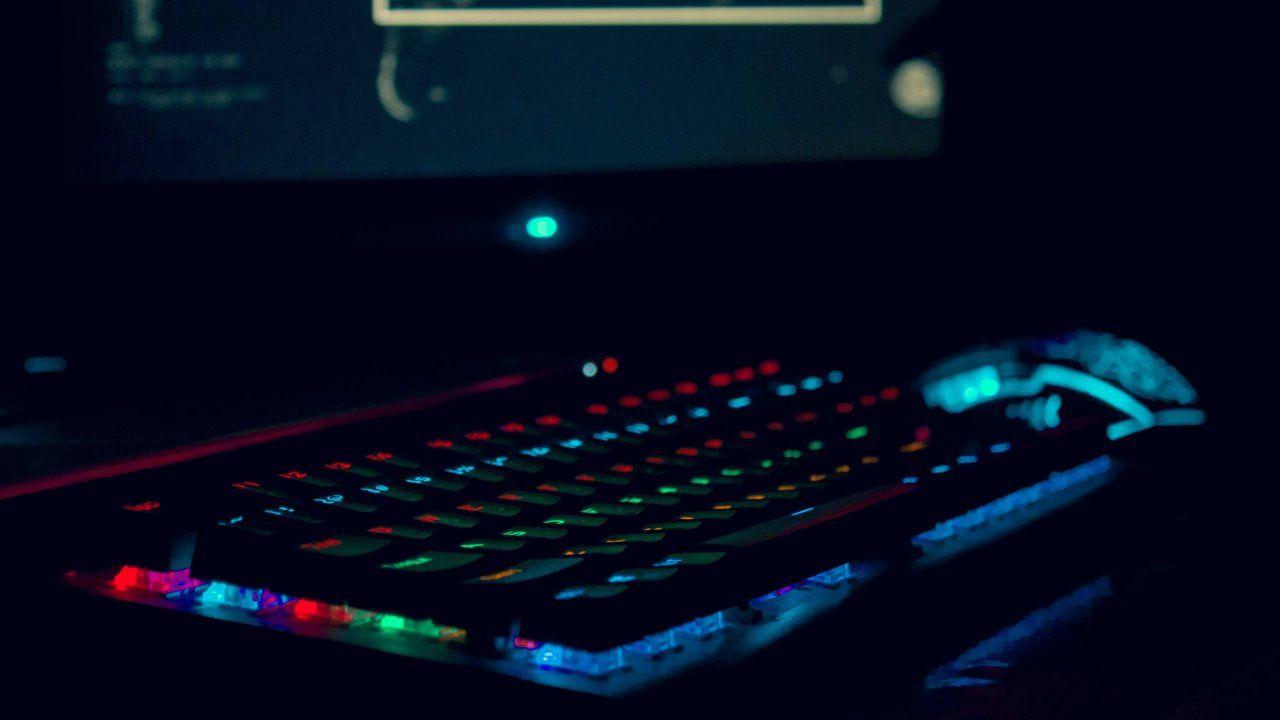
Kullanım örnekleri: oynamaktan daha fazla keyifle çalışmaya
Oyun: RGB aydınlatmayı oyun içi olaylara göre senkronize edebilir ve ekranda olup bitenlerle değişen bir ışık gösterisi oluşturabilirsiniz. Klavyeniz, fareniz ve diğer ekipmanlarınız oyunla koordineli olduğunda, oyun deneyimi yeni boyutlara ulaşır.
Verimlilik: Yumuşak profiller oluşturmak, uzun çalışma günlerinde göz yorgunluğunu azaltmaya veya dikkatinizi dağıtmadan ince bildirimleri vurgulamaya yardımcı olur. Sabit bir renk ve kontrollü parlaklık, çalışırken en iyi yardımcılarınız olabilir.
Eğlence: Müzik dinliyorsanız veya film izliyorsanız, duyduklarınıza veya gördüklerinize uygun ortamlar yaratabilirsiniz. İyi ayarlanmış efektlerle odanız küçük bir kişisel sinema salonuna dönüşür.
Harika özellik: Pratikliğin ötesinde, her şeyin tek bir çatı altında olması muhteşem. Artık düzgün bir gökkuşağı efekti elde etmek için beş program arasında geçiş yapmanıza gerek yok ; Windows 11 ile Ayarlar paneli çoğu şey için yeterli.
Uyumluluk: Bu özellik, HID LampArray sayesinde RGB cihazlarla ortak bir dil konuşacak şekilde tasarlanmıştır. Bu, platformlar arası desteği büyük ölçüde basitleştirir ve herhangi bir geçici çözüm gerektirmeden yeni ürünlerin piyasaya sürülmesini hızlandırır.
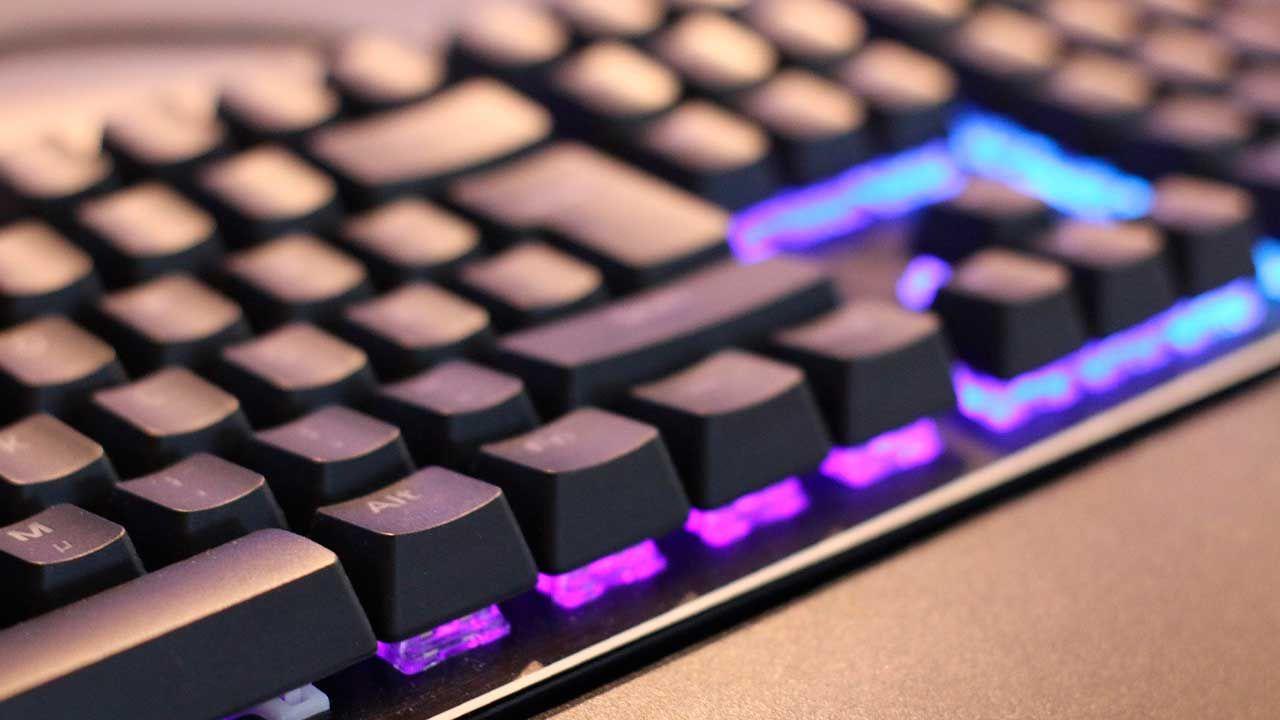
Dinamik Aydınlatmaya nasıl erişilir ve yapılandırmaya nasıl başlanır?
Erişimi oldukça basit ve kolaydır: Windows + I kısayolunu kullanarak Ayarlar uygulamasını açın, Kişiselleştirme'ye gidin ve Dinamik Aydınlatma'yı seçin. İşte Windows 11'deki RGB kontrol merkezi.
Bu bölümde, algılanan tüm uyumlu cihazları gösteren bir üst alanın yanı sıra, isterseniz tüm cihazları aynı anda etkileyebilecek genel bir ayarlar alanı göreceksiniz. Buradan aydınlatmayı açıp kapatabilir, efektleri seçebilir ve parlaklığı ayarlayabilirsiniz.
Vurgulanan genel seçenekleri şu şekilde bulacaksınız:
- Cihazlarımda dinamik aydınlatmayı kullan: RGB'yi global olarak aç veya kapat.
- Desteklenen ön plan uygulamaları her zaman aydınlatmayı kontrol eder: Windows'ta bir efekt seçili olsa bile bir oyunun veya başka bir uygulamanın kontrolü ele almasına izin verin.
- Arka Aydınlatma Kontrolü: Birden fazla uygulama kontrol için yarıştığında hangi aydınlatma kontrol cihazının öncelikli olacağını tanımlar.
- Parlaklık: Yoğunluğu ayarlamak için temel kaydırıcı.
Efektler bölümünde, önceden tanımlanmış desenler arasından seçim yapabilirsiniz. Efekte bağlı olarak, yön, hız veya renk kombinasyonları gibi ek parametreler etkinleştirilir. Daha sade bir görünüm tercih ediyorsanız bir renk belirleyin; gösterişli bir görünüm istiyorsanız animasyonlu bir desen seçin.
Ayrıca, renkleri sistemin vurgu rengiyle eşleştirme seçeneğiniz de bulunmaktadır. Kişiselleştirme bölümünde vurgu rengini değiştirmeniz yeterlidir; tüm çevre birimleriniz bu paletle senkronize olacaktır. Bu sayede, kurulumunuz tek bir kolay adımda Windows temanızla mükemmel bir uyum içinde olur.
Küresel kontrol ve cihaz kontrolü
Windows 11, ayarları genel olarak uygulamanıza veya her cihaz için ince ayar yapmanıza olanak tanır. Tek tip bir deneyim istiyorsanız genel ayarları kullanın ; her cihazın kendine özgü özelliklere sahip olmasını tercih ediyorsanız, yapılandırma kartını açın ve buna göre özelleştirin.
Belirli bir cihaza girdiğinizde, genel seçeneklere benzer seçenekler göreceksiniz: efektler, renkler, parlaklık ve ön planda çalışan uygulamaların onu kontrol etmesine izin verip vermeyeceğiniz. Fark şu ki, bu değişiklikler yalnızca o belirli cihazı etkiliyor.
Bu yaklaşım, özellikle birden fazla RGB çevre biriminiz varsa kullanışlıdır. Örneğin, klavyenizi iş için sabit aydınlatmayla, farenizi ise bildirimleri belirtmek için yumuşak bir titreşim efektiyle bırakabilirsiniz. Tüm bunları, üreticiden herhangi bir ek yazılım açmanıza gerek kalmadan yapabilirsiniz.
Hızlı ipucu: Mükemmel senkronizasyon için, tüm cihazlarda aynı efekti ve parametreleri ayarlayın veya genel ayarı kullanın; görsel kontrast için, temel bir rengi ikincil çevre birimlerinde ince efektlerle birleştirin. Birkaç deneme yaptıktan sonra en uygun ayarı bulacaksınız.
Uyumluluk: Eklenen cihaz türleri ve markaları
Microsoft belgelerine göre, Dinamik Aydınlatma çok çeşitli kategorileri destekleyerek çeşitli kurulumlara olanak tanıyor. Platformun desteklediği cihaz türleri şunlardır :
- Teclados
- Ratonlar
- Oyun denetleyicileri
- Çeşitli çevre birimleri
- Bildirim cihazları
- RGB ışıklı kutular
- Dizüstü bilgisayar aydınlatması
- RGB ışıklı mobilyalar
- kulaklık
Üreticiler konusunda Microsoft, yerel uyumluluğu entegre etmek için çeşitli büyük markalarla işbirliği yapmaktadır. Bunlar şunlardır :
- akçaağaç
- ASUS (ROG serisi)
- HP (OMEN, Victus ve HyperX)
- Logitech (Logitech G LIGHTSYNC RGB uyumlu çevre birimleri)
- Razer
- SteelSeries
- pırıl pırıl
Ekosistemle ilgili diğer kaynaklar, ADATA XPG, Lenovo , MSI, NZXT ve SignalRGB'nin büyüyen bu ortamın bir parçası olduğunu ve duyuruların ve desteklerin dalgalar halinde geldiğini belirtiyor. Gerçek şu ki, giderek daha fazla katalog ya yerel olarak çalışıyor ya da yolda.
Bazı modellerin bu özellik için henüz güncelleme almadığını veya desteğin hala devam ettiğini unutmayın. Cihazınızda Dinamik Aydınlatma etkinleştirilmiş olarak görünmüyorsa endişelenmeyin ve Windows ve üretici güncellemelerini kontrol edin.
Çevresel görüntünüz görünmezse ne olur?
Klavyeniz, fareniz veya diğer LED aksesuarlarınız Dinamik Aydınlatma'da görünmeyebilir. Bu durumda, örneğin klavyenin arka ışığını kapatmak için üreticinin uygulamasını veya o modeli destekleyen üçüncü taraf araçları kullanmanız gerekecektir.
Şimdiye kadar durum şöyleydi: Her markanın kendi programı vardı ve farklı markaları bir araya getirdiğinizde, aynı anda çalışan birkaç işlem ortaya çıkıyordu. Bu sadece zahmetli olmakla kalmıyor, aynı zamanda bilgisayar performansını da etkileyebiliyordu.
Yerel kontrolün gelmesiyle bu ihtiyaç önemli ölçüde azalmıştır, ancak donanımınız henüz desteklenmiyorsa tamamen ortadan kalkmaz. Bu nedenle, yeni bellenim veya sürücüleri kontrol etmeniz ve mevcut olduğunda Windows entegrasyonunu etkinleştirmeniz önerilir.
Bu arada, söz konusu çevre birimi için üreticinin uygulamasını kullanabilir ve gerisini Windows'a bırakabilirsiniz. Mükemmel değil, ancak aynı anda beş yardımcı programın açık olmasını engelliyor.
Sorun giderme: Parlaklık veya efektler değişmediğinde
Parlaklık kaydırıcılarını hareket ettirdiğinizde veya efekti değiştirdiğinizde cihazınız yanıt vermiyorsa, başka bir RGB uygulaması öncelik alıyor olabilir. Windows 11, bu durumlar için öncelik denetimi içerir ; daha gelişmiş kontrol için programlarınızın önceliğini yönetebilirsiniz.
Ayarlar, Kişiselleştirme, Dinamik Aydınlatma'ya gidin ve Arka Aydınlatma Kontrolü'nü genişletin. Orada algılanan kontrol cihazlarını ve sıralarını göreceksiniz. Dinamik Aydınlatma kontrol cihazını en üste sürükleyerek önceliğini belirleyin.
Ayrıca, ön planda çalışan uygulamaların aydınlatmayı kontrol etmesine izin verme seçeneğini de işaretleyin. Bir oyun kontrolü ele almışsa, uygulamanın aktif olduğu süre boyunca değişikliklerinizin uygulanmadığını fark edeceksiniz. Windows ayarlarının her zaman öncelikli olmasını istiyorsanız bu seçeneği devre dışı bırakın.
Ek bir adım olarak, o anda ihtiyacınız yoksa arka planda çalışan üreticiye ait tüm yardımcı programları kapatın. Kontrol için rekabeti azaltmak, çatışmaları genellikle anında çözer.


Indeks
- 1 Windows 11'de Dinamik Aydınlatma Nedir?
- 2 Kullanım örnekleri: oynamaktan daha fazla keyifle çalışmaya
- 3 Dinamik Aydınlatmaya nasıl erişilir ve yapılandırmaya nasıl başlanır?
- 4 Küresel kontrol ve cihaz kontrolü
- 5 Uyumluluk: Eklenen cihaz türleri ve markaları
- 6 Çevresel görüntünüz görünmezse ne olur?
- 7 Sorun giderme: Parlaklık veya efektler değişmediğinde