- Kritik arızaları gidermek için otomatik teşhis araçları ve sistem onarım komutlarının kullanılması.
- Yama indirmelerinde tıkanıklıkları gidermek için önbellek yönetimi ve geçici dosya temizliği.
- Donanım gereksinimlerinin, yönetici izinlerinin ve harici sürücü uyumluluğunun doğrulanması.

İşletim sisteminizi güncel tutmak, bilgisayarınızın sorunsuz çalışması ve her şeyden önemlisi, bilgisayar korsanlarının istismar edebileceği güvenlik açıklarından kaçınmak için çok önemlidir. Windows Update, en son yamaları ve performans iyileştirmelerini otomatik olarak yükleyerek her şeyin tıkır tıkır işlemesini sağlayan araçtır.
Ancak bazen işler ters gider ve güncellemenin başarısız olduğunu belirten o can sıkıcı hata mesajlarıyla karşılaşırız. İşlem belirli bir yüzdede takılı kalırsa veya sistem yeniden başlatıldıktan sonra değişiklikleri geri alırsa, bu hatalar , sorun gidermeye nereden başlayacağımızı bilmiyorsak gerçek bir baş ağrısı olabilir .

İlk savunma hattı: Otomatik araçlar

Kayıt defteri girdileriyle uğraşmadan veya klasörleri silmeden önce, en akıllıca hareket Windows'un kendini düzeltmesine izin vermektir. En yaygın sorunları hızlı bir şekilde teşhis edip düzelten otomatik bir sorun giderici mevcuttur . Buna erişmek için Ayarlar'a, ardından Sistem'e gidin, Sorun Giderme bölümünü bulun ve Diğer sorun gidericiler altında Windows Güncelleme sorun gidericisini çalıştırın.
Yardım Al uygulamasını kullanıyorsanız, tanılama işlemini oradan da çalıştırabilirsiniz. İşlem tamamlandıktan sonra, yapılan değişikliklerin geçerli olması ve güncellemeleri tekrar kontrol etmeden önce bilgisayarınızı yeniden başlatmanız çok önemlidir.
Genel arızaların çözümü için temel adımlar
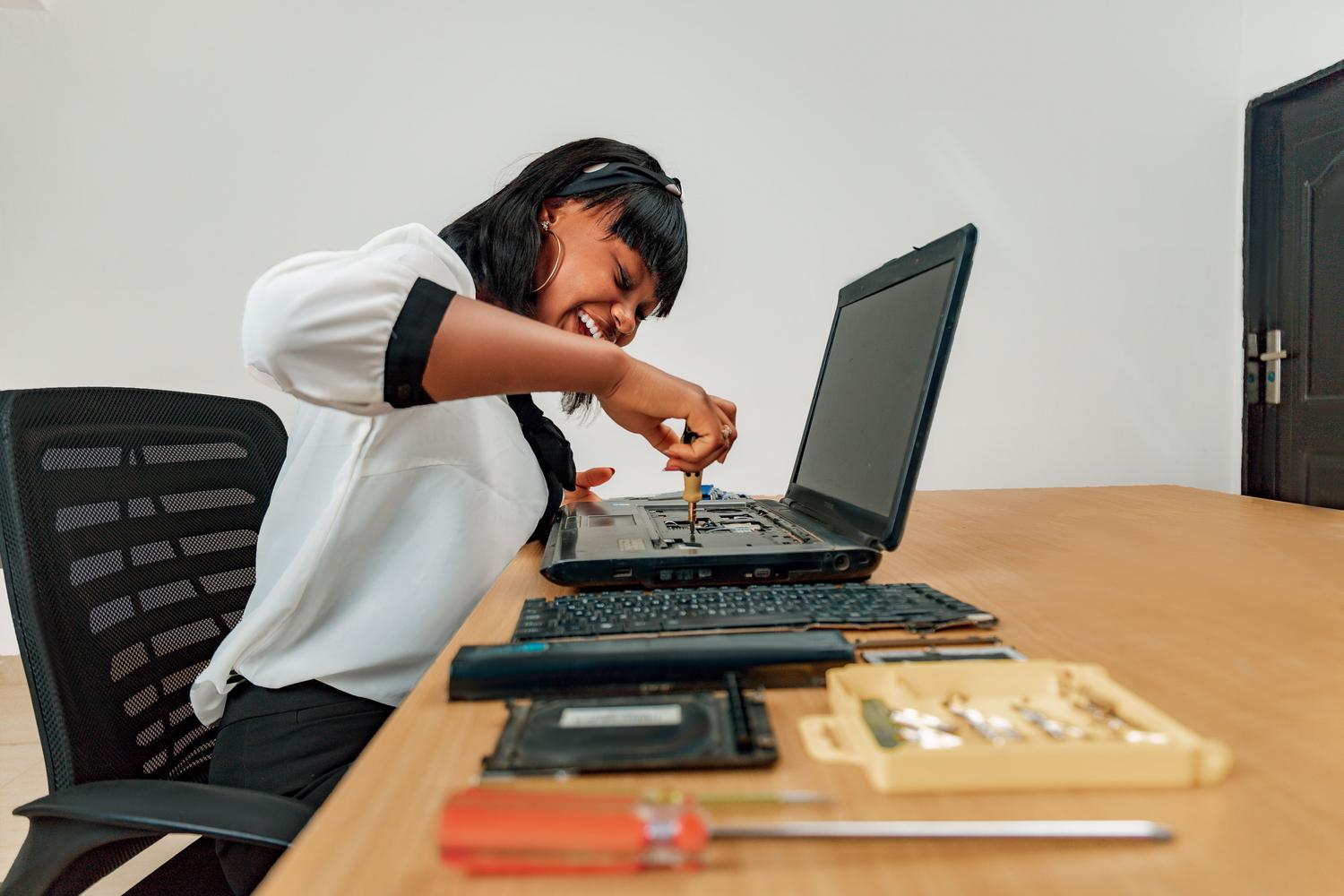
Otomatik araç sorunu çözemezse, manuel müdahale zamanı gelmiştir. Bazen sorun, büyük dosyaların indirilmesini kesintiye uğratabilecek kararsız bir internet bağlantısı veya dizüstü bilgisayarın prize takılı olmaması kadar basit olabilir.
Bir diğer önemli nokta ise izinlerdir. Çoğu yamayı yüklemek için yönetici erişimine ihtiyacınız vardır ; aksi takdirde sistem güvenlik nedenleriyle yüklemeyi reddedecektir. Ayrıca, güncelleme işlemi sırasında sürücü çakışmalarına neden olabilecekleri için ikincil sabit diskler, USB hub'lar veya yazıcılar gibi gereksiz harici donanımların bağlantısını kesmeniz şiddetle tavsiye edilir.
Önbelleği ve sistem ayarlarını temizleme
Windows Update takılıp kaldığında, bunun genellikle geçici bellekte bozuk dosyalar olmasından kaynaklanır. Bunu düzeltmek için SoftwareDistribution klasörünü boşaltmamız gerekiyor . Bu işlem, Hizmet Yöneticisi'nden (services.msc) Windows Update hizmetini durdurmayı, C:\Windows\SoftwareDistribution yolundaki tüm içeriği silmeyi ve ardından hizmeti yeniden başlatmayı içerir.
Önemsiz gibi görünse de, tarih ve saatin doğru olduğundan emin olmak çok önemlidir. Bilgisayarınızın saati Microsoft sunucularıyla senkronize değilse, güvenlik sertifikası sorunu nedeniyle güncellemelerin başarısız olma olasılığı çok yüksektir. Bu sorunu önlemek için saati otomatik olarak ayarlama seçeneğini etkinleştirin.
Belirli hata kodlarının analizi
Bazen sistem Çince gibi görünen alfanümerik bir kod görüntüler, ancak bu bize neler olup bittiğine dair kesin bir ipucu verir. Örneğin, 0x8007000d hatası genellikle önbellekteki bozuk dosyaları gösterirken, 0x800f0922 hatası doğrudan yetersiz sabit disk alanı veya .NET Framework ile ilgili sorunlarla ilgilidir.

0xC1900101 hata koduyla karşılaşırsanız, bunun nedeni büyük olasılıkla uyumsuz bir sürücüdür . Bu durumda, en iyi çözüm Aygıt Yöneticisi aracılığıyla ağ veya grafik sürücülerinizi güncellemek veya kurulumu engelleyen üçüncü taraf uygulamaları ortadan kaldırmak için temiz önyükleme yapmaktır.
- 0x80070005: İzin sorunu veya erişim engellendi.
- 0x80240034: Bağlantı kesildi veya işlem engellendi.
- 0x80070002: Paket kurulumunda genel bir hata oluştu.
Deneyimli kullanıcılar için gelişmiş teknikler
Yukarıdakilerin hiçbiri işe yaramazsa, daha güçlü çözümlere başvurmanın zamanı gelmiştir. En etkili çözümlerden biri, yönetici olarak çalıştırılan Komut İstemi (CMD) kullanılarak sistem görüntüsünü onarmaktır . DISM.exe /Online /Cleanup-image /Restorehealth komutu Windows veritabanını temizlemeye yardımcı olur ve ardından sfc /scannow komutu bozuk sistem dosyalarını onarır.
Daha inatçı vakalar için, komut isteminde `net stop` ve `ren` komutlarını kullanarak yazılım dağıtım ve catroot2 klasörlerini yeniden adlandırmayı deneyebilirsiniz . Bu, Windows'un güncellemeler için yeni, temiz klasörler oluşturmasını sağlar. Sorun devam ederse, üçüncü taraf antivirüs yazılımınızı geçici olarak kaldırmak çözüm olabilir, çünkü bazı güvenlik duvarları aşırı agresiftir ve Microsoft sunucularını engeller.
Donanım doğrulama ve uyumluluk
Windows 11'in donanım açısından oldukça talepkar olduğunu unutmamalıyız. Sistem güncelleme yapmanıza izin vermiyorsa, minimum RAM (4 GB) ve depolama (64 GB) gereksinimlerini karşıladığınızdan emin olun. Birçok kişinin sorun yaşadığı alanlardan biri de TPM 2.0 çipidir ; BIOS'ta devre dışı bırakılmışsa, Windows Update garip hatalar verebilir veya en son sürümleri göstermeyebilir.
Güncelleme sonrasında bilgisayarınızda mavi ekran hataları alıyorsanız, kararlı bir duruma dönmek için sistem geri yükleme noktasını kullanabilirsiniz . En kötü senaryoda, işletim sistemindeki derin bozulmaların izlerini ortadan kaldırmanın tek yolu, USB sürücüsünden temiz bir kurulum gerçekleştirmektir.
Bilgisayarınızın sorunsuz çalışmasını sağlamak için, resmi sorun giderme aracını kullanmanın yanı sıra geçici dosyaları iyice temizleyin ve sürücülerinizin güncel olduğundan emin olun. Hatalar devam ederse, SFC ve DISM gibi onarım komutlarını çalıştırmak genellikle sistem sağlığını geri yüklemenin ve güvenlik yamalarının sorunsuz bir şekilde yüklenmesini sağlamanın en iyi yoludur.


Genel olarak bayt ve teknoloji dünyası hakkında tutkulu bir yazar. Bilgilerimi yazarak paylaşmayı seviyorum ve bu blogda da bunu yapacağım; size gadget'lar, yazılım, donanım, teknolojik trendler ve daha fazlasıyla ilgili en ilginç şeyleri göstereceğim. Amacım dijital dünyada basit ve eğlenceli bir şekilde gezinmenize yardımcı olmaktır.