- En WhatsApp Masaüstü (Microsoft Store) dosyaları AppData\Local\Packages içindeki LocalState\shared\transfers klasörüne kaydedilir.
- WhatsApp Web'de ise otomatik olarak kaydedilmiyor: indirip klasörü seçmeniz gerekiyor; birden fazla dosya .zip formatında geliyor.
- Büyük hacimler için mobil cihazınızı şu şekilde bağlayın: USB (MTP) veya senkronize edin Google Fotoğraflar; Drive/iCloud yedekleri görüntülenemez.
Windows bilgisayarınızda WhatsApp kullanıyorsanız , ister Microsoft Store uygulamasını ister web tarayıcısını kullanarak olsun, görüntülediğiniz veya indirdiğiniz fotoğrafların, videoların ve belgelerin nereye kaydedildiğini merak etmeniz normaldir . Konum, WhatsApp Desktop (uygulama) veya WhatsApp Web (tarayıcı) kullanmanıza bağlı olarak değişir ve bu dosyaları temizlemek, taşımak veya yedeklemek istiyorsanız da önemli ayrıntılar vardır.
Android'de her şey genellikle telefonun "WhatsApp" klasörüne kaydedilirken, Windows'ta durum farklıdır. Microsoft Store masaüstü uygulamasında, programın kendisi tarafından yönetilen indirmelerin kaydedildiği dahili bir uygulama klasörü bulunur ; WhatsApp Web'de ise dosyaların nereye kaydedileceğini manuel olarak seçersiniz; indirmezseniz, yalnızca geçici olarak görüntülersiniz. Her şeyi kontrol altında tutmak için tüm yolları, seçenekleri ve püf noktalarını inceleyelim.
WhatsApp Masaüstü dosyalarını Windows'ta nerede saklıyor?
Microsoft Store'dan yüklediğiniz resmi WhatsApp uygulamasını kullanıyorsanız, otomatik indirmeler ve sohbetlerden açtığınız dosyalar Windows kullanıcı profilinizdeki bir klasöre kopyalanır. En yaygın yol şudur: C:\Users\<usuario>\AppData\Local\Packages\5319275A.WhatsAppDesktop_cv1g1gvanyjgm\LocalState\shared\transfers. Yerine geçer Windows hesap adınıza göre. Resimler, videolar ve belgeler genellikle orada son bulur. Uygulamanın arka planda yönettiği.
Bu klasörün içeriğiyle fazla oynamamak en iyisidir, çünkü uygulamanın depolama alanının bir parçasıdır ve WhatsApp'ın düzgün çalışması için gereken dosyaları içerir. Sorun yaratmadan yer açmak istiyorsanız , bir sohbeti açın, bilgilerine gidin ve "Medya, bağlantılar ve belgeler" bölümüne gidin. Oradan birden fazla öğeyi seçip silebilirsiniz. Ayrıca, türe göre filtrelemek için "Dosyalar" ve "Bağlantılar" için özel sekmeler de göreceksiniz.
Amacınız dosyaları saklamak yerine temizlemekse ek bir öneri: WhatsApp Masaüstü arayüzünden dosyaları silin ve uygulamanın içerik dizinini güncellemesine izin verin. "LocalState\shared\transfers" klasöründen manuel olarak silmek, yetim referanslar bırakabilir ve uygulamada fark etmeden yer kaplayabilir.
WhatsApp Web kullanıyorsanız: Nasıl indirilir ve nerede saklanır?
WhatsApp Web ile sohbetlerinize tarayıcınızdan erişirsiniz ve dosyalar, siz indirmediğiniz sürece otomatik olarak bilgisayarınıza kaydedilmez. Bir sohbeti yalnızca açtığınızda veya önizlediğinizde, içerik geçici olarak tarayıcı tarafından yönetilir . Gerçekten kaydetmek için indirmeniz gerekir.
Öncelikle, uyumlu bir tarayıcı kullandığınızdan emin olun: Google Chrome , Mozilla Firefox, Safari veya Opera'da çalışır . Internet Explorer ile uyumlu değildir. Bilgisayarınızda web.whatsapp.com adresine gidin, mobil uygulamayı açın ve "Bağlı cihazlar" bölümünden QR kodunu tarayın. Birkaç saniye içinde konuşmalarınızı bilgisayarınızda göreceksiniz.
Belirli bir sohbete ait dosyaları bulmak için, ilgili kişi veya grup adına tıklayın ve "Dosyalar, Bağlantılar ve Belgeler" bölümüne gidin. Tüm fotoğraflar ve videolar orada görünecek ve "Belgeler" ve "Bağlantılar" sekmelerinde diğer öğeler gösterilecektir. Birden fazla öğeyi aynı anda seçebilirsiniz; bunu yaparsanız, tarayıcı bir ZIP dosyası indirecektir . Tek bir dosya seçerseniz, tarayıcı ayarlarınıza göre kayıt konumunu seçebilirsiniz.
Şunu aklınızda bulundurun: Bazı insanlar "ekranda göründükleri için zaten bilgisayardalar" diye düşünüyor, ancak durum böyle değil. Dosyalar yalnızca İndir'e tıklayıp kaydettiğinizde bilgisayarınıza kaydedilir . Aksi takdirde, tarayıcı önbelleği bu önizlemeyi yönetir ve ardından serbest bırakır.
Windows için WhatsApp uygulaması: kurulum, açma ve erişim
Windows için WhatsApp'ı indirip kapattığınızda, Başlat menüsünde bulamayabilirsiniz. Endişelenmeyin. Mevcut yerel uygulama Microsoft Mağazası'ndan yüklenir ve bazen yalnızca yükleyici görevi gören klasik .exe dosyasından farklıdır. Başlat menüsünde "WhatsApp" yazarak arayın veya Microsoft Mağazası'nı açın (Başlat menüsüne "Mağaza" yazın), "WhatsApp" araması yapın ve oradan başlatın; isterseniz simgesini görev çubuğuna sabitleyebilirsiniz. Hala sahip olduğunuz .exe dosyası yalnızca yükleyici olabilir , uygulama başlatıcısı olmayabilir.
2022 yazından beri, Windows için WhatsApp daha hızlı ve daha istikrarlı bir yerel uygulama oldu. İlk eşleştirmeden sonra telefonunuzun sürekli açık veya aynı ağa bağlı olması gerekmiyor . İşlem web sürümüyle aynı: telefonunuzda "Eşleştirilmiş Cihazlar"a gidin, QR kodunu tarayın ve hazırsınız. Diğer özelliklerin yanı sıra, emojileri, GIF'leri açmak ve sesi hızlandırmak için karanlık tema ve klavye kısayolları içeriyor .
Dosyaları masaüstü uygulamasından kaydedin
Masaüstü uygulamasında bu çok basit: Bir resme sağ tıklayın ve bilgisayarınızda bir klasör seçmek için "Farklı Kaydet..." seçeneğini belirleyin. Resmi büyütmek için sol tıklarsanız, sağ üst köşede "Farklı Kaydet" ve "Başka bir uygulamada aç" seçeneklerini içeren bir menü göreceksiniz.
Görüntü formatını değiştirmeyi tercih ederseniz, resmi Microsoft Paint gibi bir düzenleyiciye kopyalayıp yapıştırın. Oradan, istediğiniz klasöre PNG, JPG veya diğer formatlarda kaydedebilirsiniz . Bu seçenek, uygulamanın varsayılan olarak istediğiniz formatı kullanmadığı durumlarda kullanışlıdır.
Windows'ta alanı temizleme ve yönetme
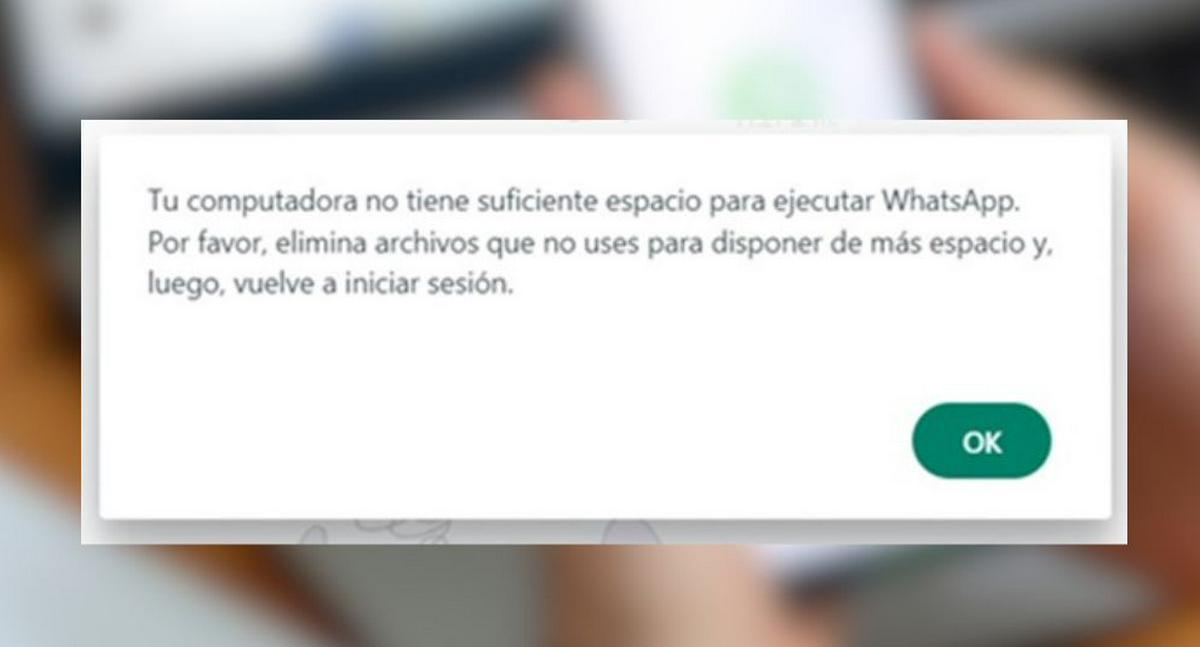
WhatsApp veya diğer uygulamaların disk alanınızı çok fazla kullandığından şüpheleniyorsanız , Windows bunu kontrol etmek için merkezi bir görünüm sunar. Ayarlar > Sistem > Depolama bölümüne gidin ve en çok yer kaplayan uygulamaları görün. Buradan, Depolama Alanı Yönetimi ile yer açabilir ve yüklü uygulamalarınızı inceleyebilirsiniz.
WhatsApp'ta gereksiz dosyaları temizlemek için en güvenli yöntem, her sohbet içinde ayrı ayrı işlem yapmaktır: Sohbet bilgileri > Medya bölümüne gidin , artık ihtiyacınız olmayan öğeleri seçin ve silin. Büyük dosyaları silmek istiyorsanız, bu işlemi "Dosyalar" sekmesinde tekrarlayın. Bu, uygulamanın veritabanında tutarsızlıkların oluşmasını önler.
Cep telefonunuzu bilgisayarınıza bağlayın ve Medya klasörünü kopyalayın
Her şeyi bilgisayarınıza aktarmanın bir başka yolu da telefonunuzu veri aktarım modunu kullanarak USB üzerinden bağlamaktır. Android'de, telefonunuzun bir medya aygıtı olarak görünmesi için MTP protokolünü etkinleştirin. WhatsApp'ın klasör yapısını göreceksiniz ve ihtiyacınız olan her şeyi kopyalayabilirsiniz.
Bilgisayarınız telefonunuzu algılamıyorsa, şunları deneyin: USB bağlantı noktasını ve mümkünse kabloyu değiştirin (bazı kablolar yalnızca şarj eder, veri aktarmaz); telefonunuzda doğru aktarım modunu seçtiğinizden emin olun; donmuş işlemler olup olmadığını kontrol etmek için her iki cihazı da yeniden başlatın ; "Aygıt Yöneticisi"nden sürücüleri güncelleyin ; ve bazen sorunun kaynağını ortaya çıkaran Windows USB sorun gidericisini çalıştırın .
Bulut yedeklemeleri: Google Drive ve iCloud
WhatsApp, sohbetlerinizi ve dosyalarınızı buluta yedeklemenize olanak tanır, ancak önemli bir ayrıntı var. Google Drive'a yapılan Android yedeklemeleri kolayca gezilebilir veya indirilebilir değildir . Verilerinizi telefonunuza geri yüklemek için kullanılabilirler, ancak bunları tek tek fotoğrafların bulunduğu bir klasör olarak göremezsiniz. İyi haber şu ki, WhatsApp ve Google arasındaki anlaşmaya göre , bunlar Drive depolama kotanızdan düşülmez .
Fotoğraflarınızı kablosuz olarak bilgisayarınızda rahatça görüntülemek istiyorsanız, Google Fotoğraflar'ı kullanabilirsiniz. Öncelikle, telefonunuzdaki WhatsApp uygulamasında "Depolama ve veri" bölümüne gidin ve otomatik fotoğraf indirmeyi (tercihen Wi-Fi üzerinden) etkinleştirin. Ardından, telefonunuzdaki Google Fotoğraflar uygulamasında "Yedekleme ve senkronizasyon"u etkinleştirin. Albümler bölümünde "WhatsApp Görselleri"ni bulun ve yedeklemeyi etkinleştirin . Son olarak, bilgisayarınızın tarayıcısından Google Fotoğraflar'a erişin ve tek tek fotoğrafları veya tüm albümü indirin.
iPhone'da yedeklemeler iCloud'da saklanır ve aynı şekilde çalışır: sohbetleri geri yüklemek için kullanılabilirler, ancak bilgisayarınızdan dosya dosya göz atmak için kullanılamazlar. WhatsApp > Ayarlar > Sohbetler > Sohbet Yedekleme bölümüne gidin ve iOS ayarlarınızda iCloud'un etkinleştirildiğinden emin olun . Yeni bir iPhone'da geri yükleme yaptığınızda, sohbetleriniz ve ekleriniz geri yüklenecektir.
Dosyaları paylaşmak için sizinle sohbet oluşturalım.
Telefonunuz ve bilgisayarınız arasında dosya aktarımı için kullanışlı ve gizli bir yöntem, kendinizle özel bir görüşme yapmaktır. En kolay yol, bir grup oluşturmak, geçici olarak birini (örneğin bir aile üyesini) eklemek ve ondan gruptan ayrılmasını istemektir; böylece yalnız kalırsınız. Başka bir seçenek ise kendinizi adres defterinize kişi olarak kaydetmek ve WhatsApp içinden sohbeti açmaktır.
Bu "kişisel" sohbet özelliğiyle, istediğiniz zaman kendinize notlar, fotoğraflar ve belgeler gönderebilirsiniz. Artık bunlara ihtiyacınız kalmadığında, menüden sohbeti silip yeniden başlayabilirsiniz. Birkaç "bire bir" grup oluşturarak konu başlıklarına (iş, seyahat, faturalar) göre düzenleme yapmak için de kullanışlıdır.
Sohbetlerin tamamını multimedya ile veya multimedya olmadan dışa aktarın
Eğer tüm bir sohbeti bilgisayarınızda okunabilir halde saklamanız gerekiyorsa, dışa aktarma işlevi mükemmeldir. Android'de Ayarlar > Sohbetler > Sohbet geçmişi > Sohbeti dışa aktar seçeneğine gidin , sohbeti seçin ve medya ekleyip eklemeyeceğinizi belirleyin. Son adımda, e-posta, Bluetooth veya başka bir yöntemle paylaşın ve .zip dosyasını .txt dosyasıyla ve isterseniz fotoğraf ve videolarla birlikte kaydedin.
iPhone'da sohbeti açın, kişi veya grup adına dokunun ve "Sohbeti Dışa Aktar"ı seçin. Medya eklemek istiyorsanız "Dosya Ekle"yi işaretleyin ve paketi nasıl göndereceğinizi seçin (e-posta, mesajlar veya diğer). Yalnızca görüntüleme modundaki mesajların dışa aktarılmadığını ve sohbet geçmişinizde görünmeyeceğini unutmayın.
Diğer seçenekler: üçüncü taraf araçlar ve yerel ağ FTP'si
MobileTrans gibi, süreci merkezileştiren yedekleme ve aktarım yardımcı programları mevcuttur. Tipik iş akışı, telefonunuzu USB üzerinden bağlamak, "WhatsApp Aktarım/Yedekleme"yi seçmek ve geri yükleyebileceğiniz veya taşıyabileceğiniz bir yedekleme oluşturmasına izin vermektir . Kullanışlıdır, ancak genellikle ücretli bir hizmettir , bu nedenle resmi seçeneklerle karşılaştırıldığında buna değip değmeyeceğini düşünün.
Başka bir kablosuz alternatif ise Mobil cihazınızdaki dosya yöneticinizden FTP (Birçoğu bunu içerir.) Bunu etkinleştirdiğinizde size aşağıdaki gibi bir adres gösterilecektir. ftp://192.168.X.X:XXXXBu URL'yi tarayıcınıza veya bilgisayarınızdaki bir FTP istemcisine girin ve Wi-Fi üzerinden telefon klasörlerine erişim Örneğin, WhatsApp/Medya/Görüntüler veya Belgeleri kopyalamak için her iki cihazın da aynı ağda olması gerekir.

Genel olarak bayt ve teknoloji dünyası hakkında tutkulu bir yazar. Bilgilerimi yazarak paylaşmayı seviyorum ve bu blogda da bunu yapacağım; size gadget'lar, yazılım, donanım, teknolojik trendler ve daha fazlasıyla ilgili en ilginç şeyleri göstereceğim. Amacım dijital dünyada basit ve eğlenceli bir şekilde gezinmenize yardımcı olmaktır.