- Qustodio, merkezi ve kullanımı kolay bir kontrol paneli üzerinden çocuklarınızın tüm cihazlarını izleyebileceğiniz bir ebeveyn hesabı oluşturmanıza olanak tanır.
- Qustodio Kids uygulaması, çocuğun cep telefonuna, tabletine veya bilgisayarına yüklenerek etkinlikleri kaydetmeye, zaman sınırlamaları uygulamaya ve içeriği engellemeye olanak tanır.
- Ebeveynler günlük kullanım süresi sınırları, haftanın gününe göre sınırlar belirleyebilir ve oyun veya uygunsuz web siteleri gibi kategorileri engelleyebilirler.
- Uyarı ve istek sistemi, belirli istisnalar konusunda müzakereyi kolaylaştırır ve aile içinde sorumlu dijital alışkanlıkları teşvik eder.
Çocuklar cep telefonlarını, tabletleri ve bilgisayarları kolaylıkla kullanmaya başladığında, birçok ebeveyn endişelenir: sosyal medya, çevrimiçi oyunlar, sansürsüz videolar… bu dijital tsunamiyi yardımsız kontrol altına almak neredeyse imkansızdır . Bu nedenle Qustodio gibi araçlar birçok aile için büyük bir yardımcı haline gelmiş, düzen sağlamalarına ve çocuklarını çevrimiçi ortamda korumalarına yardımcı olmuştur.
Bu makalede, Qustodio ile ebeveyn denetimini adım adım nasıl uygulayacağınızı , ebeveyn panelinin neler sunduğunu, çocuk cihazlarında nasıl yapılandıracağınızı ve kullanım süresi , günlük sınırlar veya Roblox veya diğer oyunların aşırı kullanımı gibi içerik kategorilerini engelleme gibi temel özelliklerden nasıl en iyi şekilde yararlanabileceğinizi ayrıntılı olarak göreceksiniz.
Qustodio nedir ve ebeveyn kontrol aracı olarak kullanmaya değer olmasının nedenleri nelerdir?
Qustodio, yetişkinlerin çocuklarının cep telefonları, tabletler ve bilgisayarlardaki dijital aktivitelerini izlemelerine ve yönetmelerine olanak tanıyan bir ebeveyn kontrol çözümüdür . Amacı sadece erişimi engellemek değil, ailelerin sağlıklı teknoloji kullanım alışkanlıkları oluşturmalarına, boş zaman ve ders çalışma arasında denge kurmalarına ve gereksiz çevrimiçi risklerden kaçınmalarına yardımcı olmaktır.
Bu araç sayesinde ebeveynler çok özel hususları kontrol edebilirler: ekran süresi, web sitesi erişimi, uygulama kullanımı, çocuğun konumu ve etkinlik uyarıları . Ayrıca Qustodio, ebeveynlerin ilgili etkinlikler tespit edildiğinde (örneğin, belirli zamanlarda oyun platformlarına veya kısıtlı web sitelerine erişim girişimleri gibi) raporlar ve bildirimler almalarını sağlar.
En büyük avantajlarından biri, hem Android hem de iOS'ta oldukça benzer şekilde çalışmasıdır ; bu nedenle, küçük farklılıklar olsa da, temel ayarlar ve ana işlevler her iki sistemde de mevcuttur. Bu sayede, evde farklı telefon türleriniz varsa, her seferinde farklı menülerde gezinmekle bunalmadan tutarlı bir kontrol sağlayabilirsiniz.
Bir diğer güçlü yönü ise ana kontrol paneli. Buradan neredeyse her şey merkezi olarak yönetiliyor: günlük aktivite özeti, en çok kullanılan uygulamalar , ziyaret edilen web siteleri, zaman sınırları, kategori engelleme ve uyarı yönetimi . Bu sayede, olağandışı bir şey fark ederseniz veya çevrimiçi bir oyun gibi bir uygulamanın her gün çok fazla zamanınızı almaya başladığını görürseniz hızlıca tepki verebilirsiniz.
İlk adımlar: Qustodio'da ebeveyn hesabınızı oluşturun.
Çocuğunuzun telefonuna veya bilgisayarına dokunmadan önce ilk adım, Qustodio'da bir ebeveyn hesabı oluşturmaktır . Bu, tüm ilgili cihazları kontrol edeceğiniz merkezi nokta olacaktır. Kayıt genellikle Qustodio web sitesi veya ebeveyn uygulaması üzerinden yapılır.
Kayıt işlemi sırasında bazı temel bilgileri vermeniz ve çoğu durumda takip edeceğiniz çocukların profillerini tanımlamanız gerekecektir . Her profil, ad, yaklaşık yaş ve fotoğraf veya tanımlayıcı simge gibi bilgiler içerecektir; bu da birden fazla çocuğu aynı anda yönetirken son derece faydalıdır.
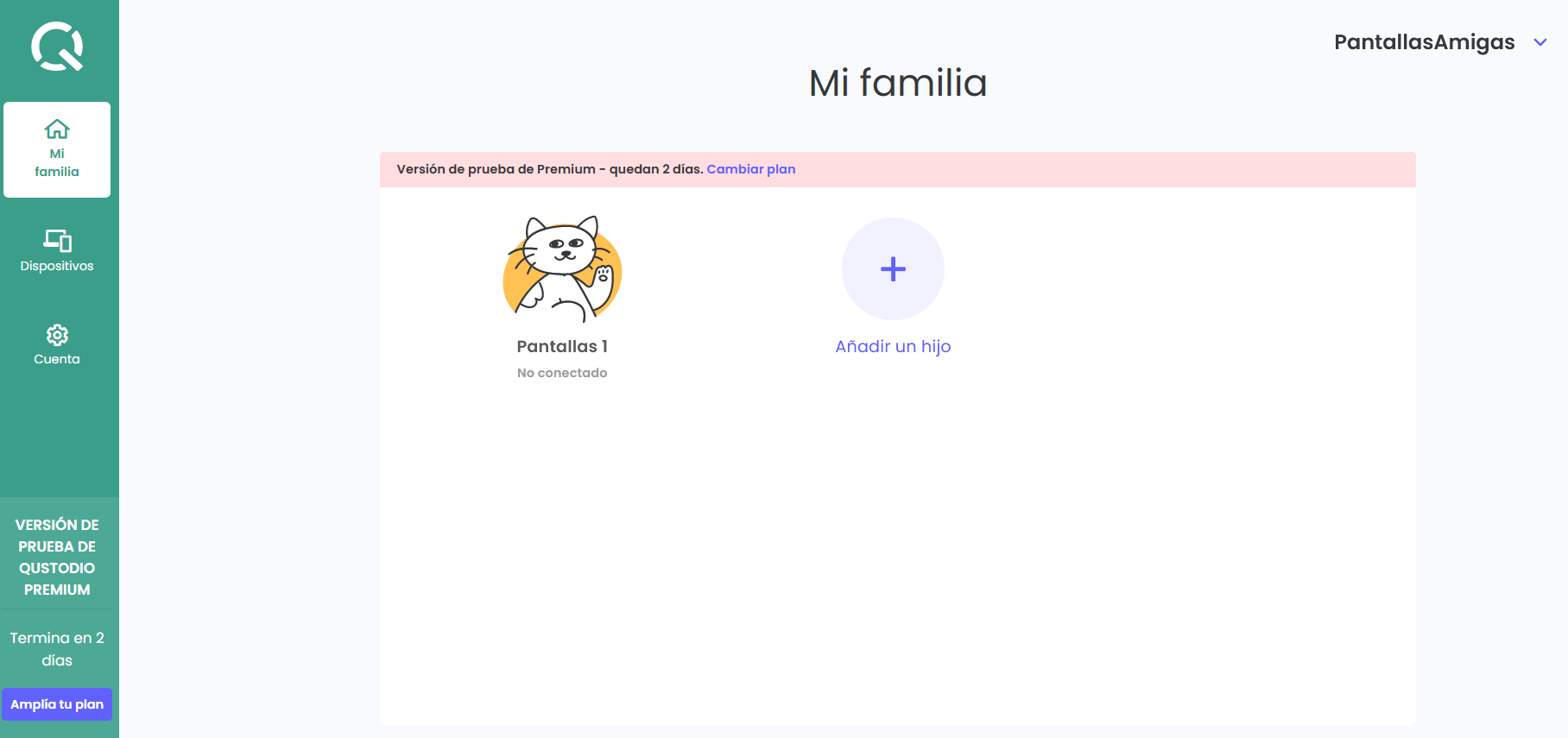
Hesap oluşturulduktan sonra, ebeveyn kontrol paneline bir tarayıcıdan veya özel ebeveyn uygulamasından erişebilirsiniz. Bu panel, çocuklarınızın cihazlarında olup biten her şeye genel bir bakış sunar ve buradan yeni cihazlar ekleyebilir, en çok kullanılan uygulamaları görebilir, hangi web sitelerinin ziyaret edildiğini görüntüleyebilir ve her seferinde çocuğunuzun telefonuna veya bilgisayarına dokunmanıza gerek kalmadan sınırları ayarlayabilirsiniz.
Bu ilk adımda , genel gizlilik, bildirim ve e-posta ayarlarınızı gözden geçirmek için birkaç dakika ayırmanız önemlidir . Bu, hangi tür uyarıları almak istediğinize ve ne sıklıkla almak istediğinize karar vermenizi sağlayacaktır: belirli kategorilere erişim girişimleri, zaman sınırlarının aşılması, yeni uygulamaların yüklenmesi veya şüpheli olarak işaretlenen herhangi bir etkinlik.
Ebeveyn hesabınız kurulduktan sonraki adım, çocuklarınızın cihazlarını onlara özel uygulamayı yükleyerek bağlamaktır; işte bu noktada günlük denetim gerçekten etkili hale gelir.
Çocuğun cihazına Qustodio Kids uygulamasını yükleyin.

Ebeveyn hesabınızı kurduktan sonra, en önemli an gelir: izlemek istediğiniz cihaza Qustodio Kids uygulamasını indirip kurmak . Bu uygulama, etkinlikleri kaydetmek, zaman sınırlarını uygulamak ve kısıtlamayı seçtiğiniz içeriklere veya kategorilere erişimi engellemekten sorumludur.
Örnek ekran görüntüleri genellikle iOS'ta çekilmiş olsa da, Android'deki kurulum prosedürü oldukça benzerdir . Her iki durumda da, resmi uygulama mağazasına (App Store veya Google Play) gitmeniz , "Qustodio" araması yapmanız ve çocuk cihazları için olan sürümü seçmeniz veya çocuğunuzun telefonunu izlemek için diğer uygulamalara bakmanız veya genellikle doğrudan bağlantılar içeren ebeveyn panelindeki talimatları izlemeniz gerekecektir.
İndirdikten sonra, oluşturduğunuz çocuk profiliyle telefonu veya tableti ilişkilendirmek için ebeveyn hesabınızla giriş yapmanız veya bir bağlantı kodu girmeniz gerekecektir . Bu aşamada, Qustodio gerekli izinleri isteyecektir: kullanım etkinliğine erişim, uygulama izleme, web tarama kontrolü ve istenirse konum servisleri.
iOS'ta, yapılandırma profilinin yüklenmesine ve belirli izleme seçeneklerinin etkinleştirilmesine izin vermenizi isteyen ek sistem mesajları görebilirsiniz . Kısıtlamaların doğru şekilde çalışması ve ebeveyn denetimlerinin etkili olması için bu adımları kabul etmek şarttır.
Android'de, uygulamanın cihaz yönetimi veya izleme uygulaması olarak yapılandırılması gerekecektir ; bu sayede, ayrılan süre dolduğunda belirli uygulamalara erişimi engelleyebilir veya işlevleri sınırlayabilirsiniz. Bu adımı atlarsanız, bazı özellikler kullanılamayabilir.
Qustodio'yu çocuğun cihazına adım adım kurma
Qustodio Kids uygulaması yüklendikten sonra, mobil telefon, tablet veya bilgisayarınızdaki ayarları tamamlamanız gerekir. Amaç, ebeveyn kontrol panelinde tanımladığınız tüm kuralların doğru şekilde uygulanmasını ve çocuğun korumayı sadece iki dokunuşla devre dışı bırakamamasını sağlamaktır.
Normalde, uygulamayı ilk kez başlattıktan sonra, Qustodio sizi bir sihirbaz aracılığıyla yönlendirecek ve burada cihazın hangi çocuk profiline ait olduğunu seçmeniz gerekecektir . Bu, çocuğun birden fazla cihaz (örneğin, bir tablet ve bir akıllı telefon ) kullanması durumunda çok önemlidir, çünkü tüm kullanımları toplanacak ve kısıtlamalar hepsinde aynı olacaktır.
Kurulum sırasında Qustodio, bildirimler, kullanım istatistikleri, konum ve navigasyon için izinleri onaylamanızı isteyecektir . Bu izinlerin her biri, sistemin hangi uygulamaların kullanıldığını, ne kadar süre açık kaldıklarını, hangi web sitelerinin ziyaret edildiğini ve izlemeyi etkinleştirmeyi seçtiyseniz cihazın konumunu tespit etmesini sağlar.
Bilgisayarlarda süreç benzerdir ancak masaüstü ortamına uyarlanmıştır. Windows veya macOS için Qustodio istemcisini yüklemeniz , ebeveyn hesabınızla giriş yapmanız ve hangi işletim sistemi kullanıcısının izleneceğini seçmeniz gerekecektir . Bundan sonra, web tarama ve ekran süresi kaydedilecek ve takip edilecektir.
İlk kurulumu tamamladıktan hemen sonra, ebeveyn kontrol panelinde yeni cihazın çocuğun profiliyle doğru şekilde ilişkilendirildiğini ve etkinliklerin kaydedildiğini kontrol etmeniz önerilir . Eğer görünmüyorsa, muhtemelen kurulum sürecinde bir izin veya adım eksiktir.
Ana veli kontrol paneli nasıl çalışır?
Her şey bağlandıktan sonra, Qustodio'nun en pratik kısmı kontrol panelidir. Buradan, ebeveynler hem cep telefonlarından hem de bilgisayarlarından çocuklarının cihazlarında herhangi bir anda neler olup bittiğine dair hızlı bir genel bakışa erişebilirler .
Panelin ana ekranında genellikle çocuğun mevcut konumunun özeti, önemli uyarılar ve gönderdiği istekler (örneğin, belirli bir uygulama için daha fazla süre istemesi veya engellenmiş bir web sitesine erişmek istemesi gibi) görüntülenir. Bu bilgiler, her zaman durum hakkında oldukça doğru bir resme sahip olmanızı sağlamak için sık sık güncellenir.
Mobil cihazlarda üstte, masaüstü bilgisayarlarda ise yanda, her bir alt profilinizin adının yer aldığı bir çubuk bulacaksınız . Bunlardan birine tıkladığınızda, o profil için tüm bilgileri içeren belirli bir özet yüklenir: uygulama kullanımı, web tarama, ekran süresi ve diğer ilgili ölçümler.
Profil özetinde kaydırarak veya bir sonraki özete geçerek, hangi uygulamaların kullanıldığını, ne kadar süredir açık olduklarını ve son zamanlarda hangi sayfaların ziyaret edildiğini daha ayrıntılı olarak görebilirsiniz. Bu sayede, Roblox gibi oyunların, video platformlarının, sosyal medyanın veya çocuğunuzun erişmesini istemediğiniz web sitelerinin aşırı kullanımını hızlıca tespit edebilirsiniz.
Genel özetin yanı sıra, ana kontrol paneli , zaman kurallarını değiştirebileceğiniz, belirli uygulamaları engelleyebileceğiniz, web içeriği filtrelerini ayarlayabileceğiniz ve uyarı ve bildirim geçmişini inceleyebileceğiniz bölümlere erişim sağlar. Bu sayede, çocuklarınızın dijital deneyimini yalnızca gözlemlemekle kalmaz, aynı zamanda anında kararlar alarak da düzenleyebilirsiniz.
Qustodio ile kullanım süresini kontrol edin.
Evdeki en büyük endişelerden biri genellikle aşırı ekran süresidir. Qustodio , diğer birçok uygulamaya benzer şekilde , çocuğunuzun her gün cihazda ne kadar zaman geçirebileceğine karar vermenizde size esneklik sağlamak üzere tasarlanmış özel bir ekran süresi ayarı içerir.
Ebeveyn kontrol panelindeki bu bölümden, haftanın saatlerini gösteren bir takvim veya tablo göreceksiniz . İzin verilen ve kısıtlanan zaman dilimlerini işaretleyebilir veya telefonu veya bilgisayarı manuel olarak engellemenize gerek kalmadan genel zaman sınırları belirleyebilirsiniz.
Ekran süresi sınırı diğer özelliklerle entegre edilmiştir, bu nedenle belirlenen sınıra ulaşıldığında Qustodio cihazı veya belirli işlevleri otomatik olarak engelleyebilir . Bu, örneğin çocuğunuzun yatmadan önce Roblox veya diğer çevrimiçi oyunları oynayarak geç saatlere kadar uyanık kalmamasını sağlamak istediğinizde çok pratiktir.
Ayrıca, genel cihaz kullanım süresini belirli uygulamalar veya kategoriler için özel zaman kısıtlamalarıyla birleştirmek de mümkündür . Bu sayede, oyunlarda daha katı, eğitim veya okuma uygulamalarında ise daha esnek davranarak teknolojiyle daha sağlıklı bir ilişki kurabilirsiniz.
Kullanım süresi bölümü ayrıca geçmiş verileri de içerir; böylece çocukların sınırlara uyup uymadığını veya özellikle yüksek kullanım oranlarına sahip günler olup olmadığını kontrol edebilirsiniz . Bu, ayarları ailenizin ihtiyaçlarına göre düzenlemenize yardımcı olur; örneğin, hafta sonları veya tatillerde izin verilen süreyi biraz artırabilir ve sınav dönemlerinde azaltabilirsiniz.
Günlük süre sınırı ve engelleme seçenekleri
Qustodio, zaman yönetimi araçları arasında her çocuğun profili için günlük bir süre sınırı belirlemenize olanak tanır . Bu sınır, hangi uygulamaları kullandıklarına bakılmaksızın, gün boyunca cihazı kullanabilecekleri toplam dakika veya saat sayısını belirler.
Bu sistemin avantajı, haftanın her günü için programları özelleştirebilmenizdir . Örneğin, okulun açık olduğu Pazartesi-Cuma günleri arasında kullanım sürelerini kısaltabilir ve Cumartesi ve Pazar günleri kullanım süresini biraz uzatabilirsiniz. Qustodio, bireysel günleri yapılandırma veya aynı kuralı tüm haftaya birden uygulama seçeneği sunar; hangisi sizin için daha uygunsa onu yapabilirsiniz.
Günlük süre sınırı dolduğunda ne olacağını seçebilirsiniz. Bir seçenek, cihazı neredeyse tamamen kilitlemek ve yalnızca çok temel işlevlere ( bazı durumlarda acil aramalar gibi ) erişime izin vermektir. Başka bir seçenek ise, diğerlerini kullanılabilir halde bırakırken yalnızca web taramasını veya belirli kategorileri veya uygulamaları engellemektir.
Ayrıca Qustodio, ebeveynlerin çocukları belirlenen süre sınırına ulaştığında bildirim almalarını sağlar . Bu sayede erişimin ne zaman kesildiğini tam olarak bilirsiniz ve genel kontrolü kaybetmeden, çocuğunuzun belirli bir anda biraz daha zamana ihtiyacı olduğunu düşünüyorsanız onunla konuşabilirsiniz.
Toplam ekran süresi kullanılmamış olsa bile, belirli saatlerde internet kullanımını kısıtlamak da mümkündür. Bu özellik, cihaz temel kullanım veya eğitim uygulamaları için açık kalsa bile, çocukların ders saatlerinde veya geceleri internete erişmesini engellemek için çok kullanışlıdır.
Uygulamaların, web sitelerinin ve oyun gibi kategorilerin kontrolü
Zaman sınırlamalarının ötesinde, Qustodio uygulama engelleme sistemi ve kategoriye göre web sitesi filtreleme özelliği içerir . Bu sayede, her çocuğun yaşına ve olgunluğuna bağlı olarak, hangi tür içeriğin kabul edilebilir, hangisinin kabul edilemez olduğuna oldukça hassas bir şekilde karar verebilirsiniz.
Kontrol paneli , yakın zamanda yüklenen ve kullanılan uygulamaların bir listesini görüntüler . Buradan, tamamen engellemek istediğiniz, kısıtlama olmaksızın izin vermek istediğiniz veya kullanımını belirli zamanlarla sınırlandırmak istediğiniz uygulamaları seçebilirsiniz. Bu özellik, özellikle bağımlılık yapma eğiliminde olan çevrimiçi oyunlar, sosyal medya ve video platformları için kullanışlıdır.
Gezinti açısından Qustodio, sayfaları tematik kategorilere ayırır (örneğin: sosyal medya, eğlence, bahis, yetişkin içeriği, oyun vb.). Ebeveynler, hangi kategorilerin engelleneceğine, hangilerinin sorunsuz bir şekilde izin verileceğine ve bir çocuğun erişim girişiminde bulunması durumunda hangilerinin uyarı vereceğine karar verebilir.
Örneğin, çocuğunuz Roblox gibi oyunları çok fazla oynuyorsa, belirli zamanlarda oyun oynamayı kısıtlamak için filtreyi kullanabilirsiniz . Bu sayede, ders veya çalışma saatlerinde oyun platformlarını açma girişimleri engellenecek ve yasaklı içeriğe erişim girişimi olarak geçmişe kaydedilecektir.
Kategorizasyon sistemi, çocukların masum aramalar yaparken rastlayabilecekleri ve yaşlarına uygun olmayan içeriklere sahip web sitelerinden korunmalarına da yardımcı olur. Sayfa gruplarının tamamını engelleyerek bu risk önemli ölçüde azaltılır.
Uyarılar, istekler ve günlük izleme
Qustodio ile gözetim, sadece kurallar koyup unutmakla ilgili değil; çocuklar ve ebeveynler arasında sürekli iletişimi sağlayan bir uyarı ve talep sistemi de içeriyor . Bu, güvenliği tehlikeye atmadan belirli anlaşmalara varmayı kolaylaştırıyor.
Çocuğunuz engellenmiş bir web sitesine veya uygulamaya erişmeye çalıştığında veya günlük süre sınırına yaklaştığında, ebeveyn kontrol panelinizde uyarılar oluşturulabilir ve görüntülenebilir. Bu uyarılar, ana özet bölümünde vurgulanarak hangi tür eylemin denendiği ve hangi cihazdan yapıldığı belirtilir.
Öte yandan, çocuk bir oyunu bitirmek, bir okul ödevini tamamlamak veya belirli bir web sitesine erişmek için daha fazla zamana ihtiyaç duyarsa, denetimli cihazdan istek gönderebilir . Bu istekler size, yani ebeveyne gönderilecek ve siz de gerektiğinde bunları kabul veya reddedebilirsiniz.
Bu sistem, ebeveyn kontrollerini pazarlık alanı bırakmayan basit bir dayatma haline getirmek yerine, teknoloji kullanımı hakkında daha açık bir diyaloğu teşvik eder . Belirli kategorilerin neden engellendiğini veya belirli uygulamalarda neden sürenin sınırlı olduğunu tartışmak için uyarıları bir başlangıç noktası olarak kullanabilirsiniz.
Ayrıca, etkinlik geçmişini ve bildirimleri sık sık kontrol ederek, çocuklarınızın dijital alışkanlıkları hakkında oldukça doğru bir fikir edinebilirsiniz : genellikle hangi saatlerde çevrimiçi oldukları, hangi oyunların veya sosyal ağların onları en çok cezbettiği, kısıtlamaları aşmaya çalışıp çalışmadıkları veya kararlaştırılan programlara uyup uymadıkları gibi.
Tüm bu araçlar bir araya geldiğinde, Qustodio'yu basit bir engelleyici olmaktan çok daha fazlası haline getiriyor: ev içinde cep telefonlarının, tabletlerin ve bilgisayarların sorumlu kullanımını yönetmek, ayarlamak ve müzakere etmek için bir tür aile kontrol paneli oluyor .
İyi bir ebeveyn hesabı kurulumu, her cihaza doğru şekilde yüklenmiş Qustodio Kids uygulaması ve ekran süresi sınırları, günlük sınırlar, kategori engelleme ve uyarılar gibi özelliklerin akıllıca kullanımıyla, çocukları çevrimiçi ortamda çok daha güvende tutmak ve aynı zamanda ekranlardan uzaklaşma zamanı geldiğinde kendilerini düzenlemeyi öğretmek mümkündür.

Indeks
- 1 Qustodio nedir ve ebeveyn kontrol aracı olarak kullanmaya değer olmasının nedenleri nelerdir?
- 2 İlk adımlar: Qustodio'da ebeveyn hesabınızı oluşturun.
- 3 Çocuğun cihazına Qustodio Kids uygulamasını yükleyin.
- 4 Qustodio'yu çocuğun cihazına adım adım kurma
- 5 Ana veli kontrol paneli nasıl çalışır?
- 6 Qustodio ile kullanım süresini kontrol edin.
- 7 Günlük süre sınırı ve engelleme seçenekleri
- 8 Uygulamaların, web sitelerinin ve oyun gibi kategorilerin kontrolü
- 9 Uyarılar, istekler ve günlük izleme
