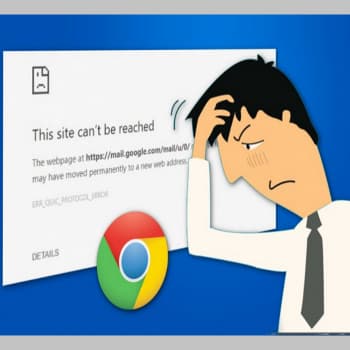
ERR_QUIC_PROTOCOL_ERROR, Google Chrome web tarayıcısını kullanırken oluşabilecek birçok hatadan biridir . Chrome'da bu hata oluştuğunda, bazı web sitelerine erişemeyebilirsiniz.
Google , YouTube , Gmail ve düzenli olarak kullandığınız diğer önemli sitelere erişememek oldukça sinir bozucu olabilir . QUIC veya Hızlı UDP İnternet Bağlantısı, Google'ın internet bağlantısını iyileştirmek için geliştirdiği en yeni yeniliklerden biridir. Veri iletim engellerini aşmanıza ve web'de daha hızlı ve güvenli bir şekilde gezinmenize olanak tanır.
Ayrıca şunları da okuyabilirsiniz: Çözüm: Google Chrome Yanıt Vermiyor
Chrome tarayıcısında ERR_QUIC_PROTOCOL_ERROR ne anlama geliyor?
Temelde bu hata, Chrome tarayıcısında , özellikle de yüksek hızlı internet bağlantıları için kullanılan "QUIC" özelliğinde bir sorun olduğu anlamına gelir. Bu "QUIC" protokolü, bağlantı odaklı web uygulamalarının performansını iyileştirmek için Google tarafından tasarlanmış ve geliştirilmiştir.
Şunu belirtmekte fayda var ki, internette arama yaptığınız çoğu web sitesi bu protokolü kullanmaz, ancak Google'a bağlı siteler kullanır. Bu durum, örneğin YouTube platformu ve Google'ın tarayıcınız aracılığıyla dünya çapındaki kullanıcılara sunduğu diğer web tabanlı ürünler için geçerlidir.
Ayrıca, ERR_QUIC_PROTOCOL_ERROR mesajının internet bağlantı sorunları nedeniyle Chrome tarayıcısında görünebileceğini de unutmayın. Özellikle, bir VPN/proxy sunucusu veya Chrome uzantısıyla ilgili bir hata olabilir . Aşağıda, bu hatanın çözümlerini açıklıyoruz; birkaç basit adım ve dikkatle, sorunu zamanında çözebilirsiniz.
err_quic_protocolo_error gibi hata mesajları
Bir hata görürseniz muhtemelen sorunla ilgili ayrıntılı bir mesaj da göreceksiniz. Mesaj aşağıdaki örneklerden birine benziyor:
- Bu sayfaya şu anda erişilemiyor.
- Sayfa geçici olarak kapalı olabilir veya kalıcı olarak yeni bir web adresine taşınmış olabilir.
- Hata kodu: ERR_QUIC_PROTOCOL_ERROR.
- NET: ERR_QUIC_PROTOCOLO_ERROR.
- ERR_QUIC_PROTOCOLO_ERROR YOUTUBE
Bu hatalar kullanıcıların belirli İnternet sayfalarına göz atmasını engeller. Google, web bağlantısını ve genel kullanıcı deneyimini iyileştirmek için her zaman en son yenilikleri test etmeye çalışır.
QUIC, yani Quick UDP Internet Connections, Google'ın güvenli internet bağlantılarını atlayarak hızı artırmasına olanak tanıyan bir protokoldür . Bu nedenle, Google'ın birçok çevrimiçi etkinliği bağlantı kurmak için bu protokolü kullanır. Dolayısıyla, bu hatayla karşılaşırsanız, sorun büyük olasılıkla tarayıcınızda, özellikle de Google Chrome'da yatmaktadır.
Google Chrome'da Err_Quic_Protocol_Error Hatası Nasıl Düzeltilir
Bu hata giderek yaygınlaşsa da gerçek nedeni ne yazık ki hala bilinmiyor. Sorunun genellikle Google Chrome'un yapılandırma ayarlarındaki bir hatadan kaynaklandığına inanılıyor.
Ancak, bu durum yazılım çakışmasından veya bağlantı sorunlarından da kaynaklanabilir . Sorunun nedeni bilinmese bile, ERR_QUIC_PROTOCOL hatasını çözme süreci oldukça basittir. Sadece şu talimatları izleyin:
1. Sayfayı başka bir tarayıcıya yüklemeyi deneyin.
Bazen tarayıcınızda sorunlar yaşanabilir ve Err_Quic_Protocol_Error hatasıyla karşılaşabilirsiniz. Google Chrome'da bu hatayı düzeltmenin ilk adımı, aynı web sayfasını Edge, Firefox veya Safari gibi başka bir tarayıcıda açmaktır.
Sayfa diğer tarayıcılarda beklendiği gibi çalışmıyorsa sorun muhtemelen internet bağlantınızla ilgilidir. Sayfa başka bir tarayıcıda düzgün yükleniyorsa sorun Google Chrome'dadır ve aşağıdaki yöntemle düzeltilmesi gerekir.
2. QUIC protokolünün devre dışı bırakılması.
Bu hatanın en yaygın nedenlerinden biri, İnternet'teki engellere karşı korumaya yardımcı olan QUIC protokolüyle ilgilidir. Sorun bir web sitesinin akışının ortasında ortaya çıkarsa bir hata oluşur.
Deneysel QUIC protokolünü devre dışı bırakmak için izlenecek adımlar şunlardır .
- Google Chrome tarayıcısını açın, adres çubuğuna chrome://flag yazın ve Enter'a basın.
- Deney protokolünü manuel olarak arayın QUIC. Veya klavyenizde Ctrl + F tuşlarına basın ve sağ üstteki arama kutusuna QUIC yazın. Artık QUIC deney protokolünü kolayca bulabilirsiniz.
- Aynı zamanda bir açılır menü bulacaksınız. Açılır listede, Devre dışı bırakmak istediğiniz seçeneği seçin.
- Şimdi tarayıcınızı yeniden başlatın ve sorunun çözülüp çözülmediğine bakın.
3. Google Chrome'da tarayıcı uzantılarını devre dışı bırakma.
Bazen QUIC denemesini kapatmak sorunu çözmez. Aynı sorunu yaşıyorsanız üçüncü taraf uzantıları da devre dışı bırakmalısınız. Tarayıcı uzantılarını devre dışı bırakmak çoğu durumda sorunu çözer.
Tarayıcı uzantılarını devre dışı bırakmak için izlenecek adımlar şunlardır .
- Google Chrome tarayıcısını açın, adres çubuğuna chrome://extensions URL'sini yazın ve Enter'a basın.
- Sahip olduğunuz tüm uzantıları kontrol edinŞüpheli bir şey bulursanız. Belirli bir uzantıyı kaldırmak için penceresindeki kaldırma düğmesine tıklayın.
- Tarayıcınızı yeniden başlatın kaldırma işlemi tamamlandığında.
4. Google Chrome'u geri yükleyin.
- Google Chrome'u açın ve Chrome başlat menüsü düğmesini seçin.
- Ayarları seçin. Ayarlarınız tercihlerinize bağlı olarak yeni bir sekmede veya pencerede görünür.
- aşağı kaydırın ve Gelişmiş'i tıklayın.
- Ayarları Sıfırla bölümünü bulun ve seçin.
- Bir onay "veya sıfırlama" iletişim kutusu görünecektir.
5. Windows Güvenlik Duvarı veya yerel proxy sunucusu ayarlarını kontrol edin.
Bu mümkün olan en kolay yöntemdir. Tek yapmanız gereken:
- Başlat düğmesine sağ tıklayın ve Denetim Masası'nı seçin.
- sonra “Ağ ve İnternet” seçeneğini seçin.
- Daha sonra “İnternet Seçenekleri”ne basın.
- Bir açılır pencere görünecektir. Şimdi Bağlantı seçeneğine tıklayın ve “LAN Ayarları”nı seçin.
- İnternet bağlantınızda sorun varsa, ERR_QUIC_PROTOCOL'dan kurtulmak için düzeltin.
Sonuç
Teknolojinin ilerlemesiyle birlikte hayatımız her geçen gün güzelleşiyor. Çok azımız Google'ın onu bir mobil cihazda birleştirerek tüm dünyayı değiştireceğini düşünüyordu. İnterneti kullanmak artık alfabeyi öğrenmek kadar kolay.
Ancak, ERR_QUIC_PROTOCOL ERROR gibi teknik hatalar bazen sorunsuz internet kullanımını engelleyebilir . Bu nedenle, profesyonel bir optimizasyon aracı kullanarak kapsamlı bir sistem analizi yapılması önerilir.
Bunun başlıca nedeni, düzenli sistem taramalarının bu tür sistem hatalarını, sistem yavaşlamalarını ve hatta kötü amaçlı yazılım bulaşmalarını önlemenin tek yolu olmasıdır.
Bu listenin size yardımcı olacağını umuyoruz. Hangi yöntemin işe yaradığını yorumlarda bize bildirin . Daha fazla cihaz ipucu mu istiyorsunuz? En son Windows , macOS ve Android hata düzeltmelerini burada bulabilirsiniz.
Ayrıca şunları da okuyabilirsiniz: Google Chrome'da 0x80040801 Hatası Nasıl Düzeltilir

Adım Javier Chirinos ve teknoloji konusunda tutkuluyum. Kendimi bildim bileli bilgisayarlara ve video oyunlarına düşkündüm ve bu hobim sonunda işe dönüştü.
15 yıldan fazla bir süredir internette teknoloji ve gadget'lar hakkında yayın yapıyorum, özellikle de mundobytes.com
Aynı zamanda çevrimiçi iletişim ve pazarlama konusunda da uzmanım ve WordPress geliştirme konusunda bilgim var.