- Güç düğmesi ve güç bağlantısının kesilmesi yoluyla hızlı yeniden başlatma yöntemleri.
- Google TV ve Chromecast sistemli cihazlar için özel prosedürler.
- Sistem yanıt vermediğinde tam fabrika ayarlarına sıfırlama işlemini gerçekleştirmek için adımlar.
- Uygulamaların ve sistem donanım yazılımlarının güncellenmesi yoluyla önleyici tedbirler alınması.
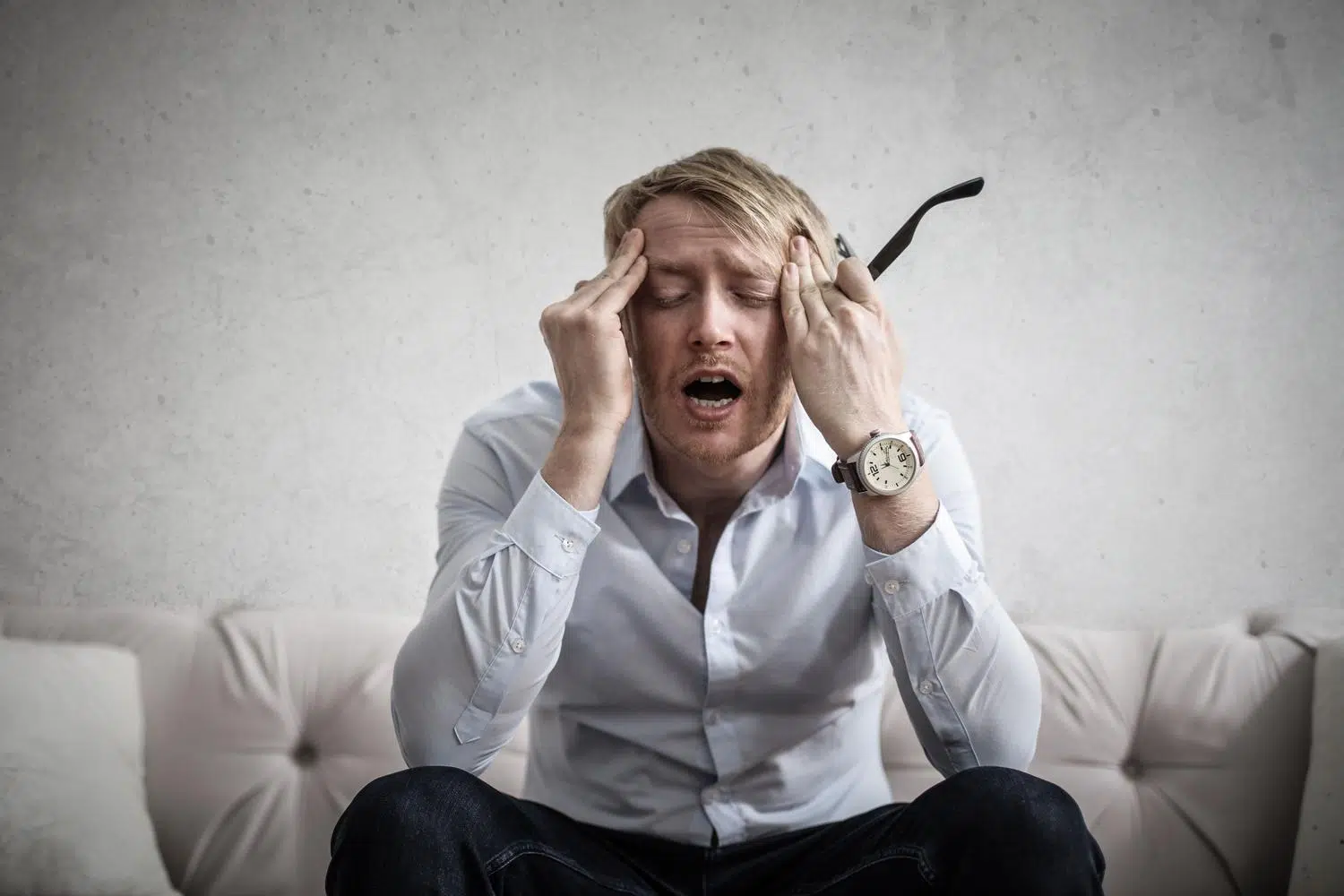
En sevdiğiniz programı izlerken birdenbire görüntünün tamamen donmasından daha sinir bozucu bir şey yoktur. Bu olduğunda, kumandanın yanıt vermediğini ve televizyonun tam da en heyecanlı anda kalıcı bir tatile çıkmaya karar vermiş gibi göründüğünü görünce paniklemek normaldir.
Neyse ki, çoğu zaman ciddi bir teknik arıza değil, basit bir yazılım hatasıdır. Teknik desteği aramak veya gereksiz onarımlara para harcamak zorunda kalmadan her şeyin normale dönmesi için sistemi yeniden başlatmaya zorlamanın birkaç yolu vardır.

Hızlı sıfırlama teknikleri ve fiziksel düğmeler
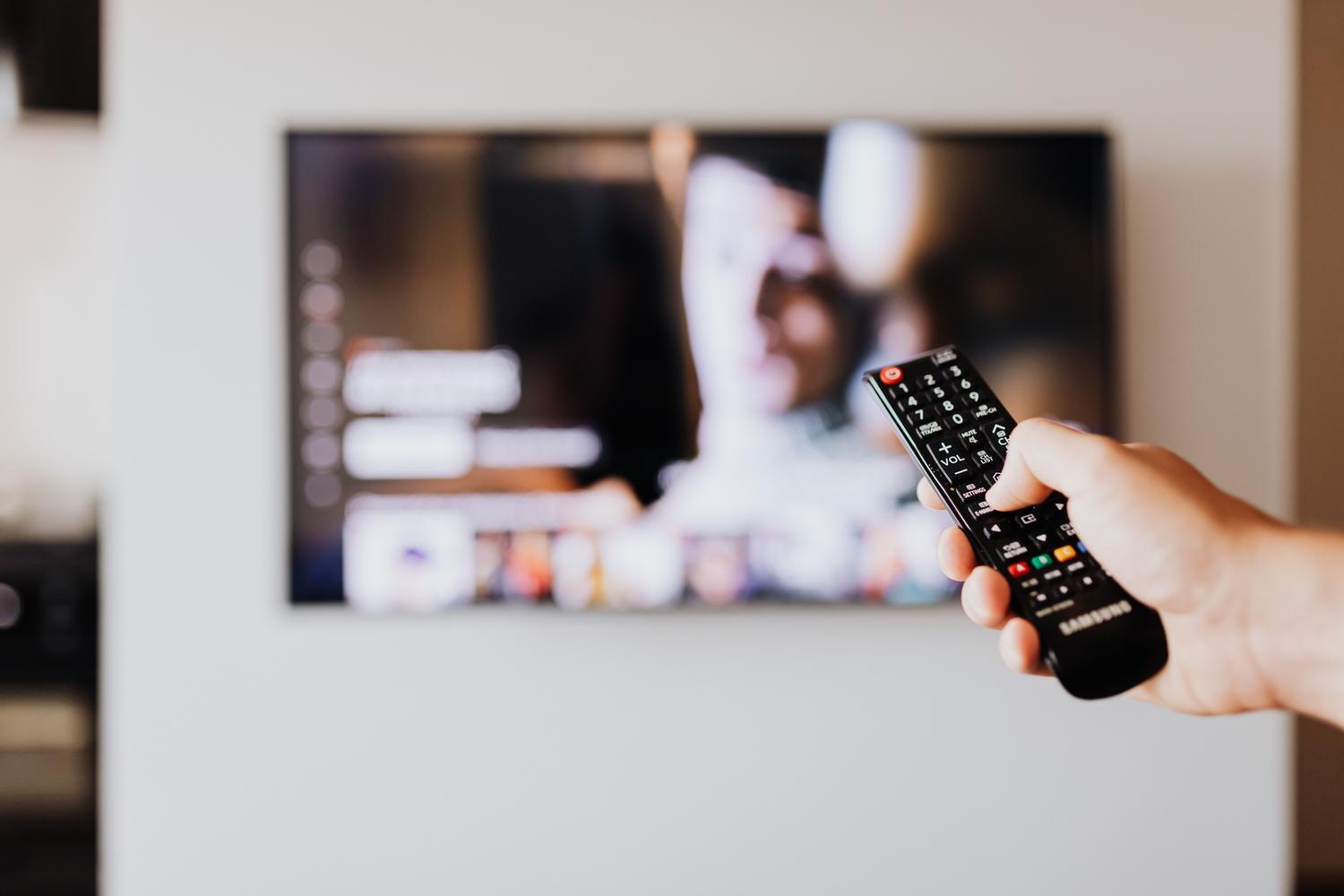
Daha sert önlemlere başvurmadan önce, "yumuşak yeniden başlatma"yı denemekte fayda var. Birçok modern televizyonda, takılıp kalmış dahili işlemleri kapatmanıza olanak tanıyan, güç düğmesinde gizli bir işlev bulunur. Şanslıysanız, uzaktan kumandadaki veya televizyonun kendisindeki güç düğmesine birkaç saniye basılı tutmak, işletim sisteminin sıfırdan yeniden yüklenmesine neden olacaktır.
Bazı modellerde bu işlem farklılık gösterebilir: ekranda kapatma mesajı görünene kadar düğmeyi yaklaşık 5 saniye basılı tutmanız gerekebilir veya TV, yeniden başlatma seçeneğini seçmeniz gereken bir menü gösterebilir. Bu yöntemin verilerinizi veya ayarlarınızı silmediğini , yalnızca yayın uygulamalarından kaynaklanan ara sıra oluşan hataları veya görüntü bozukluklarını ortadan kaldırmak için geçici belleği temizlediğini hatırlamak çok önemlidir.
Google TV ve Chromecast cihazları için çözümler
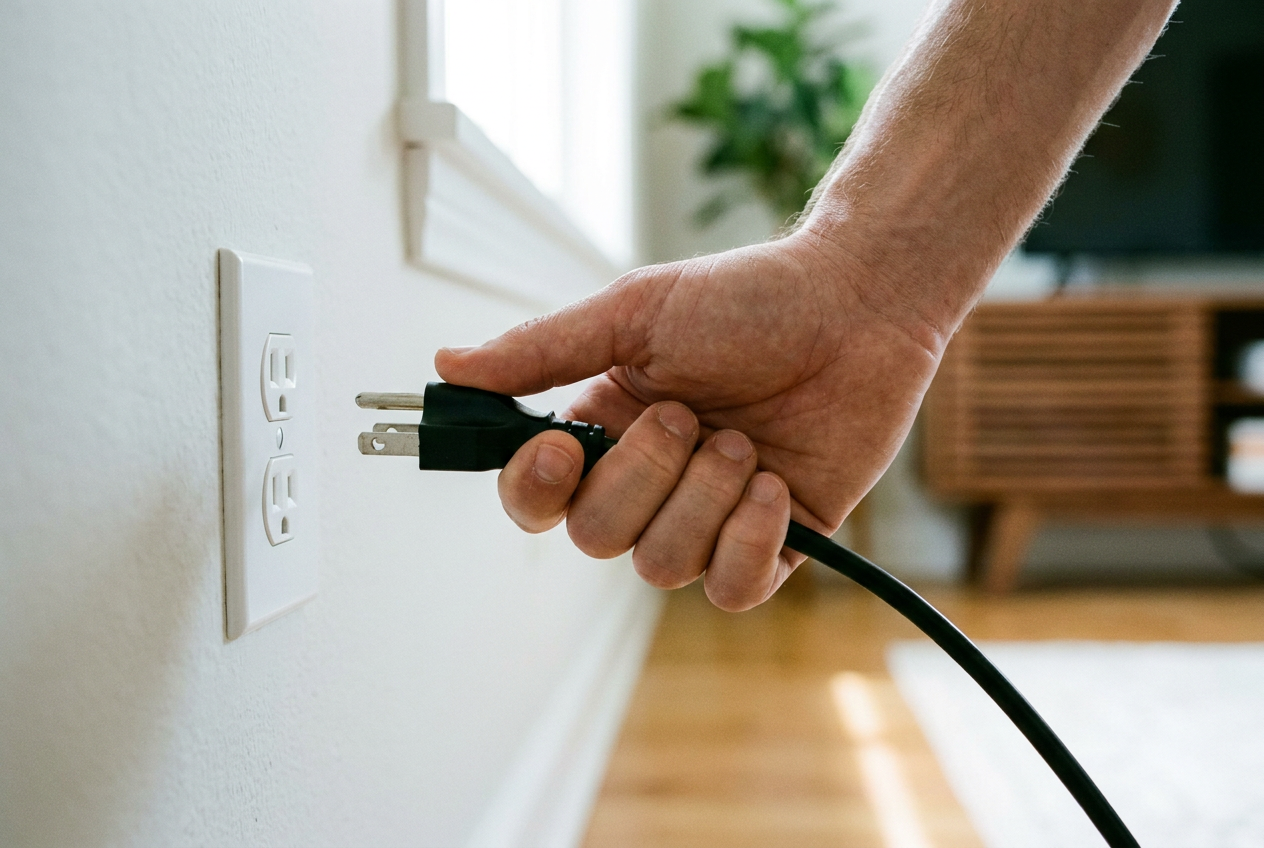
Cihazınız Google ekosistemini kullanıyorsa, prosedürün kendine özgü kuralları vardır. Ekran yanıt vermediğinde, en etkili çözüm güç kablosunu doğrudan duvar prizinden çıkarmaktır . Bunu acele etmeyin; cihazı en az bir dakika boyunca fişten çekili halde bekletin, ardından tekrar takın ve uzaktan kumandanızdaki ana ekran düğmesine basın.
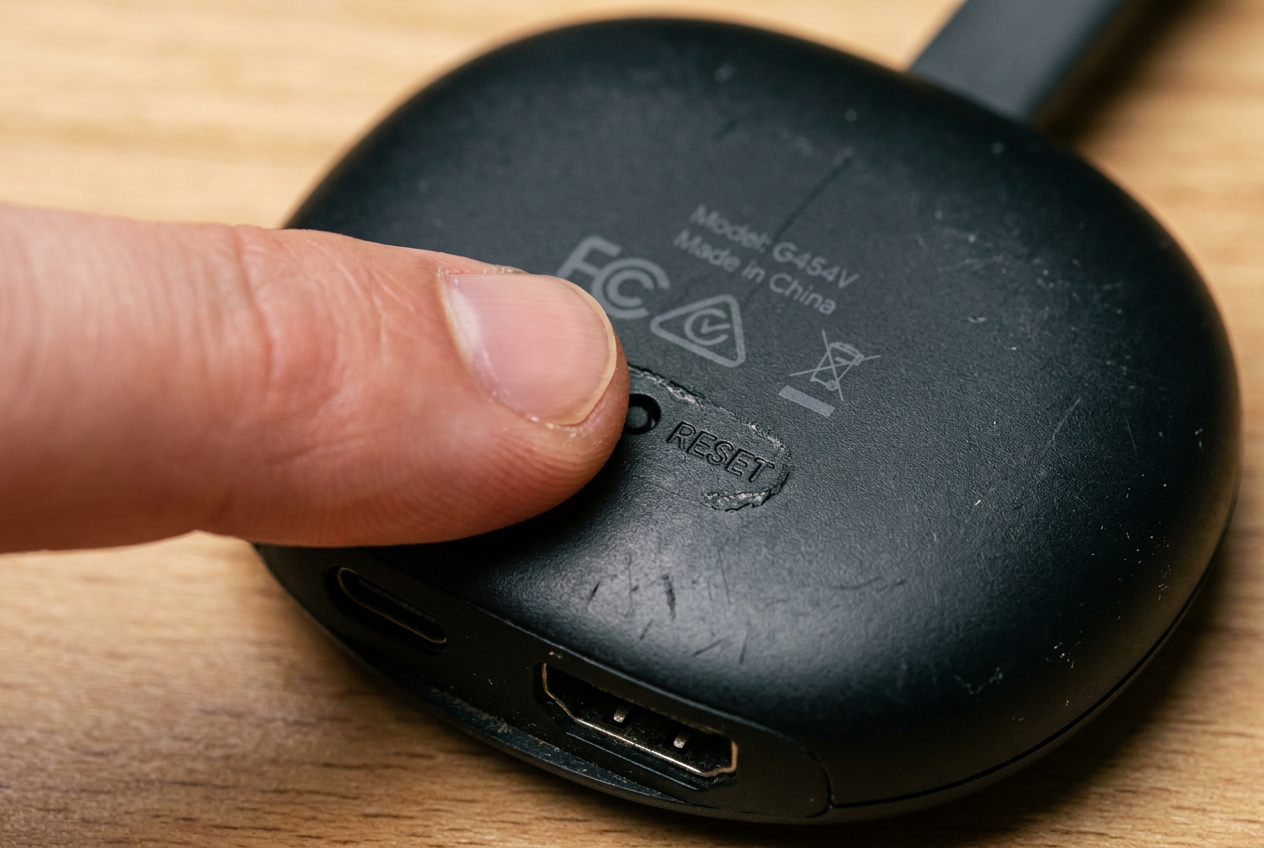
Chromecast with Google TV özelinde, yazılım tamamen çöktüğünde izlenecek fiziksel bir yöntem bulunmaktadır. Cihazın arkasındaki düğmeyi bulun ve cihaz açıkken basılı tutun . Sarı bir ışık yanıp sönmeye başlayacaktır; beyaz ışık sabit hale gelir gelmez düğmeyi bırakın ve cihaz sıfırlanacaktır.

Basit sıfırlama işlemi işe yaramadığında ne yapılmalı?
Televizyonun fişini çekip tekrar takmayı denediyseniz ve sorun devam ediyorsa, daha derin bir sorun olabilir. Genellikle işe yarayan bir yöntem, açmadan önce bağlı olan tüm USB çevre birimlerini ayırmaktır. Kumanda hala yanıt vermiyorsa, televizyonu kapatıp iki dakika bekledikten sonra tekrar açmayı deneyin ve bu sırada televizyondaki fiziksel güç düğmesine bastığınızdan emin olun.
Diğer tüm seçenekler tükendiğinde, bir sonraki adım fabrika ayarlarına sıfırlama işlemidir. Bu işlem, tüm içerik, hesaplar ve yüklü uygulamaları sildiği için daha radikaldir . Menüden fabrika ayarlarına sıfırlama işlemi yapmak için Ayarlar'a, ardından Sistem'e gidin, "Hakkında" bölümünü bulun ve sıfırlama seçeneğini seçin. Sistem PIN kodu isterse ve hatırlamıyorsanız, LG, Samsung , Sony ve TCL gibi markaların farklı protokolleri olduğundan üreticinin kılavuzuna bakın.
Ekranın tekrar donmasını önleyin
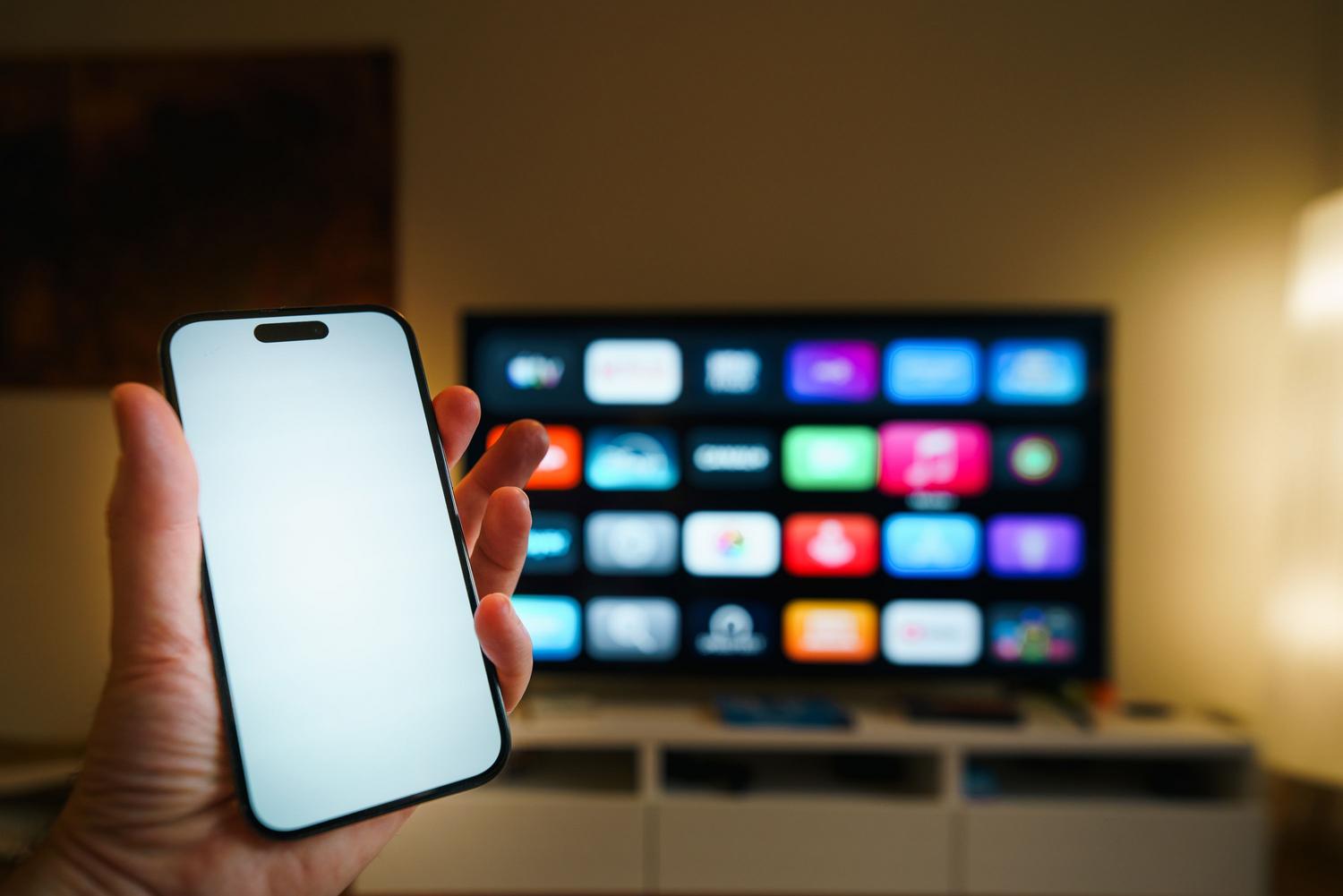
Televizyonunuzun kontrolünü yeniden ele geçirdikten sonra, bunun tekrar yaşanmasını önlemek için adımlar atmak en iyisidir. Genellikle bu donmalar, bir uygulamanın güncel olmaması ve sistemle çakışması nedeniyle meydana gelir. Google Play Store'a gidip profilinize erişmenizi ve bekleyen tüm uygulamaları güncellemenizi öneririz . Aslında, otomatik güncellemeleri etkinleştirmek bu sorunlardan kaçınmanın en iyi yoludur.
Ayrıca, televizyonunuzun yazılımını da ihmal etmeyin. Sistem ayarlarına gidin ve işletim sistemi güncelleme seçeneğini arayın . Daha yeni bir sürüm mevcutsa, hemen yükleyin, çünkü bu güncellemeler genellikle ekran donma sorunlarını gideren kararlılık yamaları içerir. Aşırı durumlarda, kullanıcı hesabınızdan çıkış yapıp tekrar giriş yapmak sunucularla bağlantıyı yenileyebilir ve performansı iyileştirebilir.
Donmuş ekranı düzeltmek için en etkili çözüm genellikle güç düğmesini kullanarak fiziksel yeniden başlatma veya TV'yi uzun süre fişten çekme işlemidir. Bu işe yaramazsa, tüm önceki ayarları silecek olan fabrika ayarlarına sıfırlama işlemi gerçekleştirebilirsiniz. Yazılımınızı ve uygulamalarınızı güncel tutmak, akıllı TV'nizin sorunsuz çalışmasını ve bir uygulamanın ortasında donmamasını sağlamanın anahtarıdır.


Genel olarak bayt ve teknoloji dünyası hakkında tutkulu bir yazar. Bilgilerimi yazarak paylaşmayı seviyorum ve bu blogda da bunu yapacağım; size gadget'lar, yazılım, donanım, teknolojik trendler ve daha fazlasıyla ilgili en ilginç şeyleri göstereceğim. Amacım dijital dünyada basit ve eğlenceli bir şekilde gezinmenize yardımcı olmaktır.