Telefonunuz kilit ekranı şifresiyle korunsa bile, birilerinin fotoğraflarınıza bakma ihtimali her zaman vardır. Aşağıda Android telefonunuzda veya tabletinizde fotoğrafları gizlemenin farklı yollarını bulabilirsiniz .
Android Telefon veya Haptaki Fotoğrafları Gizleyin
Çoğu müşterinin telefonlarında ve tabletlerinde özel resimler bulunur ve bunların herkes tarafından görülmesi amaçlanmamıştır.
Bu tür fotoğraflar, Samsung ve LG telefonlarda yerleşik araçlar kullanılarak, diğer Android cihazlarda ise Android telefonlarda fotoğrafları gizlemek için tasarlanmış uygulamalar kullanılarak kolayca gizlenebilir .
Ek bir gecikme olmadan, Android Telefon veya Haptaki Fotoğrafları Gizlemenin diğer yollarına göz atalım.
1. Güvenli Klasörü Kullanarak Samsung Android Telefondaki Fotoğrafları Gizleyin
Samsung'tan bir Android telefonunuz varsa, Güvenli Klasör adı verilen yerleşik bir işlevi kullanarak görüntüleri kapatabilirsiniz.
1. Ayarlar'ı açın > Aşağı kaydırın ve Biyometrik Veriler ve Güvenlik'e dokunun.
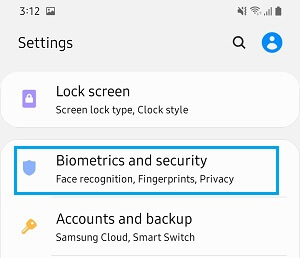
2. Açılan ekranda Güvenli Klasör seçeneğine dokunun.
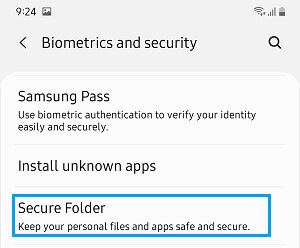
3. Güvenli Klasörü kullanma Şartları ve Koşulları'nı kabul ettiğinizi onaylamak için " Kabul Et " seçeneğine tıklayın .
4. Kasa klasörüne erişmek için parola veya PIN kodu belirleme yönergelerini izleyin .
5. Güvenli klasörü oluşturduktan sonra, Android telefonunuzda Galeri uygulamasını açın.
6. Galeri uygulamasında, gizlemek istediğiniz resme dokunun ve seçilene kadar basılı tutun. Gizlemek istediğiniz diğer resimleri de üzerlerine dokunarak seçebilirsiniz.
7. Fotoğraflar seçildikten sonra, sağ üst köşede bulunan 3 noktalı menü simgesine dokunun ve açılır menüden "Güvenli Klasöre Aktar" seçeneğini seçin.
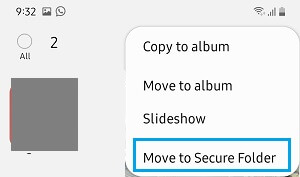
Seçilen Fotoğraflar Galeri'den oluşturduğunuz Güvenli Klasöre taşınabilir.
2. AppLock Kullanarak Android Telefondaki Fotoğrafları Gizleyin
Google Play Store'da bulunan AppLock uygulamasını kullanarak Android telefonunuzda veya tabletinizde fotoğrafları gizlemek için aşağıdaki adımları izleyin.
1. Google Play Satıcısından AppLock Uygulamasını edinin
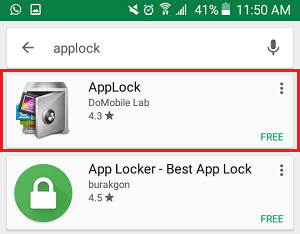
1.1. Android telefonunuzda veya tabletinizde Google Play Store'u açın ve AppLock uygulamasını arayın.
1.2. Arama sonuçlarında göründüğü için DoMobile Lab tarafından geliştirilen AppLock uygulamasına tıklayın ve uygulamayı cihazınıza indirin (Aşağıdaki resme bakın).
2. Android Telefonda AppLock Uygulamasını Kurun
2.1. Android telefonunuzda veya tabletinizde AppLock uygulamasını açın .
2.2. İstendiğinde, bir "Örnek Parola" oluşturun ve Örnek Parolayı ekranda bir kez daha çizerek doğrulayın.
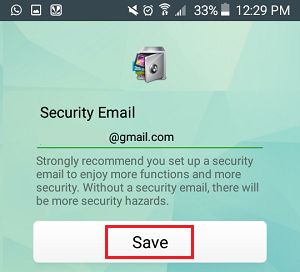
2.3. Sonraki ekranda E-posta Adresinizi sıralayın ve Kaydet'e dokunun.
3. AppLock Uygulamasını Kullanarak Fotoğrafları Koruyun
Artık AppLock'u kurmayı tamamladığınıza göre, Fotoğrafları Android Telefonunuza kaydetmek için aşağıdaki adımları uygulayabilirsiniz.
3.1. AppLock'u kurduktan sonra, uygulamanın Ana Sayfa ekranına yönlendirileceksiniz.
3.2. Konut ekranında, Gizlilik sekmesine dokunun.
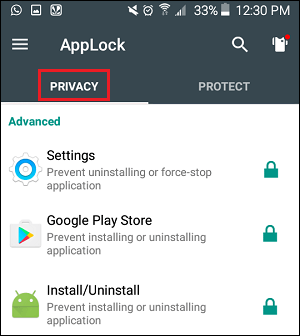
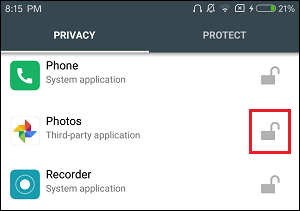
3.3. Aynı ekranda aşağı kaydırın ve Fotoğraflar'ın yanında bulunan Kilit simgesine dokunun.
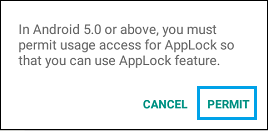
3.4. Açılan pencerede, AppLock'a bilgilerinize erişim izni vermek için " İzin Ver " seçeneğine dokunun.
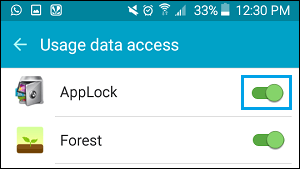
3.5. Sonraki ekranda, AppLock'un yanındaki düğmeyi AÇIK konumuna getirerek AppLock'a bilgilerinize erişim izni verin.
3.6. Şimdi, Gizlilik ekranına geri dönün ve Fotoğraflar uygulamasının yanındaki Kilit simgesine bir kez daha dokunarak Android telefonunuzdaki tüm Fotoğraflarınızı parola ile koruyun.
Uyarı: Başka bir Fotoğraf uygulamanız (örneğin Galeri) varsa, uygulamanın adının yanında bulunan Kilit simgesine dokunarak bu uygulamayı da parola ile koruyabilirsiniz.
Fotoğraflar korunduğu anda, AppLock şifresini girmeden hiç kimse Android Telefonunuzdaki veya Hapınızdaki Fotoğraflar Uygulamasına giremeyecektir.
4. Vaulty Kullanarak Android Telefondaki Fotoğrafları Gizleyin
Vaulty Uygulaması, Android Telefonunuzdaki tüm Fotoğrafları şifreyle korumaya alternatif olarak, Android Telefonunuzda seçilen Fotoğrafları korumanıza olanak tanır.
1. Google Play Satıcısından Vaulty Uygulamasını Alın
1.1. Google Play Store'u açın ve Vaulty'yi arayın.
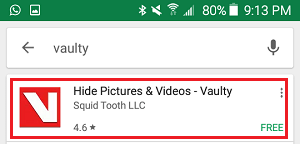
1.2. Arama sonuçlarında göründüğü için "Fotoğrafları ve Videoları Gizle – Vaulty" seçeneğine tıklayın ve uygulamayı Android telefonunuza veya tabletinize indirin.
2. Android Telefonda Vaulty Uygulamasını Kurun
2.1. Android telefonunuzda veya tabletinizde Vaulty uygulamasını açın .
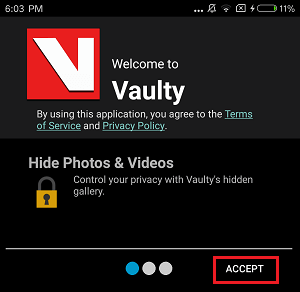
2.2. Cihazınızda Vaulty Uygulamasını kullanma koşullarını ve şartlarını kabul etmek için "Settle" düğmesine dokunun .
2.3. Sonraki ekranda, resimlerinizin otomatik olarak yedeklenmesi için e-posta adresinizi girebilir veya bu adımı atlamak için "Yedekleme Yok" seçeneğine dokunabilirsiniz.
2.4. Sonraki ekranda PIN şifresi veya metin şifresi seçeneklerinden birini seçebilirsiniz.
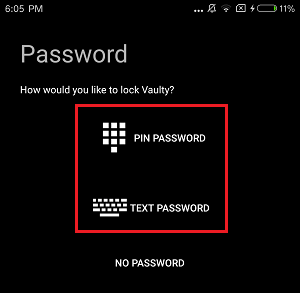
2.5. Şifreyi oluşturduktan sonra, uygulamanın Ana Sayfa ekranına yönlendirileceksiniz. " Fotoğrafları ve Videoları Gizle" düğmesine dokunun.
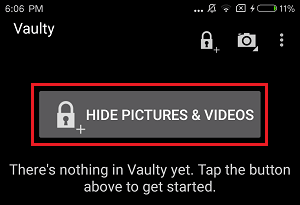
2.6. Açılan ekranda, kişisel resimlerinizin bulunduğu klasöre dokunun.
2.7. Klasöre girdikten sonra, Android telefonunuzda gizlemek istediğiniz fotoğraflara dokunun ve ardından ekranınızın sağ üst köşesinde bulunan Kilit simgesine dokunun.
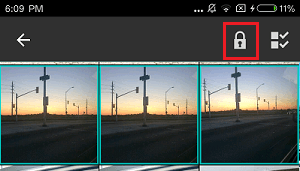
Bu, seçilen tüm görsellerin Fotoğraflar Uygulamasından alınmasına ve Vaulty Uygulaması içerisine yerleştirilmesine neden olabilir.
Ayrıca tüm kişisel görselleriniz Vaulty Uygulaması içinde korunabilir ve Vaulty Uygulamasına Herkese Açık Olmayan Ekstra Görseller eklemeye devam edersiniz.
Gallery Vault ve Preserve Protected Vault , Vaulty uygulamasına çok benzeyen iki farklı uygulamadır.
- Gizlemek WhatsApp Android Telefondaki Galerideki Fotoğraflar ve Filmler
- Android Telefondaki Galerideki WhatsApp Fotoğraflarını ve Filmlerini Gizleyin

Adım Javier Chirinos ve teknoloji konusunda tutkuluyum. Kendimi bildim bileli bilgisayarlara ve video oyunlarına düşkündüm ve bu hobim sonunda işe dönüştü.
15 yıldan fazla bir süredir internette teknoloji ve gadget'lar hakkında yayın yapıyorum, özellikle de mundobytes.com
Aynı zamanda çevrimiçi iletişim ve pazarlama konusunda da uzmanım ve WordPress geliştirme konusunda bilgim var.