
Bazı Windows 11 kullanıcıları , yeni Windows Android Alt Sistemi'ni kullanarak Amazon Appstore Önizlemesini indirmeye çalıştıklarında kurulum sırasında 0x800700B7 hatasıyla karşılaştıklarını bildiriyor . Hata genellikle kullanıcı İndir düğmesine tıkladığında ortaya çıkıyor.
Bu kusur hakkında daha net bir fikir edinmek için yazımızı okumaya devam edin.
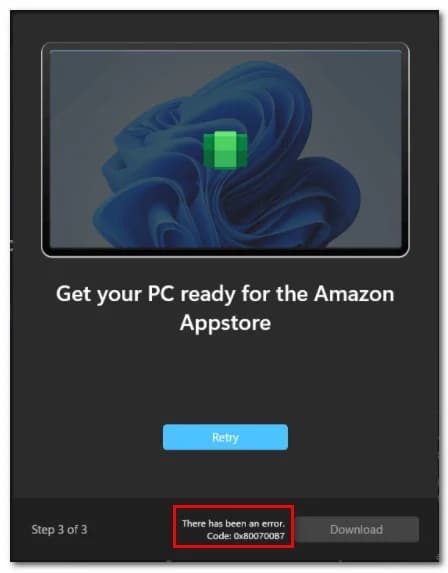
Windows 0'de 8000700x7B11 hatasının nedeni nedir?
Bu sorunu kapsamlı bir şekilde araştırdıktan sonra, Amazon Appstore tarafından desteklenen Android için Windows Alt Sistemini her kullanmaya çalıştığınızda bu hata mesajının görünmesine neden olan birkaç farklı yaygın senaryo olduğunu fark ettik. İşte olası suçluların listesi:
- Bozuk Windows Mağazası Önbelleği- Bazı nedenlerden dolayı Android için Windows alt sistemini kullanmaya çalışırken 0x800700B7 hatasıyla karşılaşabileceğiniz ortaya çıktı. geçici dosyalar Amazon AppStore uygulamalarının başlatılmasını etkileyen durumlar. Yerel Windows Mağazası önbelleği suçluysa, onu sıfırlamak sorunu çözmenize ve Android için Windows Alt Sistemini normal şekilde kullanmanıza olanak tanıyacaktır.
- Hasarlı kurulum Windows Mağazasından: Windows Mağazası'nın yeni sürümünün hala önizleme modunda olduğunu lütfen unutmayın. Kurulumla ilgili tutarsızlıkların yaşanması beklenen bir durumdur ve Android için Windows Alt Sistemini kullanamamanız bu tür bir olayla ilişkili olabilir. Bu sorunu gidermek için, bir uygulama içinden tüm Windows Mağaza uygulamasını sıfırlamanız gerekir terminal Pencereler.
- Yerel önbellek klasöründeki bozuk veriler- Android için Windows alt sisteminin, Amazon App Store üzerinden çalıştırdığınız uygulamalarla ilgili geçici dosyaları saklayan yerel bir önbellek kullandığını lütfen unutmayın. Bu işlevsellik eskiden çalışıyordu ancak aniden çalışmıyorsa, ilgili tüm geçici dosyaları WindowsSubsystemForAndroid önbellek klasöründen silmeyi deneyebilir ve sorunun çözülüp çözülmediğine bakabilirsiniz.
- Sistem Dosyası Bozulması- Daha ciddi durumlarda, bu sorunun, Android bağımlılığı için bir Windows alt sistemini etkileyen bir tür sistem dosyası bozulması nedeniyle oluşmasını bekleyebilirsiniz. Bu gibi senaryolarda yapılacak en iyi şey, onarım kurulumu gerçekleştirmek veya sorun henüz çözülmediyse temiz kurulum gerçekleştirmektir.
Windows 0'de 8000700x7B11 hatasını nasıl düzeltebilirim?
Artık geçerli olabilecek tüm senaryoları bildiğinize göre, Windows 0'de Android için Windows Alt Sistemi işlevini kullanmaya çalışırken 800700x7B11 hatasıyla karşılaşırsanız takip etmeye değer tüm sorun giderme yöntemlerini gözden geçirelim:
Windows Mağazası önbelleğini sıfırlayın
Bu hatayı gidermeye başladığınızda, yapmanız gereken ilk şey, Android bileşeni için Windows alt sisteminin , başarısız bir Amazon AppStore kurulumuna ait geçici dosyalardan etkilenmediğinden emin olmaktır.
Bu durum geçerliyse, basit bir işlemle Windows Mağazası önbelleğini temizleyerek 0x800700B7 hatasını tamamen düzeltebilirsiniz ; bu, Windows Mağazası'nı bir sonraki başlatışınızda önbelleğe alınmamış dosyaların kullanılmasını sağlayacaktır.
Windows Mağazası önbelleğini temizleyebilmeniz için aşağıda belirtilen adımları izleyin:
- Basın Windows tuşu + R bir iletişim kutusu açmak için koşmak.
- Sonra yaz 'wsreset.exe' gösterge metin kutusunun içinde koşmak.
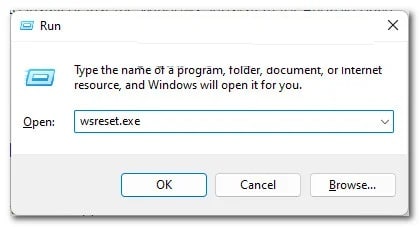
- basın Ctrl + Üst Karakter + Enter Bu komutun yönetici ayrıcalıklarıyla çalıştırıldığından emin olmak için.
- Prosedür tamamlandıktan sonra bilgisayarınızı yeniden başlatın ve bir sonraki başlatma tamamlandığında sorunun çözülüp çözülmediğine bakın.
Hala aynı 0x800700B7 hatasını alıyorsanız, aşağıda size göstereceğimiz çözümlerden başka birini deneyebilirsiniz.
Windows Mağazası uygulamasını sıfırlayın
Yalnızca Windows Mağazası önbelleğini temizlemek sizin durumunuzda etkili bir çözüm değilse, yükleme tutarsızlığının Android için Windows Alt Sistemi işlevini kullanmanızı engelleyebileceğini de göz önünde bulundurmalısınız.
Not: Windows 11'deki Windows Mağazası sürümünün hala önizleme aşamasında olduğunu ve bu nedenle kurulumuyla ilgili bazı tutarsızlıklar yaşanabileceğini (özellikle bir güncellemeden sonra) unutmayın.
Windows Mağazası toplu işlem dosyasının kurulumunun 0x800700B7 hatasına neden olduğundan şüpheleniyorsanız (özellikle diğer uygulamalarla da benzer sorunlar yaşıyorsanız), Windows Mağazası uygulamasını sıfırlamak için zaman ayırmalısınız.
Bu işlem, uygulamanın yeniden yüklenmesine eşdeğerdir ve bir PowerShell komutuyla hızlıca yapılabilir ve Windows Terminal uygulamasından çalıştırılabilir.
Windows Mağazası uygulamasını Windows Terminal uygulamasından sıfırlamak için aşağıda anlatacağımız talimatları uygulamanız yeterlidir:
- Basın Windows tuşu + R bir iletişim kutusu açmak için koşmak.
- Sonra yaz 'ne' iletişim kutusunun içindeki metin kutusu koşmak.
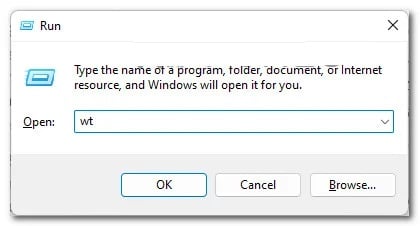
- basın Ctrl + Üst Karakter + Enter bir göstergeyi açmak için Windows terminali yönetici erişimiyle.
- Pencerelerde istendiğinde Kullanıcı Hesabı Kontrolü (UAC), Tıklayın Evet idari ayrıcalıklar vermek.
- Windows Terminal uygulamasına girdikten sonra, tüm Windows Mağazası bileşenini etkili bir şekilde sıfırlamak için aşağıdaki Powershell komutunu yazın veya yapıştırın:
- Get-AppxPackage * Microsoft.WindowsStore * | Sıfırla-AppxPackage
- İşlem tamamlanana kadar bekleyin, ardından yükseltilmiş Windows Terminal uygulamasını kapatın ve bilgisayarınızı yeniden başlatın.
- Bilgisayarınız yeniden başlatıldığında, daha önce 0x800700B7 hatası veren eylemi tekrarlayın ve sorunun artık çözülüp çözülmediğine bakın.
Hala aynı türde bir sorunla karşılaşıyorsanız, aşağıda size göstereceğim bir sonraki seçenekle sorunu onarmayı deneyebilirsiniz.
WindowsSubsystemForAndroid yerel önbellek klasörünü silin
Zaten Windows Mağazası uygulamasının tamamını ayarlamayı denediyseniz ve hala aynı türde hatayla (0x800700B7) uğraşıyorsanız, odaklanmanız gereken bir sonraki şey, Android için Windows Alt Sistemi için ayrılan yerel önbellek klasörüdür.
Not: Bu yerel klasörün ayrı olarak saklandığını ve Windows Mağazası bileşenini sıfırlamaya veya genel önbellek klasörünü temizlemeye çalıştığınızda (önceki yöntemler) silinmeyeceğini unutmayın.
Henüz yapmadıysanız, WindowsSubsystemForAndroid paket klasöründen Amazon AppStore ile ilgili tüm geçici dosyaları silmeyi de denemelisiniz . Bu yöntem, Windows Subsystem for Android'in tamamen bozulmadan önce düzgün çalıştığı durumlarda genellikle etkilidir.
Microsoft.WindowsStore_8wekyb3d8bbwe yerel önbellek klasöründeki tüm dosyaları silmek ve 0x800700B7 hatasını gidermek için aşağıda gösterilen talimatların her birini izleyin :
- Basın Windows tuşu + R bir iletişim kutusu açmak için koşmak.
- Çalıştır komutu metin kutusunun içine şunu yazın: '%localappdata%\Packages'.
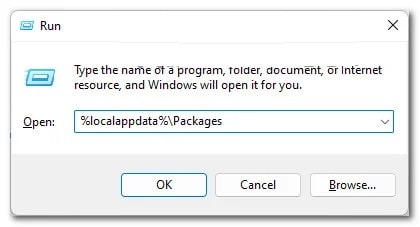
- Paketler klasörüne girdikten sonra klasörü arayın MicrosoftCorporationII.WindowsSubsystemForAndroid_8wekyb3d8bbwe.
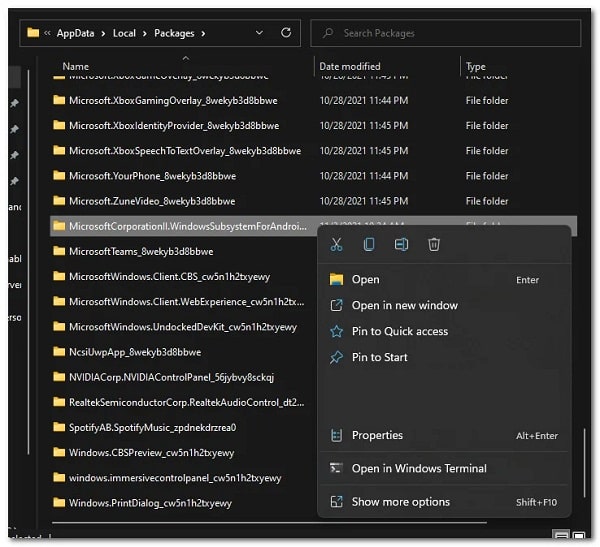
Not: İsterseniz manuel olarak etrafa bakıp arama yapabilirsiniz veya arama fonksiyonunu (sol üst köşe) kullanabilirsiniz.
- Sorunlu klasörü bulmayı başardıktan sonra, üzerine sağ tıklayın ve tıklayın. kaldırmak az önce görünen içerik menüsünde.
- Bu yapıldıktan sonra yapmanız gereken bir sonraki şey Microsoft Store yerel önbellek klasörünü bulmaktır. (Microsoft.WindowsStore_8wekyb3d8bbwe).
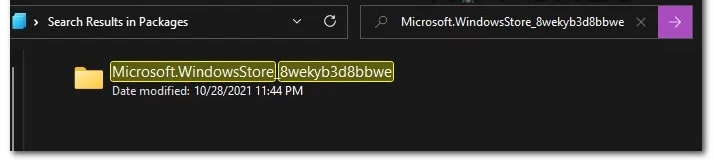
- Ancak bu klasörü silmek yerine üzerine çift tıklayın, ardından klasöre çift tıklayın. Yerel Önbellek.
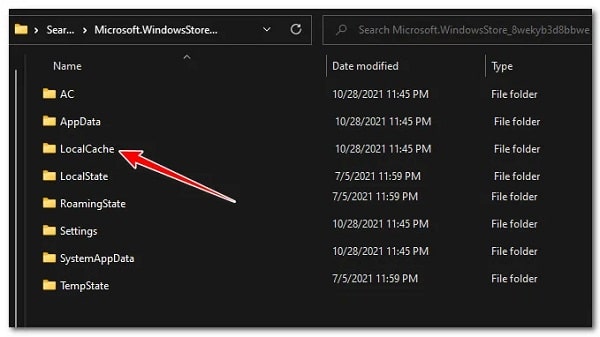
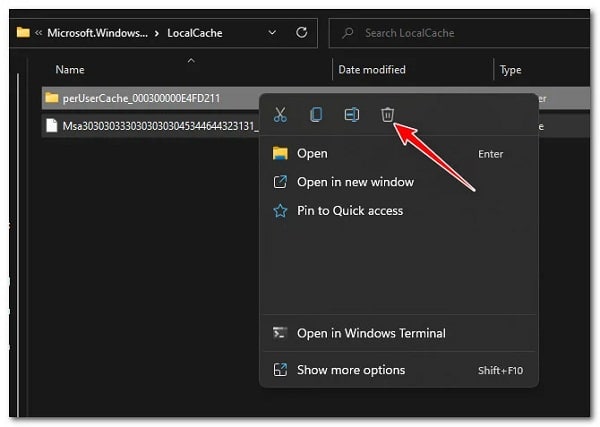
- Klasörün içinde olduğunuzda Yerel Önbellek basın Ctrl + A içindeki her şeyi seçmek için seçili öğeye sağ tıklayın ve düğmeye tıklayın kaldırmak klasörü silmek için.
- Son olarak bilgisayarınızı yeniden başlatın ve DISM taraması gerçekleştirin Sorunun çözülüp çözülmediğini kontrol etmeden önce bir sonraki önyükleme tamamlandıktan sonra.
Windows 0'de Android için Windows alt sistemini kullanmaya çalışırken 800700x7B11 hatasını görmeye devam ediyorsanız, size hemen göstereceğimiz bir sonraki çözüme geçin.
Yerinde onarım gerçekleştirin
Bu makalede sunulan yöntemlerden hiçbirinin sizin durumunuzda etkili olduğu kanıtlanmadıysa, aslında sisteminizin Android alt sistemini çalıştırmasını engelleyen bir tür sistem dosyası bozulmasıyla karşı karşıya olduğunuzu varsaymaya başlayabilirsiniz.
Bu durumda, öncelikle onarım kurulumu yapmayı denemelisiniz .
Not: Bu işlem yalnızca işletim sisteminizin sistem dosyalarını etkileyecektir. Kişisel dosyalarınızı, uygulamalarınızı, oyunlarınızı, medya dosyalarınızı ve diğer tüm dosyalarınızı işletim sisteminizle aynı bölüme (subtribute) yerleştirebilirsiniz.
Kurulumu onarmayı (yerinde onarım) denediyseniz ve hala aynı 0x800700B7 hatasıyla karşılaşıyorsanız, şimdi anlatacağımız yöntemi kaçırmayın.
Temiz kurulum gerçekleştirin
Kurulumu onarmayı denediyseniz ve Android için Windows Alt Sistemini çalıştırmayı denediğinizde sonuç aynı 0x800700B7 ise, son sonuç çözümü, sistem dosyalarında herhangi bir bozulma olmadığından emin olmak için temiz bir kurulum gerçekleştirmektir. aslında bu soruna neden oluyorlar.
Ancak Windows 11'e temiz kurulum yapmanın , Windows 11'in şu anda kurulu olduğu bölümü tamamen silmek anlamına geldiğini unutmayın .
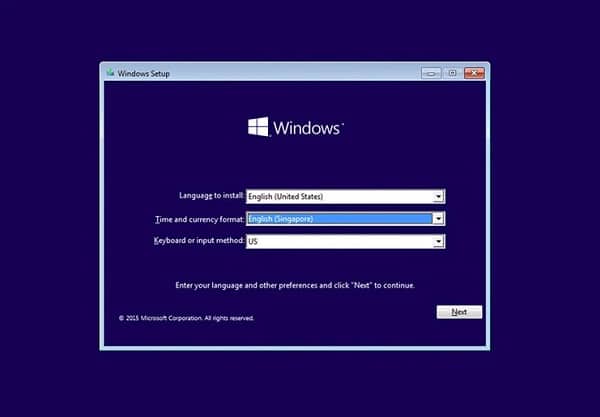
Not: İşletim sisteminizin kurulu olduğu aynı disk bölümünde önemli verileriniz varsa, temiz kurulum işlemine başlamadan önce verilerinizin yedeğini almayı unutmayın.
Bu ipuçlarının her birini harfiyen uygularsanız, bu sinir bozucu hataya son verebileceksiniz. Portalımızı ziyaret ettiğiniz için teşekkür ederiz, bir sonraki yazımızda görüşmek üzere. O zamana kadar.
