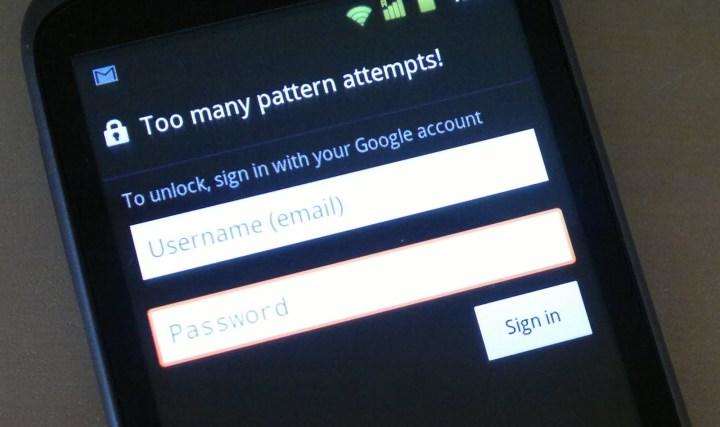
Android cihazınızın kilidini 20 kez açmaya çalıştıysanız , büyük ihtimalle yakalandınız demektir. Neyse ki, basit bir çözüm var! 20 deneme sınırına ulaştıysanız, sistem sizden Google Kimliğinizi ve şifrenizi girmenizi isteyecektir. Şifrenizi sıfırlamak için Google Hesap Sıfırlama web sitesine gidin ve talimatları izleyin. Telefonunuzun internete bağlı olduğundan ve bir veri planınız olduğundan emin olun.
Örnek girişimlerinize direndiyse cep telefonunuzun kilidini açmanın en iyi stratejisi üretim biriminin ayarlarını sıfırlamaktır. Donanımdan sıfırlama yaptığınızda telefonunuzun hafızasını ve içindeki her şeyi silersiniz. Ancak Google Play Store'dan uygulama alabileceksiniz ancak tüm bilgileriniz kaybolacak. Bilginizi kurtarmak için yedeklemeniz gerekecektir. Bu yöntem eski telefonlar için en uygun olanıdır ve genellikle çok etkilidir.
Android cep telefonunuzda üretim birimi sıfırlama seçeneğini her ayarladığınızda, kayıtlı tüm bilgilerinizi kilitleyebilirsiniz. Altı başarısız denemeden sonra “Ne yapmalıyım?” diye merak ediyor olabilirsiniz. Harika haber şu ki, bu soruna kolay bir cevap var. Sistemin kilidini açmak için yedek PIN kullanmanız gerekir. Yöntem yalnızca birkaç saniye sürer ve mümkün olan en kısa sürede işinize döneceksiniz.
Herhangi bir cep telefonunun kilidini açmak için kavrama kodu nedir?
Android telefonunuz birçok denemeden sonra yanıt vermiyorsa kilit açma kodunu unuttunuz demektir. Bu durumda aşağıdaki prosedürü takip etmekte fayda var. Başlangıçta cep telefonunuzdaki sahte kilidi etkinleştirmeye değer. Bunu yaptığınız anda telefonunuz sizden bir güvenlik PIN kodu girmenizi isteyecektir. Cep telefonu 6 başarısız denemeden sonra kilitlendiğinde bu güvenlik PIN'ini kullanmanız gerekir.
Android cihazlarda, PIN veya deseninizi birden fazla kez girmeyi deneyebilirsiniz. Toplamda 10 kez denemelisiniz. Ne kadar çok denerseniz, telefonunuzun tamamen sıfırlanma olasılığı o kadar artar. Örneğin, aynı PIN veya deseni 5 kez girmeyi denerseniz ve bir hata mesajı alırsanız, telefonunuz tüm verilerinizi silecektir. Neyse ki, Android sistem yöneticisini kullanarak kilit ekranını atlayabilirsiniz.
Örnek kilitlenmesi kalıcı hale gelirse üretim birimini sıfırlamayı deneyebilirsiniz. Cep telefonunuzda kayıtlı tüm bilgileri silecek ve tüm dahili hafızasını silecektir. Ek olarak, ürün yazılımını yeniden yükleyecektir. Bu şekilde Android cep telefonunuzun kilidi açılacak ve dahili hafızasına tekrar erişebileceksiniz. Bu yöntemin tek dezavantajı tüm kullanıcılar için uygun olmamasıdır. Bu nedenle üretim birimini sıfırlamayı denemeden önce başka stratejiler denemelisiniz.
Örnek kilidi nasıl kaldırabilirim?
Birçok denemeden sonra Android cep telefonunuzun kilidini açmanız gerekiyorsa, Android sisteminizdeki örnek kilidi nasıl atlayacağınızı merak ediyor olabilirsiniz. Aklınızdaki örnekle cep telefonunuzun kilidini açamamanız durumunda "Örneği unuttum" seçeneğini kullanmalısınız. Bu seçimi tıkladıktan sonra, sisteminizin kilidini açmanın diğer yolları size sunulacaktır. Bu yöntemlerden biri Google hesabı kimlik bilgilerinizi kullanmaktır. Bunu yapmak için önce Google hesabınızda oturum açmanız, ardından kimlik bilgilerinizi girmeniz ve son olarak yeni örneği onaylamanız gerekir.
Bunu yapmak için Google hesabınıza giriş yapmalısınız. Android sisteminize giriş yapmak ve şifrenizi veya kullanıcı adınızı ve şifrenizi girmek için Google hesabınızı kullanmanız gerekir. Sisteminizin kilidini açmak için donanım geri yüklemesi gerçekleştirebilir ve örnek kilitleme özelliğini devre dışı bırakabilirsiniz. Taktiği denemeden önce işinize yarayıp yaramayacağını incelemeniz hayati önem taşıyor. Strateji aşağıdaki paragraflarda açıklanmaktadır. Çok sayıda başarısız deneme nedeniyle Android sisteminizin kilidini açamamanız durumunda, kilidi açmak için yedek PIN'inizi kullanmanız gerekir.
Samsung örnek kilidi nasıl atlanır?
Samsung'da örnek kilidi nasıl atlayacağınızı merak ediyorsanız tek kişi siz değilsiniz. Harika haber şu ki, Samsung'da örnek kilidi atlamanın birkaç yöntemi var. Bu stratejiler cep telefonunuzun önceki ayarlarını geri yüklemenize ve bilincinizi geri kazanmanıza yardımcı olacaktır. Ancak ne yaptığınızı anlayana kadar bu metodolojiyi denemekten kaçınmanız gerektiğini unutmayın. Bilgi kaybına yol açabilir, bu nedenle ekstra önlem aldığınızdan emin olun.
Bazı cihazlarda güvenlik sorgusu girmeyi ve yanıtlamayı deneyebilirsiniz. Bir Google hesabı kullanarak bir Samsung cep telefonunun kilidini açmak mümkündür. Birkaç başarısız denemeden sonra sistem sizden yeni bir örnek kilit almak için Google hesap bilgilerinizi girmenizi isteyecektir. Güvenlik soruları ve çözümleri yalnızca İngilizce olarak mevcuttur ancak sisteminizin kilidini başka dillerde açmak istiyorsanız harika bir seçenek olabilir.
Samsung'daki örnek kilidi atlamanın başka bir seçeneği de üçüncü taraf bir uygulama kullanmaktır. Bu metodolojiyi kullanmak için cep telefonunuzu ayarlar menüsünde göstermeniz gerekecektir. Bir saniye izleyin ve tekrar açın. Bu süre zarfında “Güvenli Mod” ekranını görene kadar Miktar Azaltma düğmesini basılı tutun. Ayrıca acilen beceri düğmesine basarak korumalı moda önyükleme yapabilirsiniz. Bu yöntemi kullanmanız gerekmiyorsa, telefonunuzu kilitlemeden önce Gadget'ımı keşfet seçeneğini etkinleştirdiğinizden emin olun.
Örnek kilidi kaç kez deneyebilirsiniz?
Cep telefonunuzu korumak için çoğu kişi örnek kilit kullanmak ister. Bu güvenlik önlemiyle ilgili sorun, birçok kullanıcının bu kalıpları görmezden gelmesi ve bunları anlamadan cep telefonunun kilidini açmaya çalışmasıdır. Android telefonunuzun kilidini kaç kez açmayı deneyebileceğiniz, güvenlik özelliğini kaç kez denediğinize bağlıdır. Çok fazla deneme yapmanıza rağmen telefonunuzun kilidini hala açamıyorsanız, ona erişmek için Google hesap ayrıntılarınızı girmeniz gerekecektir.
Öncelikle Ayarlar menüsüne gidin ve Güvenlik ve engelleme'yi seçin. Bir güvenlik PIN'i girmeniz istenebilir. Güvenlik PIN'iniz varsa alternatif olarak bunu girebilirsiniz. Bu işe yaramazsa telefonunuzu yeniden başlatmanız gerekebilir. Altıdan fazla başarısız denemeniz varsa Android telefonunuz sizden yeni bir güvenlik PIN'i girmenizi isteyecektir. Daha sonra güvenlik PIN'ini girmeyi ve cep telefonunuzun kilidini açmayı deneyebilirsiniz.
Bir cep telefonunun kilidini açmak için kaç deneme yapmanız gerekiyor?
Telefonunuz çok fazla denemeden sonra kilitlendiyse, kilidini nasıl açacağınızı merak ediyor olabilirsiniz. Tek sen değilsin. Android istemcileri genellikle bu soruna karşı koyamazlar ve bunu çözmenin yöntemleri vardır. Bu altı fikrin tümü Wi-Fi bağlantısı veya hücresel bilgi gerektiriyor. Çok fazla örnek denemeden sonra telefonunuz donarsa alternatif olarak aşağıdaki ipuçlarından birini deneyin.
Öncelikle sistem şifrenizi sıfırlayabilirsiniz. Yöntem tüm Android varyantları için benzerdir. Aynı şifreyi 20 defadan fazla girmeyi denediyseniz sisteminizi sıfırlamanın zamanı gelmiş olabilir. Birkaç başarısız denemeden sonra telefonunuz sizden yeni bir Google Kimliği ve şifresi isteyecektir. Bu şifreyi sıfırlamak için Google Hesabı Geri Yükleme yazılımını edinin ve talimatları izleyin. Çok fazla denemeden sonra telefonunuzun kilidini açmak için İnternet'e bağlanmaya ve bir bilgi planına sahip olmaya değer.
Android cep telefonunun kilidini açmanın gizli kodu nedir?
Çok sayıda başarısız denemeden sonra kilidini açmaya çalıştığınız bir cihazınız varsa, muhtemelen kilidini nasıl tekrar açabileceğinizi merak etmişsinizdir. Bu bilgiler yöntem boyunca size adım adım yol gösterecektir. Android cihazların nasıl çalıştığı hakkında biraz bilgi sahibi olmanız gerekecek. İlk adım sisteminizin IMEI'sini incelemektir. Sisteminizi kurmak için kullanılan 15 haneli tutardır. Bunu aldıktan sonra, Google hesap ayrıntılarınızı girmeniz istenebilir. Acilen “Patronu Unuttum” butonuna bastıktan sonra bu verileri girmeniz istenebilir.
İkinci adım güvenlik PIN'ini girmektir. Android cep telefonunda örnek kilide izin verdiğinizde sizden bir güvenlik PIN'i isteyecektir. 6 başarısız denemeden sonra sistemin kilidini açmak için bu güvenlik PIN'ini kullanmanız gerekir. Güvenlik PIN'iniz varsa, altı başarısız denemeden sonra telefonunuzun kilidini açmak için bu PIN'i kullanmanız gerekir. 30 saniye sonra girmeniz gerekecek; Aksi takdirde cep telefonu sizden ek bir neden isteyecektir.
Android için sıfırlama kodu nedir?
Muhtemelen Android müşterilerinin sistem bilgilerini uzaktan silebildiklerini duymuşsunuzdur, peki bu nasıl yapılıyor? Android için fabrika sıfırlama kodu *#*#7780#'dir ve uygulamalarla birlikte telefonunuzdaki tüm verileri siler. Bu kodu girmeniz ve cep telefonunuz yöntemi başlatmadan önce emin olmanız gerekecektir. Daha sonra, üretim birimi sıfırlama işlemini tamamlamak için cep telefonunuzdaki talimatları izleyin.
Android için fabrika ayarlarına sıfırlama kodunun ne olduğunu merak ettiyseniz, bu, sisteminizin dahili belleğini ve tüm özel verilerinizi silen basit bir işlemdir . Bu yöntem, sisteminizi fabrika ayarlarına geri döndürür ve yanlışlıkla hayati bir şeyi silmiş olabileceğiniz durumlarda kullanışlıdır. Ancak, fabrika ayarlarına sıfırlama işleminden önce verilerinizi yedeklemeniz gerekir. Ayrıca, dijital kameranızın yazılımı güvenliğinizi etkileyebilir. Kötü amaçlı kampanyalar genellikle kullanıcıları gözetlemek için akıllı telefon kameralarını hedef alır. Android dijital kamera yazılımının temel özelliklerini anlamak, sisteminizin bu tür kötü amaçlı pazarlama kampanyaları tarafından tehlikeye atılmasını önlemeye yardımcı olabilir.
Öncelikle, akıllı telefonunuzun IMEI numarasını bulmanızda fayda var . IMEI, sistem parmak izi görevi gören benzersiz bir tanımlayıcıdır. Eğer bilmiyorsanız, telefonunuzun arka kapağını silerek bulabilirsiniz. Fabrika ayarlarına sıfırlamanın tüm verilerinizi sileceğini, ancak aynı zamanda sistem işlevlerini ve özel ayarları da sileceğini unutmayın. Herhangi bir yöntemde olduğu gibi, bu yöntemde de dikkatli olun. Gizli bir kod da telefonunuzdaki tüm bilgileri silebilir, bu nedenle sıfırlama işlemine başlamadan önce yedekleme oluşturmak önemlidir.
Daha fazla bilgi için buraya tıklayın:

Adım Javier Chirinos ve teknoloji konusunda tutkuluyum. Kendimi bildim bileli bilgisayarlara ve video oyunlarına düşkündüm ve bu hobim sonunda işe dönüştü.
15 yıldan fazla bir süredir internette teknoloji ve gadget'lar hakkında yayın yapıyorum, özellikle de mundobytes.com
Aynı zamanda çevrimiçi iletişim ve pazarlama konusunda da uzmanım ve WordPress geliştirme konusunda bilgim var.