- Nag-aalok ang EarTrumpet ng independiyenteng kontrol sa volume sa bawat aplikasyon, na mas mahusay kaysa sa native mixer ng Windows.
- Ang interface nito ay sumasama sa Windows taskbar at nagbibigay-daan sa iyong mabilis na lumipat sa pagitan ng mga audio device.
- Libre ang app, open source, at maaaring direktang i-download mula sa Microsoft Store.
- May kasamang mga karagdagang feature tulad ng mga shortcut sa keyboard at pinahusay na pamamahala ng Bluetooth device para sa mas maginhawang pang-araw-araw na paggamit.
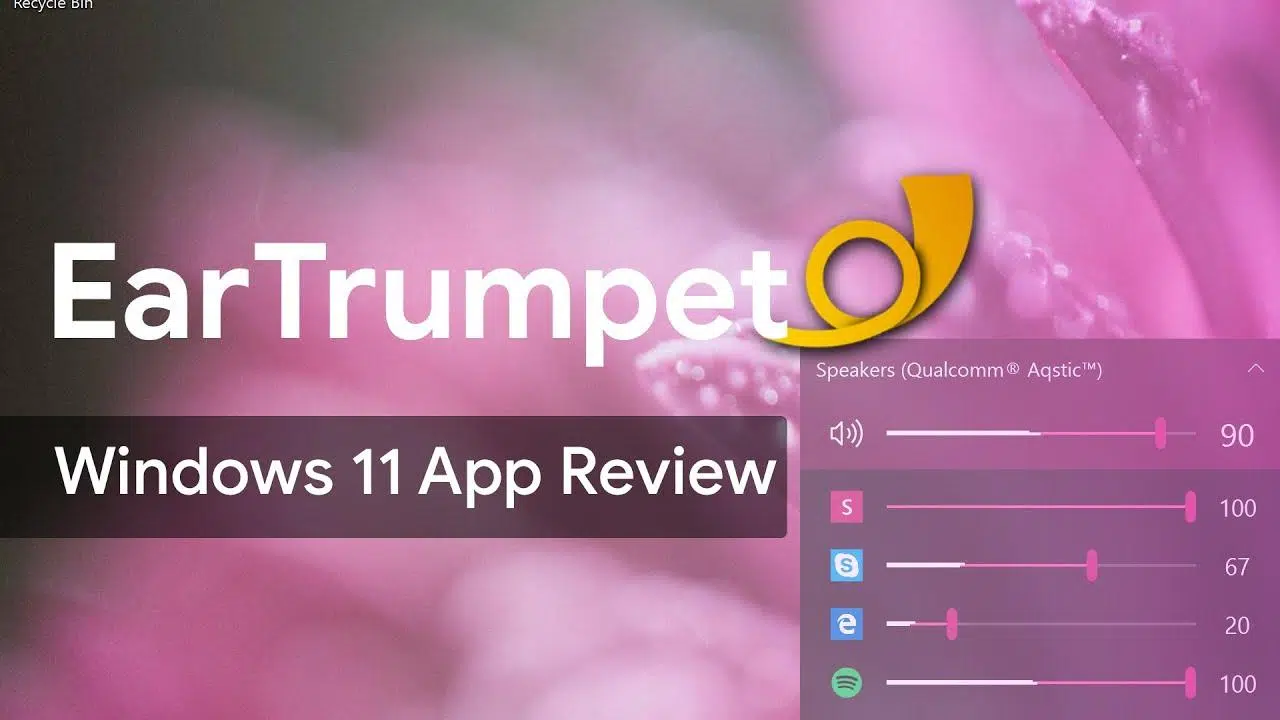
Kung araw-araw mong ginagamit ang Windows, malamang na ilang beses mo nang nabaliw ang sarili mo sa paghahanap kung ano ba talaga ang binago ng system para mas tahimik ang tunog . Siguro dahil sa mga speaker, headphone, o sa volume ng mikropono na biglang bumaba sa kalahati nang walang maliwanag na dahilan... Nagbubukas ka ng milyun-milyong bintana hanggang sa tuluyan mong makita ang setting na mali ang pagkaka-configure.
Para maiwasan ang ganitong uri ng sakit ng ulo, lumitaw ang EarTrumpet—isang libreng maliit na hiyas na isinasama sa taskbar at naging isa sa mga pinakamahusay na pamalit para sa klasikong kontrol ng volume ng Windows . Gamit ang tool na ito, makikita at maaayos mo ang volume ng bawat application at audio device sa isang sulyap, nang hindi nahihirapan sa walang katapusang mga menu.
Ano ang EarTrumpet at para saan ito ginagamit?
Ang EarTrumpet ay isang open-source na volume control application para sa Windows , na nilikha ng File-New-Project development team. Napakalinaw ng layunin nito: ang mag-alok ng mas malakas, malinaw, at flexible na interface kaysa sa ibinibigay ng Windows bilang default para sa pamamahala ng lahat ng audio ng system. Bukod pa rito, gumagana ito nang maayos sa iba't ibang audio mode, kabilang ang ASIO at WASAPI.
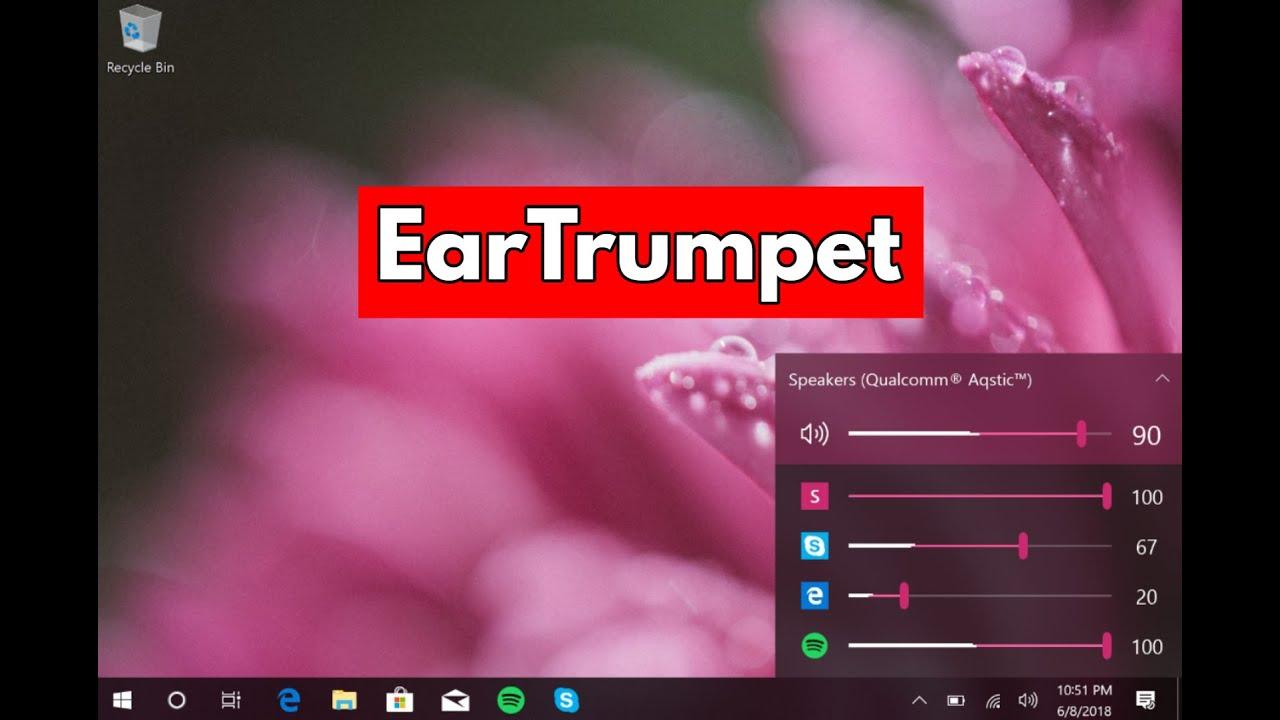
Hindi tulad ng tradisyonal na volume mixer, ipinapakita ng EarTrumpet ang mga antas ng volume ng lahat ng aktibong application at bawat audio device na nakakonekta sa iyong computer sa iisang window. Nangangahulugan ito na maaari mong sabay-sabay na makita ang mga antas ng volume ng Spotify , iyong browser, isang laro, isang video call, o anumang iba pang programa na nagpapatugtog ng audio.
Bukod pa rito, ang tool ay idinisenyo upang magsilbing kumpletong kapalit para sa karaniwang volume bar ng Windows . Hindi lamang ito isang hiwalay na add-on; isinasama ito sa system tray gamit ang sarili nitong icon, na ginagawang mas natural ang kontrol sa pang-araw-araw na paggamit.
Mga kalamangan kumpara sa kontrol ng volume ng katutubong Windows
Isa sa mga pinakamalaking problema ng Windows ay kung minsan ay binabago nito ang antas ng volume ng ilang partikular na device o application nang walang babala . Nangyayari ito pagkatapos mag-restart, kapag lumilipat mula sa speaker patungo sa headphone, o kahit kailan lang gusto ng system. Ang resulta ay may tunog na masyadong mahina o masyadong malakas, at mahirap matukoy ang problema.
Binabawasan ng EarTrumpet ang kaguluhang ito dahil malinaw na ipinapakita ng app ang volume ng bawat pinagmumulan ng tunog . Sa halip na basta na lang subukan, agad mong makikita kung aling programa o device ang wala sa sync at maaari mo itong isaayos gamit ang isang simpleng slider.
Isa pang mahalagang pagpapabuti ay ang EarTrumpet na nagbibigay-daan sa iyong kontrolin ang volume ng bawat application nang ganap nang nakapag-iisa . Bagama't mayroon ding advanced mixer ang Windows, mas masalimuot ito at hindi gaanong madaling maunawaan. Pinagsasama-sama ng EarTrumpet ang lahat sa isang magaan at mabilis na interface na idinisenyo para sa patuloy na paggamit nang hindi nakakaabala.
Ang feature na ito ay lalong kapaki-pakinabang kapag ikaw ay nag-multitask: halimbawa, maaari mong hinaan ang volume ng Spotify habang pinapalakas ang volume ng isang video o video call . Hindi mo kailangang i-pause ang musika o i-mute ang buong system; inaayos mo lang ang mga application na gusto mo, at tapos ka na. Magagamit din ito kung gusto mong paghiwalayin ang audio mula sa iba't ibang pinagmulan habang nagtatrabaho o nagre-record ka.
Bukod pa rito, kakaunti lang ang resources na kinukunsumo ng tool, kaya maaari itong hayaang tumatakbo nang tuluy-tuloy. Ginagawa itong isang mainam na utility para sa pang-araw-araw na paggamit , lalo na kung madalas kang lumilipat sa pagitan ng paglalaro, mga online meeting, pag-playback ng musika, o pag-eedit ng video.
Paano gumagana ang EarTrumpet sa taskbar
Kapag na-install na, ilalagay ng EarTrumpet ang icon nito sa system tray, malapit sa orasan, tulad ng tradisyonal na icon ng speaker. Para magamit ito, i-click lang ang icon na iyon . Agad na lilitaw ang isang lumulutang na window na may mga kontrol sa volume.
Sa itaas, makikita mo ang volume ng kasalukuyang output device (halimbawa, ang iyong mga pangunahing speaker). Gayunpaman, isa sa mga kalakasan ng EarTrumpet ay maaari mong palawakin ang isang listahan upang makita ang lahat ng available na audio device: mga speaker, headphone, monitor na may built-in na tunog, mga Bluetooth device, at iba pa.
Totoo na kung marami kang device, maaaring maging mahaba ang listahang ito. Kung gayon, malugod na tatanggapin ang ilang karagdagang pagpipino sa kung paano ipinapakita ang mga ito, ngunit kahit na gayon, ang disenyo ng interface ay napakahusay na naisakatuparan at nananatiling malinaw kahit na maraming source ang konektado.
Sa ibaba ng seksyon ng mga device, makikita mo ang isang listahan ng mga application na kasalukuyang nagpapatugtog ng audio, bawat isa ay may sariling volume bar. Mula doon, maaari mong taasan, ibaba, o i-mute ang bawat programa nang paisa-isa , nang mabilis at nang hindi kinakailangang magbukas ng iba pang mga window ng setting.
Ang application ay dinisenyo upang maisama nang walang putol sa sistema, kaya ang disenyo nito ay halos kahawig ng biswal na istilo ng Windows . Dahil dito, sa unang tingin, ito ay tila isang natural na katangian ng operating system mismo, sa halip na isang karagdagang karagdagan.
Pagkontrol ng volume sa pamamagitan ng aplikasyon: mga praktikal na halimbawa
Ang pangunahing katangian ng EarTrumpet ay ang tunay na maginhawang pagkontrol ng volume sa bawat aplikasyon . Hindi lamang ito isang bagong bagay: sa totoong paggamit ng computer, malaki ang nagagawa nitong pagkakaiba.
Isipin mong nakikinig ka ng musika sa Spotify habang nagba-browse sa internet, at bigla kang nagbukas ng video sa iyong browser. Gamit ang karaniwang Windows mixer, madalas na nagkakahalo-halo ang lahat sa hindi pantay na volume. Gamit ang EarTrumpet, maaari mong bahagyang hinaan ang musika at taasan ang volume ng browser para marinig nang maayos ang video, lahat sa loob lamang ng ilang segundo.
Isa pang tipikal na halimbawa ay ang video conferencing. Kung gumagamit ka ng Zoom, Skype, o iba pang katulad na tool, hinahayaan ka ng EarTrumpet na isa-isang i-adjust ang volume ng bawat tawag nang hindi naaapektuhan ang mga pangunahing speaker ng system. Pinipigilan nito ang mga notification o background music na maging abala sa isang mahalagang meeting.
Malaking tulong din ito para sa mga manlalaro: maaari mong hinaan ang volume ng laro ngunit panatilihing mataas ang volume ng Discord , para mas marinig mo ang iyong mga kasamahan sa koponan habang naririnig pa rin ang mga epekto ng laro nang hindi sila nakakabingi. Kung mag-i-stream o makikipaglaro ka sa mga kaibigan, makikinabang ang OBS at Discord integration mula sa mga fine-tuning adjustment na ito.
Sa madaling salita, ang pagkakaroon ng bawat programa sa isang hiwalay na bar ay nagbibigay sa iyo ng napakahusay na kontrol sa timpla ng tunog na iyong naririnig, na iniaangkop ito nang real time sa iyong ginagawa sa PC.
Pamamahala ng audio at Bluetooth device
Bukod sa mga aplikasyon, lubos ding pinapasimple ng EarTrumpet ang pamamahala ng mga audio device na nakakonekta sa system . Mula sa interface nito, maaari kang lumipat, halimbawa, mula sa mga speaker ng iyong computer patungo sa wired o wireless headphones nang hindi kinakailangang i-access ang malalalim na setting ng Windows.
Ang pag-right click sa icon na EarTrumpet sa taskbar ay magbubukas ng context menu na nagbibigay-daan sa iyong mabilis na baguhin ang default na pinagmumulan ng tunog . Ito ay lubos na maginhawa kung madalas kang lumipat sa pagitan ng maraming device, tulad ng mga desktop speaker at headphone para sa paglalaro o trabaho. Ito rin ay lubhang kapaki-pakinabang kapag namamahala ng mga setup na kinasasangkutan ng mga Bluetooth speaker o maraming output.
Gumagana rin nang mahusay ang app sa mga Bluetooth device . Kapag marami kang nakapares na device, tulad ng mga wireless headphone at Bluetooth speaker, madaling maligaw sa mga menu ng Windows. Gamit ang EarTrumpet, mas madali ang paglipat sa pagitan ng mga ito, dahil maaari mong piliin ang device na gusto mong gamitin nang direkta mula sa interface nito; ito ay lalong kapaki-pakinabang kung sinusuportahan ng iyong mga headphone ang Bluetooth LE Audio.
Kapag napili mo na ang tamang device, maaari mong ayusin ang volume nito sa parehong window nang hindi hinahawakan ang mga global control ng system . Pinipigilan nito ang karaniwang pakiramdam ng isang bagay na masyadong tahimik o masyadong malakas kapag lumilipat sa pagitan ng mga device.
Dahil sa pokus na ito sa kaginhawahan, ang EarTrumpet ay nagiging isang partikular na kawili-wiling tool para sa mga gumagamit na madalas na kumokonekta at nagdidiskonekta ng mga headphone, external speaker, sound bar , o monitor na may integrated audio.
Interface, disenyo at mga shortcut sa keyboard
Ang disenyo ng EarTrumpet ay malinaw na inspirasyon ng estetika ng Windows, na ginagawang magmukhang isang katutubong tampok ng operating system ang tool . Mahalaga ito dahil naiiwasan nito ang pakiramdam na gumagamit ng isang kakaiba sa paningin o hindi maayos na naisamang patch.
Ang interface ay binubuo ng mga patayo o pahalang na slider ng volume (depende sa bersyon at istilo ng system) na nagbibigay-daan sa iyong ayusin ang tunog gamit ang mabilis na paggalaw ng mouse . Walang makalat na mga menu o hindi kinakailangang mga opsyon sa pangunahing view, kaya napakadaling gamitin ito.
Sa kabila ng tila simpleng paggamit nito, ang EarTrumpet ay may kasamang maliit na panel ng mga opsyon kung saan maaari mong i-customize ang ilang aspeto ng paggana ng application. Kabilang sa mga opsyong ito ay ang mga maaaring i-configure na keyboard shortcut , na nagbibigay-daan sa iyong magsagawa ng mga aksyon nang hindi ginagamit ang mouse.
Halimbawa, maaari kang magtalaga ng kombinasyon ng mga pindutan upang baguhin ang default na playback device o upang mas tumpak na isaayos ang volume. Ito ay lubhang kapaki-pakinabang kung palagi kang gumagamit ng keyboard o kung mas gusto mong huwag umasa sa mouse para sa lahat ng bagay.
Bagama't hindi masyadong malawak ang menu ng mga setting, kasama rito ang mga kailangan para maiakma ang EarTrumpet sa iyong paraan ng pagtatrabaho, nang hindi nagiging isang napakalaki na panel na puno ng mga misteryosong opsyon.
Pagganap at pagkonsumo ng mapagkukunan
Isa sa mga pinakamalaking kalakasan ng EarTrumpet ay, sa kabila ng pagiging praktikal nito, kakaunti lamang ang nagagamit nitong mga mapagkukunan ng sistema . Tumatakbo ito sa background sa Windows nang hindi kapansin-pansing naaapektuhan ang pagganap ng computer, kahit na sa mga simpleng makina.
Mahalaga ito para sa mga gamer, video editor, o mga gumagamit ng mga mabibigat na application, dahil ayaw nilang magdagdag ng mabibigat na proseso na magpapabagal sa system. Nananatiling magaan at hindi nakakaabala ang EarTrumpet, ngunit laging madaling makuha sa system tray.
Dahil sa magaan nitong disenyo, maaari natin itong i-activate mula sa pagsisimula ng Windows nang walang anumang abala . Kaya, sa tuwing bubuksan mo ang iyong computer, ang icon nito ay magiging handa na para kontrolin ang audio mula sa unang minuto pa lamang, nang walang anumang karagdagang hakbang.
Bilang isang open-source na proyekto, maaaring suriin at pagbutihin ng komunidad ang operasyon nito, na nakakatulong na mapanatiling na-optimize ang application at walang mga hindi kinakailangang tampok na kumokonsumo lamang ng memorya at CPU.
Sa pagsasagawa, nangangahulugan ito na masisiyahan ka sa mas komprehensibong kontrol sa audio kaysa sa native audio, nang hindi nagbabayad ng presyo ng pagtaas ng pagkonsumo ng resource o napapansin ang mga pagbagal sa iyong workflow.
I-download, i-install at availability
Ang EarTrumpet ay maaaring i-download nang libre mula sa Microsoft Store , na ginagawang napakadali ng pag-install. Hindi mo na kailangang maghanap ng mga executable file sa mga hindi mapagkakatiwalaang website o mag-alala tungkol sa pinagmulan ng mga ito: nai-install ito tulad ng ibang opisyal na app.
Sa pamamagitan ng paghahanap ng “EarTrumpet” sa Microsoft Store, makikita mo ang listahan ng application na may opsyon na i-install ito sa iyong computer. Pagkatapos ng ilang segundo, awtomatikong idadagdag ang icon ng EarTrumpet sa taskbar , kadalasan malapit sa icon ng volume ng Windows.
Kapag nakumpleto na ang pag-install, ang tool ay isinama na sa system at handa nang gamitin nang walang kumplikadong mga configuration. Sa unang pag-click pa lang, makikita mo na ang isang listahan ng mga application na may audio at ang iba't ibang device na magagamit para simulan ang pagsasaayos ng mga antas.
Kung interesado kang matuto nang higit pa tungkol sa pag-unlad ng proyekto, maaari mo ring tingnan ang opisyal na pahina ng GitHub, kung saan naka-host ang source code. Doon mo maaaring suriin ang mga update, mag-ulat ng mga bug, o mag-ambag ng mga mungkahi —karaniwang gawain sa mga open-source na proyekto.
Sa anumang kaso, para sa karaniwang gumagamit, ang pinaka-maginhawang opsyon ay ang pagpapanatiling na-update ang application sa pamamagitan ng Microsoft Store, dahil sa ganitong paraan ay awtomatikong makakatanggap sila ng mga bagong bersyon nang hindi na kailangang gumawa ng anumang bagay.
Sa lahat ng iniaalok nito, ang EarTrumpet ay nakakuha ng isang lugar kabilang sa maliliit ngunit mahahalagang kagamitan na nagiging bahagi ng pangunahing setup para sa maraming gumagamit ng Windows. Ang kakayahan nitong patahimikin ang kaguluhan ng audio sa bawat application at bawat device , ang integrasyon nito sa taskbar, ang mababang pagkonsumo ng resource, at ang katotohanang libre ito ay ginagawa itong isang lubos na inirerekomendang opsyon para sa sinumang nagnanais ng higit na kontrol sa kung paano tumutunog ang kanilang PC araw-araw.


Masigasig na manunulat tungkol sa mundo ng mga byte at teknolohiya sa pangkalahatan. Gustung-gusto kong ibahagi ang aking kaalaman sa pamamagitan ng pagsusulat, at iyon ang gagawin ko sa blog na ito, ipakita sa iyo ang lahat ng mga pinaka-kagiliw-giliw na bagay tungkol sa mga gadget, software, hardware, teknolohikal na uso, at higit pa. Ang layunin ko ay tulungan kang mag-navigate sa digital na mundo sa simple at nakakaaliw na paraan.