- Ang pagkontrol sa mga proseso, mga programa sa pagsisimula, at mga aplikasyon sa background ay makabuluhang nakakabawas sa pagkonsumo ng RAM sa Windows 11.
- Ang pag-optimize ng iyong browser, mga visual effect, mga serbisyo, at antivirus ay nakakatulong na magbakante ng memorya nang hindi gumagastos ng pera sa hardware.
- Gamitin virtual na memorya Ang wastong pag-install at pagsuri sa pisikal na kondisyon ng RAM ay pumipigil sa mga bottleneck at mga error sa pagganap.
- Kapag hindi nagtagumpay ang lahat ng pag-optimize, ang pag-upgrade mula 4–8 GB patungong 16 GB ng RAM ay karaniwang ang pinakamabisang hakbang.
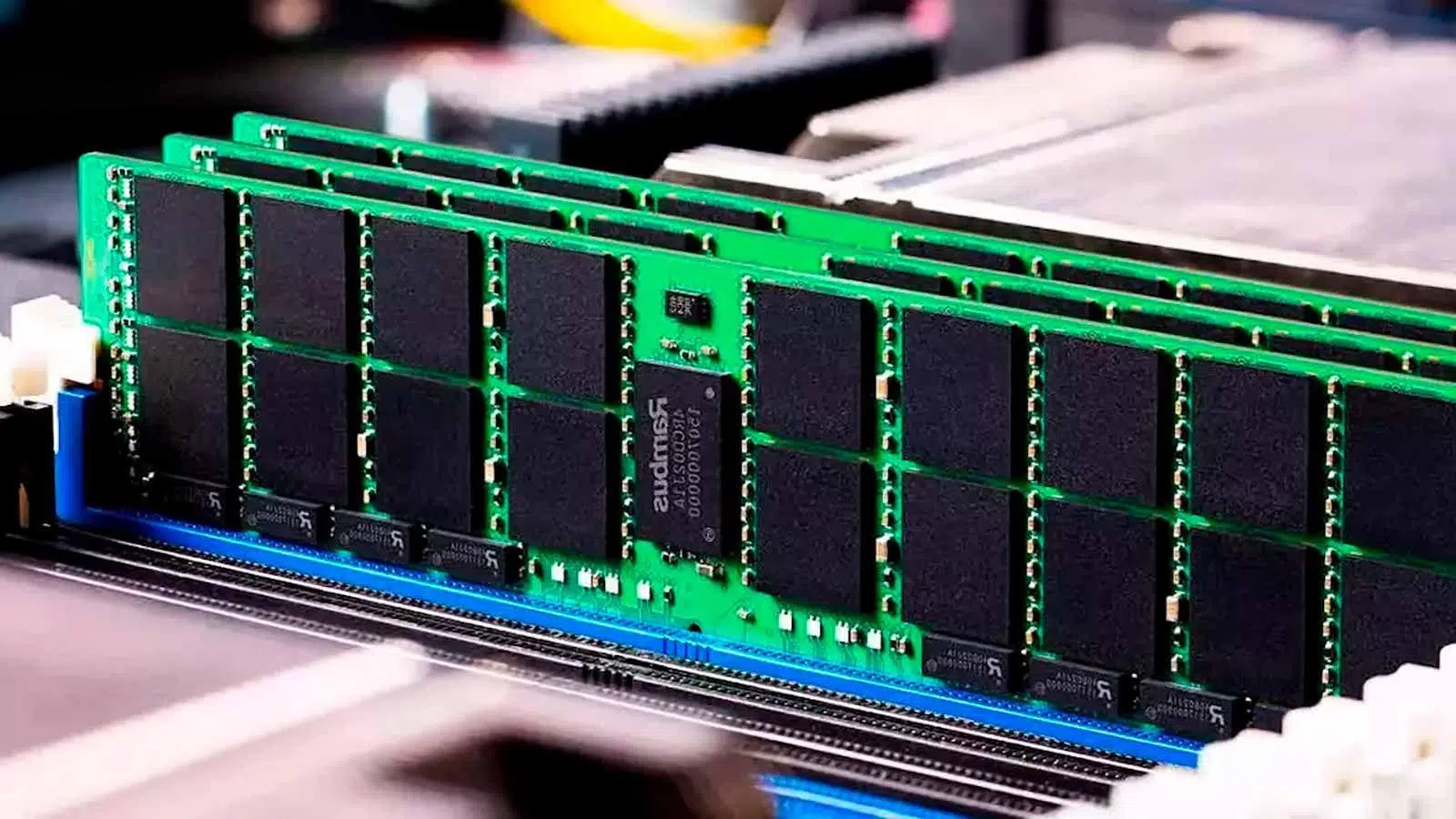
Kung ang iyong Windows 11 PC ay mabagal, madalas na nagyeyelo, o kung ang mga laro ay nalalag, halos palaging mayroong malinaw na salarin: ang iyong RAM ay nasa limitasyon nito at ang sistema ay nagsisimulang mag-stutter . Ang magandang balita ay hindi mo palaging kailangang gumastos ng pera sa mas maraming RAM; maraming bagay ang maaari mong gawin nang direkta sa loob ng system upang mabawasan ang load.
Sa buong gabay na ito, makikita mo, hakbang-hakbang, kung paano bawasan ang paggamit ng RAM sa Windows 11, tukuyin kung aling mga programa ang kumukunsumo nito, maiwasan ang mga hindi kinakailangang proseso, at malalaman kung kailan talaga dapat i-upgrade ang iyong memorya . Ito ang mga tip batay sa kung ano ang pinakamahusay na gumagana sa pagsasagawa: mula sa pagsasara ng mga mahirap na proseso hanggang sa pagsasaayos ng ilang advanced na setting, kabilang ang pagsusuri sa iyong browser, mga serbisyo, mga animation ng Windows, at ang page file.
Ano ang RAM at bakit tila kailangan ito ng Windows 11?
Sa RAM, pansamantalang iniimbak ng Windows 11 ang data mula sa mga application, laro, at mismong sistema habang ginagamit ang mga ito. Mas maraming libreng RAM ang mayroon ka, mas maayos ang lahat; kapag puno na ito, magsisimulang gamitin ng sistema ang virtual memory sa disk, at bumababa nang malaki ang performance.
Tinutukoy ng Microsoft ang 4 GB bilang minimum para sa pag-install ng Windows 11, ngunit sa pagsasagawa, ang bilang na iyon ay napakaliit: ang aktwal na paggamit ng RAM ng system ay madaling lumampas sa 8 GB kapag nakabukas lamang ang operating system, browser, at ilang programa. Para sa komportableng pang-araw-araw na paggamit, karaniwang inirerekomenda ang 16 GB ng RAM , at kung gumagamit ka ng mga laro o mabibigat na application (pag-edit ng video, 3D modeling, virtual machine, atbp.), mainam ang 32 GB.
Ang ganitong pagkahilig sa memorya ay lalong kapansin-pansin sa mga simpleng makina, mga simpleng laptop , o mga lumang PC, kung saan ang Windows 11, kasama ang mga background application , ay halos walang iniiwang espasyo para sa iba pang mga gawain. At dahil sa mabilis na pagtaas ng presyo ng RAM dahil sa demand ng AI, hindi laging posible ang pag-upgrade ng memorya, kaya halos nagiging mandatory ang pag-optimize.
Mga pag-restart, ganap na pag-shutdown, at pagtulog: kung paano nakakaapekto ang mga ito sa RAM

Maaaring parang klise ito sa kompyuter, ngunit kadalasan ang unang dapat mong gawin kung mabagal ang paggana ng iyong PC ay i-restart ito para linisin ang lahat ng RAM nang sabay-sabay . Sa paglipas ng panahon, ang mga "labi" ng mga programa, prosesong zombie, at cache ay naiipon sa memorya at hindi ganap na nabubura kapag isinara mo ang mga application.
Kapag nag-restart ka, inaalis ng Windows ang lahat ng proseso mula sa RAM at nire-reload lamang ang mga mahahalagang programa at startup . Sa mga modernong computer, ang pag-restart ay karaniwang tumatagal ng ilang segundo, at ang pagbuti sa pagganap ay maaaring mapansin, basta't ang bottleneck ay hindi lamang kakulangan ng RAM.
Maipapayo rin na iwasang iwan ang iyong PC sa sleep mode nang walang katiyakan sa pagtatapos ng araw kung nakakaranas ka ng mga isyu sa memorya . Pinapanatili ng sleep mode ang mga nilalaman ng RAM para sa mabilis na pagpapatuloy, kaya lahat ng naipon na proseso ay mananatili doon hanggang sa i-shut down o i-restart mo ang iyong computer.
Bukod pa rito, ang Windows ay may feature na tinatawag na Fast Startup na, bagama't hindi eksaktong sleep mode, ay nagse-save ng bahagi ng estado ng system para mas mabilis na mag-boot. Kung gusto mong masiguro ang kumpletong paglilinis kapag nagsa-shutdown, i-disable ang Fast Startup sa mga power option (Control Panel > Power Options > Choose what the power buttons do > uncheck "Turn on fast startup").
Isara ang mga programa at proseso na gumagamit ng RAM.
Isa sa mga pinakadirektang hakbang para magbakante ng memorya ay ang pagtukoy kung aling mga proseso ang kumukunsumo ng pinakamaraming RAM at isara ang mga ito mula sa Task Manager . Mahusay na pinamamahalaan ng Windows 11 ang memorya, ngunit ang ilang mga application ay labis na gumagamit nito o natigil sa background.
Para buksan ang Task Manager, maaari mong pindutin ang Ctrl + Shift + Esc o Ctrl + Alt + Delete at piliin ang “Task Manager.” Sa tab na Mga Proseso , makikita mo ang lahat ng aktibong programa at serbisyo, kasama ang kanilang CPU, memorya, disk, at iba pang paggamit. I-click ang column na Memorya para pagbukud-bukurin ang mga ito mula sa pinakamataas hanggang sa pinakamababa at mabilis na makita kung ano ang gumagamit ng iyong RAM.
Kung makakita ka ng application na hindi mo kailangan sa ngayon (halimbawa, isang laro na naisara mo na, isang editor na masinsinang gumagamit ng resources, o isang duplicate na browser), i-right click ito at piliin ang "End task ." Isasara nito ang proseso at agad na mababakante ang memory na ginagamit nito.
Mahalagang mag-ingat: huwag isara ang mga proseso ng system o mga prosesong hindi mo nakikilala , dahil ang ilan ay mahalaga para gumana nang maayos ang Windows. Tumutok sa mga application na malinaw mong nakikilala: mga browser, editor, laro, third-party launcher, atbp.
Kung patuloy kang nakakakita ng mga pagtaas sa paggamit ng RAM pagkatapos isara ang mga program na hindi mo kailangan, maaari mong suriin muli paminsan-minsan, dahil ang ilang program ay kusang nagre-restart o naglulunsad ng mga karagdagang subprocess na gumagamit din ng RAM.
Mga programang nagsisimula sa Windows 11 at kumukunsumo ng memorya nang hindi mo napapansin
Maraming programa ang awtomatikong naka-configure para tumakbo kapag nagsimula ang Windows 11. Ang ilan ay kinakailangan ( mga driver , mga system utility, software para sa seguridad), ngunit ang iba ay naroon lang "dahil sa nakagawian" at nauuwi sa pag-ubos ng RAM sa unang minuto pa lang nang walang anumang kapaki-pakinabang na naibibigay.
Mula sa mismong Task Manager, sa tab na Startup , makikita mo ang isang listahan ng mga application na bumubukas kasama ng system at ang kanilang epekto sa startup at pagkonsumo ng resource . Para harangan ang isa, i-right click lang ito at piliin ang "Disable ." Mananatili ang naka-install na programa; awtomatiko lang itong hihinto sa pagsisimula.
Sa Windows 11, maaari ka ring pumunta sa Mga Setting > Mga App > Mga startup app . Doon mo makikita ang katulad na pangkalahatang-ideya, na may switch para sa bawat programa na maaari mong i-disable. Ito ay isang maginhawang paraan upang mapabilis ang parehong pagsisimula ng system at ang paunang paggamit ng RAM.
Bukod sa unang pag-setup, may isa pang mahalagang isyu: mga app na tumatakbo sa background kahit na hindi nakabukas ang mga ito sa iyong screen . Ang ilang app mula sa Store at iba pang mga modernong programa ay nagpapanatiling aktibo ang mga proseso "kung sakali."
Para mabawasan ito, pumunta sa Mga Setting > Mga App > Mga naka-install na app , ilagay ang Mga Advanced na opsyon para sa mga nagpapahintulot nito, at sa ilalim ng “Mga pahintulot sa background app,” alisan ng tsek na hindi sila maaaring tumakbo sa background . Nakakatipid ito ng RAM at, hindi sinasadya, ng ilang buhay ng baterya kung gumagamit ka ng laptop.
Isara ang mga background app at tab na hindi mo ginagamit
Madalas nating nakagawian na bawasan ang mga programa sa pag-iisip na sa ganitong paraan ay hindi sila kumokonsumo ng mga mapagkukunan , ngunit hangga't bukas ang mga ito, patuloy silang gagamit ng RAM. Kung maglalaro ka o magbubukas ng isang programang masinsinang gumagamit ng mga mapagkukunan, isara ang lahat ng iba pang hindi mo gagamitin sa sesyon na iyon.
Isang tipikal na halimbawa ay ang pagkakaroon ng mga programang tulad ng Word, Photoshop, mga video editor, mga email client, o mga game launcher na nakabukas habang may ginagawa ka . Kahit na wala ang mga ito sa harap mo, pinapanatili ng mga ito ang data sa memorya upang mabilis itong makapagpagpatuloy, at maaaring kailanganin mo ang memoryang iyon para sa iba pang mga bagay.
Ang mga background application na ito na binuksan mo mismo ay hindi dapat ipagkamali sa mga proseso ng system o driver background , na kadalasang kinakailangan. Makikita mo ang una sa taskbar o system tray; ang huli naman sa Task Manager.
Muli, kung nauubusan ka na ng resources, bago maglunsad ng isang larong nangangailangan ng maraming resources o isang programang masinsinang gamitin, ugaliing manu-manong isara ang lahat ng hindi mahalaga sa sandaling iyon . Ito ay isang simpleng hakbang na maaaring magbakante ng malaking halaga ng RAM nang hindi kinakailangang pumunta sa mga advanced na setting.
Ang browser: mga extension, tab, at paglipat sa mas magaan na mga opsyon
Ang web browser ay karaniwang ang application na kumukunsumo ng pinakamaraming RAM sa halos anumang modernong PC . Ang bawat tab ay isang proseso, ang bawat extension ay nagdaragdag ng mas maraming resources, at kung hindi mo ito babantayan, maaari kang magkaroon ng ilang gigabytes ng RAM na okupado sa pamamagitan lamang ng pag-browse.
Ang unang bagay na dapat mong suriin ay ang bilang ng mga tab na pinapanatili mong bukas sa background "kung sakali ." Regular na ina-update ng mga modernong browser ang nilalaman ng maraming website, kahit na hindi mo aktibong tinitingnan ang mga ito, na kumukunsumo ng mga resources. Isara ang mga hindi mo talaga kailangan, o gumamit ng mga bookmark at group para maiwasan ang pagbukas ng 20 o 30 tab nang sabay-sabay.
At mayroon ding mga extension . Kapag mas marami kang aktibo, mas tumataas ang paggamit ng memorya, at ang mga matagal nang hindi na-update ay mas umuubos ng resources. Halimbawa, sa Chrome, pumunta sa Menu > Extensions > Manage extensions at i-uninstall ang anumang hindi mo regular na ginagamit.
Kung may mga extension na paminsan-minsan mo lang kakailanganin, maaari mo itong iwanang naka-install ngunit naka-deactivate hanggang sa handa ka nang gamitin . Sa ganoong paraan, hindi sila palaging tatakbo sa memorya, ngunit magiging available mo ang mga ito sa ilang pag-click lamang.
Panghuli, isaalang-alang kung makatuwiran bang lumipat sa isang browser na gumagamit ng mas kaunting RAM . Napakapopular ng Chrome, ngunit isa ito sa mga pinaka-masinsinang gumagamit ng memorya. Ang mga alternatibo tulad ng Microsoft Edge ay karaniwang gumagamit ng mas kaunting RAM na may parehong bilang ng mga tab, at mayroon pang mas magaan na browser na may mas simpleng mga interface na idinisenyo para sa mga hindi gaanong makapangyarihang computer.
I-uninstall ang mga problemado o hindi nagamit na application
Sa ilang mga kaso, makakatagpo ka ng mga programa na, kahit na isara mo na ang mga ito, ay patuloy pa ring bumubuo ng mga proseso o madalas na nagdudulot ng mga pag-crash ng memorya . Kung mayroong isang partikular na app na kailangan mong patayin araw-araw sa Task Manager at hindi mo naman talaga ito masyadong kailangan, ang pinakamakatwirang gawin ay karaniwang i-uninstall ang programa sa Windows at maghanap ng mas mahusay na alternatibo.
Para mag-uninstall mula sa Windows 11, pumunta sa Mga Setting > Mga App > Mga naka-install na app , hanapin ang program sa listahan, i-click ang tatlong tuldok na menu at piliin ang "I-uninstall" . Sundin ang mga hakbang sa wizard para tuluyan itong maalis sa system.
Isa pang klasikong paraan ay ang paggamit ng Control Panel > Uninstall a program . Doon ay magkakaroon ka ng mas tradisyonal na view ng lahat ng naka-install na desktop application. Mag-right-click sa gusto mong alisin at piliin ang "Uninstall".
Bukod sa pag-aayos ng mga hindi pangkaraniwang gawain, ang pag-alis ng mga hindi nagamit na programa ay nakakabawas sa bilang ng mga tumatakbong proseso at naka-install na serbisyo . Sa katagalan, nagpapalaya ito ng RAM, nagpapabilis sa pagsisimula, at nagpapasimple sa sistema, kaya mainam na linisin ito nang pana-panahon.
Mga serbisyo at aplikasyon na na-optimize para sa Windows 11
Sa ilalim ng panlabas na anyo, ang Windows 11 ay nagpapanatili ng maraming serbisyo na nagsisimula sa sistema at patuloy na tumatakbo . Marami ang mahalaga para sa operasyon ng sistema, ngunit ang iba ay kabilang sa mga third-party software na hindi mo naman talaga kailangang patakbuhin sa lahat ng oras.
Kung gusto mo pang mag-adjust nang kaunti, maaari mong gamitin ang msconfig (System Configuration) tool. Buksan ang Start menu, i-type ang “msconfig”, at pumunta sa “System Configuration”. Sa tab na Services , lagyan ng tsek ang kahon na “Hide all Microsoft services” upang maiwasan ang pag-apekto sa mahahalagang function ng system, at suriin ang mga third-party services na nananatiling nakikita.
Dito mo maaaring alisin ang tsek sa mga serbisyo tulad ng mga awtomatikong pag-update para sa ilang partikular na programa na hindi mo kailangan sa totoong oras . I-disable lamang ang sigurado kang hindi mahalaga para sa iyong pang-araw-araw na paggamit, i-click ang Ilapat, at i-restart para magkabisa ang mga pagbabago.
Ang isa pang paraan ay ang pagpili ng mga moderno at mahusay na na-optimize na aplikasyon para sa Windows 10/11 hangga't maaari . Ang mga lumang programa (na idinisenyo para sa Windows XP, Vista, o 7) ay hindi gaanong mahusay na namamahala ng memorya at maaaring kumonsumo ng mas maraming RAM kaysa sa kanilang mga kasalukuyang katapat.
Ito ay lalong kapansin-pansin sa mga suite tulad ng Office o mga mas lumang browser tulad ng Google Chrome , na nakakita ng mga pagbuti sa pagganap sa mga nakaraang taon. Mahalaga ring isaalang-alang ang paggamit ng mga built-in na tool sa Windows hangga't maaari (halimbawa, ang Microsoft Defender bilang iyong antivirus ), dahil mas mahusay ang pagkakasama ng mga ito at mas kaunting RAM ang kinokonsumo kumpara sa maraming solusyon ng third-party.
Bawasan ang mga visual effect at animation para makatipid ng memorya
Ang mga animation, transparency, at kaakit-akit na epekto ng Windows 11 ay nakakatulong upang magmukhang moderno ang sistema, ngunit kumokonsumo rin ang mga ito ng memorya at ilang lakas ng CPU at GPU . Kung kapos ka sa mga resources, makatuwiran na isakripisyo ang kaunting estetika para sa mas maayos na pagganap.
Para isaayos ito, pindutin ang Win + R , i-type ang sysdm.cpl , at pindutin ang Enter. Sa window ng System Properties, pumunta sa tab na Advanced , at sa ilalim ng Performance, i-click ang "Settings...".
Doon mo makikita ang ilang mga naka-set up na opsyon: Hindi pinapagana ng "Adjust for best performance" ang halos lahat ng visual flourishes, na nag-iiwan sa system na may mas simple ngunit mas magaan na hitsura. Maaari mong ilapat ang setting na ito nang sabay-sabay at tingnan kung paano ito nakakaapekto sa iyong computer.
Kung sa tingin mo ay masyadong biglaan ito, maaari mo ring piliin ang "I-customize" at alisan ng tsek ang ilang partikular na opsyon lamang (halimbawa, mga animation kapag mina-minimize at mina-maximize, mga transparency, mga anino sa ilalim ng pointer, atbp.). Sa ganitong paraan, makakahanap ka ng balanse sa pagitan ng visual na anyo at kahusayan ng mapagkukunan.
Sa mga computer na may limitadong RAM at integrated GPUs, ang pagsasama ng mga pagsasaayos na ito sa pagbabawas ng mga startup application at serbisyo ay karaniwang nagreresulta sa mas responsive na Windows 11, lalo na kapag nagbubukas at lumilipat sa pagitan ng mga window.
Virtual memory, paging file, at advanced na paglilinis
Kapag puno na ang pisikal na RAM, gumagamit ang Windows ng isang espesyal na file sa disk na tinatawag na page file , na nagsisilbing backup na virtual memory. Pinipigilan nito ang mga pag-crash, ngunit mas mabagal ito kaysa sa totoong RAM, kaya naman ang computer ay tila mabagal kapag madalas gamitin.
Isang bagay na hindi alam ng maraming tao ay ang page file ay hindi nababakante kapag pinapatay mo ang iyong PC nang normal . Kung gusto mong ma-clear ito sa tuwing isasara mo ang Windows, maaari mong paganahin ang isang advanced na opsyon sa registry.
Para gawin ito, buksan ang Start menu, i-type regedit at buksan ang Registry Editor. Pumunta sa sumusunod na landas:
HKEY_LOCAL_MACHINE\SYSTEM\CurrentControlSet\Control\Session Manager\Memory Management
Kapag nandoon na, hanapin ang value na ClearPageFileAtShutdown , i-double click ito, at baguhin ang value nito mula 0 patungong 1. Tanggapin ang mga pagbabago at i-restart ang iyong computer. Mula sa sandaling iyon, lilinisin ng Windows ang page file sa tuwing papatayin mo ang iyong PC . Hindi nito direktang binabakante ang RAM (na awtomatikong nalilinis kapag pinatay mo), ngunit makakatulong ito sa system na mag-boot nang mas maayos at maiwasan ang pag-iipon ng natitirang data sa file na iyon.
Kaugnay nito, ipinapayong magpanatili ng kahit 10% na libreng espasyo sa iyong pangunahing hard drive (lalo na kung gumagamit ka pa rin ng HDD). Ginagamit ng Windows ang espasyong ito para sa virtual memory at iba pang mga panloob na gawain; kung puno na ang disk, mas bumagal ang paging at mahihina ang performance.
Panghuli, huwag kalimutan ang pisikal na aspeto: ang alikabok at dumi sa loob ng case ay maaaring magdulot ng pagtaas ng temperatura , na mapipilitan ang CPU at iba pang mga bahagi na bawasan ang kanilang frequency upang maiwasan ang sobrang pag-init. Nagreresulta ito sa mas mabagal na sistema kung saan ang lahat ay parang pabagu-bago, at maaari itong mapagkamalang problema sa RAM gayong ito ay dahil sa kakulangan ng maintenance.
Suriin ang katayuan at aktwal na dami ng iyong RAM
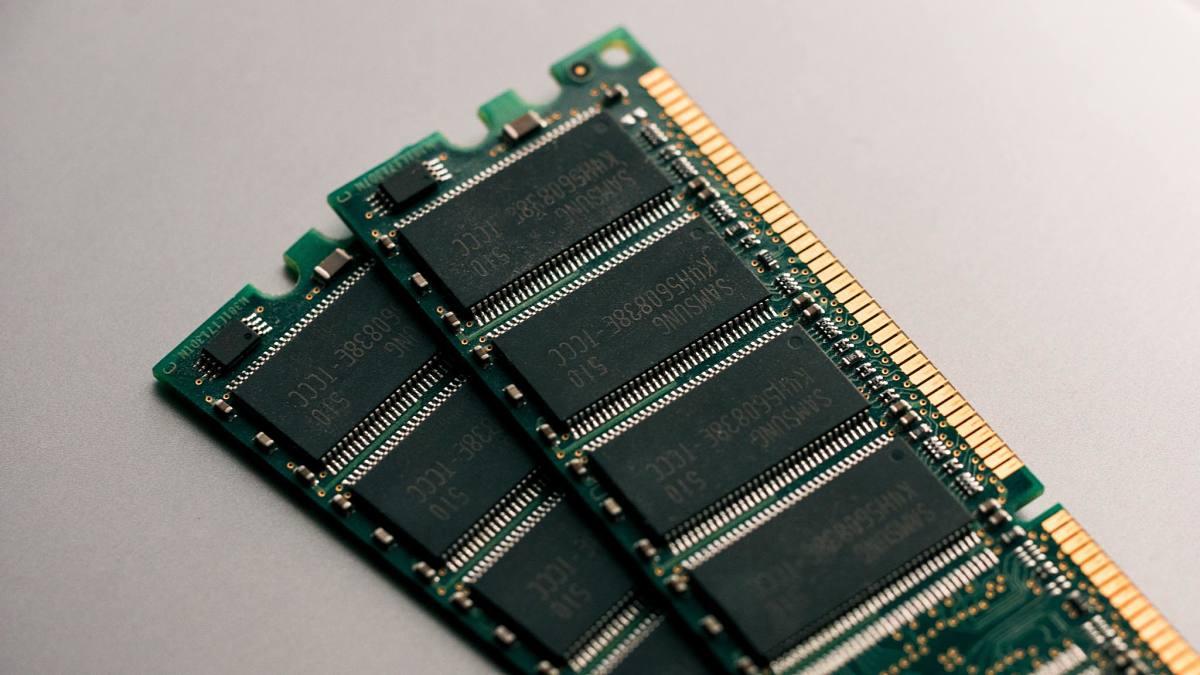
Bago ka magpatuloy sa pag-troubleshoot ng mga setting, mahalagang tiyakin na nasa iyo na ang lahat ng RAM na sa tingin mo ay na-install mo na at gumagana ito nang tama . Posible na may isang module na nabigo at bahagi lamang ng memorya ang ginagamit ng system.
Sa Windows 11, makikita mo ang dami ng RAM na natukoy sa pamamagitan ng pagbukas ng Task Manager , pagpunta sa tab na Performance > Memory . Doon mo makikita ang kabuuang kapasidad, bilis, bilang ng mga module na ginagamit, at ang porsyentong ginamit. Halimbawa, kung mayroon kang 32 GB at 16 GB lamang ang ipinapakita ng system, malamang na ang isang module ay hindi maayos na nakakonekta, may sira, o hindi pinagana sa BIOS.
Mayroon ka ring Windows Memory Diagnostic tool (i-type ang “Windows Memory Diagnostic” sa search bar). Sinusubukan ng utility na ito ang iyong RAM, at kung gusto mong suriin ang stability gamit ang mga external tool, maaari mong gamitin ang mga stability test gamit ang OCCT . Kung may lumitaw na mga error, maaaring kailanganin mong i-reseat ang mga module, linisin ang mga contact, o palitan ang sirang memory.
Isa pang aspeto na dapat bantayan ay ang paggana ng RAM sa tamang bilis gamit ang XMP ( Intel ) o EXPO (AMD) . Maraming kit ang ibinebenta sa isang partikular na frequency na nakakamit lamang sa pamamagitan ng pag-activate ng isa sa mga profile na ito sa BIOS; kung hindi, gumagana ang mga ito sa mas mababang pamantayan. Bagama't hindi nito binabago ang dami ng RAM, nakakaapekto ito sa pangkalahatang pagganap ng system.
Antivirus, malware, at mga nakatagong prosesong kumukunsumo ng memorya
Maaari ring gumanap ng mahalagang papel ang security software sa pagkonsumo ng memorya. Ang Microsoft Defender , ang built-in na antivirus sa Windows 11, ay kadalasang matipid sa paggamit ng resources at sapat para sa karamihan ng mga user, ngunit kung marami kang antivirus program na naka-install nang sabay-sabay, magbabago ang sitwasyon.
Kapag dalawang real-time security solution ang nagtatangkang i-scan ang iisang bagay (halimbawa, ang Defender at isa pang third-party antivirus), lumilikha ito ng duplikadong trabaho, na lubhang nagpapataas sa paggamit ng RAM at CPU. Sa pangkalahatan, pinakamahusay na manatili sa isa lamang at tiyaking hindi maraming engine ang sabay-sabay na nag-i-scan.
Bukod pa rito, mahalagang tandaan na maaaring may malware o mga hindi gustong programa na kumukunsumo ng memorya sa background . Bagama't maraming nade-detect ang Defender, hindi ito permanente. Maaari kang gumamit paminsan-minsan ng ibang cleaning tool (kahit isang trial na bersyon) para magpatakbo ng full scan at matiyak na walang malisyosong proseso ang kumukunsumo ng RAM.
Kung mapapansin mong nagpapatakbo ang iyong third-party antivirus software ng mga naka-iskedyul na pag-scan sa background kapag nagsimulang bumagal ang iyong PC , suriin ang mga setting nito at ayusin ang mga oras o intensidad ng pag-scan. Ang pagbabawas ng dalas o pag-iiskedyul ng mga pag-scan para sa mga oras na hindi mo ginagamit ang iyong computer ay maiiwasan ang mga ito na makagambala sa iyong trabaho o paglalaro.
Paggamit ng mga panlabas na tool upang i-optimize o palayain ang RAM
Bukod sa mga built-in na opsyon sa Windows, may mga third-party na programa tulad ng Wise Memory Optimizer at mga katulad na optimization suite na nangangakong magpapalaya ng RAM sa pamamagitan lamang ng pag-click ng isang buton. Marami sa mga ito ay libre at nag-aalok ng malinaw na pagtingin sa nagamit na memorya kumpara sa libreng memorya.
Ang mga ganitong uri ng tool ay karaniwang mayroong button na "Optimize Now" o katulad nito na pumipilit sa paglabas ng memorya mula sa ilang partikular na proseso at naglilinis ng mga cache. Kapag ginamit nang tama, maaari ka nitong bigyan ng kaunting tulong kapag kailangan mong masulit ang iyong mga resources para sa paglalaro o trabaho.
Gayunpaman, dapat itong gamitin nang may katalinuhan: ang mga labis na agresibong solusyon na walang pakundangang nagsasara ng mga proseso ay maaaring magdulot ng kawalang-tatag, mga pag-crash, o mga blue screen kung tatapusin nito ang isang bagay na mahalaga sa sistema. Sa isip, kung gagamit ka ng isa sa mga programang ito, dapat nitong pahintulutan kang pumili kung aling mga proseso ang gusto mong baguhin at alin ang hindi.
Tandaan din na ang mga "himala" na software program na nangangakong magpaparami ng RAM ay hindi umiiral . Pinipilit lamang ng mga tool na ito ang mga operasyon na awtomatikong ginagawa na ng Windows kung kinakailangan. Ang mga ito ay pansamantalang add-on, hindi isang permanenteng mahiwagang solusyon.
Game mode, karanasan sa Xbox, at iba pang kapaki-pakinabang na setting sa Windows 11
Kung pangunahing ginagamit mo ang iyong PC para sa paglalaro, ang Windows 11 ay may kasamang mga opsyon na idinisenyo upang bawasan ang mga hindi kinakailangang proseso habang nasa isang laro at unahin ang mga resources para sa kung ano ang nasa harapan.
Binabawasan ng Windows Game Mode ang aktibidad ng ilang mga gawain sa background at makakatulong na gawing mas matatag ang karanasan. Sa ilang partikular na device, tulad ng mga handheld console na nakabase sa Windows 11 (halimbawa, ang ROG Ally), mas pinahusay pa ng Microsoft ang paggamit ng full-screen na karanasan sa Xbox na nag-aalis ng mga proseso ng Windows na nakakasagabal lamang habang naglalaro.
Sa mga ganitong kapaligiran, ang pagpapagana ng karanasan sa Xbox ay maaaring makabawas sa paggamit ng RAM ng humigit-kumulang 2 GB , na mahalaga para sa mga system na may shared memory sa pagitan ng CPU at integrated GPU. Bagama't hindi pa laganap ang interface na ito sa mga karaniwang desktop PC, malinaw na ino-optimize ng Microsoft ang File Explorer at iba pang bahagi ng system upang gumamit ng mas kaunting resources sa mga gawain tulad ng paghahanap.
Bagama't inilulunsad ang mga pagpapahusay na ito sa lahat ng edisyon, maaari kang mag-ambag sa pamamagitan ng paglilimita sa mga overlay, launcher, at mga "parasitic" na application na bumubukas kasabay ng mga laro, upang ang karamihan sa RAM ay aktwal na magamit para sa laro mismo at hindi para sa mga bagay na hindi mo nakikita.
Kailan makatuwiran na bumili ng mas maraming RAM at kung paano lapitan ang pag-upgrade
Matapos ilapat ang lahat ng mga trick na ito at suriin ang mga setting, maaaring mapansin mo pa rin na nauubusan ng memorya ang iyong computer sa sandaling magbukas ka ng ilang programa o isang modernong laro . Sa puntong iyon, ang problema ay malamang na hindi na sa pamamahala, kundi sa kapasidad ng imbakan.
Sa mga panahong ito, karamihan sa mga bagong computer ay may 8 GB na RAM , na sapat na para sa pag-browse, mga application sa opisina, at mga magaan na gawain, ngunit kulang ito para sa mga modernong laro o masinsinang multitasking. Kung kasalukuyan kang gumagamit ng 4 hanggang 8 GB na RAM, ang pag-upgrade sa 16 GB ay kumakatawan sa isang makabuluhang pagpapabuti sa pagganap.
Bago bumili ng kahit ano, tingnan ang dokumentasyon ng iyong motherboard (o ang website ng gumawa) para sa maximum na dami ng RAM at ang mga compatible na uri ng memory . Pagkatapos, tingnan kung ilang slot ang mayroon ka, ilan ang okupado, at ang kanilang mga kapasidad. Ang pagkakaroon ng 8 GB sa isang module ay hindi katulad ng pagkakaroon ng dalawang 4 GB na module. Gayundin, kung gusto mong makatipid ng pera, maghanap ng mga tip sa pagkuha ng mas murang RAM bago bumili.
Halimbawa, kung mayroon kang 8 GB na espasyo sa dalawang 4 GB na module at dalawang libreng slot, maaari kang magdagdag ng dalawa pang 4 GB na module para umabot sa 16 GB. Ngunit kung ang iyong motherboard ay mayroon lamang dalawang slot na nakaokupa, para tumaas sa 16 GB, kailangan mong palitan ang kasalukuyang mga module ng 8 GB na module.
Bagama't mataas ang presyo ng RAM ngayon, kung ang iyong PC ay palaging tumatakbo sa limitasyon ng memorya nito at nasubukan mo na ang lahat ng iba pa, ang pag-upgrade ay karaniwang ang pinakaepektibong paraan upang makakuha ng kaunting kalayaan sa katamtaman at pangmatagalan , lalo na kung gumagamit ka ng mga laro at application na nangangailangan na ng 16 GB bilang karaniwang rekomendasyon.
Kung isasaalang-alang ang lahat ng nabanggit, malinaw na marami kang makukuha mula sa Windows 11 para makatipid ng RAM nang hindi kinakailangang gumastos agad ng pera : suriin ang mga startup program, isara ang mga prosesong nangangailangan ng maraming resources, i-optimize ang iyong browser, bawasan ang mga visual effect, ayusin ang mga serbisyo, subaybayan ang antivirus at malware, pamahalaan ang virtual memory, at tiyaking gumagana nang maayos ang iyong naka-install na RAM. At kung, kahit na matapos ang lahat ng iyon, nahihirapan pa rin ang iyong computer, oras na para seryosong isaalang-alang ang pag-upgrade ng iyong RAM upang gumana nang maayos ang iyong system hangga't kailangan mo.


Masigasig na manunulat tungkol sa mundo ng mga byte at teknolohiya sa pangkalahatan. Gustung-gusto kong ibahagi ang aking kaalaman sa pamamagitan ng pagsusulat, at iyon ang gagawin ko sa blog na ito, ipakita sa iyo ang lahat ng mga pinaka-kagiliw-giliw na bagay tungkol sa mga gadget, software, hardware, teknolohikal na uso, at higit pa. Ang layunin ko ay tulungan kang mag-navigate sa digital na mundo sa simple at nakakaaliw na paraan.