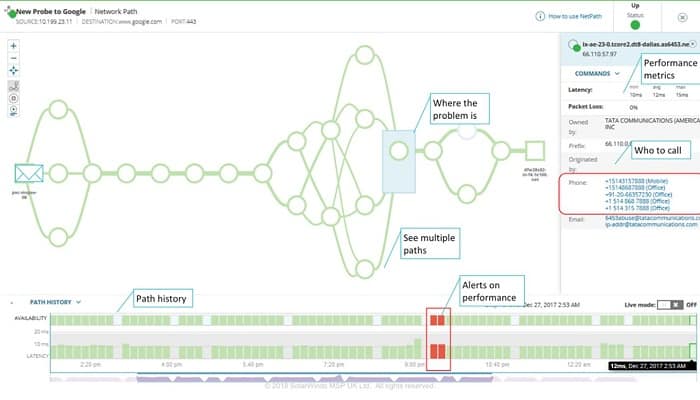
Kailangang i-optimize ng bawat administrator ng network ang kanilang network at subaybayan ang mga device na nasa network. Kung gusto mong subaybayan ang iyong network nang husto, ang netpath ay talagang isang tampok na dapat mong inaabangan na ipatupad sa iyong network.
Kasama sa kasumpa-sumpa na Network Performance Monitor, isang tool na binuo ng SolarWinds na nagbibigay sa iyo ng kakayahang subaybayan ang pagganap ng network nang malalim, ang NetPath ay karaniwang isang graphical na bersyon ng iyong karaniwang traceroute.
Ang Traceroute ay isang talagang kawili-wiling tool na nagbibigay-daan sa iyong makita kung paano ipinapadala ang mga packet sa buong network mula sa host machine patungo sa target. Sasabihin sa iyo ng gabay na ito kung paano i-download at gamitin ang NetPath at Visual TraceRoute.
Paano mag-download at gumamit ng NetPath at Visual TraceRoute
Una sa lahat, talakayin natin kung paano gumagana ang traceroute bago pumunta sa higit pang mga detalye. Karaniwang, gumagana ang traceroute sa TTL o Time to live mechanism. Ang pamamaraan ng trabaho ay medyo simple.
Kapag nakikipag-usap ka sa isang device sa isang network, mahalagang nagpapadala ka ng mga packet na tinatanggap ng target. Sa panahong ito, maaaring tumalon ang packet sa iba't ibang device bago tuluyang maabot ang target.
Nagtatalaga ang Traceroute ng TTL value sa bawat packet habang lumalabas ito at bumababa ang value sa tuwing darating ito sa isang router na nagdidirekta nito sa ibang router at kalaunan ay nakarating ang packet sa destination machine. Kapag dumating ang isang packet sa isang partikular na router, mababawasan ang halaga ng TTL at nagpapadala ang device ng ping sa host. Ang ping na ito ay ginagamit ng traceroute upang mahanap ang pagkakakilanlan ng device.
Ngayon, ang traceroute ay isang command -line tool , kaya walang mga imahe at kailangan mong gumamit ng plain text. Gayunpaman, magbabago iyon sa NetPath. Gamit ang NetPath, maipapakita mo ang traceroute at, sa halip na plain data lamang, makikita mo ang isang graph ng network, na mas maginhawa kaysa sa mga generic na pamamaraan. Ganito nagkakaroon ng kalamangan ang NetPath kumpara sa mga karaniwang pamamaraan ng route tracing, at dapat itong piliin ng lahat ng mga administrador ng network.
Pag-install ng Network Performance Monitor
Tulad ng nabanggit namin, ang NetPath ay isang tampok sa mahabang listahan ng mga tampok na kasama ng SolarWinds' Network Performance Monitor. Ang pangalang SolarWinds ay hindi estranghero sa mga administrator ng network at nakakuha sila ng magandang reputasyon dahil sa mataas na kalidad ng mga produkto.
Para magamit ang NetPath, kailangan mo munang i-install ang NPM. Para magawa ito, i-download ang tool mula sa link na ito . Kapag na-download na, makikita mo ang Orion installer. Sundin ang mga tagubilin sa ibaba para i-install ang NPM:
- Una sa lahat, patakbuhin ang Orion installer na-download sa iyong system.
- Pagkatapos, sa welcome screen, maaari mong piliin ang uri ng pag-install na gusto mong isagawa. Magaan i-install ang mga kinakailangang bahagi ng NPM sa iyong system nang lokal, na kadalasang mabuti para sa pagsusuri ng produkto. Maaari mong piliin ang karaniwang pag-install kung mayroon ka nang a sql server naka-configure. Pagkatapos ay i-click sumusunod.
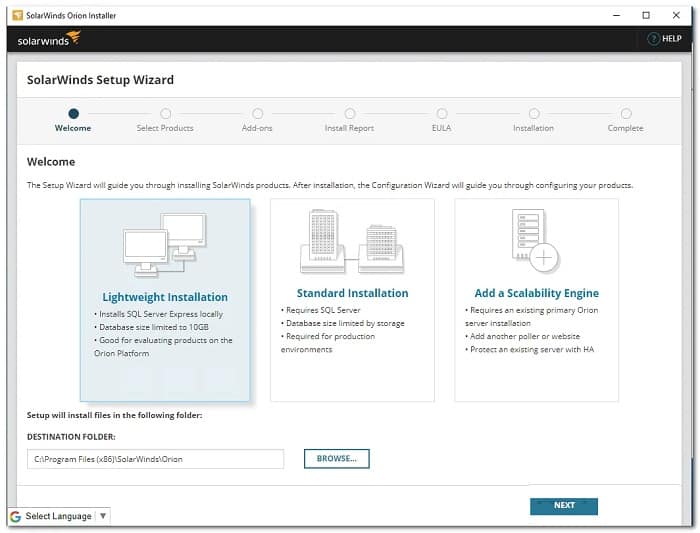
- Pagkatapos ay sa tab Pumili ng mga produkto, Siguraduhin na Monitor ng Pagganap ng Network ay pinili sa listahan at pagkatapos ay i-click ang pindutan sumusunod.
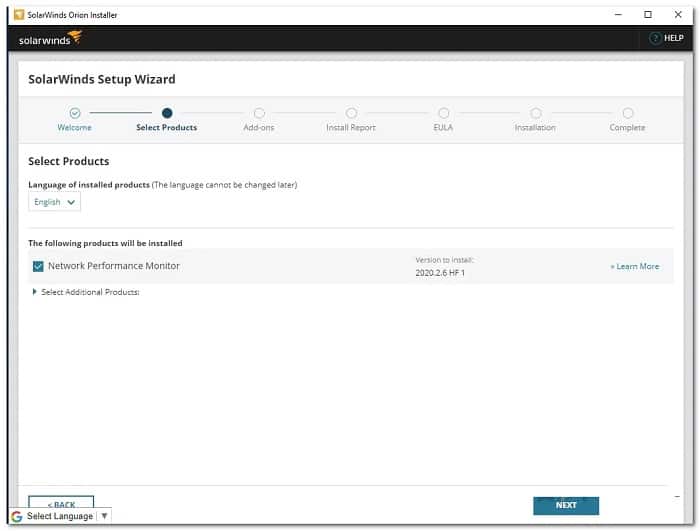
- Pagkatapos nito, magsasagawa ang installer ng system check, kaya hintayin itong makumpleto. Pagkatapos, tanggapin ang kasunduan sa lisensya sa susunod na pahina at i-click sumusunod.
- Sa puntong ito, magsisimula ang installer sa pag-install ng Network Performance Monitor sa iyong system. Hintayin itong makumpleto.
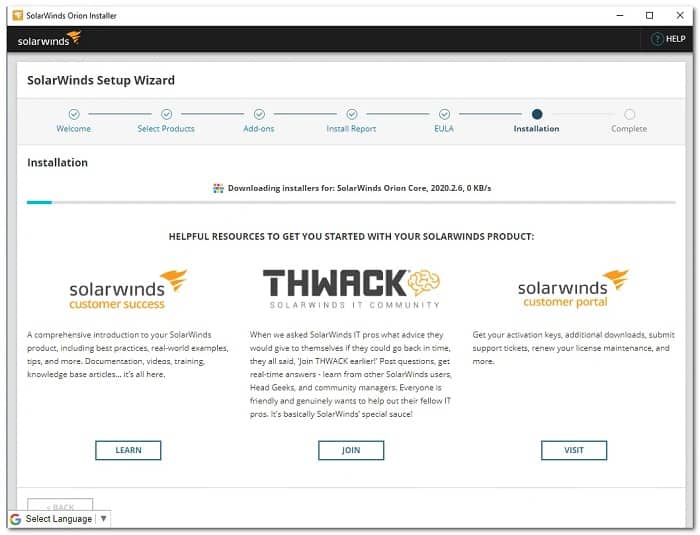
- Kapag nakumpleto na ang pag-install, ididirekta ka sa Configuration Assistant pauna
- I-click ang button sumusunod sa Setup Wizard upang makapagsimula. Oo pinili mo ang Light Installation, iko-configure ng Setup Wizard ang lahat nang mag-isa para malaktawan mo ang mga tagubilin sa ibaba.
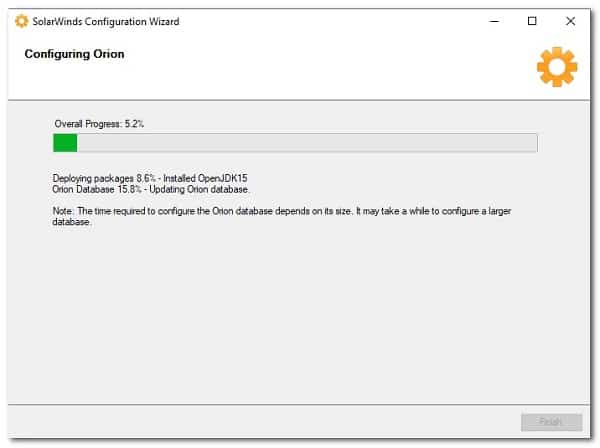
- Sa pahina configuration del serbisyo, i-verify na ang mga serbisyo ay nasuri, at pagkatapos ay i-click ang pindutan sumusunod.
- Si pinili mo ang Standard Installation, hihilingin sa iyo na ipasok ang iyong mga kredensyal sa database sa puntong ito. Ibigay ang kinakailangang impormasyon at pagkatapos ay i-click sumusunod.
- Tapos sa page Bilang ng la database, ibigay ang mga kredensyal ng account na gagamitin ng Orion Web Console para ma-access ang database, o gumawa ng bagong account.
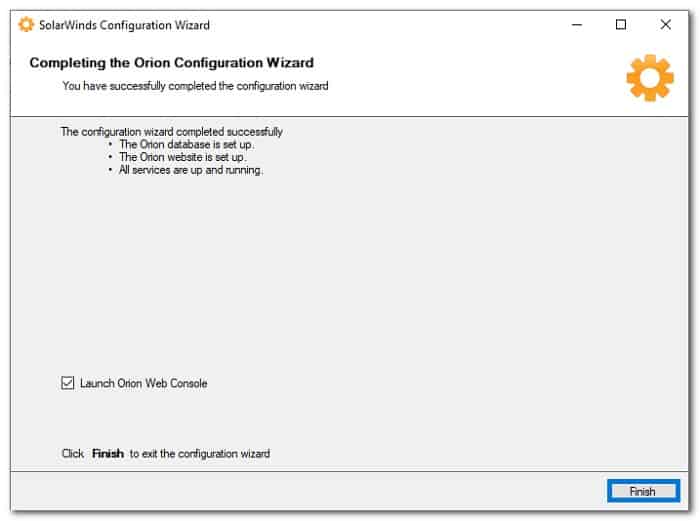
- Pagkatapos nito, kailangan mong mag-click sa pindutan sumusunod at hintaying makumpleto ang setup wizard. Kapag ito ay tapos na, i-click ang pindutan Tapos na.
Lumikha ng serbisyo ng NetPath
Upang makapagsimula sa NetPath at samantalahin ang isang visual trace path, kakailanganin muna naming lumikha ng isang serbisyo. Ang isang serbisyo ay karaniwang ang target na device na gusto mong mapuntahan ng mapa.
Inirerekomenda namin ang pagpapatupad ng mga serbisyong ito para sa mga application na talagang mahalaga. Ang mga serbisyo ng NetPath ay mahalagang sinusubaybayan gamit ang mga probe. Upang lumikha ng isang serbisyo, sundin ang mga tagubiling ito:
- Kapag isinara mo ang Configuration Assistant, awtomatiko kang ididirekta sa Orion Web Console. Kung hindi, maaari mong i-access ang web console sa pamamagitan ng pagpasok ng “hostname o IP address: 8787” sa address bar. dito, 8787 ay ang default na port na ginagamit ng Orion web console.
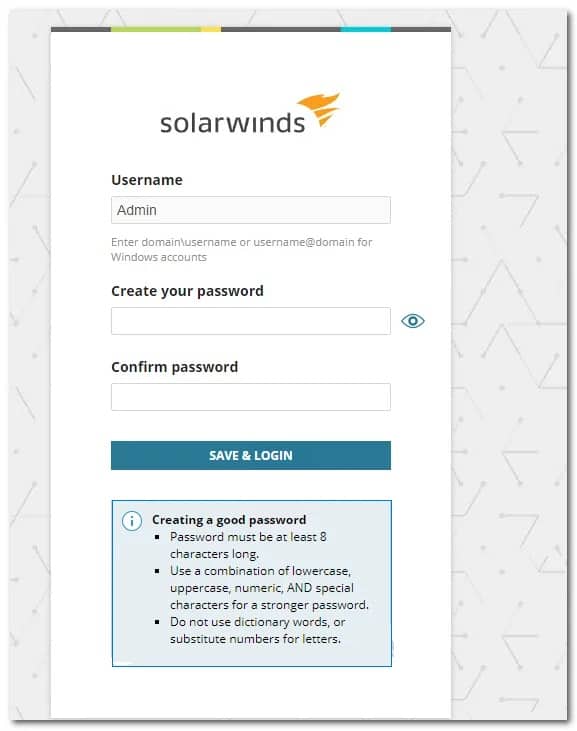
- Kung ito ang unang pagkakataon na buksan mo ang web console, hihilingin sa iyong gumawa ng password para sa account. administrador. Kung hindi, mag-sign in sa iyong web console.
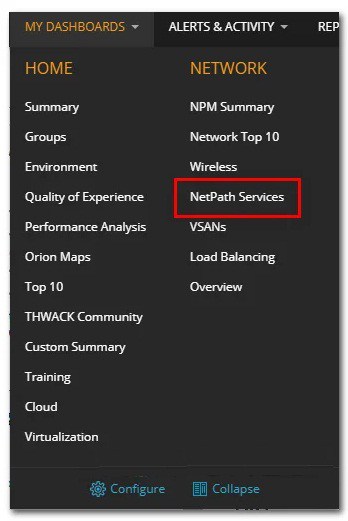
- Kapag naka-log in ka na, pumunta sa Ang panel ko at, mula sa drop-down na menu, piliin ang opsyon Mga Serbisyo ng NetPath en pula.
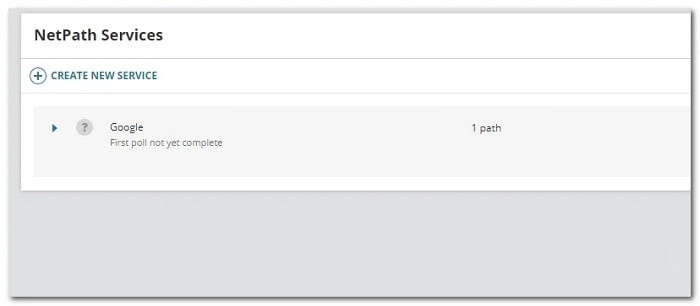
- sa pahina Mga Serbisyo ng NetPath, i-click ang button Lumikha ng bagong serbisyo upang lumikha ng isang serbisyo.
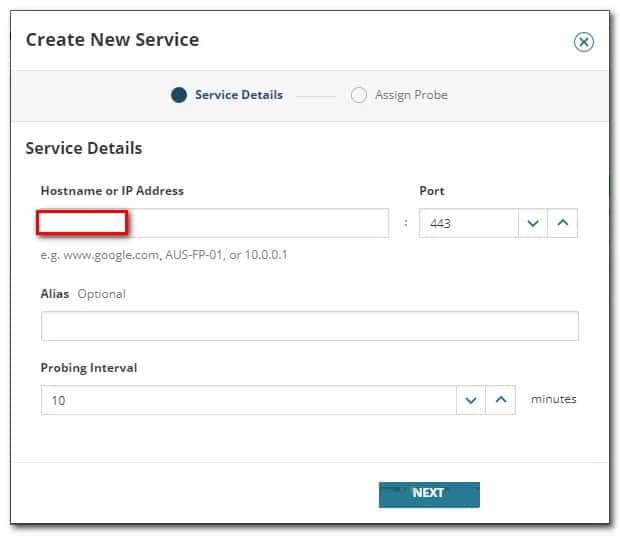
- Una, tukuyin ang mga detalye ng serbisyo ng iyong target na device at tiyaking pinagana ang serbisyo. Nakabatay sa TCP. Inirerekomenda na magbigay ka ng parehong impormasyon na ginagamit ng mga user para ma-access ang application. Makakatulong ito sa NetPath na makuha ang parehong serbisyo gaya ng mga user, na magbibigay ng mas mahusay na insight.
- Para sa pagitan ng botohan, inirerekomenda naming magsimula sa 10 minuto. Kapag napili mo na ang iyong interval, i-click sumusunod.
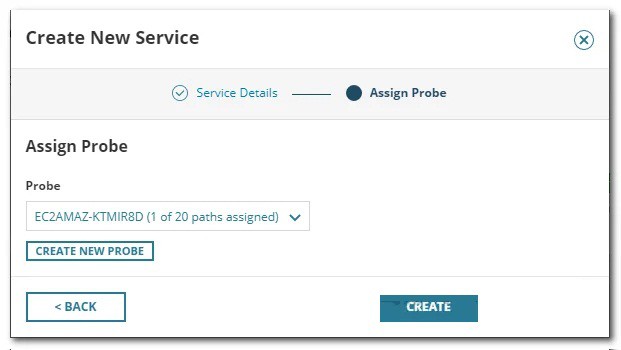
- Ngayon, tulad ng nabanggit namin, ang mga serbisyo ay sinusubaybayan ng mga probe. Gagawin namin ang mga ito sa susunod.
- Panghuli, i-click ang pindutan Lumikha para tapusin ang paggawa ng serbisyo.
Lumikha ng isang NetPath probe
Lumalabas na ang isang probe ay karaniwang ang pinagmulan o panimulang landas kung saan sinusubukan ang aplikasyon. Para mas mapadali ito, maaari mo lamang isipin ang isang probe bilang isang user. Pinakamainam na ipatupad ang mga probe sa mga aplikasyon na may mga user. Sundin ang mga tagubilin sa ibaba upang lumikha ng isang probe:
- Una sa lahat, siguraduhing nasa page ka Mga Serbisyo ng NetPath.
- Doon, mag-click sa icon + sa tabi ng isang serbisyo para gumawa ng probe.
- Pagkatapos ay i-click ang pindutan Gumawa ng bagong probe.
- Susunod, dapat mong ibigay ang kinakailangang impormasyon sa window Gumawa ng bagong probe. Kakailanganin mong mag-install ng mga kredensyal na maaaring magamit upang mag-log in sa computer at i-install ang kinakailangang software.
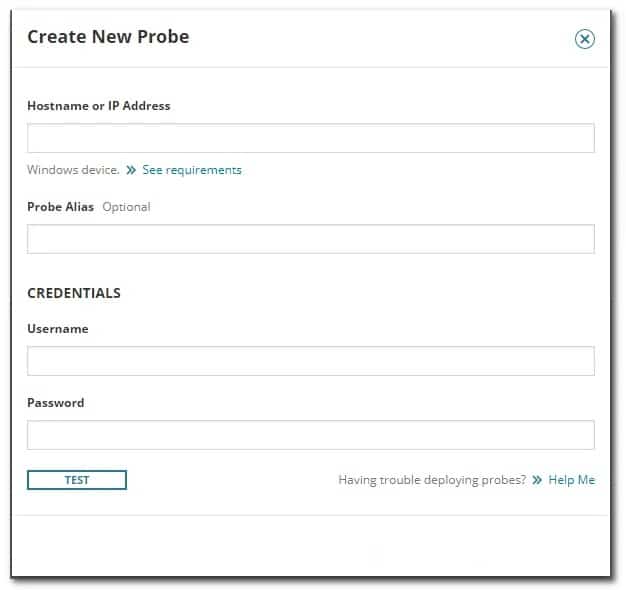
- Bago gawin ang probe, maaari mong subukan ang iyong mga detalye ng pinagmulan sa pamamagitan ng pag-click sa button Upang subukan. Kung matagumpay ang pagsubok, may ipapakita sa iyo na mensahe Matagumpay na pagsubok sa taas.
- Pagkatapos ay i-click ang pindutan Lumikha.
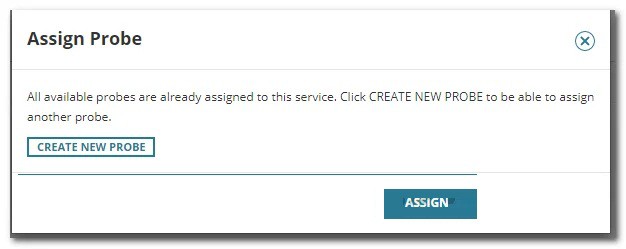
- Kapag nakagawa ka na ng probe, maaari mo itong italaga sa serbisyo sa pamamagitan ng pag-click sa button Magtalaga.
Pagtingin sa Visual TraceRoute
Ngayong matagumpay na kaming nakagawa ng serbisyo, pati na rin ang mga probe para masubaybayan ito, handa ka nang tingnan ang visual trace path ng serbisyo. Sa kaliwang bahagi, makikita mo ang panimulang probe o landas, habang ang target na device ay nasa kanang bahagi. Ang transit ay karaniwang lahat ng nasa pagitan. Upang tingnan ang landas ng network, sundin ang mga tagubilin sa ibaba:
- Una, mag-click Ang panel ko at pagkatapos ay piliin ang NetPath Services sa drop-down menu.
- Sa page na naglalaman ng lahat ng iyong ginawang serbisyo, mag-click sa isa sa mga probe na itinalaga mo sa serbisyo upang makita ang network path ng serbisyo.
- Sa tulong nito, masusubaybayan mo ang mga application sa mas mahusay na paraan habang inaabisuhan ka nito ng anumang mga pagbabagong nagaganap sa network.
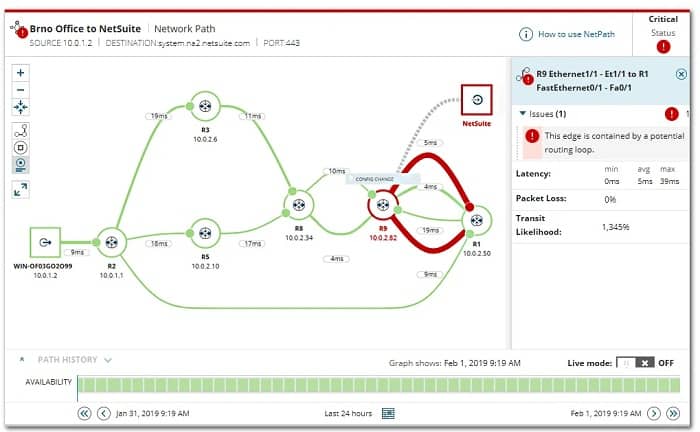
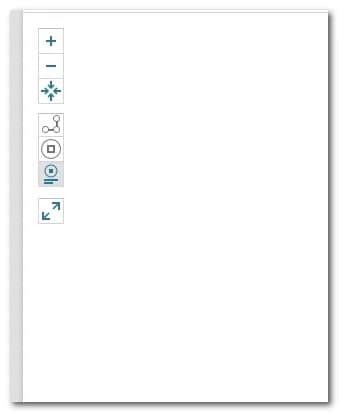
- Maaari mong baguhin ang dami ng mga detalyeng ipinapakita sa screen sa pamamagitan ng pag-click sa mga icon sa kaliwa.
- Bukod pa rito, maaari kang mag-click sa isang node sa graph upang tingnan ang karagdagang impormasyon tungkol sa isang partikular na node sa path ng network.
Kung susundin mo ang bawat isa sa mga tip na ito, matagumpay mong mada-download at mai-install ang NetPath at Visual TraceRoute. Kung nagustuhan mo ang aming gabay, huwag mag-atubiling ibahagi ito. Salamat sa iyong pagbisita, magkita-kita tayo sa susunod na publikasyon.

Ang pangalan ko ay Javier Chirinos at ako ay mahilig sa teknolohiya. Sa natatandaan ko, mahilig ako sa computer at video games at ang libangan na iyon ay nauwi sa trabaho.
Mahigit 15 taon na akong naglalathala tungkol sa teknolohiya at gadgets sa Internet, lalo na sa mundobytes. Sa
Isa rin akong dalubhasa sa online na komunikasyon at marketing at may kaalaman sa pagbuo ng WordPress.