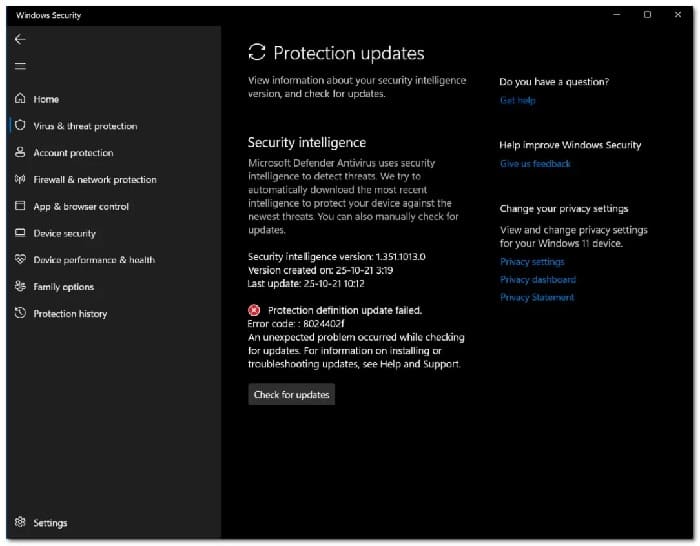
Ang ilang mga taong kamakailan lamang nag-upgrade sa bagong operating system ng Windows 11 ay nag-uulat na lahat ng kanilang pagtatangka na mag-install ng mga bagong update sa security signature para sa seguridad ng Windows 11 ay nauuwi sa pagkabigo na may parehong error code na 8024402F.
Paalala: Ito ay isang bagong isyu na tila eksklusibo lamang sa Windows 11. Huwag itong ipagkamali sa pangkaraniwang Windows Update Error 8024402F, na nakakaapekto lamang sa Windows 7, Windows 8.1, at Windows 10.
Kung gusto mong malaman kung paano ayusin ang error na ito at kung ano ang mga potensyal na sanhi nito, siguraduhing basahin ang post na ito.
Ano ang nagiging sanhi ng error 8024402F sa Windows 11?
Pagkatapos masusing imbestigahan ang isyung ito, natuklasan namin na may ilang iba't ibang pinagbabatayan na mga sitwasyon na maaaring maging responsable para sa error code na ito. Narito ang isang listahan ng mga posibleng salarin na dapat bantayan:
- Walang sapat na espasyo sa partition ng system- Pakitandaan na ang lahat ng mga update (seguridad o hindi) ay hindi mai-install kung ang partition kung saan naka-install ang Windows 11 ay may mas mababa sa 16 GB ng libreng espasyo. Bago gumawa ng anumang bagay, siyasatin ang partition ng drive ng iyong operating system at magbakante ng ilang espasyo kung kinakailangan.
- Maling oras at petsa- Pakitandaan na ang isang karaniwang dahilan kung bakit ang mga bagong pirma ng seguridad para sa Windows Security ay maaaring hindi ma-install ay isang maling petsa at oras. Tila, ang server ng pag-download ay maaaring magpasya na huwag payagan ang koneksyon sa iyong PC kung ang petsa at oras ay masyadong luma.
- Error sa Serbisyo sa Pag-update ng Windows: Pakitandaan na ang Windows Security ay gumagamit ng ibang channel kapag kailangan nitong mag-download ng mga bagong virus signature para sa Windows defender at Windows Firewall. Natuklasan ng ilang apektadong user na maayos ang pag-install ng mga nakabinbing pag-update ng kahulugan habang naka-disable ang pangunahing serbisyo ng Windows Update.
- Ang ilang mga dependency ay hindi pinagana- Tandaan na ang seguridad ng Windows ay umaasa sa maraming iba't ibang dependency kapag kailangan mong mag-download at mag-install ng mga bagong pirma ng virus. Upang matiyak na ang lahat ng kinakailangang dependency ay naa-access, kakailanganin mong gamitin ang screen ng Mga Serbisyo upang paganahin ang lahat ng mga serbisyo na gagamitin sa panahon ng proseso ng pag-upgrade.
- Ang seguridad ng Windows ay hindi pinagana- Lumalabas na ang isang karagdagang dahilan na maaari mong asahan na makita ang isyung ito kapag ang Windows Security ay kailangang mag-download ng bagong pirma ng virus ay ang pagpapagana na ito ay hindi pinagana ng patakaran ng grupo. Sa kasong ito, maaari mong ayusin ang problema sa pamamagitan ng hindi pagpapagana ng patakarang ito sa pamamagitan ng Local Group Policy Editor.
- Pagkasira ng System File– Mayroon ding mga pangyayari kung saan ang ilang uri ng system file corruption ay nauwi sa sanhi ng error code na ito. Kung makikita mo ang iyong sarili sa sitwasyong ito, ang tanging mabubuhay na solusyon sa oras na ito ay magsagawa ng pag-install ng pag-aayos o isang malinis na pamamaraan sa pag-install.
Paano ko malulutas ang error code 8024402F?
Ngayong alam mo na ang lahat ng mga potensyal na sanhi ng problemang ito sa Windows 11 , ating suriin ang lahat ng mga paraan ng pag-troubleshoot na nakumpirma na ng ibang mga gumagamit ng Windows na nakakaranas ng error 8024402F:
Tiyaking mayroon kang sapat na espasyo
Pakitandaan na ang Windows Security ay nangangailangan ng hindi bababa sa 16 GB na espasyo upang makapag-install ng anumang uri ng nakabinbing pag-update ng kahulugan para sa Windows Defender o Windows Firewall; gaano man kaliit ang aktwal na update.
Kaya bago ka magpatuloy at subukan ang alinman sa iba pang mga pag-aayos sa ibaba, dapat kang magsimula sa pamamagitan ng pagtiyak na mayroon kang sapat na espasyo sa iyong operating system drive. Pagkatapos lamang gamitin ang File Explorer upang kumpirmahin na ang C drive (o ang iyong operating system partition letter) ay may sapat na espasyo maaari mong ligtas na makumpirma na ang problema ay hindi nauugnay sa espasyo.
Narito ang isang mabilis na gabay na magpapakita sa iyo kung paano matiyak na mayroon kang sapat na espasyo upang mag-install ng mga nakabinbing update sa lagda para sa seguridad ng Windows:
- Buksan ang File Explorer at hanapin ang drive na mayroong icon ng Windows sa kanang seksyon ng screen.
Paalala: Maliban na lang kung binago mo ang mga default na drive letter, malamang na ang iyong Windows drive ay Local Disk (C 🙂 ).
- Susunod, i-right-click sa drive C at piliin Katangian sa menu ng konteksto na kalalabas lang.

- Sa loob ng screen ng Properties, maghanap Pangkalahatan ang halaga ng libreng espasyo. Kung ito ay mas mababa sa 16 GB, i-click Paggamit ng imbakan susunod.
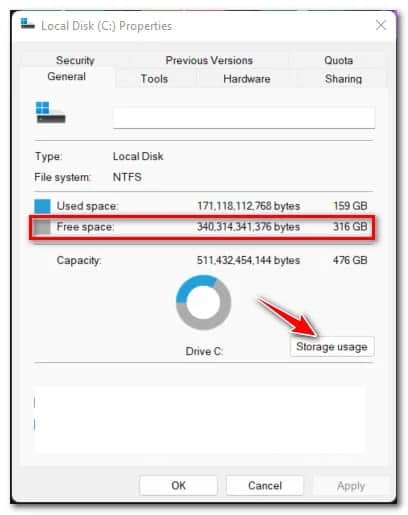
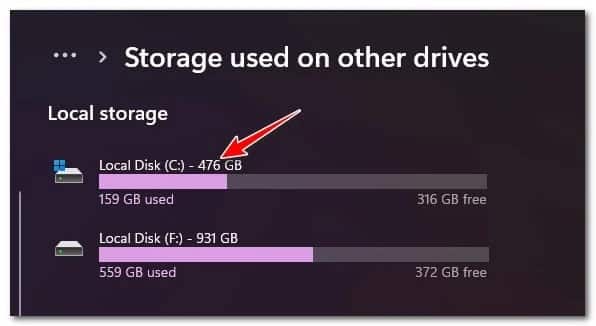
- Pagkatapos, sa sandaling naihatid sa Imbakan na ginagamit sa tab iba pang mga yunit, i-click ang iyong operating system drive (icon ng Windows).
- Pagkatapos nito, dapat kang mag-click sa Pansamantalang mga file, pagkatapos ay piliin ang uri ng mga file na nais mong gawin alisin bago tuluyang mag-click Tanggalin ang mga file para magbakante ng espasyo.
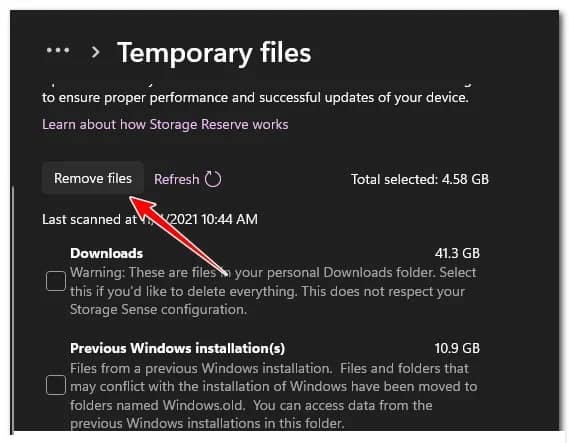
Paalala: Kung hindi pa iyon sapat para magbakante ng 16 GB na espasyo, maaari mo ring piliing i-uninstall ang mga hindi nagamit na app at feature, dokumento , at iba pang mga file.
- Kapag nagawa mong magbakante ng sapat na espasyo, i-restart ang iyong PC at tingnan kung maaari mo na ngayong i-install ang mga nakabinbing pirma ng seguridad para sa seguridad ng Windows.
Ina-update ang petsa at oras sa mga tamang halaga (kung naaangkop)
Ang isa pang medyo karaniwang dahilan kung bakit maaari mong asahan na harapin ang partikular na isyu na ito ay isang sitwasyon kung saan ang MS download server na ginagamit upang i-download ang mga bagong pag-update ng kahulugan para sa Windows Security ay tumanggi sa koneksyon sa iyong PC dahil sa katotohanan na nakakita ka ng hindi pagkakapare-pareho. kasama ang oras at petsa.
Kung napansin mong hindi tama ang iyong petsa at oras, malaki ang posibilidad na ito ang sanhi ng problema. Sa kasong ito, maaari mong lutasin ang isyu sa pamamagitan ng pag-access sa window ng Petsa at Oras sa iyong Windows 11 computer at pag-update ng mga halaga ng petsa at oras sa mga tamang halaga.
Sundin ang gabay na ito para sa sunud-sunod na mga tagubilin kung paano ito gawin:
- pindutin ang Windows key + R para magbukas ng dialog box Tumakbo. Sa loob ng kahon Tumakbo kakapakita lang, magsulat 'ms-settings: dateandtime' at pindutin Entrar para buksan ang bintana Petsa at Oras.
- Kapag nasa loob ka na ng window ng Petsa at Oras, pumunta sa kanang bahagi ng menu at tiyaking nauugnay ang checkbox Awtomatikong itakda ang oras ay pinagana.
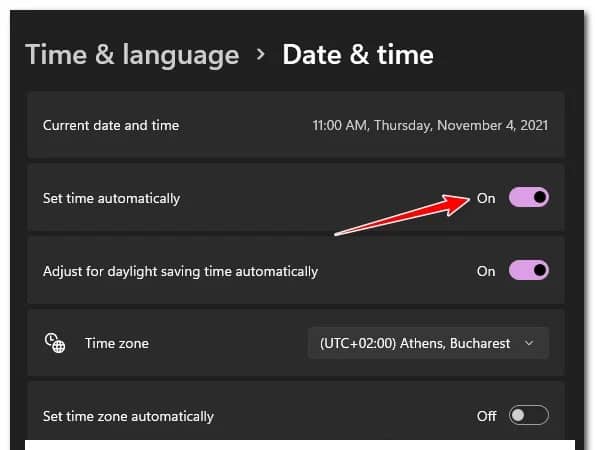
Paalala: Ang pagpapagana sa opsyong ito ay nangangahulugan na ang petsa at oras ay awtomatikong masi-synchronize sa pamamagitan ng Internet.
- Pagkatapos ay gawin ang parehong sa ibaba sa pamamagitan ng paglalagay ng tsek sa kahon na nauugnay sa Awtomatikong itakda ang time zone.
- Kapag na-enable na ang parehong mga opsyon, siguraduhing nakakonekta ang iyong PC sa Internet bago i-restart ang iyong PC upang pilitin ang petsa at oras na mag-sync.
- Pagkatapos mag-restart ang iyong PC, dapat mong mapansin na ang petsa at oras ay opisyal na ngayong naitakda.
- Subukang i-install ang update sa seguridad Windows nakabinbin at suriin kung nakikitungo ka sa parehong uri ng problema
Kung ang parehong problema ay patuloy na nangyayari, magpatuloy sa susunod na solusyon.
Huwag paganahin ang serbisyo ng Windows Update.
Kung dati mong tiniyak na mayroon kang sapat na espasyo at tama ang mga halaga ng petsa at oras, ang susunod na bagay na kailangan mong i-troubleshoot ay isang potensyal na isyu na nakakaapekto sa serbisyo ng Windows Update.
Pakitandaan na hindi gagamitin ng iyong operating system ang pangunahing serbisyo ng Windows Update kapag kailangan mong mag-download ng update sa kahulugan; sa halip ay gagamit ito ng subservice.
Sa halip, nalaman ng ilang user na kung pansamantala nilang hindi paganahin ang pangunahing serbisyo ng Windows Update, ang mga kahulugan ng pag-update ng seguridad ng Windows ay nai-download at nai-install nang tama.
Ito ay hindi nangangahulugang isang permanenteng solusyon, ngunit nagsisilbing isang mabilis na pag-aayos kung gusto mong pansamantalang ayusin ang problema.
Kung hindi mo pa nasusubukan, sundin ang mga tagubilin sa ibaba para sa isang mabilis na gabay sa kung paano pansamantalang i-disable ang pangunahing serbisyo ng Windows Update para ma-install mo ang mga nakabinbing update sa kahulugan ng proteksyon para sa seguridad ng Windows:
- pindutin ang Windows key + R para magbukas ng dialog box Tumakbo. Pagkatapos ay sumulat 'services.msc' sa loob ng text box, pagkatapos ay pindutin ang Ctrl + Shift + Enter para buksan ang screen mga serbisyo na may access ng administrator.
- Kapag hiniling ng Pagkontrol ng account ng gumagamiti-click Oo para bigyan ng access ang administrator.
- Kapag nasa loob ka na ng screen mga serbisyo, lumipat sa kanang seksyon at mag-scroll pababa sa listahan ng mga serbisyo hanggang sa mahanap mo ang pangunahing serbisyo Windows Update.
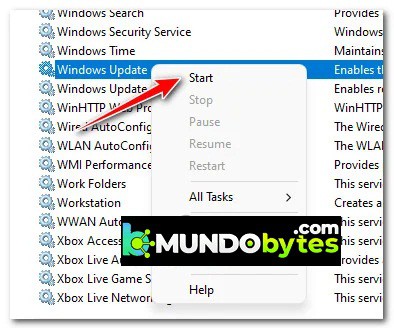
- Kapag nagawa mong mahanap ang tamang serbisyo, i-right click lang ito at piliin Tumigil sa menu ng konteksto na kalalabas lang.
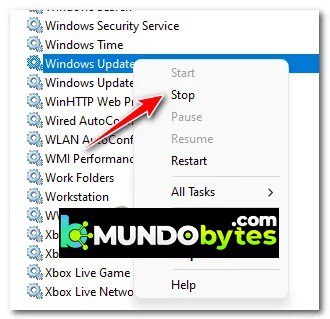
- Sa sandaling hindi pinagana ang serbisyo ng Windows Update, i-minimize ang window ng Windows Update. serbisyo.
- Pagkatapos ay pindutin ang Windows key + R para magbukas ng dialog box Tumakbo. Pagkatapos ay sumulat 'ms-settings:windowsdefender' sa loob ng text box at pindutin Entrar upang buksan ang pahina Windows security sa loob ng screen configuration.
- Kapag nasa loob ka na ng tab Windows securityi-click Buksan ang Windows Security.
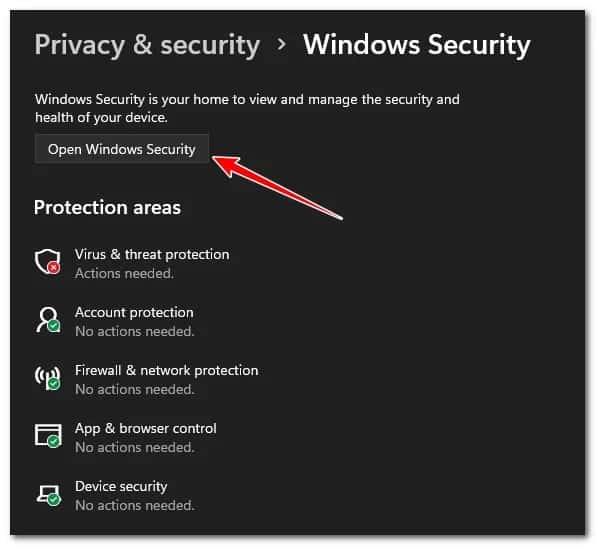
- Kapag sa wakas ay nasa loob ka na ng pangunahing menu ng Windows Security, i-click proteksyon kontra mga virus at banta sa patayong menu sa kaliwa.
- Susunod, pumunta sa seksyon sa kanan at i-click Suriin para sa mga update muli at tingnan kung ang pag-install ay maaari na ngayong makumpleto nang walang mga problema.
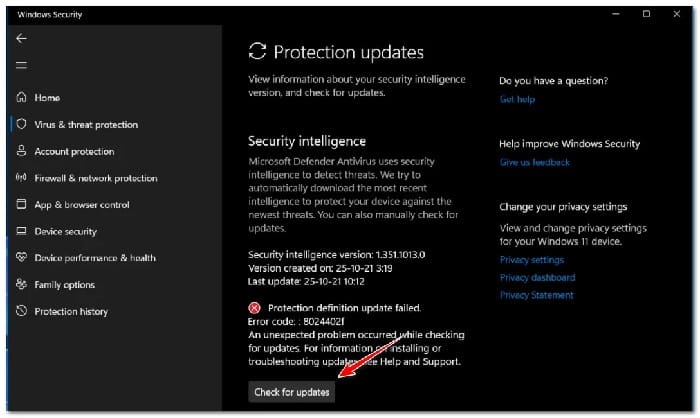
- Anuman ang resulta (kung ang pag-update ay matagumpay o hindi), i-maximize ang menu mga serbisyo muli, i-right-click Windows Update minsan pa (sa kanang panel) at piliin Simulan sa menu ng konteksto na kalalabas lang.
Kung sakaling hindi epektibo ang paraang ito sa iyong kaso o hindi naaangkop, mangyaring magpatuloy sa susunod na potensyal na solusyon sa ibaba.
Tiyaking pinagana ang seguridad ng Windows (kung naaangkop)
Kung ang mga bagong update na lagda na kabilang sa Windows Security ay palaging nabigo sa parehong error code 8024402F, dapat mo ring suriin kung ang Windows Security ay hindi pinagana sa antas ng system ng isang lokal na patakaran ng grupo.
Ang sitwasyong ito ay mas malamang kung kamakailan kang nag-upgrade sa Windows 11 mula sa isang nakaraang bersyon kung saan ang Windows Defender ay hindi pinagana ng isang lokal na patakaran ng grupo.
Kinumpirma ng ilang apektadong gumagamit na sa wakas ay nalutas na nila ang isyung ito matapos buksan ang Local Group Policy Editor at mapagtanto na ang seguridad ng Windows ay hindi pinagana ng isang lokal na patakaran ng grupo.
Paalala: Ang paraang ito ay naaangkop lamang kung gumagamit ka ng bersyon ng Windows 11 na PRO, Enterprise, o Education. Ang bersyon ng Windows 11 na Home ay walang naka-install na Local Group Policy Editor.
Kung pinaghihinalaan mong naaangkop ang sitwasyong ito, sundin ang mga tip na ito upang magamit ang Editor ng Patakaran ng Lokal na Grupo upang siyasatin kung pinagana o hindi ang patakaran ng Microsoft Defender Antivirus:
- pindutin ang Windows key + R para magbukas ng dialog box Tumakbo. Pagkatapos ay sumulat 'gpedit.msc' sa loob ng text box at pindutin Ctrl + Shift + Enter upang buksan ang Editor ng Patakaran sa Lokal na Grupo na may access ng administrator.
- Sa sandaling hiniling ng Pagkontrol ng account ng gumagamiti-click Oo para bigyan ng access ang administrator.
- Kapag nasa loob ka na ng Local Group Policy Editor, gamitin ang menu sa kaliwa upang mag-navigate sa sumusunod na lokasyon:
Computer Configuration > Administrative Templates > Windows Components > Windows Defender Antivirus
- Kapag nasa loob ka na ng tamang lokasyon, lumipat sa kanang seksyon at i-double click Huwag paganahin ang Microsoft Defender Antivirus.
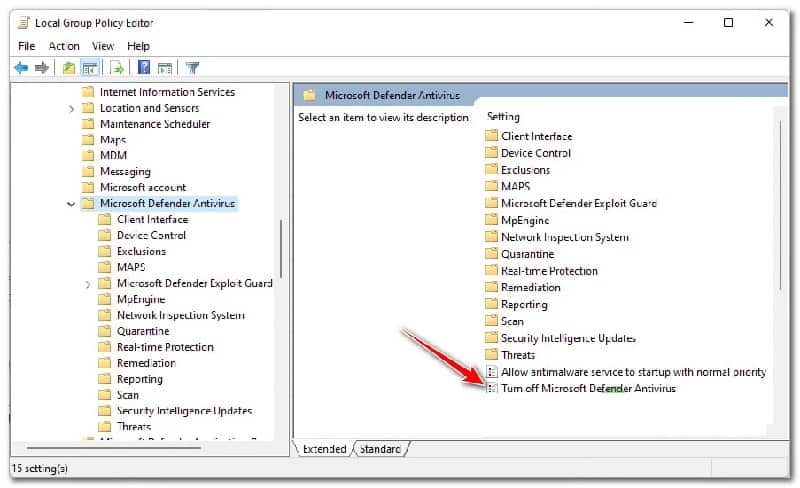
- Pagkatapos kapag nasa loob ka na ng patakaran Huwag paganahin ang Microsoft Defender Antivirus, i-configure ang patakaran bilang may kapansanan o Hindi naka-configure, pagkatapos ay mag-click Aplicar upang mai-save ang mga pagbabago.
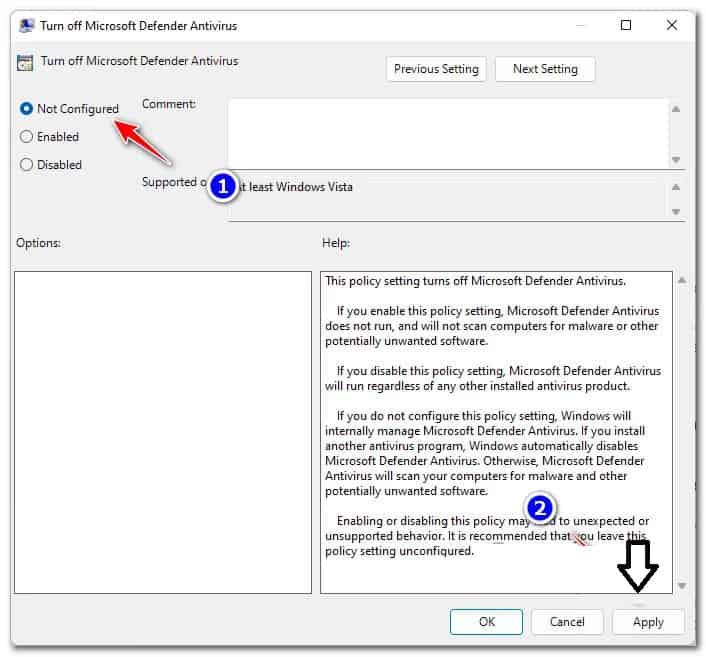
- Kapag na-disable na ang patakaran, i-restart ang iyong PC upang payagan ang mga pagbabago na magkabisa.
- Pagkatapos mag-restart ang iyong PC, bumalik sa screen ng Windows Security at subukang mag-install muli ng anumang nakabinbing signature update, at tingnan kung naresolba na ang isyu.
Kung sakaling makita mo pa rin ang parehong error code 8024402F, magpatuloy sa susunod na solusyon.
Tiyaking pinagana ang lahat ng dependencies
Tandaan na kahit na ang tampok na pag-update sa Windows Security ay iba sa pangunahing bahagi ng Windows Update, gumagamit pa rin ito ng ilang dependency na ibinabahagi sa pangunahing bahagi ng pag-update.
Para matiyak na hindi mangyayari ang error code na 8024402F dahil hindi pinagana ang ilang dependency, dapat mo ring tiyaking naka-enable ang mga sumusunod na serbisyo mula sa screen ng Mga Serbisyo:
- Serbisyo ng Intelligent Fund Transfer
- Sistema ng kaganapan ng COM+
- Launcher ng Proseso ng DCOM Server
- pag-update ng windows
- Tawag sa Remote Procedure (RPC)
Sundin ang mga tagubilin para sa sunud-sunod na gabay sa paggamit ng screen ng Mga Serbisyo upang matiyak na naka-enable ang mga sumusunod na serbisyo:
- pindutin ang Windows key + R para magbukas ng dialog box Tumakbo. Pagkatapos ay sumulat 'services.msc' sa loob ng text box at pindutin Entrar para buksan ang screen mga serbisyo.
- Kapag nasa loob ka na ng screen ng Mga Serbisyo, mag-scroll pababa sa listahan ng mga serbisyo at tiyaking pinagana ang lahat ng sumusunod na serbisyo:
- Serbisyo ng Intelligent Fund Transfer
- Sistema ng kaganapan ng COM+
- Launcher ng Proseso ng DCOM Server
- Tawag sa Remote Procedure (RPC)
Paalala: Maaari mong suriin kung pinagana ang isang serbisyo sa pamamagitan ng pag-right click dito. Kung mayroon kang opsyon na i-click ang Start, ang serbisyo ay hindi pinagana; sa kasong ito, dapat mo itong paganahin.
- Pagkatapos mong matiyak na ang lahat ng mga dependency ng serbisyo ay pinagana, subukang i-install muli ang Windows Security Virus Signatures at tingnan kung naayos na ang problema.
Paalala: Kung talagang nalutas nito ang problema, i - double click ang bawat serbisyong nabanggit sa itaas at baguhin ang uri ng pagsisimula ng bawat isa sa Awtomatiko sa tab na Pangkalahatan.
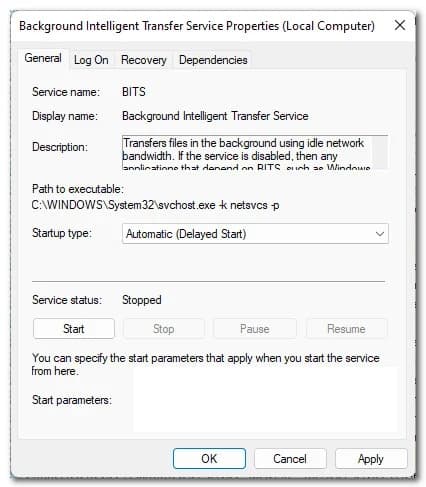
Kung sakaling hindi pa rin maayos ang problema, maaari kang pumunta sa susunod na panghuling potensyal na solusyon.
Malinis na pag-install o pag-aayos ng pag-install
Kung nalaman mong wala sa mga posibleng pag-aayos na binanggit sa itaas ang napatunayang epektibo sa iyong kaso, dapat mong simulang isaalang-alang ang katotohanan na maaari kang humarap sa ilang uri ng pagkasira ng file ng system na nauuwi sa nakakaapekto sa bahagi ng pag-update ng Windows Security.
Kung makikita mo ang iyong sarili sa sitwasyong ito, mayroon kang dalawang paraan upang sumulong:
- Ayusin ang pag-install: Kung mayroon kang paraan upang gawin ito, pinakamahusay na magsimula sa ito. Sa pamamaraang ito, maaari mong i-update ang iyong buong fleet ng mga file ng system nang walang anumang epekto sa mga personal na file at pag-install.
- Malinis na pag-install- Kung naghahanap ka ng panibagong simula, ang malinis na pamamaraan ng pag-install ay marahil ang pinakamahusay na paraan ng pagkilos. Ngunit tandaan na kung pupunta ka sa rutang ito, asahan na mawawala ang anumang personal na data na nasa operating system drive (kabilang ang media, laro, dokumento, at application).
At ito na, sa pamamagitan ng pagsubok sa alinman sa mga pamamaraang ito, magagawa mong lutasin ang error code 8024402F. Salamat sa pagbisita sa aming portal, hanggang sa susunod.

Ang pangalan ko ay Javier Chirinos at ako ay mahilig sa teknolohiya. Sa natatandaan ko, mahilig ako sa computer at video games at ang libangan na iyon ay nauwi sa trabaho.
Mahigit 15 taon na akong naglalathala tungkol sa teknolohiya at gadgets sa Internet, lalo na sa mundobytes. Sa
Isa rin akong dalubhasa sa online na komunikasyon at marketing at may kaalaman sa pagbuo ng WordPress.