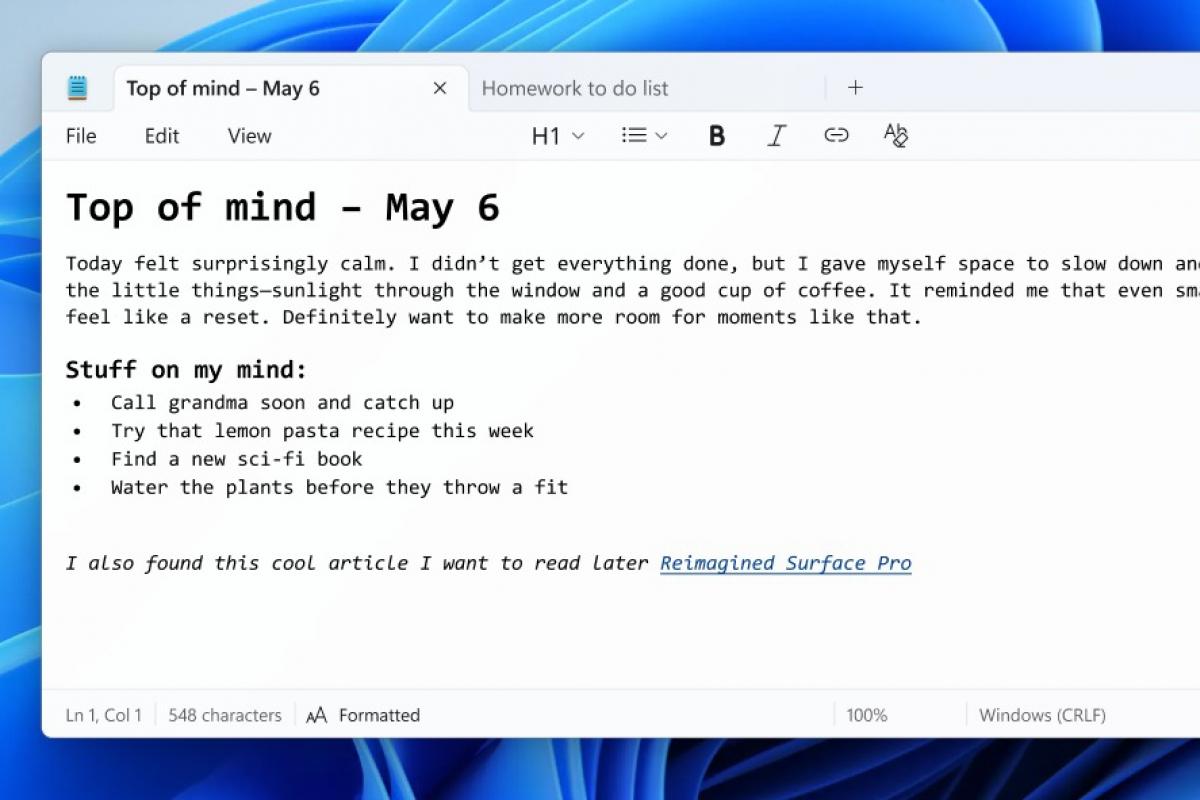
- Nagdaragdag ang Notepad ng magaan na Markdown-based na pag-format gamit ang isang toolbar.
- Maaari kang lumipat sa pagitan ng Naka-format na view at Syntax view mula sa View o sa status bar.
- Opsyonal ang pag-format: maaari itong ganap na i-clear o i-disable sa mga setting.
- Available muna sa Windows 11 Insider (Dev at Canary) na may unti-unting paglulunsad.

Kung gumagamit ka ng Windows Notepad para sa mabilisang mga tala o simpleng pag-eedit ng file, may magandang balita: Nagdaragdag ang Microsoft ng mga opsyon sa pag-format sa classic editor, batay sa Markdown. Ang bagong feature na ito ay may kasamang toolbar na nagbibigay-daan sa iyong maglagay ng bold, italics, lists, links, at headings nang hindi isinasakripisyo ang pagiging simple—isang bagay na matagal nang hinihiling ng maraming user. Mahalaga ang pagbabagong ito dahil nagdaragdag ito ng istruktura at istilo nang hindi inaalis ang plain text.
Sinimulan na ng kumpanya ang paglulunsad ng feature na ito sa loob ng Windows Insider program (mga channel ng Dev at Canary), at kasama ng iba pang mga kamakailang pagpapabuti tulad ng spell check at Copilot integration , dinadala nito ang Notepad sa ibang antas. Ang ideya ay maaari kang magsulat gaya ng dati, sa simpleng teksto, ngunit may kapangyarihan ng Markdown at isang opsyonal na formatted view.
Ano ang dinadala ng bagong Notepad formatting bar
Nagdaragdag ang update ng toolbar na lilitaw kapag binuksan mo ang Notepad, na nagbibigay ng mga shortcut para maglapat ng mga pangunahing istilo sa anumang teksto. Mula doon, maaari mong i-activate ang bold, italics, hyperlinks, listahan, at headings —lahat ay agad at madali, tulad ng sa isang mas advanced na editor.
Binibigyang-diin ng Microsoft na ang toolbar na ito ay isinama kasama ng mga klasikong opsyon na "File," "Edit," at "View" para sa isang maayos na daloy ng trabaho. Magaan ang interface: hindi nito nilalayon na makipagkumpitensya sa mga word processor, kundi upang mag-alok ng mahahalagang format nang hindi pinapalaki ang application.
Sa pagsasagawa, maaari mong ilapat ang estilo habang nagta-type ka o sa pamamagitan ng pagpili ng mga umiiral na snippet. Nauunawaan ng Notepad ang istruktura at ipinapakita ito sa isang naka-format na view, ngunit pinapanatili ang nilalaman sa plain text na sumusunod sa Markdown syntax. Pinapanatili nito ang portability at compatibility ng iyong mga .txt o .md file.
Kung sa anumang punto ay mas gusto mong huwag makita ang pag-format, mayroon kang dalawang opsyon: i-clear ang pag-format ng teksto o lumipat sa syntax view. Ikaw ang laging may kontrol, na nagpapalipat-lipat sa pagitan ng "view with style" at "view Markdown markup . "
Markdown bilang base: istraktura nang hindi sinasakripisyo ang file
Ang susi sa bagong tampok na ito ay ang format ay batay sa Markdown, isang magaan na markup language na idinisenyo upang magbigay ng istruktura gamit ang plain text. Nangangahulugan ito na ang mga dokumento ay nananatiling simple at tugma sa anumang editor, habang pinapayagan ka ring lumipat sa isang naka-format na view para sa mas komportableng pagbabasa at pagtatrabaho.
Kinikilala at ine-edit ng Notepad ang mga file gamit ang Markdown syntax, ibig sabihin ay maaari mong buksan ang isang .md file at makita ang mga pamagat, listahan, o mga link na nai-render nang may istilo. Kung mas gusto mong manu-manong i-type ang markup, binibigyang-kahulugan ng editor ang mga karaniwang karakter tulad ng hash symbol (#) para sa mga heading o ang hyphen (-) para sa mga listahan.
Para sa mga gumagamit ng Word o Google Docs , ang pagkakaiba rito ay walang mga proprietary format: lahat ay plain text. Ang pagta-type ng "# Title" ay lumilikha ng heading; ang "- Item" ay nagdaragdag ng bullet point. Ang resulta: magaan at madaling dalhing mga file, mainam para sa dokumentasyon, mga teknikal na tala, o nilalaman sa web.
Palipat-lipat sa pagitan ng mga view: format vs. syntax
Isa sa mga pinakakapaki-pakinabang na tampok ay ang kakayahang lumipat sa pagitan ng naka-istilong pag-format at ng orihinal na syntax ng Markdown. Magagawa ito mula sa menu na "View" o sa pamamagitan ng isang toggle switch sa status bar sa ibaba ng window. Nagbibigay-daan ito sa iyong magsulat gamit ang Markdown, i-preview ang pag-format, at pagkatapos ay bumalik sa orihinal na syntax kung kinakailangan.
Pinahahalagahan ng mga gumagamit na ng Markdown ang kalayaang ito, ngunit ginagawang mas madali rin nito ang pag-aaral para sa mga nagsisimula: maaari kang magsimula sa pamamagitan ng paglalapat ng formatting mula sa toolbar at, kapag lumipat ka sa syntax view, obserbahan ang markup sa likod nito. Ito ay isang natural na paraan upang matuto nang walang kumplikadong mga manwal.
Format at unformat: lahat ay nasa ilalim ng kontrol
Kung sumobra ka na sa paggamit ng mga estilo o gusto mo lang bumalik sa mga pangunahing kaalaman, may opsyon ang Notepad na i-clear ang formatting . Magagawa mo ito mula sa toolbar, gamit ang button na nasa kanan (sa tabi ng opsyon ng hyperlink), o sa pamamagitan ng pagpunta sa "Edit → Clear Formatting". Sa parehong pagkakataon, babalik ang teksto sa simpleng estado nito, pinapanatiling buo ang nilalaman.
Bukod pa rito, maaaring ganap na i-disable ang suporta sa pag-format sa mga setting kung mas gusto mong panatilihin ang editor gaya ng dati. Sa menu ng mga setting, mayroong opsyon na i-disable ang suporta sa pag-format, na kilala rin bilang "light formatting ," upang ang Notepad ay manatili, para sa iyo, bilang isang purong text editor.
Kung saan lumalabas ang bar at kung paano ito gamitin
Pagkatapos i-update ang app (sa pamamagitan ng Microsoft Store para sa Insiders), kapag binuksan mo ang anumang .txt o .md file, makikita mo ang bagong toolbar sa itaas. Doon mo makikita ang mga karaniwang opsyon sa estilo—B para sa bold, I para sa italic—pati na rin ang mga kontrol para sa paglalagay ng mga link, pagpapalit ng mga uri ng listahan, at pagtatakda ng mga heading . Kasingsimple lang ito ng pagpili ng teksto at pag-click sa nais na button.
Hindi nakakasagabal o nakakapagpakomplikado ang toolbar sa iyong daloy ng trabaho dahil nakatuon ito sa mga mahahalagang bagay. Gayunpaman, kung nakakainis ito para sa iyo, maaari mo itong itago sa pamamagitan ng pag-disable sa formatting sa mga setting. Ang karanasan ay maaaring i-customize at ibalik sa dati, na nananatiling tapat sa minimalistang pilosopiya ng Notepad.
Paano ito subukan sa Windows 11 (Insider Dev at Canary)
Nagsimula ang paglulunsad sa mga channel ng Windows 11 Insider Dev at Canary, na may bersyong kinikilala ng Microsoft bilang 11.2504.50.0 ng Notepad. Kung wala ka sa programa at gusto mong makakuha ng maagang access sa mga bagong feature, maaari kang mag-sign up gamit ang iyong Microsoft account. Kapag nakapasok ka na, makakatanggap ka ng mga build na may mga feature na ito bago ang lahat.
Buod ng mga hakbang para sumali sa programa at ma-activate ang pagtanggap ng mga build sa iyong test PC:
- I-click ang Start at pumunta sa Mga Setting → Windows Update → Windows Insider Program. Mahalagang mag-sign in gamit ang iyong Microsoft account.
- I-tap ang "Magsimula," piliin ang "Mag-link ng Account," at ilagay ang account na ginamit mo para mag-sign up para sa Insider. Kung wala ang link na iyon ang mga compilations ay hindi darating.
- Piliin ang Dev o Canary channel. Makakakuha ka ng mga feature nang mas maaga, ngunit maaaring mas mababa ang katatagan..
- Suriin at tanggapin ang mga kasunduan sa device at i-click ang "Magpatuloy." Ito ay isang kinakailangang hakbang para sa programa ng Insider.
- I-restart ang iyong computer upang makumpleto ang pagpapatala, pagkatapos ay i-update mula sa Windows Update at sa Microsoft Store. Ito ay kung paano mo makuha ang magaan na bersyon sa Notepad..
Gaya ng dati, unti-unti ang paglulunsad: una itong nakakarating sa isang subset ng mga Insider at, pagkatapos makakuha ng feedback, lumalawak ito sa iba at sa huli sa pangkalahatang publiko. Mahalaga rito ang pasensya; kung hindi mo ito agad makita, maaaring abutin ito ng ilang araw.
Ano ang ibig sabihin ng "light format" sa pagsasanay?
Inilalarawan ng Microsoft ang bagong tampok na ito bilang isang "lightweight format" dahil hindi nito nilalayon na gayahin ang isang buong word processor. Idinaragdag lamang ng toolbar ang mga mahahalagang bagay: bold, italics, links, lists, at headings; ang iba ay nananatiling plain text. Tinitiyak nito ang bilis, maliliit na laki ng file, at walang pagka-lock in ng mga proprietary format.
Ang bentahe kumpara sa tradisyonal na editor ay ang kakayahang umangkop: maaari kang lumipat sa pagitan ng mga view, linisin ang pag-format, at ganap itong i-disable mula sa Mga Setting → Magaan na Pag-format. Kung isang araw kailangan mo ng istruktura at sa susunod ay mas gusto mo ang minimalism, ang pagbabago ay isang click lang ang layo.
Mga subtlety ng paggamit: Markdown detection at view
Para sa mga sumusulat ng Markdown gamit ang kamay, kinikilala ng Notepad ang mga karaniwang pattern nang mabilisan: mga simbolo ng hash (#) para sa mga heading, mga gitling (-) para sa mga aytem sa listahan, at iba pa. Pinapabilis nito ang pagsulat at binabawasan ang alitan kapag lumilipat mula sa syntax patungo sa naka-format na anyo.
Ang toggle ng status bar (ibaba) ay nagbibigay-daan sa iyong lumipat sa pagitan ng style view at syntax view nang hindi nawawala ang konteksto. Magagawa mo rin ito mula sa menu na "View". Ito ay kapaki-pakinabang para sa pag-edit, pagsusuri ng istruktura, o pagbabahagi ng file sa isang taong hindi gumagamit ng parehong editor.
I-clear ang pag-format at bumalik sa plain text
Kung gusto mong panatilihin ang nilalaman ngunit alisin ang anumang estilo, gamitin ang buton na Clear Formatting sa toolbar (sa kanan) o ang utos sa "Edit → Clear Formatting". Mananatiling pareho ang iyong file, wala lang ang marka ng estilo.
Iginagalang ng paglilinis na ito ang orihinal na pilosopiya ng Notepad: inuuna ang teksto higit sa lahat. Mainam ito kapag kailangan mong kumopya sa ibang mga kapaligiran na tumatanggap lamang ng plain text.
Availability, bersyon at bilis ng deployment
Ang tampok na ito ay unang inilulunsad sa Dev at Canary Insiders. Sa siklong ito, binanggit ng Microsoft ang Notepad bersyon 11.2504.50.0 bilang sanggunian para sa bagong tampok. Pagkatapos ng yugto ng pagsubok, ang plano ay ilunsad ito sa iba pang mga ring at pagkatapos ay sa pangkalahatang publiko sa pamamagitan ng Windows Update.
Ipinahiwatig din ng kumpanya na nakikinig ito sa feedback ng komunidad bago palawakin ang tampok. Sa loob ng kumpanya, isinasaalang-alang nila ang mga pagpapabuti tulad ng mga quick template at mas pinakintab na light/dark themes, bagama't walang opisyal na petsa. Pinakamainam na kunin ang mga pahiwatig na ito bilang mga gabay, hindi isang matibay na timeline.
Paano kung ayaw kong maghintay? Mga tool sa pagsubok at babala
May mga utility tulad ng ViveTool na ginagamit ng ilang developer upang pilitin ang pag-activate ng mga feature sa pagsubok. Gayunpaman, ipinapayo ng Microsoft na huwag baguhin ang mga binary sa labas ng mga sinusuportahang channel. Kung umaasa ka sa katatagan ng system, makabubuting maghintay para sa opisyal na paglabas.
Tandaan na inuuna ng mga Dev at Canary channel ang bilis kaysa sa pagiging maaasahan ; kung nagtatrabaho ka sa isang production team, isaalang-alang ang paggamit ng pangalawang PC o isang virtual machine. Nagbibigay-daan ito sa iyong subukan ang mga bagong feature nang hindi nakompromiso ang iyong pangunahing kapaligiran.
Konteksto: Isang mas modernong Notepad (corrector at Copilot)
Ang bilis ng mga kamakailang pagbabago ay nagpapahiwatig ng mas mahusay na Notepad. Nagsama ang Microsoft ng spell checker (ang parehong sistemang ginagamit sa iba pang mga Windows app ) at integrasyon sa Copilot , ang AI- powered assistant nito , upang mapahusay ang mga gawain sa pagsusulat. Ang pagdating ng magaan na format ay akma sa estratehiyang ito: pagdaragdag ng utility nang hindi lumalawak ang app.
Kasunod ng pag-alis ng WordPad sa sistema, ang Notepad ay may kawili-wiling nitso: isang pangunahing editor, oo, ngunit ngayon ay may sapat na mga kagamitan upang lumikha ng mga tala at dokumento na mahusay ang presentasyon. Ito ay isang makatwirang gitnang lugar sa pagitan ng plain text at mga tradisyonal na word processor.
Nagbabasa at nag-e-edit ng Markdown nang hindi nag-i-install ng kahit ano
Para sa mga naghahanap ng simpleng editor na nakakaintindi ng Markdown nang hindi nangangailangan ng karagdagang software, ang binagong Notepad ay naghahatid nito. Maaari mong buksan, basahin, at i-edit ang mga .md file, mag-apply ng mga style sa isang click lang, at magpalit ng view ayon sa gusto mo. Kasabay nito, makikinabang ka pa rin sa magaan na katangian ng pamilyar na editor.
Kung, sa kabilang banda, mas gusto mong walang magbago, pinapayagan ka ng mga setting na huwag paganahin ang compatibility ng format. Ang resulta ay dalawang profile ng user ang magkakasamang magkakasama sa iisang application, nang walang alitan. Isang Notepad na umaangkop sa magkasalungat na kagustuhan.
Mga kawili-wiling alternatibo at pandagdag
Kung gusto mo ang ideya ngunit hindi ka Insider o naghahanap ng dagdag na bagay, may mga proyekto sa komunidad na maaaring angkop para sa iyo. Ang isang halimbawa ay ang Notepad-md, isang proyektong ginagaya ang pagiging simple ng Notepad at nagdaragdag ng malawak na suporta para sa Markdown, mga tab, at session saving para sa pagpapanumbalik sa ibang pagkakataon. Pinapayagan ka nitong lumipat sa pagitan ng Markdown editing, split view, at formatted view.
Binanggit ng may-akda na ipinakete niya ito gamit ang Electron upang patakbuhin ito nang native sa kanyang environment, at para sa mga kadahilanang pangseguridad, mas gusto niyang iba ang mag-compile nito mula sa source code. Makakahanap ka ng higit pang mga detalye sa kanyang repository: https://github.com/dj2ball/notepad-md. Isa itong kapaki-pakinabang na opsyon kung kailangan mo ng mga tab at session restoration na may minimalistang diskarte.
Isa pang kawili-wiling proyekto ay ang Jimmy, isang tool para sa pag-convert ng mga tala mula sa iba't ibang mapagkukunan patungo sa Markdown, gamit ang Pandoc kung kinakailangan. Ito ay dinisenyo upang mapanatili ang pinakamaraming impormasyon hangga't maaari—nilalaman, mga tag, mga imahe, mga kalakip, at mga link—na halos kapareho ng ispesipikasyon ng CommonMark. Ang mga kalakasan nito: gumagana ito offline, open source, cross-platform, at ipinamamahagi bilang isang self-contained executable; bukod pa rito, hindi nito isinasama ang AI.
Hindi pinapalitan ng mga alternatibong ito ang Notepad, ngunit inilalarawan nito kung paano umunlad ang Markdown ecosystem. Ngayon, mas madali na kaysa dati ang paggamit ng isang maayos na istrukturang plain text workflow.
Para kanino kapaki-pakinabang ang bagong feature na ito?
Para sa mga gumagamit na nagsusulat ng dokumentasyon, mga programmer na nagsusulat ng mga README, mga mag-aaral na kumukuha ng mga tala, o sinumang gustong isaayos ang kanilang mga tala nang hindi gumagamit ng isang ganap na word processor, ang Markdown ay nagbibigay ng malinaw na mga heading, listahan, at mga link nang hindi nagdaragdag ng komplikasyon.
Mahalaga rin ito para sa mga tagalikha ng nilalaman, dahil ang mga isinusulat mo sa Markdown ay madaling mailathala sa mga blog, wiki, o mga repositoryo. Napapaikli ang agwat sa pagitan ng pagsusulat at paglalathala kapag ang pag-format ay naka-embed na sa teksto.

Masigasig na manunulat tungkol sa mundo ng mga byte at teknolohiya sa pangkalahatan. Gustung-gusto kong ibahagi ang aking kaalaman sa pamamagitan ng pagsusulat, at iyon ang gagawin ko sa blog na ito, ipakita sa iyo ang lahat ng mga pinaka-kagiliw-giliw na bagay tungkol sa mga gadget, software, hardware, teknolohikal na uso, at higit pa. Ang layunin ko ay tulungan kang mag-navigate sa digital na mundo sa simple at nakakaaliw na paraan.