- Ang pinakakaraniwang dahilan ay isang hindi tama o hindi napapanahong driver ng audio, kung minsan ay na-install ni Windows Update.
- Maaaring i-override ng HDMI/DisplayPort audio ang iyong mga speaker bilang default na output, na bumubuo ng prompt.
- Nangangailangan ang Realtek ng mga partikular na setting (detect sa front panel, AC97/HD Audio, boot manager).

Kapag ipinapakita ng Windows ang mensaheng "Walang audio output device" na nakikilala nito, talagang nakakasakit ito ng ulo, lalo na kapag kailangan mo agad ng tunog. Mabuti na lang, ang error ay kadalasang nalulutas sa pamamagitan ng mga direktang aksyon: mula sa pagsuri sa mga pangunahing koneksyon hanggang sa muling pag-install ng mga driver, pagpapatakbo ng mga tool sa pag-diagnose ng system, at, kung kinakailangan, pagbabalik sa Windows sa dating estado.
Sa gabay na ito, tinipon at muling inayos namin ang lahat ng solusyon na makikita mo na nakakalat sa mga website at forum (Windows 11/10/8/7), at nagdagdag ng mga paglilinaw upang matulungan kang mag-navigate. Ipinapaliwanag namin ang ibig sabihin ng babala (ang icon ng speaker ay karaniwang nagpapakita ng pulang krus), kung bakit ito nangyayari, kung paano ito i-diagnose, at ang pinakamabisang mga pag-aayos, kabilang ang mga opsyon para sa mga driver ng Realtek at HDMI/DisplayPort, at kung paano gamitin ang mga tool tulad ng Windows troubleshooter, Driver Booster, at pag-aayos ng audio file kapag ang problema ay nasa mismong audio file.
Ano ang ibig sabihin ng "Walang audio output device"?
Ipinapahiwatig ng mensaheng ito na hindi matukoy ng Windows ang anumang sound output device, dahil hindi umiiral ang mga ito, hindi pinagana, walang driver, o hinarangan ng mga setting. Makikilala mo ito dahil may lumalabas na pulang krus sa speaker icon sa taskbar, at kapag ini-hover mo ang iyong mouse dito o binuksan ang mga setting ng tunog, makakakita ka ng mga mensahe tulad ng "Walang natagpuang output device" o "Walang naka-install na audio output device."
Hindi pinag-iiba ng mensahe ang pisikal (cable, jack, Bluetooth) at lohikal (mga driver, serbisyo, profile ng hardware , mga pagbabago mula sa Windows Update) na mga isyu. Samakatuwid, pinakamahusay na sundin ang isang partikular na pagkakasunud-sunod: suriin ang mga panlabas na salik, i-verify ang mga serbisyo at device, at pagkatapos ay tugunan ang mga isyu sa driver at configuration.
Mga karaniwang sanhi ng error
- Hindi napapanahon, hindi tama, o na-uninstall na mga driver (kabilang ang Realtek, NVIDIA/AMD/Intel Display Audio para sa HDMI/DP).
- Mga naka-disable o magkasalungat na serbisyo at device (default na pagbabago ng device, front panel detection, AC97/HD Audio profile).
- Mga sira na koneksyon: mga cable, hindi magandang konektadong jack, maling port, o nabigong pagpapares ng Bluetooth.
- Panghihimasok sa pamamagitan ng HDMI/DisplayPort kung nai-output ng system ang audio mula sa monitor/TV.
- Mga update sa Windows na nag-install ng maling driver (hal., Intel/Realtek) o nagbabago ng mga setting.
- Maling hardware: nasirang sound card o may sira sa front panel.
Mga unang pagsusuri: ang mga pangunahing kaalaman na nag-aalis ng mga maling problema
Bago mag-adjust ng anumang driver, siguraduhing tama ang iyong hardware at audio levels. Mabilis ito at nakakatipid ng oras kung ang problema ay panlabas sa iyong system.
- Volume at Power: Suriin kung ang dami ng system, app, at device ay lahat, nang walang pag-mute.
- Mga pisikal na koneksyon: Suriin ang mga wiring, gamitin ang tamang jack (berde para sa mga headphone/speaker, pula para sa mikropono), at subukan ang iba pang mga port.
- Cross-test: Ikonekta ang iba pang mga headphone o speaker para maiwasan ang peripheral failure.
- Bluetooth: Suriin ang pagpapares at kung gumagana ang A2DP profile kung gumagamit ka ng wireless.
Mga solusyon sa software sa Windows: mula sa mas kaunti hanggang sa higit pa
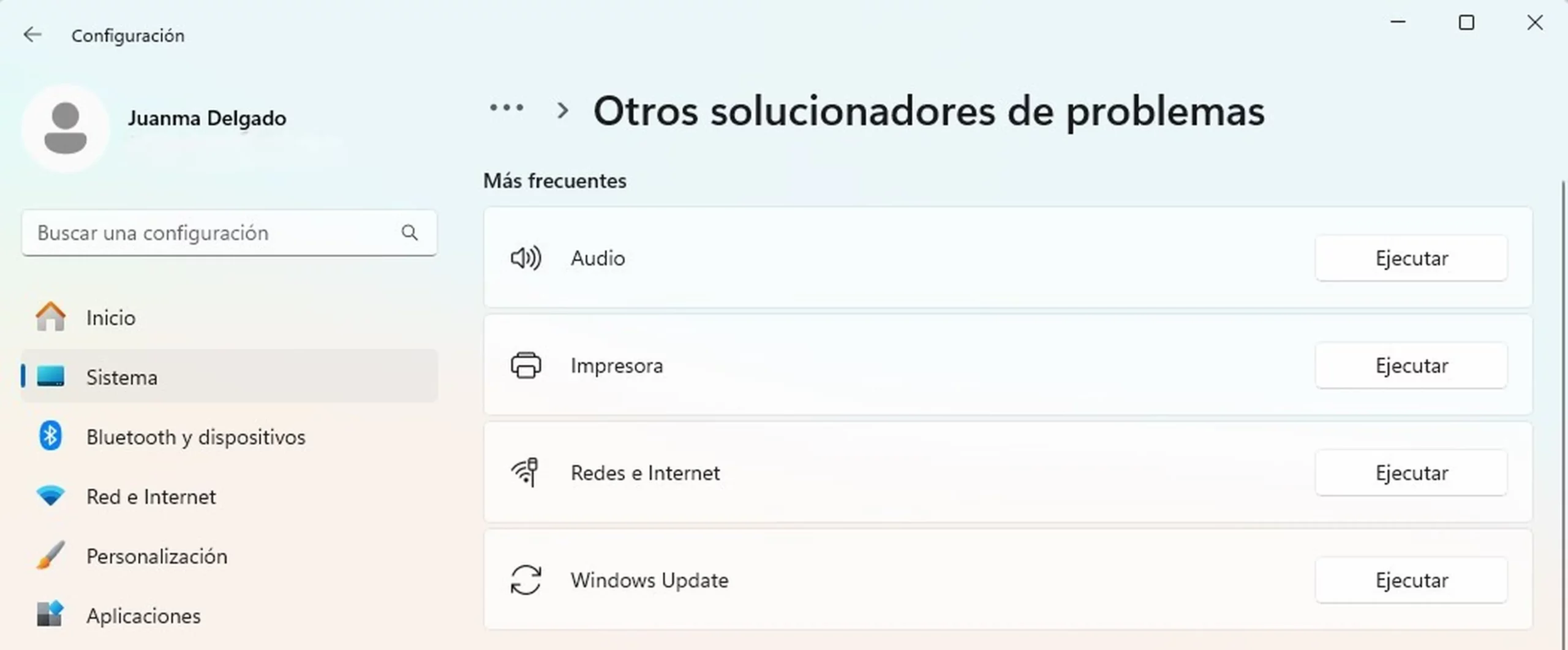
1) I-update ang sound driver
Ang pinakakaraniwang sanhi ay ang luma o sira na driver; ang pag-update nito ay karaniwang nakakapagpanumbalik ng audio sa loob ng ilang minuto. Buksan ang Device Manager mula sa search bar, palawakin ang "Sound, video and game controllers," i-right click ang iyong audio device, at piliin ang "Update driver" para awtomatikong maghanap ng mga driver.
2) Patakbuhin ang audio troubleshooter
Natutukoy ng troubleshooter ang mga hindi pinaganang serbisyo, maling device, mga isyu sa pag-format, at mga sirang setting na maaaring hindi mo makita sa unang tingin. Sa Windows 10, i-right-click ang icon ng tunog at piliin ang "I-troubleshoot ang mga problema sa audio." Sa Windows 7/8, pumunta sa Control Panel > Troubleshooter > Audio Playback.
3) I-uninstall at muling i-install ang driver
Kung magpapatuloy ang problema pagkatapos ng pag-update, i-install muli ang device upang malinis itong matukoy ng Windows. Sa Device Manager > Sound, video and game controllers, i-right-click ang problemadong device > "I-uninstall ang device" at lagyan ng tsek ang "Delete the driver software for this device." I-restart ang iyong PC at hayaang i-install ito muli ng Windows.
4) Idiskonekta at muling ikonekta ang output device
Ang muling pagkonekta ay pumipilit sa jack na muling tukuyin ang tamang lokasyon, muling pag-usapan ang profile ng Bluetooth, o baguhin ang bilang ng USB . Idiskonekta, maghintay ng 10-15 segundo, at muling kumonekta; subukan ang ibang mga port o kable kung maaari.
5) Magdagdag ng legacy na hardware
Kung hindi makilala ng system ang isang mas lumang device, ang pagpilit sa pag-install bilang "legacy hardware" ay maaaring malutas ang isyu. Sa Device Manager, pumunta sa "Action" > "Add legacy hardware" > Next > "Search for and install hardware automatically." Kung walang makita, ulitin ang proseso at manu-manong piliin ang "Sound, video and game controllers," piliin ang manufacturer/model, at kumpletuhin ang mga hakbang. Pagkatapos, paganahin ang device kung lumalabas na naka-disable ito.
6) Suriin ang hardware at mga serbisyo
Kung walang senyales ng buhay mula sa device, siguraduhing hindi ito pisikal na problema o natigil ang serbisyo ng audio. Suriin ang mga cable at pairing, at tiyaking gumagana ang mga serbisyo ng audio ng Windows. Kung tama ang lahat, magpatuloy sa mga setting ng output.

7) I-disable ang audio sa pamamagitan ng HDMI/DisplayPort kung hindi ginagamit
Kapag ikinonekta mo ang isang monitor/TV sa pamamagitan ng HDMI/DP, maaaring piliin ito ng Windows bilang default na output at itago ang iyong mga speaker o headphone. Sa tab na Playback (Sounds), i-right-click ang HDMI device at piliin ang "Disable," o itakda ang iyong mga speaker bilang default.
8) Huwag paganahin at muling paganahin ang sound card
Ang isang siklo ng pag-disable at pag-enable ng device sa Device Manager ay magre-reset sa status ng driver. Pindutin ang Windows + R > i-type ang "devmgmt.msc", pumunta sa "Sound, video and game controllers", i-right-click ang iyong sound card > "Disable device"; maghintay ng ilang segundo at pagkatapos ay i-click ang "Enable device".
9) Palitan ang sound card kung ito ay may depekto
Kung, pagkatapos subukan ang lahat ng nabanggit, hindi pa rin lumalabas ang card o paulit-ulit na nasisira, maaaring nasira na ito. Isaalang-alang ang pagpapalit nito ng piyesa mula sa tagagawa o isang maaasahang external USB card.
10) Ibalik ang Windows sa isang nakaraang punto
Kung nagsimula ang problema pagkatapos ng isang pag-update, ang isang system restore point ang pinakamalinis na paraan upang i-undo ang pagbabago. Pindutin ang Windows + S, hanapin ang "Create a restore point," buksan ito, at piliin ang "System Restore." Pumili ng restore point mula sa bago pa man mangyari ang problema at sundin ang wizard.
Mga partikular na katangian ng Windows 7/8/10/11 kapag nag-troubleshoot
Pareho lang ang pangkalahatang daloy, ngunit nagbabago ang paraan ng pag-access mo sa mga tool at kung saan matatagpuan ang ilang opsyon. Sa Windows 10 at 11, maaari mong ilunsad ang troubleshooter mula sa sound icon; sa 7/8/8.1, kadalasan ay sa pamamagitan ito ng Control Panel. Bubukas ang Device Manager gamit ang Windows + R at "devmgmt.msc" sa lahat ng bersyon.

Realtek Audio: Mga Tukoy na Case at Setting
Ang Realtek ang pinakakaraniwang chipset sa mga motherboard; kapag ito ay nasisira, kadalasan ito ay dahil sa configuration ng front panel, mga isyu sa pagtukoy, mga problema sa serbisyo, o sa mismong driver. Nasa ibaba ang mga partikular na pag-aayos na napatunayang epektibo.
Itakda ang default na device sa pag-playback
Kung ang iyong mga speaker ay hindi ang default na device, maaaring magpadala ang system ng audio sa ibang output (kabilang ang HDMI). I-right-click ang icon ng speaker > "Mga Tunog" > tab na Playback > piliin ang Mga Speaker/Headphone > "Itakda bilang default" > OK.
Suriin ang katayuan sa Device Manager
Sa mga katangian ng device, makikita mo kung gumagana ito nang tama o kung mayroong anumang mga error code. Mag-right-click sa Realtek device > Properties at lagyan ng tsek ang "Katayuan ng device" upang gabayan ka sa susunod na hakbang.
I-update o muling i-install ang driver ng Realtek
Kung hindi ipinapakita ng device manager ang "Realtek" o nagpapakita ng mga babala, ang muling pag-install nito ay karaniwang nakakalutas sa problema. I-uninstall ang Realtek device (lagyan ng tsek ang kahon upang alisin ang software), i-restart, at hayaang awtomatikong i-install ng Windows ang tamang bersyon.
I-disable ang front panel jack detection (Realtek HD Audio Manager)
Kapag nabigo ang pag-detect ng front panel jack, maaaring isipin ng Realtek na walang nakakonekta. Buksan ang Realtek HD Audio Manager (kung lumalabas ito sa Control Panel), pumunta sa Options (gear icon), at lagyan ng tsek ang kahon para sa "Disable front panel jack detection." Sa mga lumang interface, gamitin ang File icon > parehong opsyon.
Baguhin ang front panel mode: AC97 vs HD Audio
Ang hindi pagkakatugma sa pagitan ng mga kable ng chassis (AC97) at ng configuration (HD Audio) ay nagdudulot ng maling pagtukoy. Sa Realtek HD Audio Manager, sa ilalim ng mga opsyon, piliin ang naaangkop na mode (subukan ang AC97 kung gumagamit ka ng mas lumang case). Sa BIOS , pinapayagan ka ng ilang motherboard na ilipat ang uri ng audio sa front panel mula HD Audio patungong AC97: ipasok gamit ang F1/F10, hanapin ang configuration ng device ng card, at i-save ang mga pagbabago.
I-activate ang Realtek sa startup
Kung hindi nagsisimula ang audio manager sa Windows, maaaring hindi mag-load ang ilang feature (detection, effects). Buksan ang Task Manager (Ctrl + Shift + Esc) > Startup tab > right-click sa Realtek HD Audio Manager > "Enable" at i-restart.
Alisin ang mga sumasalungat na driver (IDT, atbp.)
Ang mga alternatibong audio stack tulad ng IDT ay maaaring mag-overwrite sa Realtek at magdulot ng mga error sa device. Control Panel > Programs and Features > i-uninstall ang "IDT Audio" kung lumalabas ito; i-restart at subukan muli ang Realtek.
Advanced na Solusyon: Registry upang hindi paganahin ang isang output device
Kung kailangan mong i-disable ang isang partikular na renderer mula sa registry, siguraduhing alam mo ang iyong ginagawa o humingi ng teknikal na suporta. Pindutin ang Windows + R > "regedit" at pumunta sa HKEY_LOCAL_MACHINE\SOFTWARE\Microsoft\Windows\CurrentVersion\MMDevices\Audio\Render. Palawakin ang mga GUID hanggang sa mahanap mo ang device, buksan ang mga property nito, at ayusin ang status ng DWORD nang naaayon.
HDMI/DisplayPort: Aling driver ang dapat kong i-uninstall?
Maaaring i-install at i-configure ng Windows ang mga audio driver ng graphics card (NVIDIA/AMD/Intel) bilang output kapag ikinonekta mo ang HDMI/DP. Kung gumagamit ka ng HDMI/DP para sa audio, makikita mo ang isa sa mga ito: "NVIDIA High Definition Audio," "AMD High Definition Audio," o "Intel(R) Display Audio." Kung hindi mo ginagamit ang HDMI/DP para sa audio at pinaghihinalaan mo ang isang conflict, i-uninstall ang driver na hindi tumutugma sa iyong mga pangangailangan (lagyan ng tsek ang "Delete driver software") at i-restart.
I-recover ang device kapag hindi ito nakalista
Kapag hindi ipinapakita ng "Sound, video and game controllers" ang iyong device, pilitin ang pag-detect bilang "legacy hardware." Sa Device Manager > Action menu > "Add legacy hardware" > Next > "Search for and install hardware automatically (recommended)." Kung walang makita, i-click pa rin ang Next, pumili ng driver mula sa manufacturer, at magpatuloy hanggang sa ma-install ito. Pagkatapos itong makita sa listahan, subukan muli ang audio.
Pigilan ang Windows sa muling pag-install ng mga may problemang driver
Kung ang problema ay nagmula sa Windows Update, maaari mong pansamantalang itago ang update ng driver na iyon. Sa Windows 10, i-download at patakbuhin ang "wushowhide.diagcab" (Ipakita o itago ang mga update), i-click ang Susunod, piliin ang "Itago ang mga update," at piliin ang mga update ng driver na hindi mo gustong i-install. Sa Windows 7/8/8.1, suriin ang mga opsyon sa pag-install ng device sa Control Panel > System and Security > System.

Masigasig na manunulat tungkol sa mundo ng mga byte at teknolohiya sa pangkalahatan. Gustung-gusto kong ibahagi ang aking kaalaman sa pamamagitan ng pagsusulat, at iyon ang gagawin ko sa blog na ito, ipakita sa iyo ang lahat ng mga pinaka-kagiliw-giliw na bagay tungkol sa mga gadget, software, hardware, teknolohikal na uso, at higit pa. Ang layunin ko ay tulungan kang mag-navigate sa digital na mundo sa simple at nakakaaliw na paraan.
Talatuntunan
- 1 Ano ang ibig sabihin ng "Walang audio output device"?
- 2 Mga karaniwang sanhi ng error
- 3 Mga unang pagsusuri: ang mga pangunahing kaalaman na nag-aalis ng mga maling problema
- 4 Mga solusyon sa software sa Windows: mula sa mas kaunti hanggang sa higit pa
- 4.1 1) I-update ang sound driver
- 4.2 2) Patakbuhin ang audio troubleshooter
- 4.3 3) I-uninstall at muling i-install ang driver
- 4.4 4) Idiskonekta at muling ikonekta ang output device
- 4.5 5) Magdagdag ng legacy na hardware
- 4.6 6) Suriin ang hardware at mga serbisyo
- 4.7 7) I-disable ang audio sa pamamagitan ng HDMI/DisplayPort kung hindi ginagamit
- 4.8 8) Huwag paganahin at muling paganahin ang sound card
- 4.9 9) Palitan ang sound card kung ito ay may depekto
- 4.10 10) Ibalik ang Windows sa isang nakaraang punto
- 5 Mga partikular na katangian ng Windows 7/8/10/11 kapag nag-troubleshoot
- 6 Realtek Audio: Mga Tukoy na Case at Setting
- 6.1 Itakda ang default na device sa pag-playback
- 6.2 Suriin ang katayuan sa Device Manager
- 6.3 I-update o muling i-install ang driver ng Realtek
- 6.4 I-disable ang front panel jack detection (Realtek HD Audio Manager)
- 6.5 Baguhin ang front panel mode: AC97 vs HD Audio
- 6.6 I-activate ang Realtek sa startup
- 6.7 Alisin ang mga sumasalungat na driver (IDT, atbp.)
- 6.8 Advanced na Solusyon: Registry upang hindi paganahin ang isang output device
- 7 HDMI/DisplayPort: Aling driver ang dapat kong i-uninstall?
- 8 I-recover ang device kapag hindi ito nakalista
- 9 Pigilan ang Windows sa muling pag-install ng mga may problemang driver