- Ang backup ng WhatsApp Ginagamit ito upang ibalik ang mga chat sa iyong mobile device, habang ang pag-export ay bumubuo ng mga nababasang file (TXT, HTML, ZIP) na magagamit mo sa labas ng app.
- Mula sa Android, iOSGamit ang WhatsApp Web at ang desktop app, maaari mong i-save ang mga pag-uusap at file sa iyong computer gamit ang mga pag-export, direktang pag-download, at mga serbisyo sa cloud tulad ng Google Drive o Google Photos.
- Para ma-export ang lahat ng chat nang sabay-sabay, kinakailangang gumamit ng external software na gumagana sa mga backup, na nangangailangan ng pag-iingat at mahusay na pamamahala ng seguridad.
- Ang wastong pag-oorganisa ng mga na-export na file at pagprotekta sa mga ito sa iyong PC ay nagbibigay-daan sa iyong mapanatili ang kumpletong kasaysayan ng iyong mga chat nang hindi nawawala ang seguridad na inaalok ng mga awtomatikong pag-backup sa cloud.
Ang pag-save ng ating mga pag-uusap sa WhatsApp ay hindi na para lamang sa mga mausisa: para sa maraming tao, Ang kanilang mga chat ay halos kasinghalaga ng email.Dahil doon nila iniimbak ang mga kasunduan sa trabaho, mga larawan ng pamilya, mga dokumento, at napakaraming alaala. Kung gumagamit ka rin ng WhatsApp sa iyong computer, natural lang na gugustuhin mong malaman kung paano i-extract ang mga pag-uusap at file na iyon nang malinis at ligtas.
Sa mga sumusunod na linya, makikita mo, hakbang-hakbang, Lahat ng praktikal na paraan para mag-export ng mga chat sa WhatsApp (kabilang ang mula sa desktop)Ipapaliwanag namin ang mga limitasyon ng bawat pamamaraan, kung ano ang maaari mong gawin gamit ang mga backup, at kung kailan pinakamahusay na gumamit ng mga panlabas na tool. Ang ideya ay upang mabigyan ka ng isang malinaw na gabay sa pagpili ng sistemang pinakaangkop sa iyong mga pangangailangan sa anumang oras.
Pag-export ng mga chat kumpara sa cloud backup
Pinapayagan ka ng WhatsApp na gumawa ng mga awtomatikong backup, ngunit Ang mga kopyang ito ay nakaimbak sa cloud at hindi direktang mababasa.Sa Android, ang mga backup ay nakaimbak sa Google Drive (at isang naka-encrypt na lokal na file ang ginagawa rin), at sa iOS naman ay sa iCloud; kung kailangan mong pamahalaan ang mga backup mula sa cloud, tingnan kung paano ito gawin. mga kumpletong backup gamit ang Google OneAng problema ay hindi mo mabuksan ang kopyang iyon tulad ng isang normal na file at mabasa ang iyong mga mensahe.
Sistema backup Dinisenyo ito para kapag pinalitan mo ang iyong telepono o muling i-install ang app, Maaari mong ibalik ang iyong mga chat sa loob ng WhatsAppHindi para tingnan sa iyong computer o i-convert sa mga ulat, PDF, o katulad. Sa madaling salita, ito ay isang "sarado" na kopya na tanging ang application mismo ang nakakaintindi.
Para i-save ang mga pag-uusap para mapamahalaan, maibahagi, o Basahin ang mga ito gamit ang anumang text editor o browserAng kapaki-pakinabang na opsyon ay ang pag-export ng mga chat. Sa kasong ito, "ipinakete" ng WhatsApp ang isang partikular na pag-uusap at kino-convert ito sa mga nababasang file (TXT, HTML, ZIP na may multimedia, atbp.) na maaari mong buksan sa labas ng app.
Ito ay may mahalagang kahihinatnan: Walang opisyal na buton para i-export ang lahat ng chat sa WhatsApp nang sabay-sabay.Pinapayagan lamang ng app ang pag-uusap na ito sa pamamagitan ng pag-uusap. Kung gusto mong mag-backup ng maraming tao, kailangan mong gumamit ng third-party software na gumagana sa mga backup; kung ang layunin mo ay lumipat ng device, tingnan kung paano. paglilipat ng mga chat sa pagitan ng mga mobile phone.
Paano i-export ang mga chat sa WhatsApp sa Android

Sa Android, ang app mismo ay may kasamang katutubong function para sa i-export ang isang kasaysayan ng chat sa isang text filena may opsyong magdagdag o hindi magdagdag ng mga media file. Ito ay isang simpleng proseso, ngunit kailangan mong malaman kung saan nakatago ang setting; gayundin, kung mapapansin mong mabagal ang app, mainam na sundin ang ilang mga tip para sa pigilan ang WhatsApp na pabagalin ang Android.
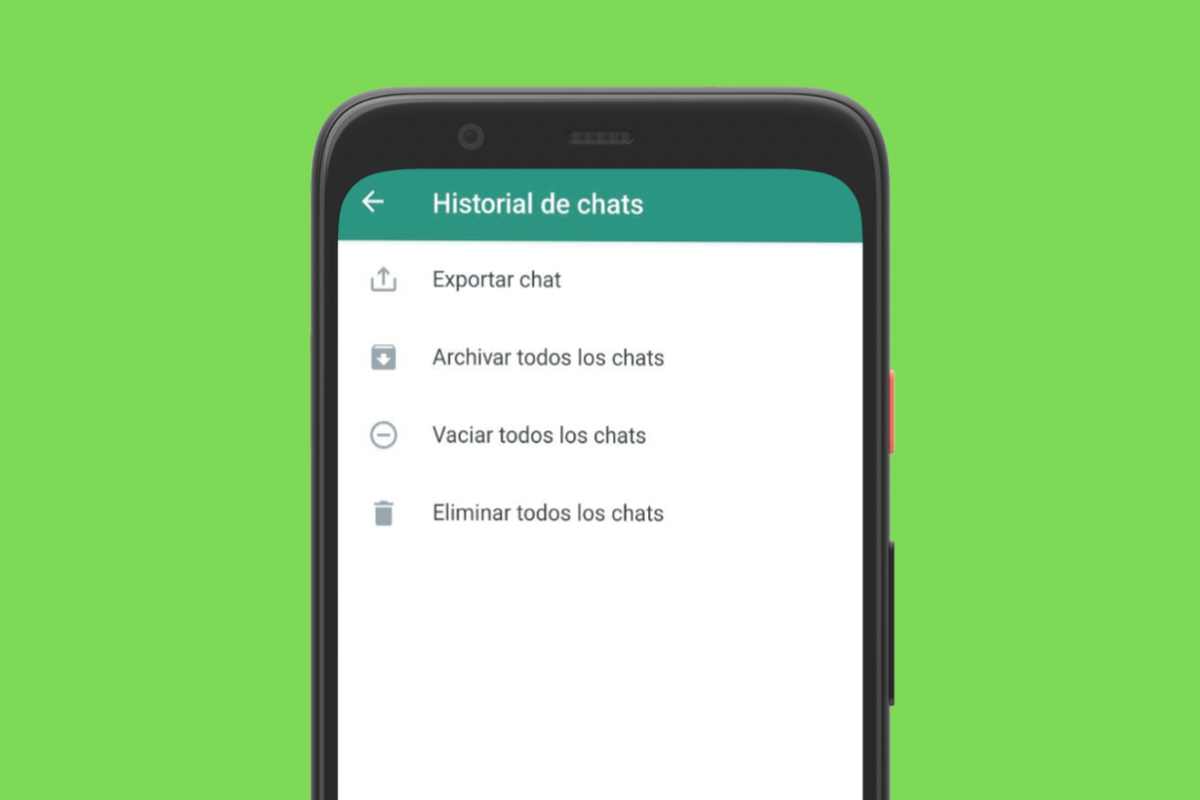
Ang pangkalahatang proseso ay kinabibilangan ng pagpunta sa mga setting ng application at paghahanap ng history ng chat, kung saan makikita ang opsyon na "I-export ang chat" para sa mga partikular na pag-uusapKapag ginamit mo ito, bubuo ang WhatsApp ng isa o higit pang mga file na maaari mong ipadala sa iyong email, sa isang cloud service, o i-save sa internal memory ng iyong telepono gamit ang Android share menu.
Kapag nag-e-export, maaari kang magdesisyon kung gusto mo Magsama ng mga larawan, video, audio, at mga dokumento o teksto lang. Kung magdadagdag ka ng multimedia, ang resulta ay karaniwang isang ZIP file na naglalaman ng text file at isang folder na may mga attachment. Kung teksto lang ang pipiliin mo, makakakuha ka ng mas maliit na .txt file; kung nag-aalala ka tungkol sa laki, tingnan kung paano matukoy Aling mga chat ang kumukuha ng pinakamaraming espasyo.
Kapag nasa telepono mo na ang export, maaari mo itong ilipat sa iyong computer sa ilang paraan: ina-upload ito sa Google Drive o ibang serbisyo imbakan sa ulappagkonekta ng mobile phone sa PC gamit ang cable USB at pagkopya ng mga file na iyon, o kahit paggamit ng Bluetooth kung wala kang ibang alternatibo at ayos lang sa iyo na mas mabagal ang proseso.
Paano i-export ang mga chat sa WhatsApp sa iPhone (iOS)
Sa iOS, pareho ang pilosopiya, ngunit bahagyang nagbabago ang landas: Ang pag-export ay karaniwang ginagawa mula sa loob mismo ng chat. at mula sa panel ng impormasyon ng pag-uusap. Kapag nahanap mo na ang opsyong iyon, pipiliin mo kung gusto mong ilakip ang mga media file o hindi.
Sa iPhone, kapag nag-export ka ng chat, Karaniwang ginagawa ang isang ZIP file Kabilang dito ang kasaysayan ng teksto (karaniwan ay nasa .txt na format) at, kung hihilingin, anumang mga larawan, video, dokumento, at mga voice note na nakakabit sa pag-uusap. Malaki ang pagtaas ng laki ng file kung isasama mo ang multimedia.
Para i-save ang export sa loob ng Apple ecosystem, maaari mong gamitin ang “I-save sa Mga File” at iimbak ito sa iCloud Drive o sa sariling storage ng device.Kung mas gusto mong gumamit ng Google cloud o iba pang serbisyo, maaari mo rin itong ipadala sa mga application tulad ng Google Drive, Dropbox, o katulad nito mula sa menu ng pagbabahagi.
Pagkatapos, mula sa isang Kapote Ang AirDrop ay lubos na maginhawa para sa ipadala ang ZIP file nang direkta sa computer at buksan ito doon, o hayaan na lang ang iCloud sync o ang paborito mong cloud service na gawin ang trabaho nito. Windows o LinuxAng pinaka-praktikal na paraan ay karaniwang ang paggamit ng cloud storage na naka-install mo rin sa iyong PC.
Pag-export ng mga chat vs. backup: kailan gagamitin ang bawat opsyon
Ang pag-export ng mga chat at paggawa ng mga backup ay may magkakaibang layunin, at mahalagang maunawaan ang mga ito nang malinaw. Huwag kang matakot na isipin na ang isang bagay ay papalit sa isa pa.Ang awtomatikong pag-backup ang iyong pananggalang kung sakaling mawala mo ang iyong telepono o mabura ang app; ang pag-export ay isang tool para sa pag-archive at pagbabasa ng mga partikular na pag-uusap sa labas ng WhatsApp.
Inirerekomenda na panatilihin Ang mga awtomatikong pag-backup ay palaging aktiboMapa-Google Drive (Android) man o iCloud (iPhone), sa ganitong paraan, kung magpapalit ka ng telepono o magre-restore ng system, mare-recover mo ang iyong mga chat sa loob ng app nang hindi kinakailangang mag-export ng kahit ano.
Sa kabilang banda, ang pag-export ay may katuturan sa mga partikular na oras: kapag gusto mong i-save ang isang pag-uusap sa plain text (halimbawa, isang grupo sa trabaho, isang pakikipag-chat sa isang abogado, o isang madamdaming pag-uusap na ayaw mong mawala), kapag kailangan mong kunin ang lahat ng media file mula sa isang partikular na chat nang sabay-sabay, o kapag plano mong burahin ang iyong account at gusto mong kunin kahit man lang ang pinakamahalagang mga thread; sa ganitong kaso, maaaring makatulong na malaman kung paano alisan ng laman ang iyong mga chat sa WhatsApp ligtas.
Dapat tandaan ang isang mahalagang limitasyon: Hindi pinapayagan ng WhatsApp na i-export ang lahat ng chat nang sabay-sabay mula sa opisyal na app.Kailangan itong gawin nang paisa-isa, na nagpapakita na ang function ay idinisenyo para sa mga partikular na kaso, hindi para sa malawakang paglipat ng iyong buong kasaysayan.
Gamitin ang WhatsApp Web para mag-save ng mga file sa iyong computer
Kapag ginamit mo ang WhatsApp sa iyong browser, maaari mong buksan ang mga larawan at dokumento sa isang click lang, ngunit hindi ibig sabihin noon... ay awtomatikong naka-save sa iyong PCPara aktwal na mag-download ng mga file sa iyong hard drive, kailangan mong gamitin ang mga opsyon sa pag-download ng WhatsApp Web.
Ang unang bagay ay siguraduhing gumagamit ka ng browser na tugma sa WhatsApp WebGumagana ito nang tama sa Chrome, Firefox, Safari, at Opera, ngunit hindi sa mga mas lumang browser tulad ng Internet Explorer. Kapag nakumpirma mo na ito, pumunta lamang sa web.whatsapp.com at i-link ang iyong account sa pamamagitan ng pag-scan ng QR code gamit ang iyong mobile device.
Kapag naka-log in ka na, makikita mo ang lahat ng iyong mga pag-uusap sa browser at Magagamit mo halos lahat ng features ng WhatsApp. Mula sa iyong computer. Para mag-download ng mga partikular na file mula sa isang chat, pumasok sa pag-uusap na iyon, i-click ang pangalan ng contact o grupo, at piliin ang seksyong "Mga File, link, at dokumento" sa kanang sidebar.
Makakakita ka roon ng tatlong tab: isa na naglalaman ng lahat ng mga larawan at video, ang isa pa ay naglalaman ng mga dokumentong ipinadala o natanggap, at ang pangatlo ay naglalaman ng mga nakabahaging link. Ang pag-hover ng iyong mouse sa ibabaw ng bawat elemento ay magbibigay-daan sa iyo upang piliin ito. At, kapag nakapili ka na ng ilan, makakakita ka ng icon ng pag-download (pababang arrow) sa kanang sulok sa itaas.
Ang pag-click sa icon na iyon ay magbubukas ng WhatsApp Web I-download ang mga napiling file sa iyong computer.Kung pumili ka ng higit sa isa, kadalasan ay ipapangkat ang mga ito sa isang ZIP file, na maaari mong i-unzip at ipamahagi sa mga folder na gusto mo sa iyong system.
WhatsApp desktop app para sa Windows at Mac
Bukod sa browser, nag-aalok ang WhatsApp ng aplikasyon sa desktop para sa Windows at MacNitong mga nakaraang panahon, lalo na sa Windows, ang app na ito ay mula sa pagiging halos kopya lamang ng web version ay naging isang native application na available sa Microsoft Store.
Ang desktop app ay gumagana bilang extension ng iyong mobile account: I-sync ang lahat ng mensahe sa pagitan ng iyong telepono at computerKaya, kung ano ang nakikita mo sa isang device, makikita mo rin sa isa pa. Ang pagkakaiba ay, kapag ang mga device ay nakakonekta na gamit ang classic QR code, hindi mo na kailangang naka-on o nakakonekta sa parehong network ang iyong telepono para maipagpatuloy ang paggamit ng WhatsApp sa iyong PC.
Kabilang sa iba pang mga detalye, kasama sa aplikasyon ang madilim na tema at mga shortcut sa keyboard tiyak para buksan ang emoji panel, pamahalaan ang mga GIF, baguhin ang bilis ng pag-playback ng mga audio at ilang mga aksyon na ginagawang mas maginhawa ang pang-araw-araw na paggamit.
Kung interesado kang mag-save ng mga file mula sa bersyong ito, mayroon kang dalawang opsyon para sa mga imahe: Mag-right-click sa larawan at piliin ang “I-save bilang…” Para pumili ng folder at format, o mag-left-click para palawakin ito at gamitin ang mga opsyon sa kanang itaas na menu, kung saan lumalabas din ang "I-save bilang" o "Buksan sa ibang application".
Pinapayagan ng sistemang ito i-sentralisa ang lahat ng mga larawan at dokumento na interesado ka nang hindi mo na kailangang ipadala ang mga ito sa iyong sarili sa pamamagitan ng email o i-upload ang mga ito sa cloud mula sa iyong mobile phone, isang bagay na lalong maginhawa kung nagtatrabaho ka nang maraming oras sa harap ng PC.
Gumawa ng chat sa iyong sarili para maglipat ng mga file sa pagitan ng mobile at PC
Isang napaka-praktikal na solusyon para sa paglilipat ng mga file sa pagitan ng mga device ay ang pagkakaroon ng pribadong pakikipag-chat sa iyong sarili sa WhatsAppSa ganitong paraan, maaari kang magpadala ng mga tala, larawan, PDF o anumang dokumento mula sa iyong mobile papunta sa iyong computer (o vice versa) sa pamamagitan lamang ng pag-drag o pag-attach ng mga ito sa chat, at pagkatapos ay buksan ang mga ito sa WhatsApp Web o sa desktop app.
Ang pinakakaraniwang paraan para gawin ito ay ang lumikha ng bagong grupo, pansamantalang magdagdag ng isa pang tao (halimbawa, isang miyembro ng pamilya), Bigyan ng pangalan ang grupo at hilingin sa kanila na umalis sa usapanSa ganitong paraan, mananatili ka sa grupong iyon at magagamit mo ito bilang "personal mailbox" para sa iyong mga file.
Ang isa pang pagpipilian ay ang i-save ang sarili mong numero ng telepono bilang contact sa address book ng iyong mobile phone, at pagkatapos... Pilitin ang pag-update ng listahan ng contact sa WhatsAppKapag lumabas ka sa listahan, simulan mo lang ang isang pag-uusap sa iyong sarili at iyon lang, mayroon ka na ngayong permanenteng thread para magpadala sa iyong sarili ng anumang nilalaman.
Ang bentahe ng trick na ito ay ang lahat ay sentralisado: Maaari mong paminsan-minsang i-clear ang chat Para maiwasan ang pag-iipon ng basura, burahin ang mga file kapag hindi mo na kailangan, at kasabay nito, palagi kang may lugar para iwanan ang mga mabibilis na bagay nang hindi nakakaabala ninuman.
I-export ang mga chat mula sa iyong mobile device para matingnan ang mga ito sa iyong computer
Bukod sa paggamit ng WhatsApp sa desktop, ang klasikong opsyon para sa pagkakaroon ng nababasang kopya ng iyong mga pag-uusap sa iyong PC ay ang paggamit ng Kasama sa phone app ang function ng pag-export ng chatGaya ng nakita na natin, available ito sa parehong Android at iOS, na may kaunting pagkakaiba.
Sa Android, kakailanganin mong pumunta sa history ng chat sa mga setting at gamitin ang utos na "I-export ang chat", habang sa iOS naman ay ginagawa ito mula sa loob mismo ng impormasyon ng chat. Sa parehong pagkakataon, nabubuo ang data. mga text file na opsyonal na may kasamang mga multimedia file kasama sa usapan.
Pakitandaan na ang mga mensaheng ipinadala gamit ang opsyong "one-time view" (mga larawan at video na maaari lamang matingnan nang isang beses) Hindi sila iniluluwas sa prosesong itoAng mga nilalamang ito ay partikular na idinisenyo upang hindi mag-iwan ng magagamit muli na kasaysayan.
Kapag na-export na ang chat, maaari mo na itong i-email sa iyong sarili, i-upload ito sa cloud, ilipat ito sa pamamagitan ng Bluetooth, o kopyahin ito sa iyong computer gamit ang USB cable. Kapag binuksan mo ang TXT o HTML file sa iyong PC, makikita mo ang nilalaman ng pag-uusap. sa nababasang format, na may timestamp at, kadalasan, ang pangalan ng contact o grupo.
Ikonekta ang iyong mobile phone sa iyong PC gamit ang cable para kopyahin ang mga WhatsApp file
Bilang karagdagan sa mga pamamaraan sa itaas, palagi kang mayroong direktang ruta: Ikonekta ang telepono sa computer gamit ang USB cable. at i-access ang mga internal na folder kung saan nakaimbak ang mga WhatsApp file. Ang sistemang ito ay lalong kapaki-pakinabang kapag gusto mong gumawa ng maramihang kopya ng mga larawan, video, o voice note.
Sa maraming Android phone, kapag ikinonekta mo ang cable, kailangan mong piliin ang connection mode. Ang pinakaligtas na opsyon ay ang paggamit ng Protokol ng MTP (Protokol ng Paglilipat ng Media)Dahil dito, ang telepono ay naka-mount bilang isang multimedia device at nagpapakita lamang ng mga folder ng nilalaman (mga larawan, video, musika, atbp.), na nagtatago ng mga sensitibong bahagi ng system.
Kapag nasa file explorer ka na ng iyong PC, dapat mong hanapin ang folder ng WhatsApp at, sa loob nito, ang folder na "Media". Doon mo makikita ang mga subfolder tulad ng Mga Larawan, Video, Audio, Mga Voice Note, Mga Dokumento, Mga Animated na Gif, Mga Larawan o Sticker ng Profilebawat isa ay may mga file na naaayon sa kung ano ang naipadala at natanggap.
Dahil alam mo ito, kaya mo kopyahin nang direkta ang mga folder na pinaka-interesante para sa iyo sa iyong computer: halimbawa, lahat ng voice note, lahat ng profile picture, o lahat ng ipinadalang video. Hindi ito ang pinaka-maginhawang paraan kung ilang partikular na file lang ang gusto mo, ngunit para sa malawakang pagbawi ng data, ito ay lubos na epektibo.
Kung hindi makilala ng PC ang mobile phone, ipinapayong suriin ang ilang bagay: suriin ang cable at subukan ang iba pang mga port, Tiyaking napili mo ang file transfer mode sa iyong teleponoi-restart ang parehong device, i-update ang driver USB mula sa administrador de dispositivos mula sa Windows o, bilang huling paraan, gamitin ang sariling troubleshooter ng system.
Mga backup sa cloud: Google Drive, Google Photos at ang kanilang mga limitasyon
Isa sa mga pinakakaraniwang hindi pagkakaunawaan ay ang pag-iisip na kung gagawin mo Mga backup ng WhatsApp sa Google DriveMaaari mo itong ma-access mula sa browser ng iyong PC at i-download na parang isa lamang itong folder. Gayunpaman, ang mga kopyang ito ay nakatago at hindi maaaring manu-manong pamahalaan.
Kapag nag-log in ka sa Google Drive gamit ang iyong account, hindi mo makikita ang backup ng WhatsApp na nakalista sa iyong mga dokumento. Ang kopya ay umiiral, nakaimbak, at hindi kumukuha ng espasyo. sa iyong quota (sa pamamagitan ng isang kasunduan sa pagitan ng Google at WhatsApp), ngunit magagamit lamang ito upang ibalik ang mga chat sa loob ng app sa isang katugmang mobile device.
Para ma-access ang iyong mga larawan sa WhatsApp mula sa iyong PC gamit ang cloud, isang mas kapaki-pakinabang na paraan ay ang paggamit ng Google Photos. Una, kakailanganin mong i-configure ang WhatsApp para Awtomatikong i-download ang mga larawan at file na gusto mo (Mas mainam kung WiFi lang ang gamitin para hindi maubos ang mobile data mo).
Susunod, kakailanganin mong i-activate ang mga sumusunod sa iyong mobile device: Pag-backup at pag-sync ng Google Photostinitiyak na may mga kopya rin ng album na "WhatsApp Images" o katulad nito. Mula sa puntong iyon, ang mga larawang na-download mula sa WhatsApp ay lumalabas sa Google Photos at makikita at mada-download mo ang mga ito mula sa browser ng iyong computer.
Sa web version ng Google Photos, maaari kang mag-download ng mga indibidwal na larawan o I-download ang kumpletong mga album sa iisang ZIP fileNapakapraktikal nito kung gusto mong magkaroon ng lokal na folder sa iyong PC na naglalaman ng lahat ng mga larawang natanggap mo sa pamamagitan ng messaging app.
I-save ang buong pag-uusap gamit ang email
Isa pang klasiko at napakasimpleng paraan para makipag-chat sa labas ng WhatsApp ay gamitin ang function na "Magpadala ng chat sa pamamagitan ng email"Ang WhatsApp mismo ay bumubuo ng isang text file na may kasaysayan ng pag-uusap at inilalagay ito sa isang email na handa nang ipadala sa anumang address na gusto mo.
Ang proseso ay kinabibilangan ng pagbubukas ng usapan na interesado ka, pagpunta sa menu ng mga opsyon sa chat, pagpili ng "Higit Pa," at pagkatapos ay "Email chat" o "Export chat." Doon mo magagawang magdesisyon kung ikakabit din ang mga multimedia file (mga larawan, video, atbp.) o teksto lamang.
Kung pipiliin mong magsama ng media, ikakabit ng WhatsApp ang mga pinakabagong file at magagawa mo na I-export ang humigit-kumulang huling 10.000 mensahe ng pag-uusap na iyon. Kung mas gusto mong huwag mag-attach, ang limitasyon ay tataas sa humigit-kumulang 40.000 na maaaring i-export na mensahe sa chat, lahat dahil sa mga paghihigpit sa laki ng email provider.
Ang huling resulta ay karaniwang isang .txt file na may buong kasaysayan ng pag-export at, sa ilang mga kaso, isang naka-compress na file na may mga kalakip. Kapag natanggap mo na ang email sa iyong inbox, kailangan lang... i-download ang mga file na iyon sa iyong computer para magkaroon ng nababasang kopya ng chat.
I-export ang lahat ng chat sa WhatsApp nang sabay-sabay gamit ang mga panlabas na programa
Dahil hindi pinapayagan ng opisyal na WhatsApp app na i-export ang lahat ng chat nang sabay-sabay, kung gusto mo I-extract ang kumpletong history ng pag-uusap papunta sa iyong PC halos lahat nang sabay-sabay, kailangan mong gumamit ng mga tool ng third-party na may kakayahang direktang gumana sa mga backup.
Isa sa mga pinakakilalang solusyon ay ang iTransor para sa WhatsApp, isang programang tugma sa Android at iPhone na nagbibigay-daan Gumawa ng mga partikular na backup ng WhatsApp sa iyong computer at pagkatapos ay i-export ang mga ito sa iba't ibang format (HTML, CSV, atbp.). Sa ganitong paraan, maaari mong i-import ang lahat ng iyong mga pag-uusap nang sabay-sabay sa halip na mag-chat nang paisa-isa.
Ang karaniwang daloy ng trabaho sa ganitong uri ng software ay: i-install ang programa sa PC, ikonekta ang mobile phone gamit ang USB, Gumawa ng backup ng WhatsApp sa iyong computer Pagkatapos, pumunta sa seksyong "Ibalik / I-export ang backup" upang piliin ang pinakabagong backup at kunin ang data.
Bago i-save ang mga chat, maaari mong piliin ang format ng pag-export: HTML para tingnan ang mga pag-uusap na halos kapareho ng hitsura ng isang mobile deviceMaaari ka ring mag-export sa CSV/XLS kung mas gusto mong gumamit ng mga spreadsheet at gumawa ng mga filter, istatistika, o pagsusuri. Mayroon ding mga opsyon para mag-export sa plain text (.txt) o kahit sa JSON.
Isa pang sikat na tool sa Android ay ang WhatsApp Viewer, isang programang idinisenyo para sa Basahin at i-export ang mga nilalaman ng mga file na msgstore.db, Ano ang mga mga database kung saan iniimbak ng WhatsApp ang mga lokal na backup nito. Gamit ito, maaari mong tingnan ang mga mensahe at i-export ang mga ito sa HTML, TXT, o JSON format.
Gayunpaman, para magamit ang WhatsApp Viewer, kailangan mong makuha ang database file at encryption key mula sa device, isang bagay na nangangailangan ng pagsunod sa medyo mas teknikal na mga pamamaraan At, sa maraming pagkakataon, ang pagbabasa ng mga espesyal na dokumentasyon (tulad ng ilang mga thread sa mga forum ng developer). Hindi ito ang pinaka-madaling gamitin na opsyon para sa lahat, ngunit nag-aalok ito ng maraming kakayahang umangkop.
Sa anumang kaso, mahalagang tandaan na ang mga ganitong uri ng kagamitan ay hindi opisyal. Dapat lamang itong i-download mula sa mga mapagkakatiwalaang site.Basahing mabuti ang mga opinyon ng ibang mga gumagamit at tandaan na ina-access mo ang mga sensitibong datos, kaya ipinapayong mag-ingat nang husto at iwasan ang mga kahina-hinalang programang "libreng pag-export ng WhatsApp" na walang matibay na mga sanggunian.
Gumamit ng iba pang mga application at protocol para maglipat ng mga file
Bukod sa mga partikular na solusyon para sa WhatsApp, mayroon ding mga mga pangkalahatang kagamitan para sa paglilipat ng mga file sa pagitan ng mobile at computer na makakatulong din sa iyong kumuha ng nilalaman mula sa app nang walang gaanong abala.
Sa isang banda, may mga programa tulad ng MobileTrans at mga katulad nito, na idinisenyo upang pamahalaan ang mga backup, paglipat sa pagitan ng mga mobile device, at paglilipat ng data sa pagitan ng appSa mga ganitong pagkakataon, karaniwan mong ini-install ang programa, ikinokonekta ang telepono sa pamamagitan ng USB, at pipiliin ang opsyon sa pagkopya o paglilipat ng WhatsApp at hayaan ang software na ang bahala sa iba. Karamihan sa mga tool na ito ay binabayaran, kaya kailangan mong suriin kung talagang kailangan mo ang mga ito; kung gusto mong magpalit ng application, mayroon ding opsyon na Mag-import ng mga chat sa Telegram.
Sa kabilang banda, maraming file management app ang may kasamang maliit na FTP server. Kapag na-activate, ipapakita ng telepono ang isang address na tulad nito: ftp://192.168.XX:XXXXna maaari mong buksan mula sa browser o isang FTP client sa computer upang ma-access ang internal storage ng telepono na parang ito ay isang shared network folder.
Gamit ang FTP, maaari kang mag-navigate sa mga folder ng WhatsApp (mga larawan, video, voice note, dokumento, atbp.) at Kopyahin ang kailangan mo nang hindi gumagamit ng mga kableBasta't ang iyong telepono at PC ay nasa iisang Wi-Fi network. Medyo mas "geeky" ang paraan na ito, pero napaka-maginhawa kung sanay ka nang gumamit ng ganitong uri ng mga protocol.
Paano pamahalaan at protektahan ang iyong mga backup at export
Kapag sinimulan mo nang i-extract ang iyong mga pag-uusap at file mula sa WhatsApp, madali ka nang makakahanap ng dose-dosenang ZIP, TXT at mga folder na nakakalat gamit ang computer. Sulit na maglaan ng ilang minuto para isaayos ito nang maayos para hindi ka mabaliw sa loob ng ilang buwan.
Ang pinaka-praktikal na bagay ay ang lumikha ng isang simpleng istraktura, halimbawa, mga folder ayon sa taon at sa loob ng mga ito mga subfolder ayon sa uri ng nilalaman o ayon sa contact/grupoMalaking tulong din ang pagpapalit ng pangalan ng mga ZIP file gamit ang mas deskriptibo kaysa sa petsa (halimbawa, “FamilyGroup_2019-2022.zip”).
Tandaan na, bagama't ang mga backup sa cloud ng WhatsApp ay hindi kumukuha ng espasyo at naka-encrypt, Ang mga na-export na file na sine-save mo sa iyong PC ay maaaring maglaman ng napakasensitibong impormasyon.Maipapayo na protektahan ang mga ito gamit ang matibay na username at password, disk encryption, o kahit man lang iwasang iwan ang mga ito sa mga hindi kontroladong shared folder.
Sa kaunting organisasyon, maaari kang magkaroon isang kumpletong makasaysayang archive ng iyong mga chat sa WhatsApp maa-access mula sa desktop, nang hindi isinasakripisyo ang seguridad ng mga opisyal na backup at pinagsasama ang mga pamamaraan na pinakaangkop sa iyong paraan ng pagtatrabaho.

Masigasig na manunulat tungkol sa mundo ng mga byte at teknolohiya sa pangkalahatan. Gustung-gusto kong ibahagi ang aking kaalaman sa pamamagitan ng pagsusulat, at iyon ang gagawin ko sa blog na ito, ipakita sa iyo ang lahat ng mga pinaka-kagiliw-giliw na bagay tungkol sa mga gadget, software, hardware, teknolohikal na uso, at higit pa. Ang layunin ko ay tulungan kang mag-navigate sa digital na mundo sa simple at nakakaaliw na paraan.