- Nag-aalok ang Spotify ng maraming mga shortcut sa keyboard en Windows para kontrolin ang playback, mga playlist, nabigasyon at volume nang hindi ginagamit ang mouse.
- Ang mga shortcut sa keyboard ay nag-iiba sa pagitan ng Windows at Kapote, at maging sa pagitan ng desktop app at web na bersyon, ngunit ang lohika ng paggamit ay halos magkapareho.
- Walang opisyal at maaaring muling tukuyin na mga pandaigdigang shortcut sa Windows, kaya kailangan mong umasa sa mga multimedia keyboard. Mga PowerToy o mga extension ng browser.
- Los comandos Pinalalawak ng mga utos gamit ang boses gamit ang mga assistant tulad ng Google Assistant, Siri, Alexa, o Bixby ang mga opsyon sa pagkontrol ng Spotify kapag wala ka sa keyboard.
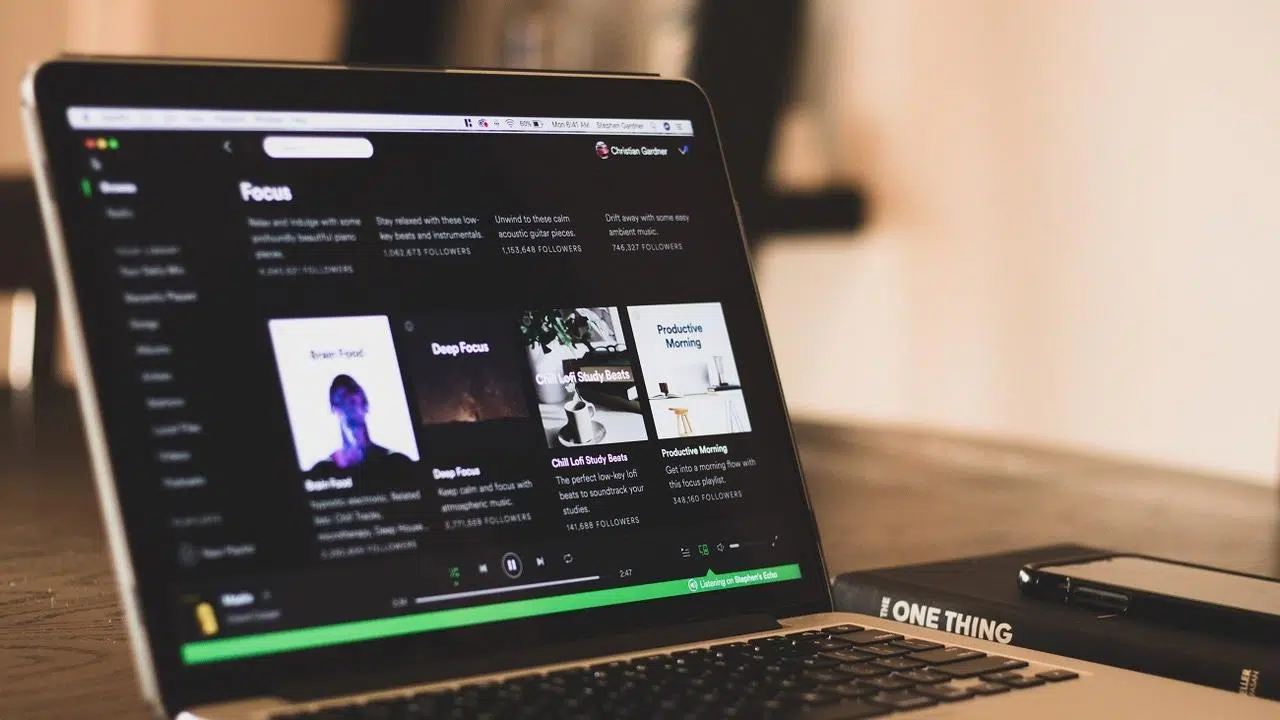
Kung mahilig kang magpatugtog ng musika sa bahay at mag-DJ sa mga biglaang party, ang pag-master sa mga home DJ shortcut ng Spotify para sa Windows ay maaaring lubos na magpabago sa iyong karanasan sa pag-DJ . Hindi ka na aasa sa mouse, maaari ka nang mag-navigate sa mga playlist at track sa napakabilis na bilis, at ang lahat ay magiging mas maayos ang tunog, na parang may controller sa harap mo.
Ang magandang balita ay ang Spotify sa Windows (at maging sa Mac at mga web browser) ay may napakaraming keyboard shortcut na sadyang idinisenyo para diyan : paglaktaw ng mga track, pag-adjust ng volume, pag-shuffle, pag-ulit, pag-browse sa iyong library, o paggamit ng on-the-fly search. At kung magdadagdag ka ng mga trick tulad ng PowerToys o mga browser extension, o kahit mga voice command na may mga assistant, makakagawa ka ng medyo maayos na home setup.
Bakit mahalaga ang mga shortcut sa Spotify sa pagiging isang home DJ
Kapag nagpapatugtog ka ng musika para sa mga kaibigan, mga salu-salo, o habang nagtatrabaho ka, ang huling bagay na gugustuhin mo ay ang mag-aksaya ng oras sa paghahanap ng mga button gamit ang iyong mouse sa interface ng Spotify . Ang bawat segundong ginugugol mo sa paghinto ng isang track o paglaktaw sa susunod ay nakakagawa ng pagbabago, at ang kapaligiran ay maaaring maging medyo nakakabagot.
Gamit ang mga tamang keyboard shortcut, makokontrol mo ang halos lahat ng bagay sa Spotify nang hindi inaalis ang iyong mga kamay sa keyboard : pag-play, pag-pause, paglaktaw ng mga track, pag-adjust ng volume, pagpunta sa mga partikular na playlist, o pag-navigate sa pagitan ng mga seksyon ng app. Ito mismo ang kailangan mo para maging parang isang home DJ, nang hindi nangangailangan ng mga propesyonal na kagamitan.
Bukod pa rito, ang mga shortcut ay hindi lamang para sa pag-DJ sa mga party . Kung ikaw ay nagtatrabaho, naglalaro, o nagba-browse habang tumutugtog ang Spotify sa background, ang kakayahang i-pause ang musika o palitan ang mga kanta sa isang tap lamang ay lubos na maginhawa.
Gayunpaman, mahalagang maunawaan ang isang mahalagang punto: Ang Spotify sa Windows ay walang opisyal at napapasadyang mga pandaigdigang shortcut sa loob mismo ng app . Nangangahulugan ito na maraming kumbinasyon ang gumagana lamang kapag aktibo ang window ng Spotify, at hindi mo maaaring baguhin ang mga shortcut na ito sa kasalukuyan sa pamamagitan ng mga setting ng application.
Mga pangunahing shortcut sa keyboard ng Spotify para sa Windows: ganap na kontrol nang walang mouse
Kung gumagamit ka ng Spotify sa Windows (alinman sa desktop app o sa web version), mayroon kang magandang koleksyon ng mga shortcut na idinisenyo para pamahalaan ang musika, mga playlist, at navigation . Perpekto ang mga ito para sa mabilis na pag-ikot habang nagdi-DJ sa bahay nang walang anumang abala.
Para magsimula, tandaan na ang Spotify ay nagpapakita ng sarili nitong listahan ng mga shortcut kung pipindutin mo ang Shift + ? sa maraming bersyon ng app. Ngunit sa ibaba ay makikita mo ang mga pinakakapaki-pakinabang at madalas na ginagamit na kumbinasyon sa Windows at Linux.
Mabilis na pamamahala ng mga listahan, teksto, at mga item
Sa home DJ mode, malamang na gugustuhin mong gumawa ng mga bagong playlist o muling ayusin ang mga track nang mabilisan. Para diyan, perpekto ang mga klasikong tool sa pag-edit ng Spotify :
- Gumawa ng bagong playlist: Ctrl + N
- Gupitin ang napiling elemento (halimbawa, isang paksa sa isang listahan): Ctrl + X
- KopyahinCtrl + C
- Kopyahin ang alternatibong link (Espesyal na link sa isang kanta o playlist): Ctrl + Alt + C
- SumakayCtrl + V
- Alisin isang palatandaan o elemento: Burahin ang susi
- Piliin ang lahat (halimbawa, lahat ng kanta sa isang listahan): Ctrl + A
Gamit ang mga utos na ito, mas mabilis ang paggawa o pagsasaayos ng mga playlist para sa isang home session . Maaari kang pumili ng maraming kanta nang sabay-sabay, kopyahin ang mga ito sa ibang playlist, o linisin ang iyong playlist nang hindi kinakailangang i-drag and drop gamit ang mouse.
Kontrol sa pag-playback para sa pag-ikot na parang isang DJ sa bahay
Ang pinakamahalagang bagay pagdating sa pagpapasaya ng isang party gamit ang Spotify ay ang mga kontrol sa pag-playback. Ito ang mga key na palagi mong gagamitin habang nagdi-DJ ka sa bahay :
- I-play o i-pause kasalukuyang kanta: spacebar
- Ulitin ang track o i-activate ang repeat modeCtrl + R
- I-on/i-off ang shuffleCtrl + S
- Pista siguienteCtrl + Pakanan na Palaso
- Nakaraang track: Ctrl + Kaliwang Palaso
- I-play ang napiling hilera (naka-highlight na paksa): Panimula (Enter)
Mahalaga ang space bar dahil hinahayaan ka nitong i-pause at ipagpatuloy agad ang musika . Mainam ito kapag gusto mong gumawa ng dramatikong cut, makipag-usap sa mga tao, o baguhin ang mood nang hindi na kailangang hanapin ang button sa interface.
Samantala, ang kombinasyong Ctrl + R at Ctrl + S ay perpekto para sa paglipat sa pagitan ng mas kontroladong mga sesyon (ulitin) at mas hindi mahuhulaan na mga mix (shuffle) . Depende sa uri ng kapaligirang gusto mong likhain, mas madalas o mas kaunti ang paggamit mo sa mga ito.
Taasan, hinaan, at i-mute ang volume mula sa keyboard
Ang isa pang mahalagang aspeto para sa isang home DJ ay ang pagkontrol ng volume . Nag-aalok din ang Spotify sa Windows ng mga partikular na shortcut para sa pagsasaayos ng antas ng tunog nang hindi kinakailangang gamitin ang icon ng speaker :
- DamiCtrl + Pataas na Palaso
- Dami ng pababaCtrl + Pababang Palaso
- I-mute ang audioCtrl + Shift + Pababang Palaso
- Dami sa pinakamataasCtrl + Shift + Pataas na Palaso
Gamit ang mga key na ito, mabilis mong mababawasan ang volume kung may tawag na pumasok, kung may gustong magsalita, o kung gusto mo lang baguhin ang intensity . At, kung gusto mo ng boost sa isang mahalagang sandali, ang pagpapalakas ng volume gamit ang maximum na kombinasyon ay aabutin lamang ng ilang millisecond.
Mag-navigate sa app habang tumutugtog ang musika
Bilang isang home DJ, gugustuhin mo ring mabilis na magamit ang Spotify app para maghanap ng mga kanta, mag-explore ng mga playlist, o bumalik sa mga nakaraang seksyon . Para diyan, mayroon kang mga kumbinasyong ito:
- Buksan ang kahon ng pansala (sa mga listahan at kanta): Ctrl + F
- Pumunta nang direkta sa field ng paghahanapCtrl + L
- Bumalik sa nakaraang screen: Alt + Kaliwang Palaso
- Magpatuloy sa susunod na screen: Alt + Kanang Palaso
- Buksan ang mga kagustuhan mula sa Spotify: Ctrl + P
- Buksan ang tulong: F1
- Mag-log out sa aktibong gumagamit: Ctrl + Shift + W
- Isara ang app:Alt+F4
Ang kombinasyong Ctrl + L ay lalong kapaki-pakinabang kapag nagdi-DJ, dahil direkta ka nitong inilulunsad sa search bar para mabilis na mahanap ang isang kanta, artist, o playlist . Mas mabilis ito kaysa sa paggamit ng mouse, lalo na kung alam mo na kung ano ang gusto mong patugtugin.
Iba pang mga advanced na shortcut sa Spotify para sa PC para matulungan kang mag-navigate nang parang isang propesyonal
Bukod sa mga klasikong shortcut sa pag-eedit at pag-playback, ang Spotify sa desktop ay may iba pang mga shortcut na hindi gaanong kilala ngunit napakalakas , kapwa sa Windows at Mac. Nagbibigay-daan ito sa iyong lumipat sa pagitan ng mga seksyon tulad ng Library, Home, o mga itinatampok na playlist nang hindi naa-access ang mouse.
Mabilisang mga shortcut sa nabigasyon ayon sa seksyon
Mayroong ilang kombinasyon ng Alt + Shift + key na direktang magdadala sa iyo sa iba't ibang bahagi ng app . Napakapakinabangan ng mga ito kapag namamahala ka ng maraming playlist o gustong mabilis na lumipat ng konteksto:
- Pumunta sa Iyong AklatanAlt + Shift + 0
- Buksan ang mga PlaylistAlt + Shift + 1
- Pumunta sa Mga PodcastAlt + Shift + 2
- Pumunta sa Mga ArtistaAlt + Shift + 3
- Pumunta sa Mga AlbumAlt + Shift + 4
- Pumunta sa Mga AudiobookAlt + Shift + 5
- Bumalik sa HomepageAlt + Shift + H
Mayroon ding mga shortcut papunta sa mga partikular na seksyon ng iyong account at mga rekomendasyon, na mainam para sa pagtuklas ng mga bagong paksa habang nagki-click ka:
- Pumunta sa seksyong Paglalaro (ano ang tumutugtog): Alt + Shift + J
- Mga Bukas na Kanta na Gusto MoAlt + Shift + S
- Pumunta sa Espesyal para sa iyo: Alt + Shift + M
- Pumunta sa Balita: Alt + Shift + N
- Mga Bukas na TsartAlt + Shift + C
- Pumunta sa Pila ng PaglalaroAlt + Shift + Q
Gamit ang ganitong uri ng mga shortcut, halos agad-agad mong mada-navigate ang iyong mga sesyon, pagtuklas, at mga nangungunang hit , perpekto kung gusto mong mag-jamming gamit ang mga bagong kanta o maghalo ng mga sikat na track sa iyong mga paborito.
Mga shortcut para sa interface at sidebar
Bukod sa musika, mayroon ding mga kombinasyong nakatuon sa interface. Pinapayagan ka nitong magbukas ng mga menu, magpalit ng mga view, at magpakita o magtago ng mga panel nang hindi inaalis ang iyong mga kamay sa keyboard:
- Buksan ang menu ng konteksto ng napiling elemento: Alt + J
- Magpalipat-lipat sa pagitan ng Sounding view at sidebarAlt + Shift + R
- Ipakita o itago ang sidebar ng Iyong Library: Alt + Shift + L
Nagiging malinaw ang mga detalyeng ito kapag naghahanda ka ng isang sesyon. Ang mabilis na paglipat sa pagitan ng playback view, queue, o library ay makakatulong sa iyong mabilis na tumugon sa mga hinihingi ng kapaligiran.
Mga shortcut ng cursor para sa pinong kontrol
Pinapayagan ka ng ilang Spotify environment na gamitin ang mga arrow key para sa mabilisang pagkilos sa iyong musika. Depende sa konteksto, maaaring gamitin ang mga arrow key para mag-navigate o gumawa ng mga pagbabago sa iyong library/pila.
- nakaraan: Pataas na palaso
- sumusunodPababang palaso
- Idagdag sa library: Kaliwang palaso
- Idagdag sa pila: Pakanang palaso
Ang mga shortcut na ito ay talagang kapaki-pakinabang kapag nagba-browse ka ng mga playlist at gustong ilipat ang mga kanta sa iyong playback queue nang hindi nagki-click . Sa loob lamang ng ilang segundo, maaari mo nang maihanda ang kalahating session.
Mga shortcut sa Spotify sa Mac: katulad, ngunit binabago ang Command key
Kung gumagamit ka ng Mac bilang karagdagan sa isang Windows PC, o nagbabahagi ng mga listahan sa isang taong gumagamit ng macOS, makakatulong na malaman ang katumbas ng Apple ng mga shortcut na ito . Ang istraktura ay halos magkapareho, maliban sa ang Command key ay ginagamit sa halip na Ctrl sa karamihan ng mga kaso.
Sa isang Mac, ang mga pangunahing aksyon sa pag-eedit ay sumusunod sa katulad na lohika: Ang Command + N, X, C, V, o A ay patuloy na lumilikha, nagpuputol, nagkokopya, nagpi-paste, at nagse-select lahat . Ang mga kumbinasyon gamit ang Alt (Option) at Control ay ginagamit din para sa mga advanced na function.
Mga shortcut sa pag-edit at pamamahala sa Mac
- Gumawa ng playlistUtos + N
- GupitinUtos + X
- KopyahinUtos + C
- Kopyahin ang alternatibong linkUtos + Alt + C
- SumakayUtos + V
- Alisin: Burahin o I-backspace
- Piliin ang lahatUtos + A
Ang mekanismo ay halos kapareho ng ginagamit mo na sa sistema, naaangkop lang sa mga playlist, kanta, at iba pang elemento ng Spotify.
Pag-playback at volume sa Mac
Tulad ng sa Windows, sa Mac mayroon kang mga direktang shortcut para sa pagkontrol ng musika :
- Maglaro / I-pause: space bar
- Ulitin ang kantaUtos + R
- RandomUtos + S
- Susunod na kantaKontrol + Utos + Kanang Palaso
- Nakaraang kantaKontrol + Utos + Kaliwang Palaso
- DamiUtos + Pataas na Palaso
- Dami ng pababaUtos + Pababang Palaso
- KatahimikanCommand + Shift + Pababang Arrow
- Pinakamataas na dami: Command + Shift + Pataas na Palaso
Sa mga kumbinasyong ito, ang gawi ng pag-click mula sa Mac ay halos kapareho ng sa Windows , tanging ang ilang modifier key lamang ang nagbabago.
Nabigasyon, tulong, at mga bintana sa Mac
- Buksan ang tulongUtos + Paglipat + ?
- Salain ang mga kanta at playlistUtos + F
- Piliin ang field ng paghahanap: Command + Alt + F o Command + L
- Bumalik sa nakaraang screenCommand + Alt + Kaliwang Arrow o Command +
- I-play ang napiling elemento: Ipasok
- kagustuhan: Utos + ,
- Mag-logoutUtos + Shift + W
- Mag-sign out sa SpotifyUtos + Q
Tungkol sa Windows, nirerespeto ng Spotify sa Mac ang karaniwang mga kumbinasyon ng macOS para sa pamamahala ng interface :
- Itago ang kasalukuyang windowUtos + H
- Itago ang natitira appUtos + Alt + H
- Isara ang windowUtos + W
- PaliitinUtos + M
- Ibalik ang pinaliit na windowUtos + Alt + 1
Dahil dito, ang paggamit ng Spotify habang nagtatrabaho, naglalaro, o nagba-browse sa Mac ay kasing-swabe ng sa Windows , bagama't bahagyang nagbabago ang paraan ng pag-access sa bawat kumbinasyon.
Paano gumawa ng sarili mong multimedia keys gamit ang PowerToys sa Windows
Isa sa mga pinakamalaking problema para sa isang home DJ sa Windows ay hindi lahat ng keyboard ay may nakalaang multimedia keys (play, pause, next, volume, atbp.). At, ang mas malala pa, ang Spotify ay hindi pa nag-aalok ng mga global shortcut na maaaring baguhin ang kahulugan kahit na tumatakbo ang app sa background.
Para makaiwas dito, maraming gumagamit ang gumagamit ng isang napaka-praktikal na paraan: ang paggamit ng PowerToys para muling i-map ang mga key sa numeric keypad o anumang iba pang keypad para sa mga multimedia function . Ginagawa nitong pseudo-controller para sa Spotify ang isang basic keyboard.
Ang kailangan mong i-install
Simple lang ang proseso. Kailangan mo lang i-install ang Microsoft PowerToys sa iyong Windows 10 o 11 , at pagkatapos ay gamitin ang Keyboard Manager nito para i-remap ang mga key.
- I-install PowerToys para sa Windows.
- Buksan ang PowerToys at pumunta sa seksyon Tagapamahala ng keyboard.
- Mula doon, I-remap ang anumang key na gusto mo sa mga function ng multimedia (I-play/I-pause, Susunod, Nakaraan, Pataasin ang Volume, Hinaan ang Volume...).
Sa ganitong paraan, kahit na walang pisikal na multimedia keys ang iyong keyboard, maaari mo itong "gawin" mismo gamit ang mga key na hindi mo karaniwang hinahawakan , tulad ng ilan sa numeric keypad.
Halimbawa ng karaniwang configuration para sa Spotify
Ang isang napaka-maginhawang setup para sa DJing sa bahay gamit ang numeric keypad ay maaaring magmukhang ganito:
- Maglaro / I-pause = Pindutin ang paghinto
- Susunod na track = * na pindutan sa numeric keypad
- Nakaraang track = / key sa numeric keypad
- Dami = + na pindutan sa numeric keypad
- Dami ng pababa = key – sa numeric keypad
Sa ganitong paraan, habang nagtatrabaho o nagba-browse ka, maaari mong kontrolin ang Spotify gamit ang isang kamay mula sa numeric keypad , nang hindi kinakailangang lumipat ng window o gumamit ng mas kumplikadong mga kumbinasyon.
Gayunpaman, mayroong isang malaking limitasyon na dapat isaalang-alang: Ang Spotify sa Windows ay hindi pa rin nag-aalok ng mga pandaigdigang shortcut na maaaring i-configure mula sa loob mismo ng app . Ang mga trick na ito gamit ang PowerToys o multimedia keys ay nakadepende sa system at hardware , hindi sa application.
Mga extension ng browser para sa Spotify Web: mga napapasadyang hotkey
Kung browser ang gamit mo sa halip na desktop app, magiging interesado ka sa mga partikular na solusyon para sa Spotify Web. May mga extension na nagdaragdag ng mga custom na keyboard shortcut sa web version ng player , na lubhang kapaki-pakinabang kung gagamitin mo ito habang maraming bukas na tab.
Ang dalawa na pinakakilala ay:
- Mga Hotkey ng Spotify Web Player para Google Chrome.
- Mga Hotkey ng Spotify para sa Mozilla Firefox.
Parehong maaaring i-download nang libre mula sa Chrome Web Store at sa opisyal na pahina ng mga add-on ng Firefox . Kapag na-install na, magdaragdag ang mga ito ng mga shortcut para sa pag-pause, pag-play, paglaktaw ng mga track, o pagkontrol ng volume nang hindi kinakailangang buksan ang tab na Spotify.
Paano i-configure ang mga hotkey sa browser
Para tukuyin ang sarili mong mga kumbinasyon, ang pangkalahatang proseso sa Chrome at Firefox ay magkatulad: pumunta sa seksyon ng mga extension at pumasok sa seksyon ng mga shortcut o keyboard shortcut.
- Buksan ang pahina mga extension o plugin browser.
- Hanapin ang seksyon Mga shortcut sa keyboard o Mga pangunahing kumbinasyon.
- Hanapin ang extension ng Spotify na na-install mo.
- Para sa bawat magagamit na aksyon (play, i-pause, susunod, nakaraan, volume up/down), pindutin ang kombinasyong gusto mong iugnay.
Mula roon, maaari mong kontrolin ang Spotify web player mula sa anumang tab , kahit na hindi ito nakikita. Isa itong napaka-maginhawang paraan para mag-DJ sa bahay gamit ang iyong browser habang nagtatrabaho o nag-aaral ka.
Bakit hindi gumagana ang ilang shortcut sa Spotify gaya ng inaasahan
Karaniwan para sa ilang user na madismaya dahil gumagana ang ilang shortcut sa Spotify at ang iba ay hindi , o dahil ang mga kumbinasyon na dapat ay pandaigdigan ay tumutugon lamang kapag aktibo ang window.
Ang pangunahing paliwanag ay sa Windows ay walang tunay na pandaigdigan at maaaring i-configure na mga shortcut sa Spotify sa loob ng app . Ang mga kontrol lamang na karaniwang gumagana ay ang mga multimedia key sa keyboard mismo (minsan ay isinasama sa Fn key).
Kung madalas mong ginagamit ang Fn + ang function o media keys para magpatugtog, mag-pause, o laktawan ang mga track , malamang na gagana iyon nang walang problema, dahil mga utos iyon ng system. Gayunpaman, ang iba pang mga panloob na kumbinasyon ng Spotify ay nakadepende sa pagiging aktibo ng window ng application.
Sa isang Mac, medyo naiiba ang sitwasyon: ang mga playback key ay karaniwang iniuugnay bilang default sa iTunes/Music . Kung gusto mong tumugon ang mga ito sa Spotify, madalas mong kailangan i-disable ang proseso ng iTunes Helper o alisin ito sa listahan ng mga app na nagsisimula sa system, para hindi nito makuha ang mga kontrol na iyon bago makuha ng Spotify.
Sa madaling salita, kung ang isang shortcut ng system o browser ay gumagamit na ng isang partikular na kumbinasyon, hindi ito magagamit nang malaya ng Spotify . Kaya naman ang mga extension, PowerToy, o maliliit na pag-aayos sa macOS ay lubhang kapaki-pakinabang para sa pag-aayos ng gawi.
Pagkontrol sa Spotify gamit ang iyong boses: ang isa pang perpektong "shortcut" para sa mga home DJ
Kapag lumayo ka sa keyboard, halimbawa dahil nasa kusina ka, nag-aalaga ng mga tao, o nakahiga lang sa sofa, nagiging hindi praktikal ang mga keyboard shortcut . Sa mga kasong iyon, ang pinakamahusay na "mga shortcut" para sa iyong home DJ ay mga voice command.
Sa kasalukuyan, ang Spotify ay mahusay na nakakapag-integrate sa mga pangunahing virtual assistant : Google Assistant, Siri, Bixby, at Alexa. Sa alinman sa mga ito, maaari kang humiling ng mga kanta, laktawan ang mga track, i-pause, ayusin ang volume, o pumili ng mga playlist nang hindi hinahawakan ang kahit ano.
Mga utos gamit ang boses gamit ang Google Assistant
Gumagana ang Google Assistant sa mga Android device , Google Home/Nest speaker, at iba pang compatible na device . Gayunpaman, sa mga smart speaker, kailangan mong maayos na naka-link ang iyong Spotify account sa pamamagitan ng Google Home app.
Kapag na-configure na, sabihin lang ang "OK, Google" at mag-isyu ng mga utos tulad nito:
- Humiling ng isang partikular na kanta, artist, o album.: “ilagay”.
- Magpatugtog ng musika ayon sa genre, mood, o aktibidad: “Magpatugtog ng musika.”
- Maglaro nang random isang album, genre, o playlist: “play shuffle”.
- I-pause ang tumutugtog: “ihinto ang musika”.
- Ipagpatuloy ang pag-playback: “ipagpatuloy ang musika” o “ipagpatuloy ang pag-playback”.
- Tumigil nang tuluyan: “para sa musika”.
- Pag-alam kung ano ang tumutugtog: “Ano ang tumutugtog?” o “Anong kanta ang tumutugtog?”
- Ayusin ang dami: “itakda ang volume sa 5” o “itaas ang volume sa 60%”.
- Ipadala ang musika sa isang partikular na device: “magpatugtog ng musika sa Spotify sa”.
Gamit ito, maaari kang patuloy na maging DJ ng party kahit mula sa kabilang panig ng silid , nang hindi na kailangang lumapit sa computer.
Paggamit ng Siri para pamahalaan ang Spotify
Kung gumagamit ka ng mga Apple device, gumagana rin ang Siri sa Spotify. Kakailanganin mo ng iPhone , iPad, o iPod Touch na may iOS 13 o mas bago, o Apple Watch na may watchOS 6 o mas bago . Tandaan na maraming utos ang dapat magtapos sa "on Spotify" upang maiwasan ang pagtatangka ni Siri na gamitin ang Apple Music.
Halimbawa, maaari mong sabihin:
- "Uy Siri, patugtugin mo ang Spotify".
- "Uy Siri, lakasan mo ang volume sa Spotify".
- "Uy Siri, patugtugin mo ang daily mix ko sa Spotify".
- "Uy Siri, ano'ng pinapakinggan ko sa Spotify?".
Gamit ang Siri, maaari mong kontrolin ang musika, mga podcast, mga hit list, mga partikular na album, o mga custom na playlist . At habang nagpapatugtog, maaari mo pa itong hilingin na mag-like ng kanta o sabihin sa iyo kung sino ang artist.
Mga mobile phone na Bixby at Samsung
Sa mga telepono at device na Samsung, maaari ding gamitin ang Bixby para kontrolin ang Spotify gamit ang boses . Ang ilang modelo ay may nakalaang pisikal na buton ng Bixby; sa iba naman, maaari mong italaga ang side lock key sa pamamagitan ng pagpunta sa Mga Setting > Mga advanced na feature > Side key > Pindutin nang matagal > I-activate ang Bixby.
Kapag na-activate na, pindutin lang nang matagal ang button at sabihin ang ganito:
- "Magtugtog ng musika".
- "Laruin ang Aking Lingguhang Pagtuklas".
Kung wala pa ang Spotify ng mga kinakailangang pahintulot, hihingin ito ng app sa unang pagkakataon na subukan mong gamitin ang mga utos na ito . Mula noon, mas magiging maayos na ang lahat.
Alexa at mga katugmang smart speaker
Panghuli, kung mayroon kang Amazon Echo, Echo Dot, Fire Stick, o kahit Sonos speakers na may Alexa sa iyong sala, maaari mo itong gawing Spotify control center.
Ang pangunahing kailangan ay i-link ang iyong Spotify account sa Alexa sa pamamagitan ng opisyal na app. Kung itatakda mo rin ang Spotify bilang iyong default na music player (Mga Setting > Musika > Piliin ang default na mga serbisyo ng musika > Spotify), hindi mo na kakailanganing idagdag ang "sa Spotify" sa dulo ng bawat pangungusap.
Mula doon ay maaari kang mag-order:
- Mga partikular na artista at album: “Alexa, magpatugtog ka ng musika mula sa”.
- Mga playlist at nangungunang listahan: “Alexa, patugtugin mo ang playlist ko” o “patugtugin mo ang mga hit list ng”.
- Dagdagan/Bawasan ang Dami: “Alexa, lakasan mo ang volume” o “itakda ang volume sa 3”.
- Pangunahing mga kontrol: “Alexa, ihinto muna”, “Alexa, susunod na kanta”, atbp.
Gamit ito, mapalawak ng iyong home DJ ang kanilang "mixing console" nang higit pa sa keyboard at mouse , gamit din ang boses bilang pangunahing kagamitan.
Sa pamamagitan ng pagsasama-sama ng lahat ng mga mapagkukunang ito—mga keyboard shortcut sa Windows at Mac, pag-remap gamit ang PowerToys, mga extension ng browser, at pagkontrol ng boses gamit ang mga assistant— maaari mong gawing isang tunay na home DJ booth ang Spotify nang hindi gumagastos ng malaking pera o humaharap sa kumplikadong propesyonal na hardware . Kailangan mo lang matutunan ang mga kumbinasyong madalas mong ginagamit, ayusin ang iyong kagamitan ayon sa gusto mo, at hayaan ang mga playlist at rekomendasyon ng Spotify na gawin ang iba habang ikaw ang nagtatakda ng mood.


Masigasig na manunulat tungkol sa mundo ng mga byte at teknolohiya sa pangkalahatan. Gustung-gusto kong ibahagi ang aking kaalaman sa pamamagitan ng pagsusulat, at iyon ang gagawin ko sa blog na ito, ipakita sa iyo ang lahat ng mga pinaka-kagiliw-giliw na bagay tungkol sa mga gadget, software, hardware, teknolohikal na uso, at higit pa. Ang layunin ko ay tulungan kang mag-navigate sa digital na mundo sa simple at nakakaaliw na paraan.