Maaaring makaranas ka ng error na "Apple SharePlay not working" pangunahin dahil sa isang lumang operating system sa iyong device o ilang isyu sa mga module ng FaceTime . Ito ay isang pangkaraniwang problema at nangyayari sa lahat ng platform ng FaceTime. Ang problema ay maaaring makaapekto sa buong operating system o makahadlang sa iyo sa paggamit ng SharePlay sa isang partikular na app, tulad ng Apple Music.

Paano ayusin ang Apple SharePlay na hindi gumagana ang error?
Maraming dahilan kung bakit maaaring hindi gumana ang SharePlay, ngunit ayon sa aming mga natuklasan, bukod sa ilang aberya sa FaceTime module , ang pangunahing dahilan kung bakit hindi gumagana ang SharePlay ay ang luma nang operating system ng mga device na kasangkot, dahil maaari nitong gawing hindi tugma ang mga device sa SharePlay.
1. Mag-sign muli sa FaceTime
Maaaring may pansamantalang aberya sa FaceTime na pumipigil sa SharePlay na gumana nang tama, na siyang dahilan ng isyung tinatalakay. Ang muling pag-sign in sa FaceTime ay maaaring makalutas sa problema. Para sa kalinawan, tatalakayin natin ang proseso para sa isang Mac . Kung ang problema ay limitado sa isang partikular na app, tiyaking sinusuportahan ng app ang SharePlay.
- Simulan ang application FaceTime sa iyong Mac at buksan ang iyong kagustuhan.
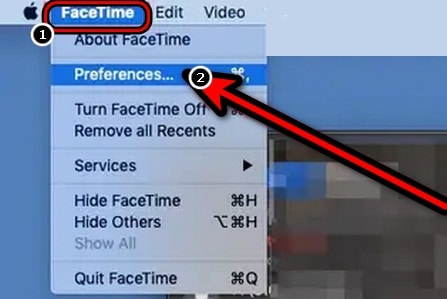
- Pumunta ngayon sa tab na Mga Setting at pagkatapos ay mag-click sa pindutang Mag-sign Out.
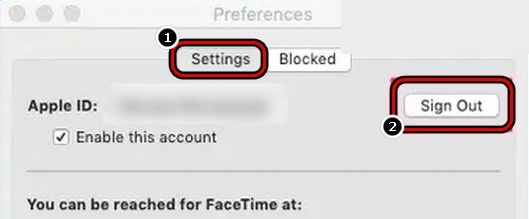
- Luego, Kinukumpirma upang mag-sign out sa FaceTime, at pagkatapos ulitin upang mag-sign out sa FaceTime sa iba pang mga device na makakatanggap ng SharePlay broadcast.
- Ngayon i-restart ang FaceTime e mag log in gamit ang iyong Apple ID/password.
- Pagkatapos nito, dapat kang mag-click sa sumusunod at pagkatapos ay tingnan kung nagsimula nang gumana nang normal ang SharePlay.
- Kung nabigo iyon, suriin kung ikonekta ang AirPods (kung maaari) at pagkatapos ay simulan ang tawag sa FaceTime ay inaayos ang isyu sa SharePlay.
- Kung hindi, kailangan mong suriin kung pasimulan la FaceTime na tawag nang walang anumang panlabas na device (tulad ng Bluetooth headset o AirPods) ay nilulutas ang problema.
2. I-restart ang mga may problemang device
Isang pansamantalang aberya sa operating system ng device ang maaaring pumipigil sa FaceTime sa paglo-load ng mahahalagang module tulad ng SharePlay, kaya nagiging sanhi ito ng problema. Ang pag-restart ng apektadong device ay maaaring makalutas sa isyu ng SharePlay. Para sa kalinawan, tatalakayin natin ang proseso para sa isang iPhone.
- hawakan mo ang pindutan pag-ilid sa iPhone hanggang sa slider pag-aapoy.
- Ngayon gamitin ang slider sa upang i-off ang iPhone at pagkatapos patayin el kagamitan sa network (parang router).
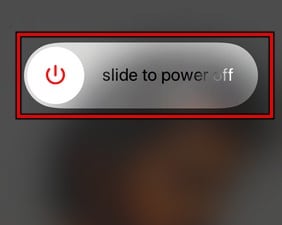
- Pagkatapos buksan el router at sa sandaling naka-on, buksan el iPhone.
- Ngayon ulitin sa iba pang device kung saan ibabahagi ang SharePlay.
- Pagkatapos ay tingnan kung gumagana nang maayos ang SharePlay.
- Bagkos, pindutin at bitawan agad ang pindutan upang madagdagan ang lakas ng tunog ng iPhone.
- Luego, pindutin at bitawan pindutin agad ang volume down button sa iPhone.
- Ngayon pindutin ang y huminto ang pindutan pag-ilid ng iPhone.
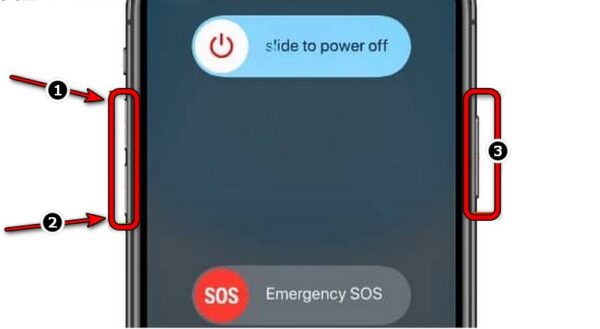
- Maghintay hanggang mag-restart ang iPhone at ipakita ang logo ng mansanas sa screen.
- Pagkatapos maluwag ang side button ng iPhone at sa sandaling naka-on nang maayos ang iPhone, tingnan kung gumagana ito nang maayos. Maaaring kailanganin mo puwersang muling simulan ng iba pang mga device na tatanggap ng SharePlay broadcast.
3. I-update ang mga device sa kanilang pinakabagong bersyon ng operating system
Maaaring hindi gumana ang SharePlay kung luma na ang operating system ng mga device dahil maaaring magdulot ito ng hindi pagkakatugma sa mga module ng FaceTime at samakatuwid ay maaaring hindi ma-load ng mga device ang mga module ng SharePlay.
Sa kontekstong ito, ang pag-update ng operating system ng device sa pinakabagong bersyon nito ay maaaring makalutas sa isyu. Bilang halimbawa, susuriin natin ang proseso ng pag-update ng iOS ng isang iPhone sa pinakabagong bersyon.
- Una, siguraduhin na ang iyong iPhone ay buong singil at konektado sa a Wi-Fi network.
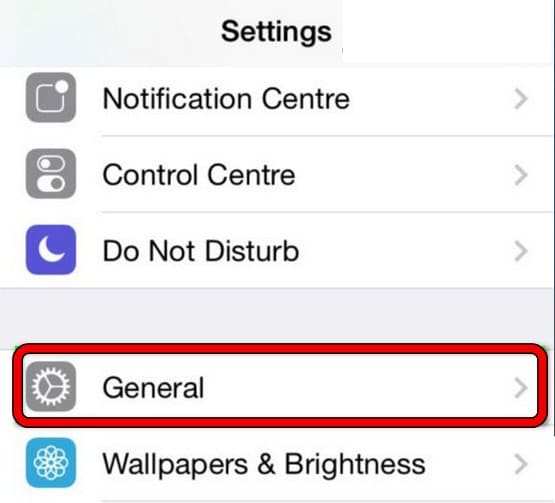
- Pagkatapos magsimula Mga Setting ng iPhone at buksan Pangkalahatan.
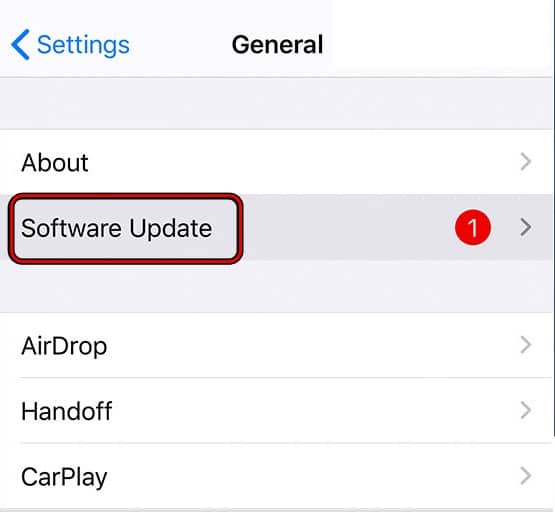
- Ngayon maglaro Pag-update ng software at, kung mayroong available na iOS, i-install la pag-update.
- Kapag na-update ang iPhone, i-restart ang telepono at sa pag-reboot tingnan kung gumagana nang maayos ang SharePlay. Maaaring kailanganin mo ring ulitin ang parehong sa iba pang mga device.
- Kung nabigo iyon at ang problema ay nangyayari lamang sa isa partikular na aplikasyon (bilang TikTok), suriin kung gumawa ng isa pang account nireresolba ng application na iyon ang problema.
4. Huwag paganahin/Paganahin ang FaceTime at SharePlay
Ang isang pansamantalang aberya sa SharePlay o FaceTime module sa iyong device ay maaaring maging sanhi ng SharePlay na huminto sa paggana at maging sanhi ng isyu na tinatalakay. Sa kasong ito, ang hindi pagpapagana/pagpagana ng FaceTime at SharePlay ay maaaring malutas ang problema. Para sa paglilinaw, tatalakayin natin ang proseso para sa isang iPhone.
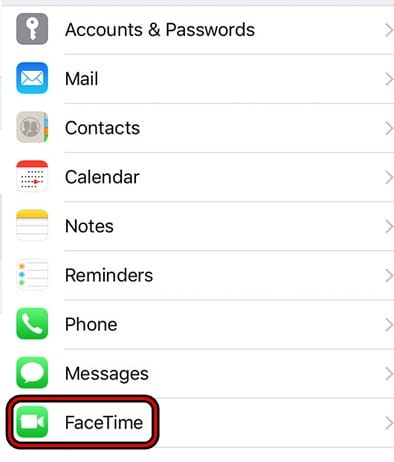
- Simulan ang pag-setup mula sa iPhone at buksan FaceTime.
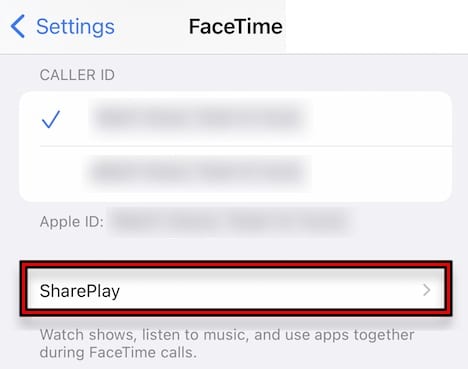
- Piliin ngayon Ibahagi ang Play y huwag paganahin ito i-on ang iyong switch sa off position.
- Pagkatapos ay pindutin ang pindutan Bumalik at huwag paganahin ang FaceTime i-on ang iyong switch sa off position.
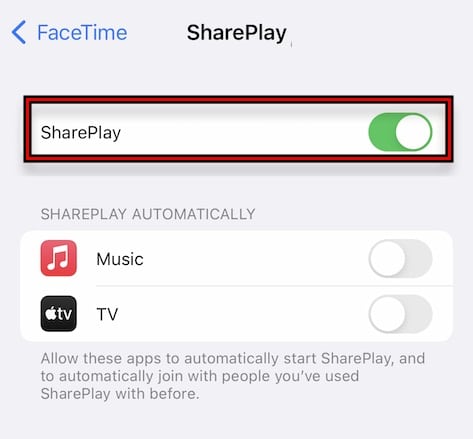
- Ngayon i-restart ang iPhone at, kapag nag-restart, paganahin ang FaceTime.
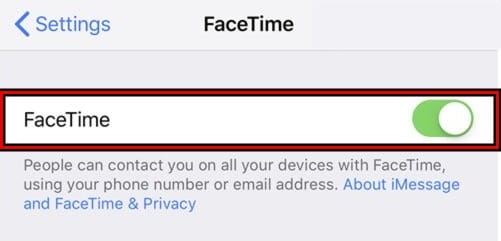
- Pagkatapos buksan Ibahagi ang Play y paganahin ang SharePlay.
- Bilang kahalili, magsimula ng isang tawag sa FaceTime at sana ay gumana nang maayos ang SharePlay. Maaaring kailanganin mong ulitin ang pareho sa iba pang mga device.
Kung narating mo na ito, ang natitira ko lang gawin ay sabihin sa iyo na umaasa ako na ang bawat isa sa mga pamamaraan na inilarawan sa entry na ito ay makakatulong sa iyo na malutas ang Apple SharePlay Not Working Error. Kung nagustuhan mo ito, huwag mag-atubiling ibahagi ang nilalamang ito sa iba mo pang mga kakilala. Salamat sa iyong pagbisita, magkita-kita tayo sa susunod na publikasyon.

Ang pangalan ko ay Javier Chirinos at ako ay mahilig sa teknolohiya. Sa natatandaan ko, mahilig ako sa computer at video games at ang libangan na iyon ay nauwi sa trabaho.
Mahigit 15 taon na akong naglalathala tungkol sa teknolohiya at gadgets sa Internet, lalo na sa mundobytes. Sa
Isa rin akong dalubhasa sa online na komunikasyon at marketing at may kaalaman sa pagbuo ng WordPress.