Kung sakaling hindi mo alam, ang Discord ay isa sa mga pinaka ginagamit na application ng pagmemensahe sa mundo. Ito ay pinaniniwalaan na milyon-milyong mga tao ang nag-a-access sa platform na ito araw-araw, gayunpaman, ang mga gumagamit ay may posibilidad na makatagpo ng error Discord opening links sa maling browser. Kung isa ka sa kanila, huwag mag-alala! Dito namin sasabihin sa iyo kung paano mo ito maaayos.
Tulad ng sinabi ko lang sa iyo, maraming mga gumagamit na may ganitong uri ng problema. Ang pagkabigo na ito ay maaaring nakakabigo, lalo na kung mayroon kang browser na na-configure at tumatakbo bilang default. Sa kabutihang-palad para sa iyo, maaari mong malaman kung paano itama ito kapag nabasa mo ang aming mga rekomendasyon.
Paano ayusin ang mga link sa pagbubukas ng Discord sa maling browser
Sa loob ng post na ito, tulad ng nabanggit ko sa itaas, ipapakita ko sa iyo ang limang pamamaraan na makakatulong sa iyong malutas ang mga link sa pagbubukas ng Discord sa maling error sa browser. Ang mga tagubilin ay medyo simple at kung susundin mo ang mga ito sa liham magagawa mong lutasin ang sitwasyong ito. Bukod pa rito, magagamit mo muli ang application gaya ng dati, kaya tandaan ang sumusunod:
1.- Tiyaking pipiliin mo ang naaangkop na browser
Kapag una kang nagbukas ng isang link sa pamamagitan ng Discord app, dapat mong tiyakin na piliin ang uri ng browser na iyong gagamitin upang magbukas ng mga link sa hinaharap. Tandaan na isa itong opsyon na may functionality lang kapag binuksan ang isang link sa unang pagkakataon.
- Una ay mag-click ka sa link na ipinapadala sa iyo ng Discord.
- Susunod, kailangan mong piliin ang app na gusto mong gamitin upang buksan ang mga link mula sa Discord. Kung sakaling wala sa listahan ang app na gusto mong gamitin, dapat kang pumunta sa ibaba ng tab at piliin kung saan ito nakalagay mas maraming mga application.
- Kasunod nito, dapat kang mag-navigate sa kung saan matatagpuan ang .exe file na pagmamay-ari ng browser na gusto mong gamitin. Halimbawa, kung gusto mong gamitin ng Discord ang Chrome browser, dapat mong piliin ang file na nagsasabing Chrome.exe na lumalabas sa loob C:\Program Files (x86)\ Google \ Chrome \ Application.
- Ang sumusunod ay tinitiyak mong tama mong markahan ang opsyong nagsasabing Palaging gamitin ang application na ito.
- Ngayon i-click kung saan sinasabi nito tanggapin at handa na.
Ang mga link na binuksan mula sa application na ito ay maaaring gamitin bilang default sa nasabing browser.
2.- Suriin ang default na browser sa Windows 10
Ang parehong application kamakailan ay nag-claim na ito ay gumagamit ng mga default na tool ng system upang buksan ang mga link. Ang impormasyong ito ay lumabas sa isang thread sa social network na Twitter, upang tumugon sa mga user na may posibilidad na makaranas ng mga problema sa pagbubukas ng mga link ng Discord.
Isa sa mga pinakamahusay na paraan na maaari mong ilapat upang malutas ito ay upang kumpirmahin kung ang browser na ginagamit mo bilang default sa Windows 10 ang tumutugma sa browser na gusto mo.
- Upang kumpirmahin ang tugmang ito kailangan mong buksan ang mga setting ng application sa pamamagitan ng pag-click sa icon setting. Ito ay matatagpuan sa loob ng start menu.
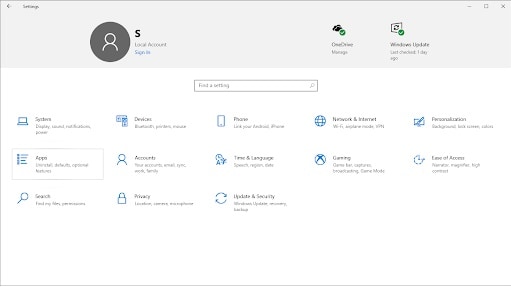
- Ngayon, dapat kang mag-click sa mosaic application.
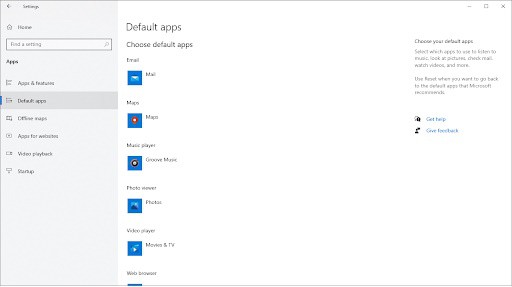
- Sa tulong ng kaliwang panel na lilitaw sa window, lilipat ka sa default na apps Upang magpatuloy sa proseso.
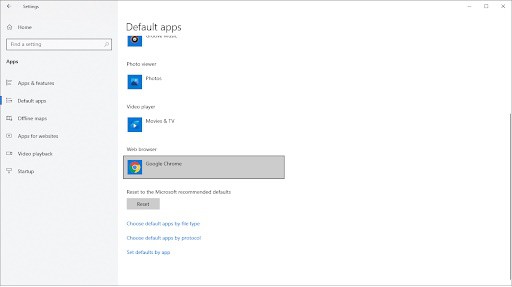
- Pagkatapos, kailangan mong pumunta sa ibaba ng window at iposisyon ang iyong sarili sa seksyong nagsasabing web browser. Dito, kailangan mong mag-click sa browser na kasalukuyan mong ginagamit para sa listahan ng mga opsyon na buksan.
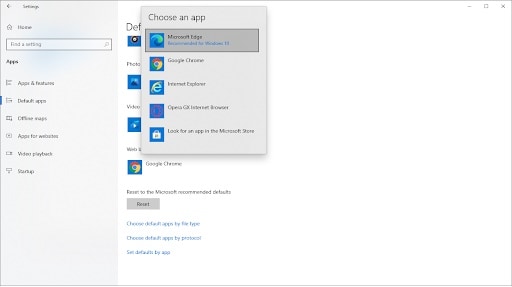
- Ang sumusunod ay piliin ang browser na gusto mong gamitin bilang default para mabuksan ang mga link sa Discord. Kung sakaling ang browser na iyong pinili ay wala sa listahan, dapat mong i-click ang opsyon na nagsasabing maghanap ng app sa Microsoft Store.
- Pagkatapos nito, bubuksan ng Discord ang mga link sa loob ng application na iyong na-configure bilang default na web browser.
3.- Patakbuhin ang Discord mula sa iyong browser
Kapag ang desktop application ay bumubuo ng mga problema sa mga link, ang isang praktikal na solusyon ay ang subukang mag-downgrade sa nakaraang bersyon na batay sa website ng Discord. Upang gawin ang pagbabagong ito tiyaking sundin ang mga hakbang na ito:
- Magsimula sa pamamagitan ng pagbubukas ng anumang web browser na iyong na-install sa iyong computer.
- Pagkatapos, sa address bar, dapat kang sumulat https://discord.com Pindutin ang Enter upang makapag-navigate sa loob ng opisyal na website ng Discord.
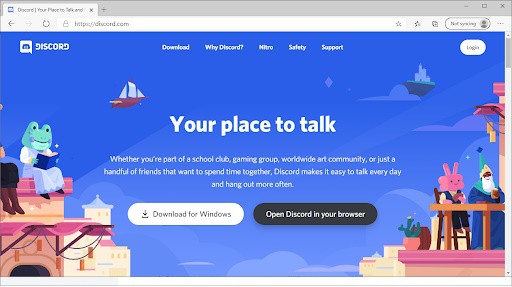
- Sa dakong huli, kailangan mong mag-click sa opsyon na nagsasabing Buksan ang Discord sa iyong browser.
- Kung sakaling mayroon ka nang account, maaari mong i-click kung saan ito nakalagay pag-login na matatagpuan sa kanang itaas na bahagi ng window. Kung wala ka nito, kailangan mong magparehistro sa pamamagitan ng pagsunod sa bawat isa sa mga tagubilin na lalabas sa screen at pagpasok ng iyong kaukulang username.
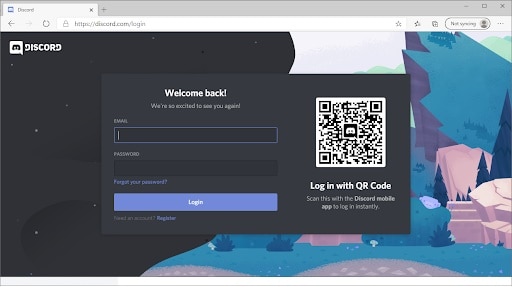
- Ngayon, kailangan mong ipasok ang mga kredensyal sa pag-login at i-click, malinaw naman, sa pindutan na nagsasabing pag-login.
- Kapag ginamit ang web version, awtomatikong gagamitin ng bawat link na bubuksan mo ang browser na pinili mo para sa Discord.
4.- Simulan ang Discord bilang administrator
May mga bihirang kaso kung saan maaaring simulan ang Discord bilang administrator upang ayusin ang mga isyu sa pagbubukas ng mga link ng Discord sa maling browser. Upang subukan ito dapat mong gawin ang mga sumusunod:
- Magsisimula ka sa pamamagitan ng paggamit sa search bar upang mahanap ang Discord. Tandaan na magagawa mo ito nang mas mabilis sa pamamagitan ng pagpindot sa mga key Windows + S.
- Kailangan mong mag-right click sa Discord application na lumitaw sa paghahanap na dati mong pinatakbo.
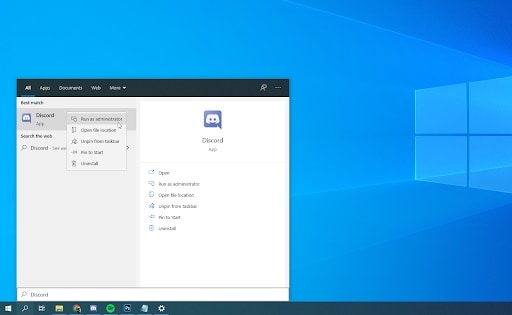
- Ngayon, dapat mong piliin ang opsyon na nagsasabing magpatupad bilang isang administrator na matatagpuan mismo sa menu ng konteksto. Kung sinenyasan ka para sa kontrol ng user account, dapat mong i-click kung saan ito nagsasabing oo upang masimulan ang application gamit ang kani-kanilang mga pahintulot na pang-administratibo.
- Susunod, kailangan mong suriin kung ang Discord ay nagbubukas ng mga link nang tama sa browser na iyong pinili bilang default o kung ang mga error ay patuloy na nagaganap sa mga link sa pagbubukas ng Discord.
5.- Itakda ang default na browser sa Discord Mobile
Ngayon, ang isa sa mga magagandang bagay na hindi namin makaligtaan ay para sa mga gumagamit ng Discord mobile, ang pagpapatakbo ng mga default na setting ng browser ay katutubong isinama sa Discord mobile app. Pinakamaganda sa lahat, ito ay gumagana para sa pareho OS Android bilang iOS.
Upang maitakda mo ang default na browser sa loob ng mobile app, dapat mong sundin ang mga hakbang na ito:
- Ilulunsad mo ang Discord application sa iyong Smartphone.
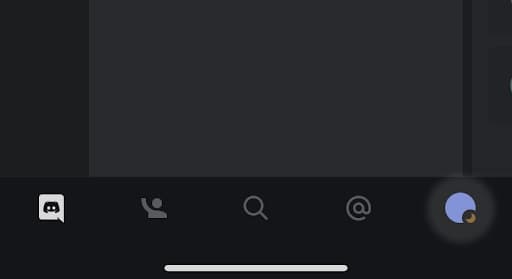
- Pagkatapos, kailangan mong pindutin ang larawan sa profile, sa kanang sulok sa ibaba ng iyong screen upang mabuksan ang tab ng profile. mga setting ng user.
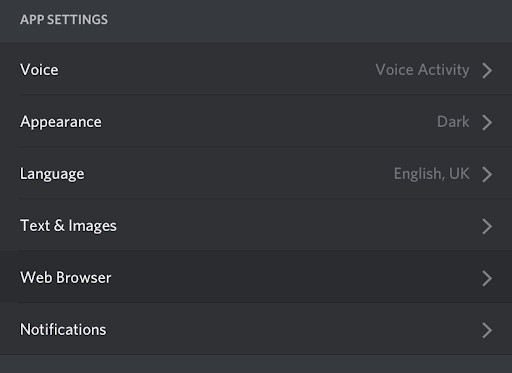
- Ngayon, mag-i-scroll ka sa ibaba ng screen at pindutin kung saan sinasabi nito Web browser, ang seksyong ito ay matatagpuan sa loob ng seksyon ng pagsasaayos ng application.
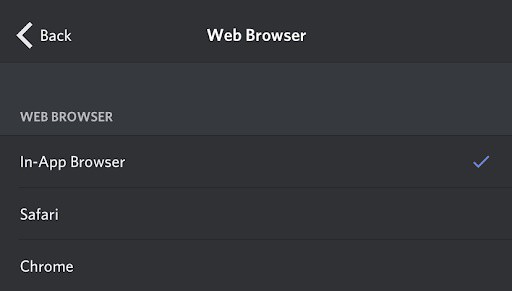
- Sa wakas, pipiliin mo ang browser na gusto mong gamitin upang buksan ang mga link sa Discord.
Umaasa ako na ang bawat isa sa mga rekomendasyong ito ay makakatulong sa iyo na malutas ang mga problema sa pagbubukas ng mga link ng Discord sa maling browser. Huwag mag-atubiling ibahagi ang iyong mga katanungan sa amin sa aming seksyon ng mga komento sa ibaba. Tandaan din na sa loob ng aming portal mayroon kaming maraming mga tip para sa iyo. Magkita-kita tayo sa aming susunod na publikasyon.

Ang pangalan ko ay Javier Chirinos at ako ay mahilig sa teknolohiya. Sa natatandaan ko, mahilig ako sa computer at video games at ang libangan na iyon ay nauwi sa trabaho.
Mahigit 15 taon na akong naglalathala tungkol sa teknolohiya at gadgets sa Internet, lalo na sa mundobytes. Sa
Isa rin akong dalubhasa sa online na komunikasyon at marketing at may kaalaman sa pagbuo ng WordPress.