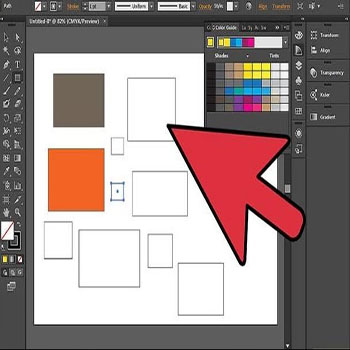
Kabilang sa mga pinakasikat na aplikasyon para sa disenyo ng imahe at larawan, namumukod-tangi ang Adobe Illustrator. Pinapayagan ka ng software na ito na kulayan ang mga imahe gamit ang iyong gustong paleta ng kulay. Sa artikulong ito, ipapakita namin sa iyo kung paano gamitin ang paint bucket tool sa Illustrator.
Mga hakbang sa paggamit ng paint bucket sa Illustrator
Kung gusto mong malaman kung paano gamitin ang paint bucket sa Illustrator, sundin lamang ang mga sumusunod na hakbang. Iniwan ko sila sa ibaba:
- Hakbang 1- Kapag nagsisimula ng bagong dokumento, dapat mong piliin ang lugar kung saan mo gustong ilapat ang kulay. Inirerekomenda ko na magsanay kang gumawa ng malaking bilog at dalawang maliliit sa loob ng una.
- Hakbang 2– Pumunta sa tuktok na bar at i-click ang “Object” at piliin ang “Interactive Paint” at pagkatapos ay i-click ang “Gumawa”.
- Hakbang 3: Ngayon pindutin ang "K" na key, na kung hindi man ay ang command upang i-activate ang paint bucket sa Illustrator. Kapag na-activate mo ito, kapag inilagay mo ang cursor sa ibabaw ng drawing, mahahati ang mga lugar na maaaring punan.
- Hakbang 4: Pagkatapos ay dapat mong piliin ang kulay na gusto mong ilapat sa loob ng bilog na iyong kagustuhan.
Maaari ka ring maging interesado sa pagbabasa tungkol sa: Ang 7 Pinakamahusay na Programa sa Disenyong Grapiko.
Sa pamamagitan ng pagsunod sa mga hakbang na ito, maaari mong ilagay ang iyong gustong kulay gamit ang paint bucket tool sa Illustrator sa iyong mga larawan o mga custom na disenyo.
Ano ang Illustrator?
Ang Illustrator ay isang vector graphic art at software ng disenyo na binuo ng kumpanya ng Adobe, kaya tugma ito sa iba pang mga programa ng Adobe tulad ng Photoshop at After Effects.

Ang program na ito, na mayroon nang 17 edisyon, ay tugma sa parehong Windows at Mac OS X. Mayroon itong simple at organisadong interface, na nagbibigay-daan sa iyong tamasahin ang mga tool at parameter para sa pagsasaayos ng paglikha ng mga graphics, ilustrasyon, orihinal na disenyo, at anumang visual na materyal na nais mong likhain.
Sinasabi ko sa iyo, ang Adobe Illustrator ay may kalamangan na mag-alok sa iyo ng isang vector design system, kung saan maaari mong palakihin ang laki ng mga larawang nilikha nang hindi nakompromiso ang kanilang kalidad.
Sa kabilang banda, ang application na ito ay madaling gamitin, sa itaas ay ipinakita ko sa iyo kung gaano kapraktikal ang paggamit ng paint bucket sa Illustrator. Kaya ang patuloy na paggamit nito at ang pang-araw-araw na mga kasanayan ay gagawin kang isang dalubhasa sa disenyo.
Mga tool
Kabilang sa mga tool na magagamit, hindi mo lang magagamit ang paint bucket sa Illustrator, ngunit magkakaroon ka rin ng posibilidad na magkaroon ng "Selection", "Drawing", "Text", "Modification", "Navigation" at "Paint". ” sa menu.
Gayunpaman, magtutuon tayo sa seksyong "Pagpipinta". Ito ang mga tool na magagamit:
- Pluma: kasama nito maaari kang lumikha ng mga bagay mula sa mga tuwid at hubog na linya.
- Brush: Gumuhit ka ng mga linya ng freehand at maaari kang lumikha ng kaligrapya kung iyon ang iyong kagustuhan. Gamit ang brush mayroon kang posibilidad ng stylizing ang stroke.
- Lapis: Gamit ang tool na ito maaari kang gumuhit ng bukas at saradong mga linya sa pamamagitan ng kamay, tulad ng isang lapis sa papel.
- Patak: Maaari mong kopyahin ang mga katangian ng hitsura gaya ng kulay, stroke, effect, fill, at ipasa ang mga ito sa isa pang bagay.
- Paint Bucket sa Illustrator: Tulad ng nabanggit namin dati, gamit ang balde ng pintura maaari mong ilapat ang kulay sa loob ng lahat ng mga iginuhit na stroke.
Binibigyan ka ng Adobe Illustrator ng posibilidad na maging isang propesyonal na taga-disenyo dahil sa praktikal at simpleng paraan ng pagtatrabaho nito. Kaya ang pangkulay ng iyong mga disenyo ay magiging isang piraso ng cake.
Maaari ka ring maging interesado sa: Paano I-justify ang Teksto sa Illustrator
Mga tip para sa pangkulay sa Adobe Illustrator
Dapat mong tandaan na ang mga kulay sa iyong mga disenyo ay may mahalagang papel sa pag-edit, dahil ang mga kulay ay bahagi ng mensaheng gusto mong iparating sa iyong target na madla.
Sa digital age na ito, ang pagpapasimple sa presentasyon ng mga ad ay ang pangunahing panuntunan para sa mga disenyo sa mga social network. Para sa kadahilanang ito, ang kulay na iyong pinili ay dapat na malapit na nauugnay sa iyong mensahe.
Isaisip ang sikolohiya ng kulay, dahil nakukuha din ito ng ating subconscious sa pamamagitan ng mga kulay.
Pangkulay sa Illustrator
Sa makapangyarihang graphic editing software na ito magkakaroon ka ng dalawang paraan upang kulayan ang iyong mga larawan, na:
- Magtalaga ng fill, stroke, o bakit hindi, parehong elemento sa isang bagay.
- Ibahin ang anyo sa isang pangkat ng interactive na pintura sa mga gilid at mukha ng mga landas.
Tandaan na ang pagtatrabaho sa mga layer ay nagbibigay-daan sa iyong pamahalaan ang lahat ng elemento ng iyong disenyo.
Kulay ayon sa mga layer
Upang magpinta sa mga layer, kailangan mo lamang ipamahagi ang iba't ibang mga bagay sa buong talahanayan ng trabaho. Sa ganitong paraan, may posibilidad kang pumili ng kulay para sa bawat isa sa kanila sa pamamagitan ng paint bucket sa Illustrator. Tandaan na ang tuktok na layer ay sumasakop sa mas mababang mga layer.
Kulay ng background ng work table
Sa sandaling simulan mo ang application, ang kulay ng background ng work table ay lalabas na puti. Ipapatupad mo ang iyong nakuhang kaalaman sa paint bucket sa Illustrator sa mga sumusunod na hakbang:
- Hakbang 1: Magsimula ng bagong proyekto.
- Hakbang 2: Piliin ang tool na "rectangle" at gumawa ng hugis na sumasakop sa buong ibabaw ng artboard.
- Hakbang 3- Pindutin ang command para buksan ang paint bucket sa Illustrator.
- Hakbang 4: Piliin ang kulay ng iyong kagustuhan para sa background at mga hangganan.
Pangkulay na stroke sa Illustrator
Kapag pinag-uusapan natin ang tungkol sa pagkulay ng mga stroke, dapat nating banggitin ang opsyon sa pagpuno, na iyong ini-execute gamit ang paint bucket sa Illustrator, na kung saan ay ang kulay na iyong naobserbahan sa loob ng bagay na iyong pinili at kung saan ay nililimitahan ng isang stroke. Ang linya ay ang tabas na naobserbahan natin ng pigura
Tandaan na ang fill at stroke ay ipinapatupad tulad ng sumusunod:
- Bagay na may kulay ng fill, ngunit walang stroke.
- Maaari kang gumamit ng isang bagay na may isang stroke ngunit walang punan.
- Gumamit ng bagay na may fill at stroke na kulay.
Sa ganitong kahulugan, pumunta sa toolbar sa ibaba sa iyong kaliwa na nagbibigay sa iyo ng mga pagpipilian sa pagpuno at pag-stroke. Mag-click sa puting parihaba upang piliin ang kulay ng background at stroke.
Tandaan na ang larawan sa harap ang magdurusa sa mga pagbabagong gagawin mo, kaya dapat mong bigyang-pansin ang hakbang na ito.
Mga rekomendasyon para sa paggamit ng paint bucket sa Illustrator
Kung naintindihan mo na kung paano gamitin ang paint bucket sa Illustrator, inirerekomenda lang namin na ipagpatuloy mo ang pagsasanay upang maging isang propesyonal na taga-disenyo. Tandaan na ang paraan ng pag-aaral ng software na ito ay napakadali, magkaroon ng pasensya at dedikasyon upang makamit ang inaasahang resulta.
Maaari mong malaman ang tungkol sa: Nangungunang 8 Pinakamahusay na Programa para sa Pagbabahagi ng Screen
Konklusyon
Tandaan na hindi mo lamang magagamit ang paint bucket sa Illustrator , kundi maaari ka ring mag-browse sa iba't ibang tool na ibinibigay ng programang ito.

Ang pangalan ko ay Javier Chirinos at ako ay mahilig sa teknolohiya. Sa natatandaan ko, mahilig ako sa computer at video games at ang libangan na iyon ay nauwi sa trabaho.
Mahigit 15 taon na akong naglalathala tungkol sa teknolohiya at gadgets sa Internet, lalo na sa mundobytes. Sa
Isa rin akong dalubhasa sa online na komunikasyon at marketing at may kaalaman sa pagbuo ng WordPress.