- Para makapaglapat ng Windows 98 theme sa Windows 11, mahalagang payagan ang mga third-party theme gamit ang mga tool tulad ng UXTheme Patcher.
- Dapat kopyahin ang tema sa folder na C:\Windows\Resources\Themes at i-activate mula sa Settings > Personalization > Themes.
- Ang mga karagdagang kagamitan tulad ng OldNewExplorer at StartAllBack ay nakakatulong na gawing mas magmukhang mga klasikong bersyon ang Explorer, ang Start menu, at ang taskbar.
- Mahalagang lumikha ng mga restore point at subaybayan ang pagiging tugma sa Windows 11 build upang maiwasan ang mga problema pagkatapos ng mga pag-update.
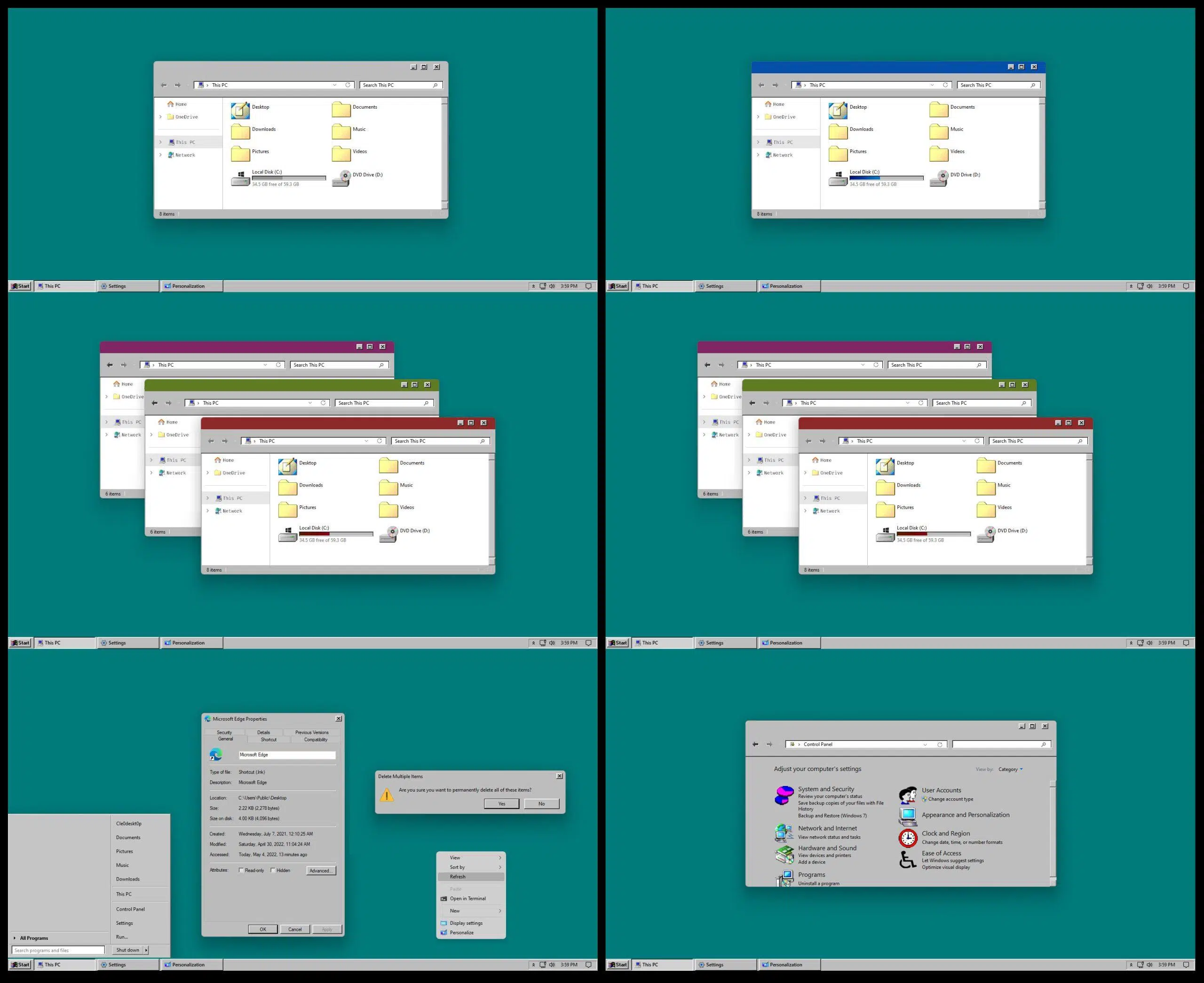
Kung nostalhik ka at gustong bigyan ng retro look ang iyong PC, malamang na napag-isipan mo na ang paggamit ng Windows 98 theme sa iyong Windows 11. Ang maganda rito, kahit na malaki na ang ipinagbago ng sistema sa loob, posible pa ring halos ganap na baguhin ang hitsura nito upang maalala ang mga kulay abong bintana, parisukat na buton, at simpleng menu noong huling bahagi ng dekada 90.
Detalyadong ipinapaliwanag ng gabay na ito kung paano mag-install ng tema ng Windows 98 sa Windows 11 , kung ano ang mga kailangan mo, kung ano ang dapat tandaan upang maiwasan ang anumang pagkasira, at kung anong mga karagdagang tool ang gagamitin upang makumpleto ang klasikong epekto, tulad ng StartAllBack o OldNewExplorer. Ang ideya ay masisiyahan ka sa vintage na hitsura sa isang modernong sistema habang pinapanatili ang ganap na compatibility at seguridad sa Windows 11.
Mga kinakailangan at babala bago baguhin ang tema
Bago ka magsimulang magtrabaho sa temang Windows 98, mahalagang tandaan ang ilang pangunahing kinakailangan at pag-iingat . Tutal, babaguhin natin ang mga system file na may kaugnayan sa hitsura, at palaging pinakamahusay na maging handa.
Ang unang bagay na inirerekomenda ng halos lahat ng may-akda ng mga temang ito ay ang paggawa ng system restore point . Sa ganitong paraan, kung may magkamali (isang conflict sa ibang programa, isang problema sa pag-apply ng tema, o hindi mo lang gusto ang resulta), maaari kang bumalik sa Windows 11 gaya ng dati nang hindi kinakailangang i-format o gumawa ng anumang kumplikado.
Mahalaga rin na ang iyong computer ay nagpapatakbo ng isang tugmang build ng Windows 11. Marami sa mga temang ito ay partikular na nasubukan sa mga partikular na bersyon, tulad ng Windows 11 21H2, at nilinaw ng mga tagalikha na ang paggana ay hindi garantisado sa mga nauna o mas bagong build . Hindi ito nangangahulugan na hindi sila gagana, kundi hindi pa nasusubok ang mga ito at maaaring makaranas ka ng maliliit na visual glitches.
Tandaan din na para makapag-apply ng mga third-party na tema maliban sa mga opisyal na tema ng Microsoft, kakailanganin mo ng isang espesyal na tool na magbabago sa mga system file na responsable para sa pagpapatunay ng mga tema . Karamihan sa mga tutorial ay tumutukoy sa UXTheme Patcher (o mga katulad na bersyon), kaya titingnan natin mamaya kung paano ito magkakasya sa buong proseso.
Panghuli, ipinapayong isara ang mahahalagang application at magkaroon ng Windows 11 administrator account, dahil marami sa mga hakbang na ito ay nangangailangan ng mas mataas na pahintulot , kapwa para sa pag-install ng mga patch at para sa pagkopya ng mga file sa mga system folder.
Ano ang UXTheme Patcher at bakit ito kinakailangan?
Ang susi sa pag-install ng tunay na tema ng Windows 98 sa Windows 11 ay ang pagpapagana sa system na tumanggap ng mga tema ng third-party . Bilang default, pinapayagan lamang ng Windows ang mga tema na nilagdaan ng Microsoft o mga awtorisadong tagagawa, kaya ang anumang panlabas na pakete ng tema ay tinatanggihan.
Dito pumapasok ang UXTheme Patcher . Ito ay isang napakasikat na utility na nagbabago ng mga system file na may kaugnayan sa pamamahala ng tema (ang kilalang uxtheme.dll, themeui.dll, atbp.) upang alisin ang limitasyong ito. Pagkatapos ilapat ang patch, hindi na hinaharangan ng Windows 11 ang mga custom na tema, at maaari kang pumili ng mga visual na istilo na nilikha ng komunidad, kabilang ang mga gumagaya sa Windows 98.
Kadalasan, ang proseso gamit ang mga tool na ito ay kinabibilangan ng pagpapatakbo ng installer bilang administrator , pagtanggap ng mga pagbabago sa mga system file, at pag-restart ng computer para magkabisa ang mga patch. Ito ay isang maselan ngunit karaniwang hakbang, kaya naman inuulit ko ang kahalagahan ng paggawa ng system restore point nang maaga kung sakaling magpasya kang bumalik sa nakaraang bersyon.
Kapag natapos na ang trabaho ng UXTheme Patcher (o ang iyong gustong alternatibo), handa na ang iyong Windows 11 na tumanggap ng mga hindi opisyal na file ng tema . Mula doon, maaari mong kopyahin ang tema ng Windows 98 sa naaangkop na folder at piliin ito mula sa mga setting ng pag-personalize ng system.
Tandaan na kapag naglabas ang Microsoft ng mga pangunahing update sa Windows 11, maaari nilang i-overwrite ang mga file na binago ng patch . Sa ganitong kaso, maaaring kailanganin mong i-install muli ang UXTheme Patcher o maghintay para sa isang na-update na bersyon na tugma sa bagong build.
I-download at kopyahin ang tema ng Windows 98 sa tamang folder
Kapag naayos mo na ang isyu sa compatibility at nailapat mo na ang UXTheme Patcher, ang susunod na hakbang ay i-download ang Windows 98 theme package na gusto mong gamitin. Karaniwan itong naka-compress sa isang ZIP o RAR file na naglalaman, kahit man lang, ng isang file na may .theme extension at isang folder na may mga visual resources (styles, images, fonts, atbp.).
Pagkatapos i-extract ang file, kailangan mong kopyahin ang mga nilalaman ng tema sa folder ng mga tema ng Windows . Karamihan sa mga gabay ay tumutukoy sa parehong lokasyon: C:\Windows\Resources\Themes . Ito ay isang system folder, kaya malamang na kakailanganin mo ng mga pribilehiyong administrator upang i-paste ang mga file doon.
Ang .theme file at ang folder(s) na nauugnay sa tema ay dapat ilagay sa lokasyong iyon (minsan ang mga pangalan ng tema at folder ay pareho, at sa ibang pagkakataon ay may kasamang mga karagdagang istilo tulad ng maliwanag o madilim na mga baryasyon). Mahalagang panatilihing buo ang istruktura ng file mula sa ZIP archive upang maiwasan ang pagkasira o pagkabulok ng tema.
Kapag naayos na ang lahat, awtomatikong matutukoy ng Windows 11 ang bagong tema ng Windows 98 na parang isa lamang itong tema sa listahan . Mula rito, ang natitirang bahagi ng configuration ay maaaring gawin nang direkta mula sa interface ng system, nang hindi kinakailangang manu-manong kopyahin ang anuman, maliban sa anumang karagdagang tool na maaaring gusto mong idagdag.
Kung sakaling magpasya kang itigil ang paggamit ng temang ito, bumalik lamang sa parehong folder at burahin ang mga kaugnay na file, palaging pagkatapos lumipat sa ibang tema sa mga setting upang maiwasan ang mga visual na error.
I-activate ang retro na tema mula sa mga setting ng Windows 11
Kapag nasa tamang lokasyon na ang tema, oras na para ilapat ito mula sa mga opsyon sa pag-personalize ng Windows 11. Simple lang ang prosesong ito at ginagawa nang buo sa pamamagitan ng graphical interface ng system.
Para magsimula, buksan ang Windows 11 Settings app at pumunta sa seksyong Personalization . Doon mo makikita ang isang seksyong tinatawag na "Themes" kung saan ipapakita ng system ang parehong default na mga tema at anumang manu-manong idinagdag mo. Kung kinopya mo nang tama ang mga file, dapat lumitaw ang pangalan ng tema ng Windows 98.
I-click lang ang temang iyon para baguhin ang scheme ng kulay, mga hugis ng window, at iba pang visual na elemento ng Windows 11 sa isang retro na istilo. Depende sa pagiging kumplikado ng tema, mga tunog ng system, ang pointer ng mouse, at maging ang ilang pangunahing icon ay maaari ring baguhin.
Sa maraming pagkakataon, ang tema ng Windows 98 ay pangunahing idinisenyo upang iakma ang hitsura ng mga bintana, mga menu ng konteksto, at ang title bar . Ang iba pang mga elemento, tulad ng File Explorer kasama ang ribbon nito, ang modernong Start menu, at ang nakasentrong taskbar, ay mukhang napapanahon pa rin, kaya kailangan ng mga karagdagang tool upang makumpleto ang klasikong hitsura.
Kung pagkatapos ilapat ang tema ay may mapansin kang kakaibang kilos (hindi mabasang teksto, kakaibang mga kumbinasyon ng kulay, atbp.), maaari kang bumalik sa seksyong Mga Tema at pumili ng anumang iba pang default na istilo ng Windows 11 upang agad na maibalik ang karaniwang hitsura.
Tanggalin ang ribbon ng Explorer gamit ang OldNewExplorer
Isa sa mga elementong lubos na nakakasira sa ilusyon ng pagiging nasa isang kapaligirang parang Windows 98 ay ang modernong ribbon sa File Explorer . Upang makamit ang mas klasikong hitsura sa aspetong ito, maraming tutorial ang nagrerekomenda ng pag-install ng utility na tinatawag na OldNewExplorer.
Ang OldNewExplorer ay isang maliit na tool na nagbibigay-daan sa iyong baguhin ang interface ng Explorer upang maging kamukha ng mga naunang bersyon ng Windows , inaalis ang ribbon at ibinabalik ang isang mas simple at mas compact na istilo. Bagama't orihinal na idinisenyo para sa Windows 8 at 10, ginagamit din ito sa mga custom na configuration sa Windows 11, bagama't mahalagang tandaan na maaaring may mga pagkakaiba depende sa build.
Ang karaniwang proseso ay kinabibilangan ng pag-download ng OldNewExplorer, pag-extract ng mga file nito, at pagpapatakbo ng configurator na may mga pribilehiyong administrator . Mula sa panel nito, maaari kang pumili ng mga opsyon tulad ng pagtatago ng ribbon, pagpapalit ng estilo ng mga toolbar, at pagsasaayos ng ilang visual na detalye upang mas tumugma sa iyong retro na tema.
Sa pamamagitan ng pagsasama ng temang Windows 98 sa OldNewExplorer, nawawala ang modernong hitsura ng File Explorer at bumabalik sa mas patag at mas simpleng anyo gamit ang mga klasikong menu . Hindi ito eksaktong replika ng Windows 98, ngunit halos kapareho ito ng hitsura nito at malaking tulong ito upang mapanatili ang pagkakapare-pareho ng paningin sa buong desktop.
Gaya ng dati, kung mapapansin mong nagdudulot ng problema ang OldNewExplorer sa isang update ng Windows 11 o may mapansin kang mga graphical glitches, maaari mong i-disable ang mga pagbabago nito o i-uninstall ang tool para makabalik sa karaniwang Explorer nang walang karagdagang komplikasyon.
Klasikong Start Menu at Taskbar na may StartAllBack
Isa pang susi sa pagkamit ng isang nakakakumbinsing retro na kapaligiran ay ang pagpapalit ng Start menu at taskbar , na sa Windows 11 ay may napaka-modernong disenyo, na may mga nakasentrong icon at isang panel ng app na istilo ng kasalukuyang panahon. Maraming gabay ang nagrerekomenda ng paggamit ng StartAllBack para dito.
Ang StartAllBack ay isang programang nakatuon sa pagpapanumbalik ng mas tradisyonal na mga menu at interface sa mga modernong bersyon ng Windows. Sa Windows 11, pinapayagan ka nitong ilipat ang taskbar pakaliwa, baguhin ang istilo ng icon, baguhin ang system tray, at, higit sa lahat, ibalik ang isang Start menu na mas katulad ng sa mga naunang bersyon.
Kapag na-configure nang tama, kayang gawing kamukha ng StartAllBack ang iyong Start menu sa Windows 7 o kahit sa Windows XP , na nakapagpapaalala na ng isang partikular na retro na estetika. Bagama't hindi ito eksaktong kopya ng Windows 98 Start menu, malaki ang maitutulong nito para lumayo sa modernong tiled panel at mga naka-pin na app ng Windows 11, na mas bagay sa isang retro na tema.
Ang StartAllBack ay naka-install gamit ang isang klasikong wizard, at kapag nakumpleto na, maaari mong ma-access ang options panel upang pinuhin ang hitsura nito . Doon mo pipiliin ang istilo ng taskbar, ang pag-uugali ng Start button, mga icon, transparency, at mga maliliit na visual effect na, kasama ng tema ng Windows 98, ay lilikha ng isang medyo magkakaugnay na hitsura.
Karamihan sa mga rekomendasyon para sa Windows 11 ay nagpapahiwatig na, kung gusto mo ng maayos at luma nang karanasan, lubos na ipinapayong gamitin ang StartAllBack , dahil tumpak nitong itinatama ang mga elementong hindi kayang baguhin ng tema lamang.
Pagkakatugma sa mga bersyon ng Windows 11 at mga potensyal na problema
Isang aspeto na hindi dapat kaligtaan ay ang pagiging tugma ng mga temang ito at mga tool sa iba't ibang build ng Windows 11. Karaniwang tahasang sinasabi ng mga tagalikha sa paglalarawan ng tema kung aling bersyon ang ginamit nila para sa pagsubok.
Sa maraming pagkakataon, binabanggit ang Windows 11 21H2 bilang reference build , na nililinaw na ang tema ay hindi pa nasusubukan sa mga mas lumang bersyon o mga mas bagong build. Nangangahulugan ito na kung gagamit ka ng ibang build, maaaring gumana pa rin ang tema, ngunit walang garantiya o partikular na suporta kung may lumitaw na mga visual na bug.
Sa bawat pangunahing update sa Windows 11, nagpapakilala ang Microsoft ng mga panloob na pagbabago sa kung paano nire-render ang interface at pinamamahalaan ang mga tema . Minsan, nagreresulta ito sa pagkawala ng compatibility ng ilang custom na istilo, na nangangailangan ng mga update sa UXTheme Patcher, o kaya naman ay ang paglabas ng mga bago at inangkop na bersyon ng OldNewExplorer o StartAllBack.
Samakatuwid, mainam na palaging suriin ang petsa ng huling pag-update para sa tema at mga kaugnay na tool , pati na rin ang pagsusuri ng mga komento mula sa ibang mga gumagamit na naglapat ng mga ito sa parehong build. Nagbibigay ito sa iyo ng isang medyo maaasahang indikasyon kung ang lahat ay gagana nang walang mga sorpresa.
Sa pinakamasamang sitwasyon, kung pagkatapos i-update ang Windows ay makapansin ka ng mga problema (mga itim na text box, mga error sa pagbubukas ng Mga Setting, mga title bar na hindi maganda ang pagkakaguhit, atbp.), maaari kang bumalik sa isang opisyal na tema ng Microsoft, i-uninstall ang mga patch, at hintayin na maglabas ang mga developer ng bersyong tugma sa iyong bagong build.
Mga pinakamahusay na kasanayan para mapanatiling matatag ang iyong sistema
Ang pagbabago sa hitsura ng sistema sa ganitong kalaking antas ay palaging may kaakibat na panganib, kaya ipinapayong sundin ang isang serye ng mga pinakamahuhusay na kagawian upang mapanatiling matatag ang Windows 11 habang nasisiyahan sa temang Windows 98.
Ang unang rekomendasyon ay huwag paghaluin ang napakaraming tool sa pagpapasadya nang sabay-sabay . Kung gumagamit ka na ng isang programa para baguhin ang mga icon, isa pa para sa mga animation, at isa pa para sa mga taskbar, ang pagdaragdag ng mga patch ng tema at OldNewExplorer ay nagpapataas ng posibilidad ng mga conflict. Subukang panatilihin lamang ang mga mahalaga upang makamit ang estilo na gusto mo.
Maipapayo ring i-download ang tema, ang UXTheme Patcher, OldNewExplorer, at StartAllBack mula sa kanilang mga opisyal na mapagkukunan o mga mapagkakatiwalaang repository . Binabawasan nito ang posibilidad na makatagpo ng mga binago, nahawaan, o luma nang bersyon na maaaring magdulot ng mga isyu sa seguridad o katatagan.
Isa pang magandang ugali ay ang pag-save ng kopya ng Windows 98 theme na na-download mo sa isang ligtas na lugar . Sa ganoong paraan, kung magpapalit ka ng computer o magre-reformat ng hard drive mo sa hinaharap, madali mo itong mai-reinstall nang hindi mo na kailangang hanapin itong muli at tingnan kung available pa ito.
Panghuli, tandaan na ang anumang pagbabagong gagawin mo sa bagay na ito ay maaaring mabaliktad. Kung sakaling magsawa ka sa retro style o matuklasan mong hindi gumana nang maayos ang isang malaking update sa Windows sa tema, maaari kang bumalik sa orihinal na hitsura ng Windows 11 sa ilang pag-click lamang at, kung nais mo, i-undo rin ang UXTheme patch.
Sa lahat ng aming nakita, posible nang tamasahin ang isang Windows 11 desktop na halos kapareho ng Windows 98 sa pamamagitan ng pagsasama ng isang retro theme, UXTheme Patcher, at mga tool tulad ng OldNewExplorer at StartAllBack. Sa pamamagitan ng pagsunod sa mga alituntunin tungkol sa mga restore point, build compatibility, at mga maaasahang mapagkukunan, mababago mo ang visual na anyo ng iyong system nang hindi isinasakripisyo ang mga modernong bentahe, at makakalipat sa pagitan ng isang klasikong kapaligiran at ng kasalukuyang disenyo kahit kailan mo gusto.


Masigasig na manunulat tungkol sa mundo ng mga byte at teknolohiya sa pangkalahatan. Gustung-gusto kong ibahagi ang aking kaalaman sa pamamagitan ng pagsusulat, at iyon ang gagawin ko sa blog na ito, ipakita sa iyo ang lahat ng mga pinaka-kagiliw-giliw na bagay tungkol sa mga gadget, software, hardware, teknolohikal na uso, at higit pa. Ang layunin ko ay tulungan kang mag-navigate sa digital na mundo sa simple at nakakaaliw na paraan.