- Ang Automator ay nag-chain ng mga aksyon sa mga workflow at isinasama sa AppleScript, JXA, at Shell para sa mga gawain sa pagpapanatili.
- Nagbibigay-daan sa iyo ang Mga Serbisyo/Mabilis na Pagkilos na maglunsad ng mga paglilinis, pagpapalit ng pangalan, at mga kopya mula sa menu ng konteksto ng Finder.
- Mga kapaki-pakinabang na halimbawa: Pagpapanatili (pagpapanatili ng system), Mga Folder ng Pag-sync (pag-synchronize), at iCalBirthdays (organisasyon).
- Ang pag-export sa Mga Shortcut at pag-compile bilang isang Application ay nagpapadali sa pagtakbo at muling paggamit ng iyong mga daloy araw-araw.

Kung araw-araw mong ginagamit ang macOS, malamang pamilyar ka sa mga paulit-ulit na gawain na nagnanakaw ng iyong oras: pag-oorganisa ng mga file, pagpapalit ng pangalan ng mga batch ng mga larawan, pagpapatakbo ng mga system utilities, pag-aalis ng laman ng Trash, o muling pag-index ng mga paghahanap. Ang Automator ay ang katutubong tool na nagbibigay-daan sa iyong iugnay ang mga aksyon na ito sa mga workflow at gawing mga automated na proseso , nang hindi kinakailangang maging eksperto sa programming.
Ang layunin dito ay tulungan kang lumikha at magamit ang mga maintenance script gamit ang Automator. Matututunan mo kung ano ang Automator, kung paano gumagana ang mga daloy at aksyon, kung paano i-integrate ang AppleScript, JavaScript for Automation (JXA), at Shell , at makakakita ka ng mga totoong halimbawa (tulad ng pana-panahong paglilinis, muling pag-index ng Spotlight, pag-sync ng folder, at conversion ng text-to-speech). At oo, lahat ng ito ay may kasamang mga tip at trick upang gawin itong mas simple at mas produktibo sa iyong Mac.
Ano ang Automator at bakit ito ang susi sa pagpapanatili?

Ang Automator ay isang app na kasama sa macOS na idinisenyo upang i-automate ang mga gawain. Gumagana ito sa pamamagitan ng pagsasama-sama ng maliliit na piraso (mga aksyon) sa loob ng isang workflow , upang ang bawat hakbang ay makatanggap ng data, maproseso ito, at maipadala ito sa susunod. Inilalarawan ito ng Apple bilang isang "process assistant" na nagbibigay-daan sa iyong maiwasan ang pagprograma mula sa simula, ngunit sapat ang lakas nito para sa mahabang proseso.
Isang malaking bentahe ang paggana ng Automator sa iba pang mga wika ng system. Maaari mong kontrolin ang mga aksyon gamit ang AppleScript at JavaScript for Automation (JXA) , pati na rin ilunsad ang mga utos ng Terminal gamit ang Shell. Para makita ang mga available na termino at utos, buksan ang macOS Script Editor at tuklasin ang diksyunaryo ng aplikasyon ng Automator; ang Gabay sa Wika ng AppleScript ang opisyal na sanggunian para sa detalyadong impormasyon tungkol sa wika.
Ang Automator ay higit pa sa isang macro recorder lamang. Lumalaki ang library ng mga aksyon nito sa bawat app na tugma sa AppleScript/Automator na ini-install mo, kaya sa paglipas ng panahon, mas maraming magagamit muli na mga bloke ang iyong system para sa iyong mga daloy ng trabaho. Ginagawa nitong isang napaka-flexible na tool para sa pagpapanatili at produktibidad.
Mga praktikal na bentahe: mga gawain sa pagpapanatili na maaari mong i-automate
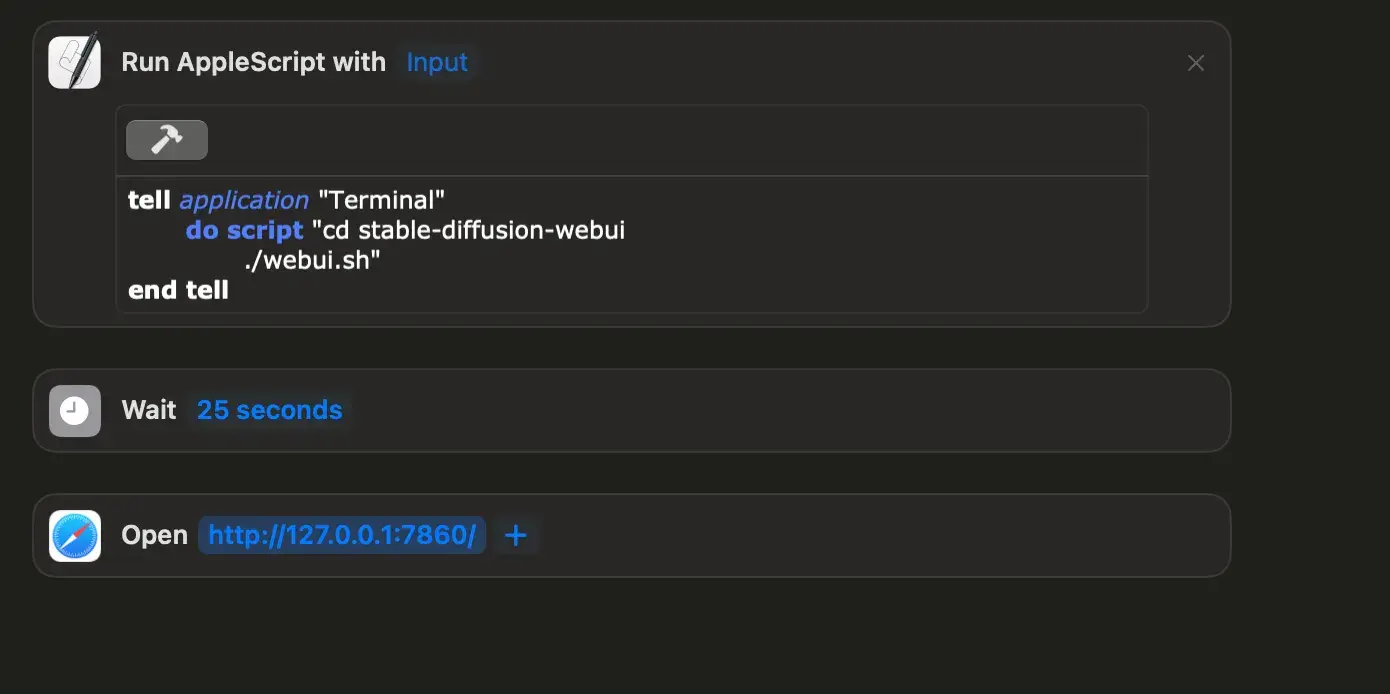
Kung gusto mong makatipid ng oras at maiwasan ang mga pagkakamali, ang Automator ay isang mahalagang kagamitan. Kabilang sa mga gawaing pagpapanatili at organisasyon na higit na nakikinabang dito ay ang pagpapalit ng pangalan ng mga file at folder nang maramihan, pagpapalit ng laki o format ng imahe, pag-alis ng metadata, at paggawa ng mga backup ng folder.
Isa pang mahalagang bentahe: maaari kang magpatakbo ng maraming programa o mga kagamitan sa system nang sunud-sunod , ayon sa pagkakasunud-sunod at gamit ang mga parameter na gusto mo. Halimbawa, ang isang "pana-panahong paglilinis" ay maaaring kasing simple ng isang pag-click lamang: alisan ng laman ang Recycle Bin, burahin ang mga pansamantalang file , at sa huli ay magpakita ng isang notification.
Nilulutas din ng Automator ang mga nakakapagod na pang-araw-araw na gawain. Ang mga aksyon tulad ng pagpapalit ng pangalan ng daan-daang file o pag-convert ng mga larawan sa isang karaniwang format (halimbawa, para ipadala sa isang kliyente) ay nagiging isang awtomatikong daloy ng trabaho mula sa pagiging isang mabigat na gawain.
Bukod pa rito, maaari mong i-convert ang iyong mga workflow sa mga Quick Action o i-print ang mga module para madali itong magamit sa context menu ng Finder o mga print dialog, at ilunsad ang mga ito sa isang tap lang kapag talagang kailangan mo.
Paano ito nakabalangkas: mga daloy ng trabaho, pagkilos at uri ng output

Gumagana ang Automator gamit ang dalawang pangunahing konsepto. Ang mga aksyon ay ang mga bloke na nagsasagawa ng mga partikular na gawain (kumuha ng mga item mula sa Finder, palitan ang pangalan, magpatakbo ng script, atbp.). Ang mga daloy ng trabaho ay ang pagkakasunod-sunod ng magkakaugnay na mga aksyon na nakakamit ng isang layunin.
Kapag binuksan mo ang Automator, lilitaw ang isang wizard upang tulungan kang pumili ng uri ng daloy ng trabaho: Application, Quick Action/Service, Print Module, atbp. Ang mga Serbisyo (o Quick Actions) ay mainam para sa maintenance dahil tumatanggap ang mga ito ng teksto o mga file mula sa aktibong app o sa Finder at maa-access mula sa menu ng Mga Serbisyo at pag-right click.
Isang praktikal na tip habang nagdidisenyo ng mga daloy ng trabaho: Maaaring kumonsumo ang Automator ng malaking resources sa malalaking proyekto . Huwag mag-alala kung tila mas mabagal ang iyong computer; maaari mong tingnan ang mga tumatakbong proseso upang masuri ang isyu. Gayundin, huwag mag-alala kung tila mas mabagal ang iyong computer habang kinakaladkad ang mga aksyon at pagsubok; normal lang ito kapag nag-eedit ng mga kumplikadong daloy ng trabaho.
Bukod sa Mga Serbisyo, maaari mong i-compile ang iyong workflow bilang isang Automator App . Nagbibigay-daan ito sa iyo na magkaroon ng icon sa iyong desktop o sa folder ng Mga Application upang simulan ang maintenance sa pamamagitan ng pag-double click, o kahit na i-drag at i-drop ang mga file papunta sa app na iyon upang maproseso ang mga ito nang mabilisan.
Mga halimbawa sa totoong buhay: paglilinis ng system, pag-sync, at mga paalala
Para makita ang potensyal nito, mahalagang suriin ang mga sikat na utility at script. Ang maintenance ay isang tool na nagsasaayos ng mga karaniwang gawain sa pagpapanatili ng system : pag-aayos ng mga pahintulot, pag-verify ng mga kagustuhan, pagpapatakbo ng mga pana-panahong paglilinis, pagpilit na alisin ang laman ng basurahan, at maging ang pag-restart ng Spotlight indexing kapag natigil ang paghahanap.
Kung ang iyong routine ay kinabibilangan ng pagpapanatili ng mga mirrored folder (halimbawa, isang external drive at isang folder sa iyong Mac), ang isang script tulad ng Sync Folders ay lubhang kapaki-pakinabang . Pinaghahambing nito ang mga nilalaman sa parehong lokasyon at, kapag mayroong isang file na may parehong pangalan, pinipili ang pinakabago upang mapanatili ang mga pagbabago.
Higit pa sa simpleng "paglilinis," may mga personal na gawain sa pag-oorganisa. Gumagawa ang iCalBirthdays ng kalendaryo ng kaarawan mula sa iyong listahan ng Mga Kontak , kumpleto sa mga oras ng paalala at mga abiso. Ito ay isang simpleng paraan upang gawing praktikal at pang-araw-araw na kagamitan ang umiiral na data.
Ang lahat ng mga halimbawang ito ay naglalarawan ng isang padron: ang pagsasama-sama ng mga simpleng aksyon ay nagbibigay-daan sa iyong bumuo ng mga maaasahang solusyon nang hindi nagpoprograma mula sa simula, at may bentahe na maaari mong buksan, suriin, at baguhin ang bawat hakbang kapag nagbago ang iyong mga pangangailangan.
Ang iyong unang daloy ng pagpapanatili bilang isang Serbisyo (na may Shell)
Isang magandang panimulang punto ang paglikha ng isang Serbisyo na nagpoproseso ng mga file mula sa Finder. Sa Automator wizard, piliin ang Serbisyo/Quick Action . Sa itaas ng daloy, makikita mo ang "Nakakatanggap ng seleksyon ang Serbisyo mula sa…". Baguhin ang mga parameter upang makatanggap ng "mga dokumento" mula sa "Finder".
Ngayon, idagdag ang aksyon na "Run Shell Script" mula sa kategoryang Utilities ng library. Itakda ang "Pass Input Data" sa "as arguments" upang ang mga file na napili sa Finder ay maipasa sa script bilang mga parameter.
Naglalagay ang Automator ng maliit na default na skeleton. Makakakita ka ng katulad ng loop na ito na umuulit sa mga argumento at inuulit ang pangalan ng bawat file:
for f in "$@"
do
  echo "$f"
done
Para sa isang daloy ng trabaho sa pagpapanatili, maaari mong palitan ang `echo` ng mga partikular na aksyon: piliting alisin ang laman ng basurahan, burahin ang mga pansamantalang file mula sa isang path, o gamitin ang mga system utilities . Bilang isa pang praktikal na halimbawa, maraming user ang gumagamit ng `say` upang i-convert ang teksto sa audio at i-save ito bilang AIF; sa kasong iyon, papalitan mo ang loop body ng tawag sa `say` gamit ang input file at ang ninanais na output.
Kapag tapos ka na, i-save ang workflow (halimbawa, bilang "Quick Maintenance"). Mula noon, magiging available na ito mula sa context menu ng Finder (i-right-click > Services) . Pumili ng isa o higit pang mga file, ilunsad ang iyong Service, at patatakbuhin ng system ang maintenance na iyong tinukoy.
Mga Tip sa Disenyo ng Daloy: Mga Pagpasok, Paglabas, at Kaligtasan
Bago ang pag-chain ng mga aksyon, isaalang-alang ang daloy ng datos. Ang output ng isang aksyon ay dapat na tugma sa input ng susunod (mga file, teksto, mga resulta ng script). Pinipigilan nito ang mga error at ginagawang mahuhulaan at matatag ang daloy.
Kung magtatanggal o maglilipat ka ng mga item, magdagdag ng hakbang sa kaligtasan. Halimbawa, ipadala muna ang data sa isang pansamantalang folder, o humingi ng kumpirmasyon gamit ang isang dialog box . Maaari kang magpakita ng mga babala gamit ang AppleScript o JXA, o i-log ang iyong mga aksyon sa isang log file upang i-audit ang mga pagbabago.
Kapag gumagamit ng Shell, tandaan na ang mga pangalan ng file ay maaaring maglaman ng mga espasyo. Samakatuwid, mahalagang sipiin ang mga variable (hal., "$f" at "$@") at subukan gamit ang isang maliit na hanay ng mga file bago patakbuhin sa malalaking batch.
Panghuli, kung ang daloy ng trabaho ay madalas na tatakbo, isaalang-alang ang pagbuo nito bilang isang App o Quick Action. Kung mas kaunti ang abala sa paglulunsad nito, mas gagamitin mo ito at mas malaki ang halagang maihahatid nito araw-araw.
Automator, AppleScript, at JavaScript para sa Automation (JXA)
Matagal nang nagtutulungan ang Automator at AppleScript sa macOS. Maaari mong idagdag ang aksyong "Run AppleScript" upang manipulahin ang mga katugmang application (Finder, Calendar, atbp.) gamit ang mga high-level, nababasa, at makapangyarihang command.
Kung mas gusto mo ang modernong syntax, hinahayaan ka ng JXA na gawin din ito sa JavaScript. Gamit ang "Run JavaScript for Automation," maaari mong kontrolin ang mga app at ang system mula sa isang pamilyar na wika—mainam kung galing ka sa web development.
Hindi sigurado tungkol sa terminolohiya o kakayahan ng bawat app? Buksan ang Script Editor at suriin ang diksyunaryo ng application ; doon mo makikita kung aling mga object at command ang naglalantad sa AppleScript/JXA. Para sa mas malalim na impormasyon, sumangguni sa AppleScript Language Guide ng Apple.
Ang pagsasama ng mga wikang ito sa mga aksyon ng Automator ang pinakamahusay na kombinasyon: isinasama mo ang mga visual block na may mga script kung saan mo kailangan ang mga ito , at pinapanatili mong naiintindihan at madaling mapanatili ang daloy.
I-export sa Mga Shortcut upang magpatuloy ng isang hakbang
Sa pagdating ng Shortcuts sa macOS, hindi naiwan ang Automator. Maaari mong i-export ang iyong mga workflow at dalhin ang mga ito sa Shortcuts , kung saan maaari mo itong pagsamahin sa mga bagong aksyon, i-trigger ang mga ito gamit ang mga keyboard shortcut , Siri, o mga system automation.
Ang koneksyon sa pagitan ng dalawa ay direkta at mahusay na naipatupad. Nangangahulugan ito na ang isang daloy ng trabaho sa pagpapanatili na iyong nilikha sa Automator ay maaaring palitan ng pangalan at ipasadya sa Shortcuts , na nagkakaroon ng mga bagong posibilidad nang hindi na kinakailangang muling buuin ito mula sa simula.
Gumawa ng Automator app at i-customize ang mga icon
Ang pag-compile bilang isang application ay perpekto para sa paglikha ng mga custom na maintenance app. Halimbawa, maaari kang lumikha ng isang Automator app na maglulunsad ng isang programa gamit ang mga command-line argument , na kapaki-pakinabang para sa pagsisimula ng mga tool na may mga partikular na profile o parameter.
At kung gusto mo itong gawing maganda, hinahayaan ka ng Automator na baguhin ang icon ng app. Maaari mong gamitin ang sarili mong larawan o ang icon mula sa ibang application, file, o folder para palitan ang default na . Sa ganitong paraan, ang iyong mga maintenance utility ay malinaw na makikilala sa Dock o Applications folder.
Accessibility at Karanasan ng User: VoiceOver at Performance
Madali ring gamitin ang Automator gamit ang screen reader. Maaaring i-navigate ng mga user ng VoiceOver ang action library at workflow area , na inaanunsyo bilang "Untitled Workflow" hanggang sa i-save mo ito. Inilalarawan ng wizard ang bawat uri ng workflow, at makikita mo ang mga paliwanag ayon sa konteksto sa ilalim ng Services.
Kapag kino-configure ang isang Serbisyo, binibigkas ng VoiceOver ang mga parameter tulad ng “Natatanggap ng serbisyo ang seleksyon ng…”. Para gamitin ang context menu ng isang file sa Finder gamit ang VoiceOver, gamitin ang Control+Option+Shift+M (katumbas ng right-clicking). Mula doon, buksan ang Mga Serbisyo at patakbuhin ang iyong workflow.
Tandaan na ang pagdidisenyo ng mga daloy ng trabaho ay kumukonsumo ng mga mapagkukunan. Kung mapapansin mong mabagal ang pagtakbo ng iyong computer habang kinakaladkad ang mga aksyon o mga test script, inaasahan na ito . Kapag na-save na, ang mga daloy ng trabaho ay tatakbo nang normal at mawawala ang gastos sa mapagkukunan.
Higit pang mga ideya para sa pagpapanatili: organisasyon at kontroladong paglilinis
Ang isang epektibong plano sa pagpapanatili ay hindi limitado sa pag-aalis ng laman ng basurahan. Maaari mong i-automate ang mga incremental backup ng mga pangunahing folder , linisin ang mga cache ng mga partikular na app, gawing normal ang mga pangalan ng file gamit ang mga petsa at hulapi, at muling i-index ang Spotlight kung makapansin ka ng mga hindi pangkaraniwang resulta.
Para sa mga namamahala ng malalaking library ng imahe o dokumento, ang paglikha ng mga workflow na nag-aalis ng sensitibong metadata bago ibahagi ay isang pinakamahusay na kasanayan. Magdagdag ng pangwakas na hakbang upang ilipat ang resulta sa isang folder na "Handa nang Ipadala" upang maiwasan ang mga error.
Nagtatrabaho ka ba sa mga paulit-ulit na proyekto? Maghanda ng istruktura ng folder at mga template ng file, at hayaang mabuo ito ng Automator sa isang click lang. Sa ganitong paraan, ang bawat bagong proyekto ay magsisimula sa parehong pagkakasunud-sunod , na nagpapataas ng consistency at nakakatipid ng mga minuto na umaabot sa oras sa loob ng isang buwan.
Panghuli, isipin ang iyong mga paglilinis sa "katapusan ng araw" o "katapusan ng linggo". Ang isang daloy ng trabaho na nagsasara ng mga app, nagba-back up ng isang gumaganang folder, at naglilinis ng mga pansamantalang file ay nag-iiwan sa system na handa para sa susunod na sprint at pinipigilan ang hindi kinakailangang pag-iipon.
Mga extension at pagpapahusay: mula sa basic hanggang sa makapangyarihan
Palaging may puwang para sa pagpapabuti sa isang daloy ng trabaho. Kung nagsimula ka sa isang halimbawa ng text-to-speech, idagdag ang suporta sa RTF , piliin ang boses ng system at bilis ng pagbasa, at bumuo ng audio sa destination folder na may pare-parehong pangalan ng file.
Para sa mga interactive na daloy ng trabaho, magdagdag ng mga alerto at log. Ang isang paunang dialog upang kumpirmahin ang mga parameter at isang pangwakas na log ng mga aksyon na isinagawa ay magbibigay sa iyo ng kontrol at traceability, na susi para sa pagpapanatili.
Kung gumagamit ka ng AppleScript/JXA, gumawa ng maliliit at magagamit muli na mga function. Sa ganitong paraan, maaari mong isama ang mga gawain tulad ng "pilitin na alisin ang laman ng basurahan," "i-restart ang Spotlight," o "gumawa ng mga paalala sa Kalendaryo" at gamitin muli ang mga ito sa iba't ibang daloy nang hindi dinoble ang code.
At kapag nakahanap ka ng panlabas na utility na makakatipid sa iyo ng oras (tulad ng Maintenance, Sync Folders, o katulad nito), isama ito sa iyong workflow. Ang kombinasyon ng mga native na aksyon at mga nakatutok na tool ang nagbibigay ng pinakamahusay na ratio ng pagsisikap-sa-resulta.
Napakahusay ng Automator sa pagpapasimple ng pagiging kumplikado: gamit ang mga paunang natukoy na aksyon, integrasyon ng AppleScript/JXA, at suporta sa Shell, maaari kang mag-set up ng mga daloy ng trabaho sa pagpapanatili sa loob ng ilang minuto na nakakatipid ng oras bawat linggo . Mula sa paglilinis at pag-oorganisa ng mga file hanggang sa muling pag-index ng Spotlight o pag-sync ng mga folder, malawak ang saklaw; kung ie-export mo rin ang mga ito sa mga Shortcut, maaari mo itong i-trigger sa pamamagitan ng isang tap o sa iyong boses. At kung nababagay sa iyo, i-compile ang mga ito bilang mga app na may sarili nilang mga icon upang mapanatiling madaling magamit ang iyong mga gawain sa pagpapanatili.
Talatuntunan
- 1 Ano ang Automator at bakit ito ang susi sa pagpapanatili?
- 2 Mga praktikal na bentahe: mga gawain sa pagpapanatili na maaari mong i-automate
- 3 Paano ito nakabalangkas: mga daloy ng trabaho, pagkilos at uri ng output
- 4 Mga halimbawa sa totoong buhay: paglilinis ng system, pag-sync, at mga paalala
- 5 Ang iyong unang daloy ng pagpapanatili bilang isang Serbisyo (na may Shell)
- 6 Mga Tip sa Disenyo ng Daloy: Mga Pagpasok, Paglabas, at Kaligtasan
- 7 Automator, AppleScript, at JavaScript para sa Automation (JXA)
- 8 I-export sa Mga Shortcut upang magpatuloy ng isang hakbang
- 9 Gumawa ng Automator app at i-customize ang mga icon
- 10 Accessibility at Karanasan ng User: VoiceOver at Performance
- 11 Higit pang mga ideya para sa pagpapanatili: organisasyon at kontroladong paglilinis
- 12 Mga extension at pagpapahusay: mula sa basic hanggang sa makapangyarihan
