- Pamamahala ng panloob na imbakan at katatagan ng network upang maiwasan ang mga pagkaantala sa mga paglilipat.
- Pag-optimize ng mga setting ng baterya at mga pahintulot ng app upang mapanatiling tumatakbo ang mga proseso sa background.
- Paglilinis ng pansamantalang data sa mga kritikal na serbisyo tulad ng Google Play Store at mga web browser.
- Pag-verify ng integridad ng file gamit ang mga checksum at path.

Wala nang mas nakakadismaya pa sa paghihintay ng isang malaking file o pag-update ng laro para lang mag-freeze ang progress bar o lumabas ang kinatatakutang mensahe ng error sa pag-download . Ang problemang ito ay mas karaniwan kaysa sa iniisip mo at kadalasang nakakasakit ng ulo dahil ang mga sanhi ay maaaring iba-iba, mula sa simpleng isyu sa network hanggang sa agresibong mga configuration ng system na biglang humihinto sa proseso.
Para maayos ang mga error na ito, hindi sapat ang paulit-ulit na pag-click sa "resume", dahil ang problema ay kadalasang nasa mga sirang pansamantalang file o hindi sapat na espasyo sa imbakan sa iyong device. Sa artikulong ito, susuriin naming mabuti kung paano linisin ang cache ng mga serbisyo sa pag-download, i-optimize ang iyong Android device, at maayos na pamahalaan ang mga path ng imbakan upang ang iyong mga pag-install ay maging mabilis at walang patid.

Mga karaniwang problema kapag nagda-download ng mga file sa Android

Kapag agad na nabigo ang pag-download, ang unang dapat suriin ay ang espasyo sa imbakan. Medyo matrabaho ang Android at nangangailangan ng libreng espasyo hindi lamang para sa huling file kundi pati na rin para sa pansamantalang data na nilikha habang isinasagawa ang proseso; sa isip, dapat ay mayroon kang kahit doble ang laki ng file na magagamit. Kung ganito ang sitwasyon, maaari mong subukang magbakante ng espasyo at mag-clear ng data ng app upang matiyak na hindi mag-freeze ang system, dahil maaaring nag-expire na ang link sa pag-download o kailangan mong mag-log in sa pinagmulang website.
Isa pang kritikal na punto ay ang pagiging tugma ng server. Ang ilang mga site, para sa mga kadahilanang pangseguridad o configuration, ay hinaharangan ang mga pag-download mula sa mga mobile device. Isang napaka-kapaki-pakinabang na trick ay ang pag-activate ng "Desktop Site" mode sa menu ng iyong browser, na nililinlang ang server na isipin na gumagamit ka ng PC. Gayundin, kung gumagamit ka ng VPN o ad blocker , subukang pansamantalang i-disable ang mga ito, dahil madalas silang nakakasagabal sa mga download URL at nagdudulot ng mga hindi inaasahang error.
Kapag natigil ang pag-download sa kalagitnaan ng proseso

Kung ang pag-download ay nagsisimula nang maayos ngunit humihinto pagkalipas ng ilang minuto, ang salarin ay karaniwang ang iyong koneksyon. Inirerekomenda na gumamit ng 5 GHz Wi-Fi bands upang maiwasan ang interference at upang maiwasan ang paglipat sa pagitan ng mobile data at Wi-Fi habang inililipat ang file. Bukod pa rito, ang Android system ay may posibilidad na maubos ang baterya at maaaring makasira sa proseso ng browser na tumatakbo sa background upang makatipid ng kuryente.
Para maiwasang maputol ng system ang paggamit ng iyong data, pumunta sa mga setting ng iyong app, piliin ang iyong browser, at baguhin ang mga setting ng baterya sa "Unrestricted ." Mahalaga ring pigilan ang iyong telepono na mapunta sa sleep mode; maaari mong dagdagan ang screen timeout sa mga setting ng iyong display para mapanatiling aktibo ang iyong device habang naglilipat ng malalaking data.
Paglilinis ng cache at pag-optimize ng serbisyo
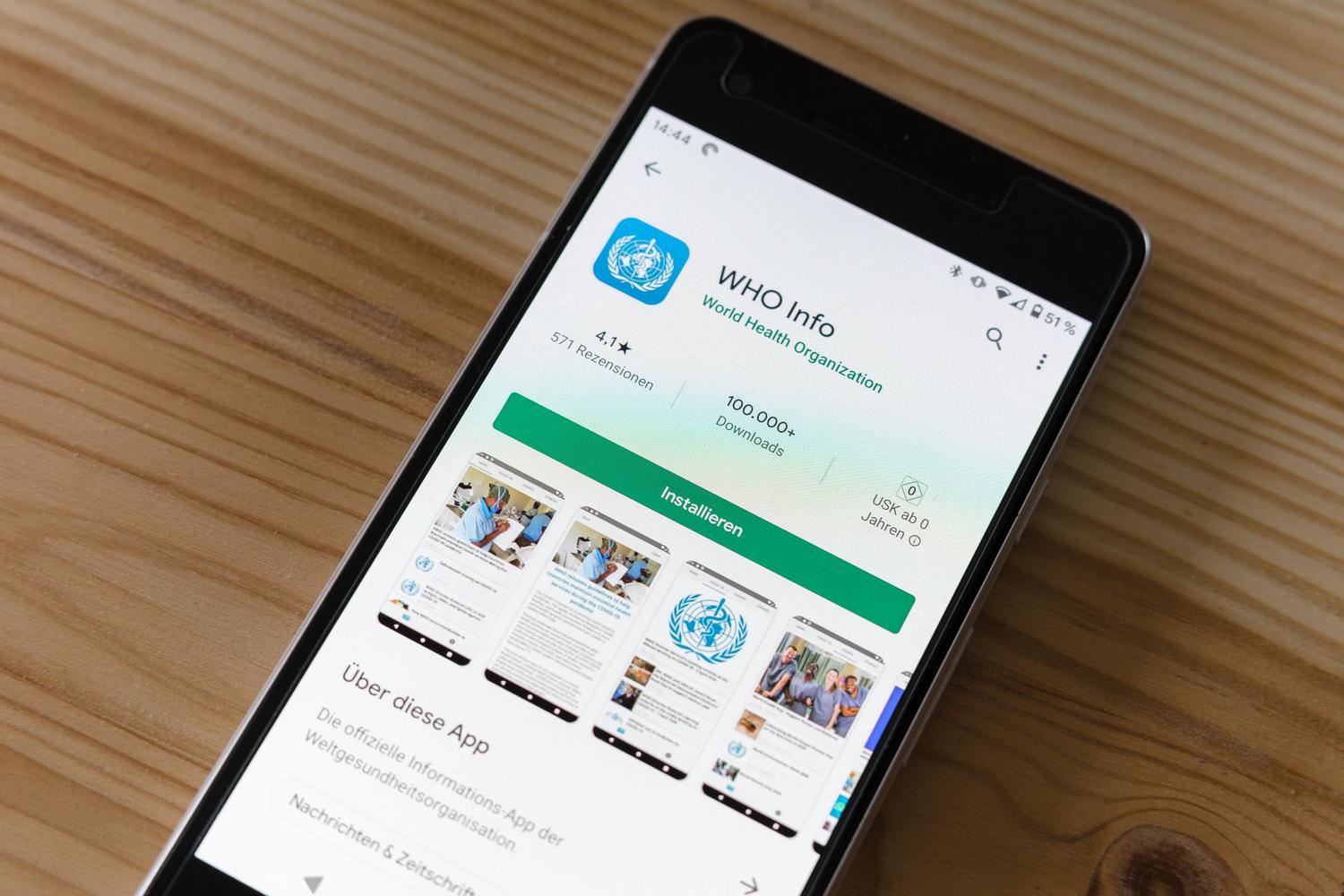
Kung ang problema ay partikular na nangyayari sa app store, malamang na puno na ang Google Play cache. Para ayusin ito, pumunta sa Mga Setting, hanapin ang Google Play Store sa seksyon ng mga app, at piliin ang opsyong i -clear ang cache . Kung magpapatuloy ang error, gawin din ang pareho para sa Mga Serbisyo ng Google Play , dahil ang mga ito ang namamahala sa komunikasyon sa pagitan ng halos lahat ng system app.
Sa mas malalang mga kaso, tulad ng kapag nakita mo ang error na "Google Play Services has stopped", may mas malalim na mga solusyon. Maaari mong subukang i-uninstall ang mga update ng Google Play Services upang bumalik sa factory version at pagkatapos ay i-update muli ang mga ito. Kung wala sa mga ito ang gumana, ang pag-restart ng iyong device ang pangunahin ngunit mahalagang hakbang upang i-refresh ang mga internal na proseso at alisin ang mga pansamantalang error sa memorya.

Paghahanap at pag-verify ng mga na-download na file

Minsan sinasabi ng system na kumpleto na ang pag-download, ngunit tila nawala na ang file. Sa mga ganitong pagkakataon, pinakamahusay na gumamit ng advanced file explorer at tingnan ang folder na /Download/ , na inaayos ang mga item ayon sa petsa upang makita ang mga pinakabagong download. Huwag kalimutang tingnan ang mga alternatibong lokasyon tulad ng /Documents/ o mga folder na partikular sa app tulad ng Telegram o WhatsApp, dahil hindi palaging naka-save ang mga ito sa default na lokasyon.
Para matiyak na hindi sira ang file, lalo na sa mga APK o firmware, ipinapayong ihambing ang checksum (MD5/SHA256 hash) kung ibinigay ito ng website. Kung ang laki ng file ay mas maliit kaysa sa inaasahan, malinaw na senyales ito na hindi kumpleto ang pag-download, at kakailanganin mong ulitin ang proseso , siguraduhing nakakonekta ang iyong charger at matatag ang iyong koneksyon sa Wi-Fi.
Pamamahala ng pag-download sa iba pang mga platform
Hindi lahat ng nangyayari sa Android; sa mga platform tulad ng GOG o Steam, pareho lang ang lohika. Bagama't iba-iba ang mga landas, ang susi ay palaging hanapin ang library o seksyon ng mga setting upang linisin ang pansamantalang data ng pag-download. Minsan, nagkakaroon ng kalituhan dahil gumagamit ang mga gabay ng mga terminong tulad ng "tab" kapag ang aktwal nilang tinutukoy ay isang seksyon ng menu ng mga setting , kaya mahalagang tuklasin ang lahat ng mga opsyon sa configuration ng game client.
Para mapanatiling maayos ang pagtakbo ng sistema, mainam na laging mag-iwan ng 5 GB na libreng espasyo sa internal storage, i-configure ang mga browser para laging magtanong kung saan ise-save ang mga file, at i-disable ang battery optimization para sa mga download manager. Ang pagsasama-sama ng isang matatag na network, malinis na memorya, at mga permissive power setting ay mag-aalis sa karamihan ng mga naka-pause na pag-install at mga error sa paglilipat ng data.


Masigasig na manunulat tungkol sa mundo ng mga byte at teknolohiya sa pangkalahatan. Gustung-gusto kong ibahagi ang aking kaalaman sa pamamagitan ng pagsusulat, at iyon ang gagawin ko sa blog na ito, ipakita sa iyo ang lahat ng mga pinaka-kagiliw-giliw na bagay tungkol sa mga gadget, software, hardware, teknolohikal na uso, at higit pa. Ang layunin ko ay tulungan kang mag-navigate sa digital na mundo sa simple at nakakaaliw na paraan.