- Ang paglilinis ng cache at data ng parehong Play Store at Google Play Services ang pinakamabisang solusyon.
- Ang kakulangan ng espasyo sa imbakan at ang desynchronization ng petsa at oras ay maaaring magdulot ng kawalang-tatag sa aplikasyon.
- Ang pag-update ng Android System WebView at pag-uninstall ng mga sirang update mula sa store ay nakakalutas sa mga kritikal na error sa software.

Sigurado akong nangyari na ito sa iyo: magda-download ka ng app na talagang kailangan mo, at biglang nagsara ang Google Play Store nang walang paalam. Nakakadismaya ang sitwasyon, lalo na kapag tila nagdesisyon ang iyong telepono na mag-strike sa pinakamasamang posibleng sandali, ngunit huwag mag-alala, hindi pa ito ang katapusan ng mundo, at hindi ibig sabihin nito ay sira na ang iyong device.
Kadalasan, ang mga hindi inaasahang pag-crash na ito ay walang kinalaman sa hardware; ang mga ito ay pansamantalang conflict lamang ng system o mga sirang file. Susuriin naming mabuti ang lahat ng posibleng solusyon, mula sa pinakasimple hanggang sa pinaka-advanced, para maayos mong magamit muli ang iyong app store.

Mag-ingat sa espasyo sa imbakan

Maaaring pakinggan itong katawa-tawa, ngunit kung nauubusan na ng espasyo ang iyong storage, magsisimulang kumilos nang kakaiba ang Android. Kapag kakaunti na lang ang natitirang espasyo (lalo na kung wala pang 1 GB ang iyong storage), maaaring ihinto ng system ang mga pag-download o maging sanhi pa ng tuluyang pag-crash ng app. Kung magsisimula kang makakita ng mga babala na "puno na ang storage," malinaw na senyales ito na kailangan mo nang maglinis.
Para ayusin ito, pumunta sa Mga Setting at tingnan ang seksyong Imbakan. Sa isip, dapat kang magpanatili ng nasa pagitan ng 10% at 15% na libreng espasyo para makahinga ang system. Burahin ang malalaking video sa WhatsApp, alisin ang mga app na hindi mo nagamit nang ilang buwan, o alisan ng laman ang iyong folder ng Mga Download para bigyan ng espasyo ang iyong device.
Ang problema ng cache at sirang data

Ito ang pinakakaraniwang dahilan. Nag-iimbak ang cache ng pansamantalang data para mas mabilis na mag-load ang lahat, ngunit kung minsan, ang mga file na ito ay nagiging luma o sira , na nagiging sanhi ng pagsasara ng app sa sandaling subukan mong buksan ito o iwanang blangko ang screen.

- Para i-clear ang cache: Pumunta sa Mga Setting > Mga App > Google Play Store > Imbakan at i-tap ang I-clear ang cacheIto ay ganap na ligtas at hindi mabubura ang iyong personal na data.
- Para burahin ang datos: Kung hindi gumana ang nasa itaas, pumili mula sa parehong menu Tanggalin ang dataIre-reset nito ang mga setting ng tindahan, ngunit hindi nito maaalis ang iyong Google account sa iyong telepono.
Isang mahalagang detalye: huwag kalimutang gawin ang eksaktong parehong bagay sa Google Play Services . Ang Play Store ay hindi isang isla; lubos itong nakasalalay sa mga serbisyong ito upang mapatunayan ang iyong account at pamahalaan ang mga update. Kung mayroong error sa Google Play Services , ang tindahan ay masisira kasama nito.
Mga kritikal na setting ng system at koneksyon
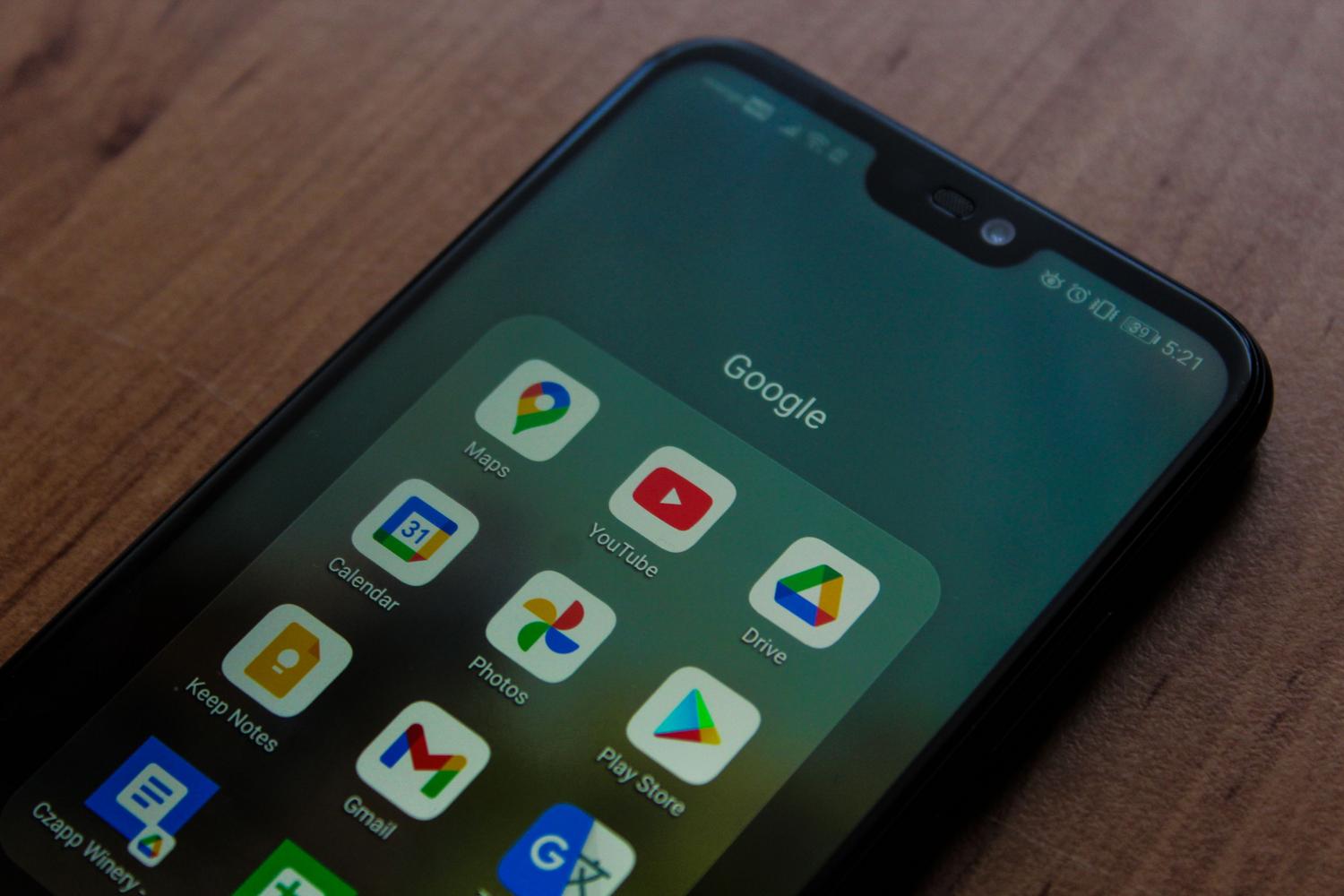
Minsan, mas banayad ang problema. Halimbawa, kung mali ang petsa at oras , tatanggihan ng mga server ng Google ang koneksyon para sa mga kadahilanang pangseguridad, at maaaring mag-crash o magsara ang app. Tiyaking naka-enable ang opsyong " Awtomatikong itakda ang oras" sa mga setting ng iyong System.
Sa kabilang banda, ang iyong koneksyon sa internet ay maaaring magdulot ng mga problema. Ang isang hindi maayos na na-configure na VPN o isang pampublikong Wi-Fi network na may mga paghihigpit ay maaaring humantong sa mga conflict sa synchronization. Kung nakakaranas ka ng instability, subukang lumipat sa pagitan ng mobile data at Wi-Fi o i-reset ang mga setting ng iyong network upang maalis ang mga panlabas na isyu.

Mga advanced na solusyon para sa mga mapanghimagsik na kaso
Kung wala sa mga nabanggit ang gumana, oras na para subukan ang mas mahigpit ngunit epektibong mga hakbang:
- Sapilitang huminto: Minsan, ang app ay natigil sa paulit-ulit na mga error sa background. Pumunta sa Mga Setting > Mga App > Google Play Store at piliin ang Pilit na huminto para simulan muli ang proseso mula sa simula.
- I-uninstall ang mga update: Maaaring may bug ang pinakabagong bersyon ng tindahan. Hanapin ang opsyon na I-uninstall ang mga update Sa mga setting ng app, bumalik sa factory version at hayaan itong mag-update muli nang malinis.
- Pamahalaan ang WebView ng Sistema ng Android: Ang bahaging ito ang nagbibigay-daan sa iyong tingnan ang nilalaman ng web sa loob ng mga app. Kung ito ay luma na, maaari itong magdulot ng mga problema. ilang aplikasyon ang nagsara sabay-sabay. I-update ito mula sa tindahan o burahin ang data nito.
Kung pinaghihinalaan mong ang isang third-party app (tulad ng battery optimizer o agresibong antivirus) ang nagdudulot ng conflict, simulan ang iyong telepono sa Safe Mode . Kung gumagana nang maayos ang Play Store sa mode na ito, alam mong ang salarin ay isang program na kamakailan mo lang na-install.
Mga huling paraan bago sumuko
Kung nasubukan mo na ang lahat at nagpapatuloy pa rin ang problema, maaari mong subukang alisin ang iyong Google account mula sa menu na Mga Gumagamit at Account, i-restart ang iyong device, at pagkatapos ay idagdag itong muli. Pipilitin nito ang kumpletong muling pag-synchronize ng iyong profile sa mga server.
Mahalaga ring tiyakin na napapanahon ang iyong Android system. Pumunta sa Software Update at tiyaking wala kang anumang nakabinbing bersyon, dahil ang mga isyu sa compatibility ay karaniwang nareresolba sa pamamagitan ng mga buwanang patch ng gumawa.
Ang pagpapanatiling updated ng iyong system, pag-iwas sa mga miracle cleaning app, at pagtiyak na hindi puno ang iyong storage ay ang mga pinakamahusay na paraan upang maiwasan ang pag-crash ng store. Karamihan sa mga isyung ito ay maaaring malutas sa pamamagitan lamang ng pag-clear ng cache o pag-restart ng mga serbisyo sa background, pagpapanumbalik ng stability sa Android ecosystem nang hindi kinakailangang i-format ang iyong telepono.


Masigasig na manunulat tungkol sa mundo ng mga byte at teknolohiya sa pangkalahatan. Gustung-gusto kong ibahagi ang aking kaalaman sa pamamagitan ng pagsusulat, at iyon ang gagawin ko sa blog na ito, ipakita sa iyo ang lahat ng mga pinaka-kagiliw-giliw na bagay tungkol sa mga gadget, software, hardware, teknolohikal na uso, at higit pa. Ang layunin ko ay tulungan kang mag-navigate sa digital na mundo sa simple at nakakaaliw na paraan.