- Nag-aalok ang Spotify ng maraming mga shortcut sa keyboard en Windows para kontrolin ang playback, mga playlist, nabigasyon at volume nang hindi ginagamit ang mouse.
- Ang mga shortcut sa keyboard ay nag-iiba sa pagitan ng Windows at Kapote, at maging sa pagitan ng desktop app at web na bersyon, ngunit ang lohika ng paggamit ay halos magkapareho.
- Walang opisyal at maaaring muling tukuyin na mga pandaigdigang shortcut sa Windows, kaya kailangan mong umasa sa mga multimedia keyboard. Mga PowerToy o mga extension ng browser.
- Los comandos Pinalalawak ng mga utos gamit ang boses gamit ang mga assistant tulad ng Google Assistant, Siri, Alexa, o Bixby ang mga opsyon sa pagkontrol ng Spotify kapag wala ka sa keyboard.
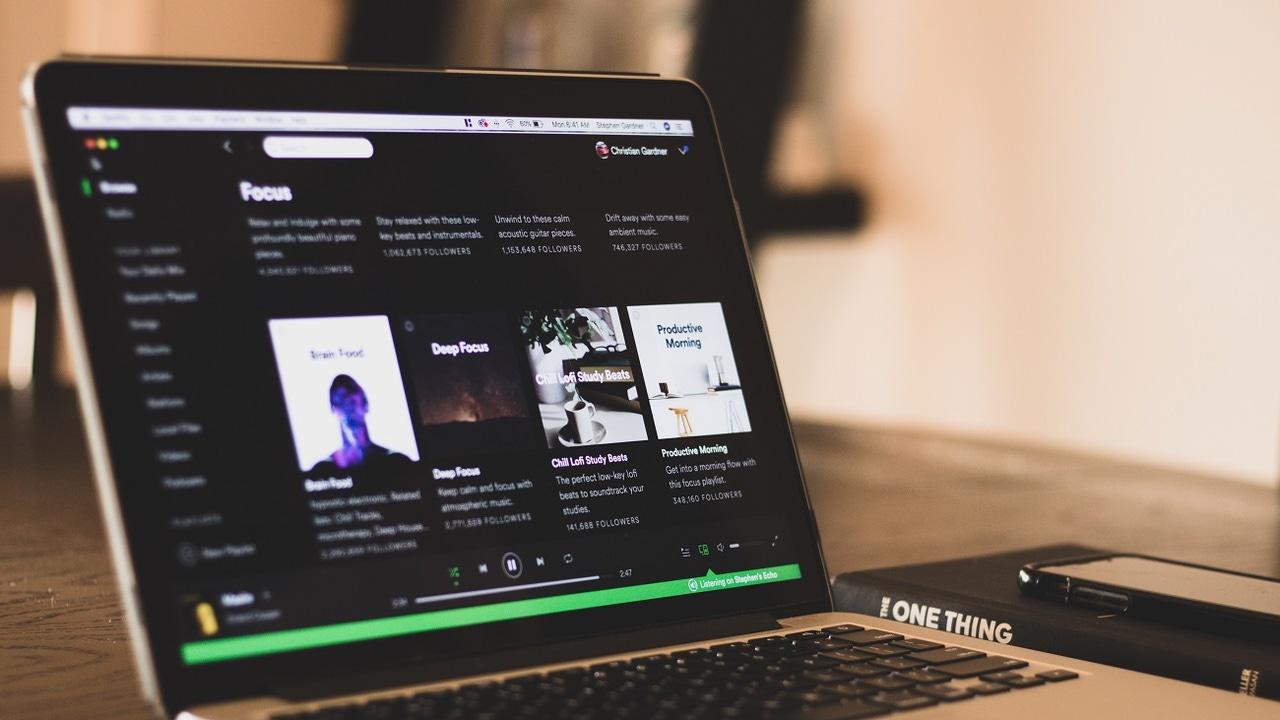
Kung mahilig kang magpatugtog ng musika sa bahay at maging isang biglaang DJ sa mga pagtitipon, Ang pag-master sa mga home DJ shortcut sa Spotify para sa Windows ay maaaring lubos na magpabago sa paraan ng iyong pag-DJ.Titigil ka sa pagdepende sa mouse, lilipat ka sa mga listahan at track nang buong bilis, at ang lahat ay magiging mas maayos, na parang may controller sa harap mo.
Ang magandang balita ay na Ang Spotify sa Windows (at maging sa Mac at browser) ay may maraming keyboard shortcut na idinisenyo para lang diyan.Laktawan ang mga kanta, taasan o hinaan ang volume, i-shuffle, ulitin, i-browse ang library, o gamitin ang on-the-fly search. At kung idadagdag mo pa riyan Trick Gamit ang mga tool tulad ng PowerToys o mga extension ng browser, o kahit na mga voice command kasama ang mga assistant, makakagawa ka ng isang napaka-madaling-gamiting booth na gawa sa bahay.
Bakit mahalaga ang mga shortcut sa Spotify sa pagiging isang home DJ
Kapag tumutugtog ka ng musika para sa mga kaibigan, mga salu-salo, o habang nagtatrabaho ka, Ang huling bagay na gugustuhin mo ay ang mag-aksaya ng oras sa paghahanap ng mga button gamit ang iyong mouse sa interface ng Spotify.Kapansin-pansin ang bawat segundong ginugugol mo sa paghinto ng isang kanta o paglipat sa susunod, at maaaring medyo maging malungkot ang kapaligiran.
Gamit ang tamang kombinasyon ng mga key, Halos lahat ng bagay ay kaya mong kontrolin sa Spotify nang hindi inaalis ang mga kamay mo sa keyboard.Mag-play, mag-pause, magpalit ng mga track, mag-adjust ng volume, pumunta sa mga partikular na playlist, o lumipat sa pagitan ng mga seksyon ng app. Ito mismo ang kailangan mo para maging parang isang home DJ, nang hindi nangangailangan ng mga propesyonal na kagamitan.
Bukod dito, Ang mga shortcut ay hindi lang para sa pagkuha ng mga tip sa mga partyKung nagtatrabaho ka, naglalaro, o nagba-browse habang tumutugtog ang Spotify sa background, ang pagpapahinto ng musika o pagpapalit ng mga kanta sa isang simpleng pag-tap ay lubos na maginhawa.
Gayunpaman, mahalagang maunawaan ang isang mahalagang punto: Ang Spotify sa Windows ay walang opisyal at maaaring baguhin ang kahulugan ng mga pandaigdigang shortcut sa loob mismo ng app.Sa madaling salita, maraming kumbinasyon ang gumagana lamang kapag aktibo ang window ng Spotify, at hindi mo maaaring baguhin ang mga shortcut na iyon mula sa mga panloob na opsyon ng application sa ngayon.
Mga pangunahing shortcut sa keyboard ng Spotify para sa Windows: ganap na kontrol nang walang mouse
Kung gumagamit ka ng Spotify sa Windows (alinman sa desktop app o sa web version), Mayroon kang magagamit na koleksyon ng mga shortcut na idinisenyo para pamahalaan ang musika, mga playlist, at nabigasyon.Perpekto ang mga ito para sa mabilis na paggalaw habang nagdi-DJ sa bahay nang hindi pinapakomplikado ang mga bagay-bagay.
Upang magsimula sa, tandaan na Panloob na ipinapakita ng Spotify ang sarili nitong listahan ng mga shortcut kung pipindutin mo ang Shift + ? sa maraming bersyon ng app. Ngunit sa ibaba ay makikita mo ang hanay ng mga pinakakapaki-pakinabang at madalas na ginagamit na mga kumbinasyon sa Windows at Linux.
Mabilis na pamamahala ng mga listahan, teksto, at mga item
Sa home DJ mode, malamang na gugustuhin mong gumawa ng mga bagong playlist o muling ayusin ang mga track nang mabilisan. Para diyan, Ang mga klasikong kumbinasyon ng pag-eedit ay ganap na bagay sa iyo. sa loob ng Spotify:
- Gumawa ng bagong playlist: Ctrl + N
- Gupitin ang napiling elemento (halimbawa, isang paksa sa isang listahan): Ctrl + X
- KopyahinCtrl + C
- Kopyahin ang alternatibong link (Espesyal na link sa isang kanta o playlist): Ctrl + Alt + C
- SumakayCtrl + V
- Alisin isang palatandaan o elemento: Burahin ang susi
- Piliin ang lahat (halimbawa, lahat ng kanta sa isang listahan): Ctrl + A
Gamit ang mga utos na ito, Mas mahusay ang paggawa o pagsasaayos ng mga playlist para sa isang sesyon sa bahay.Maaari kang pumili ng maraming kanta nang sabay-sabay, kopyahin ang mga ito sa ibang playlist, o linisin ito nang hindi kinakailangang i-drag gamit ang mouse.
Kontrol sa pag-playback para sa pag-ikot na parang isang DJ sa bahay
Ang pinakamahalagang bagay pagdating sa pagpapasaya ng isang party gamit ang Spotify ay ang mga kontrol sa pag-playback. Ito ang mga key na gagamitin mo sa buong oras habang nagtatanghal ka bilang isang home DJ.:
- I-play o i-pause kasalukuyang kanta: spacebar
- Ulitin ang track o i-activate ang repeat modeCtrl + R
- I-on/i-off ang shuffleCtrl + S
- Pista siguienteCtrl + Pakanan na Palaso
- Nakaraang track: Ctrl + Kaliwang Palaso
- I-play ang napiling hilera (naka-highlight na paksa): Panimula (Enter)
Mahalaga ang space bar dahil Pinapayagan ka nitong i-pause at ipagpatuloy agad ang musika.Mainam kapag gusto mong gumawa ng dramatikong eksena, makipag-usap sa mga tao, o baguhin ang kapaligiran nang hindi na kailangang hanapin ang button sa interface.
Samantala, ang kombinasyong Ctrl + R at Ctrl + S, Ito ay perpekto para sa pagpapalit-palit sa pagitan ng mas kontroladong mga sesyon (paulit-ulit) at mas hindi mahuhulaan na mga mix (shuffle).Depende sa uri ng kapaligirang gusto mong likhain, gagamitin mo ang mga ito nang higit pa o mas kaunti.
Taasan, hinaan, at i-mute ang volume mula sa keyboard
Isa pang mahalagang bahagi para sa isang home DJ ay ang dami ng control. Nag-aalok din ang Spotify sa Windows ng mga partikular na shortcut para isaayos ang antas ng tunog nang hindi dumadaan sa icon ng speaker.:
- DamiCtrl + Pataas na Palaso
- Dami ng pababaCtrl + Pababang Palaso
- I-mute ang audioCtrl + Shift + Pababang Palaso
- Dami sa pinakamataasCtrl + Shift + Pataas na Palaso
Gamit ang mga susi na ito, Mabilis mong mababawasan ang intensidad kung may tawag na dumating, kung may gustong makipag-usap, o kung gusto mo lang ng pagbabago sa intensidad.At, kung gusto mo ng boost sa isang mahalagang sandali, ang pagpapalakas ng volume gamit ang pinakamataas na kombinasyon ay ilang millisecond lang.
Mag-navigate sa app habang tumutugtog ang musika
Bilang isang home DJ, maaaring interesado ka rin dito. Mabilis na gumamit ng Spotify app para maghanap ng mga kanta, mag-explore ng mga playlist, o bumalik sa mga nakaraang seksyonPara diyan, mayroon kang mga kumbinasyong ito:
- Buksan ang kahon ng pansala (sa mga listahan at kanta): Ctrl + F
- Pumunta nang direkta sa field ng paghahanapCtrl + L
- Bumalik sa nakaraang screen: Alt + Kaliwang Palaso
- Magpatuloy sa susunod na screen: Alt + Kanang Palaso
- Buksan ang mga kagustuhan mula sa Spotify: Ctrl + P
- Buksan ang tulong: F1
- Mag-log out sa aktibong gumagamit: Ctrl + Shift + W
- Isara ang app:Alt+F4
Ang kombinasyong Ctrl + L ay lalong kapaki-pakinabang sa full DJ mode, dahil Ilalagay ka nito sa search engine para mabilis na mahanap ang kanta, artist, o playlist.Mas mabilis ito kaysa sa paggamit ng mouse, lalo na kung alam mo na kung ano ang gusto mong i-type.
Iba pang mga advanced na shortcut sa Spotify para sa PC para matulungan kang mag-navigate nang parang isang propesyonal
Bukod sa mga klasikong kombinasyon ng pag-eedit at pag-playback, Kasama sa Spotify sa desktop ang iba pa, hindi gaanong kilala ngunit napakalakas na mga shortcutSa Windows at Mac, pinapayagan ka nitong lumipat sa pagitan ng mga seksyon tulad ng Library, Home, o mga naka-star na listahan nang hindi hinahawakan ang mouse.
Mabilisang mga shortcut sa nabigasyon ayon sa seksyon
Mayroong ilang mga kumbinasyon batay sa Alt + Shift + key na Direkta ka nilang dadalhin sa iba't ibang bahagi ng app.Malaking tulong ang mga ito kapag namamahala ka ng maraming playlist o gusto mong baguhin ang konteksto nang sabay-sabay:
- Pumunta sa Iyong AklatanAlt + Shift + 0
- Buksan ang mga PlaylistAlt + Shift + 1
- Pumunta sa Mga PodcastAlt + Shift + 2
- Pumunta sa Mga ArtistaAlt + Shift + 3
- Pumunta sa Mga AlbumAlt + Shift + 4
- Pumunta sa Mga AudiobookAlt + Shift + 5
- Bumalik sa HomepageAlt + Shift + H
Mayroon ding mga shortcut papunta sa mga partikular na seksyon ng iyong account at mga rekomendasyon, na mainam para sa pagtuklas ng mga bagong paksa habang nagki-click ka:
- Pumunta sa seksyong Paglalaro (ano ang tumutugtog): Alt + Shift + J
- Mga Bukas na Kanta na Gusto MoAlt + Shift + S
- Pumunta sa Espesyal para sa iyo: Alt + Shift + M
- Pumunta sa Balita: Alt + Shift + N
- Mga Bukas na TsartAlt + Shift + C
- Pumunta sa Pila ng PaglalaroAlt + Shift + Q
Sa ganitong mga shortcut, Maaari mong i-browse ang iyong mga sesyon, pagtuklas, at mga nangungunang pinili halos agad-agad.Perpekto kung gusto mong mag-improvise gamit ang mga bagong kanta o maghalo ng mga sikat na track sa iyong mga paborito.
Mga shortcut para sa interface at sidebar
Bukod sa musika, mayroon ding mga kumbinasyong nakatuon sa interface. Pinapayagan ka ng mga ito na magbukas ng mga menu, magpalit ng mga view, at magpakita o magtago ng mga panel. nang hindi inaalis ang iyong mga kamay mula sa keyboard:
- Buksan ang menu ng konteksto ng napiling elemento: Alt + J
- Magpalipat-lipat sa pagitan ng Sounding view at sidebarAlt + Shift + R
- Ipakita o itago ang sidebar ng Iyong Library: Alt + Shift + L
Ang mga detalyeng ito ay nagiging kapansin-pansin kapag naghahanda ka ng isang sesyon. Ang mabilis na paglipat mula sa playback view patungo sa queue, o sa library, ay makakatulong sa iyong mabilis na tumugon depende sa kung ano ang hinihingi ng kapaligiran.
Mga shortcut ng cursor para sa pinong kontrol
Pinapayagan ka ng ilang Spotify environment na gamitin ang mga arrow sa keyboard para sa mabilisang pagkilos sa musika. Depende sa konteksto, maaaring gamitin ang mga arrow key upang gumalaw o gumawa ng mga pagbabago sa library/pila.:
- nakaraan: Pataas na palaso
- sumusunodPababang palaso
- Idagdag sa library: Kaliwang palaso
- Idagdag sa pila: Pakanang palaso
Ang mga shortcut na ito ay lubhang kapaki-pakinabang kapag Nagba-browse ka ng mga playlist at gusto mong ilipat ang mga kanta sa iyong playback queue nang hindi kini-click.Sa loob lamang ng ilang segundo, maaari mong maihanda ang kalahating sesyon.
Mga shortcut sa Spotify sa Mac: katulad, ngunit binabago ang Command key
Kung, bukod sa paggamit ng Windows PC, gumagamit ka rin ng Mac, o nagbabahagi ng mga listahan sa isang taong gumagamit ng macOS, Makakatulong na malaman ang katumbas ng mga shortcut na ito sa mundo ng AppleAng istruktura ay halos magkapareho, maliban sa ang Command key ay ginagamit sa halip na Ctrl sa karamihan ng mga kaso.
Sa Mac, ang mga pangunahing aksyon sa pag-edit ay sumusunod sa katulad na lohika: Ang Command + N, X, C, V, o A ay lumilikha, nagpuputol, nagkokopya, nagpe-paste, at pumipili pa rin lahat.Ginagamit din para sa mga advanced na function ang mga kumbinasyon gamit ang Alt (Option) at Control.
Mga shortcut sa pag-edit at pamamahala sa Mac
- Gumawa ng playlistUtos + N
- GupitinUtos + X
- KopyahinUtos + C
- Kopyahin ang alternatibong linkUtos + Alt + C
- SumakayUtos + V
- Alisin: Burahin o I-backspace
- Piliin ang lahatUtos + A
Ang mekanismo ay halos kapareho ng ginagamit mo na sa sistema, iyon lang inilapat sa mga playlist, kanta, at iba pang elemento ng Spotify.
Pag-playback at volume sa Mac
Tulad ng sa Windows, Sa Mac, mayroon kang mga direktang shortcut para sa pamamahala ng musika.:
- Maglaro / I-pause: space bar
- Ulitin ang kantaUtos + R
- RandomUtos + S
- Susunod na kantaKontrol + Utos + Kanang Palaso
- Nakaraang kantaKontrol + Utos + Kaliwang Palaso
- DamiUtos + Pataas na Palaso
- Dami ng pababaUtos + Pababang Palaso
- KatahimikanCommand + Shift + Pababang Arrow
- Pinakamataas na dami: Command + Shift + Pataas na Palaso
Sa mga kumbinasyong ito, Ang pag-click mula sa Mac ay halos kapareho ng sa Windows.ilang modifier key lang ang nagbabago.
Nabigasyon, tulong, at mga bintana sa Mac
- Buksan ang tulongUtos + Paglipat + ?
- Salain ang mga kanta at playlistUtos + F
- Piliin ang field ng paghahanap: Command + Alt + F o Command + L
- Bumalik sa nakaraang screenCommand + Alt + Kaliwang Arrow o Command +
- I-play ang napiling elemento: Ipasok
- kagustuhan: Utos + ,
- Mag-logoutUtos + Shift + W
- Mag-sign out sa SpotifyUtos + Q
Tungkol sa mga bintana, nirerespeto ng Spotify sa Mac mga karaniwang kumbinasyon ng macOS para sa pamamahala ng interface:
- Itago ang kasalukuyang windowUtos + H
- Itago ang natitira appUtos + Alt + H
- Isara ang windowUtos + W
- PaliitinUtos + M
- Ibalik ang pinaliit na windowUtos + Alt + 1
Ang lahat ng ito ay gumagawa Ang paggamit ng Spotify habang nagtatrabaho, naglalaro, o nagba-browse sa Mac ay dapat na kasing-slim ng sa Windowsbagama't bahagyang nagbabago ang paraan ng pag-access sa bawat kumbinasyon.
Paano gumawa ng sarili mong multimedia keys gamit ang PowerToys sa Windows
Isa sa mga pinakamalaking problema para sa isang home DJ sa Windows ay ang Hindi lahat ng keyboard ay may nakalaang multimedia keys. (play, pause, next, volume, atbp.). At, ang mas malala pa, hindi pa rin nag-aalok ang Spotify ng mga global shortcut na maaaring baguhin ang kahulugan kahit na gumagana ang app sa background.
Upang malampasan ito, maraming gumagamit ang gumagamit ng isang napaka-praktikal na trick: Gamitin ang PowerToys para i-remap ang mga key sa numeric keypad o anumang iba pang key para sa mga multimedia functionGanito mo gagawing pseudo-controller ang isang basic keyboard para sa Spotify.
Ang kailangan mong i-install
Simple lang ang proseso. Ang kailangan mo lang gawin ay i-install Mga Microsoft PowerToy sa iyong Windows 10 o 11at pagkatapos ay gamitin ang iyong Keyboard Manager upang i-remap ang mga key:
- I-install PowerToys para sa Windows.
- Buksan ang PowerToys at pumunta sa seksyon Tagapamahala ng keyboard.
- Mula doon, I-remap ang anumang key na gusto mo sa mga function ng multimedia (I-play/I-pause, Susunod, Nakaraan, Pataasin ang Volume, Hinaan ang Volume...).
Kaya, Kahit na walang pisikal na multimedia keys ang iyong keyboard, maaari mo pa ring "gawin" ang mga ito gamit ang mga key na hindi mo karaniwang hinahawakan., tulad ng ilan sa mga numeric keypad.
Halimbawa ng karaniwang configuration para sa Spotify
Ang isang napaka-maginhawang setup para sa DJing sa bahay gamit ang numeric keypad ay maaaring magmukhang ganito:
- Maglaro / I-pause = Pindutin ang paghinto
- Susunod na track = * na pindutan sa numeric keypad
- Nakaraang track = / key sa numeric keypad
- Dami = + na pindutan sa numeric keypad
- Dami ng pababa = key – sa numeric keypad
Sa isang bagay na tulad nito, Habang nagtatrabaho o nagba-browse, maaari mong kontrolin ang Spotify gamit ang isang kamay gamit ang numeric keypad.nang hindi kinakailangang magpalit ng bintana o gumamit ng mas kumplikadong mga kumbinasyon.
Gayunpaman, dapat kilalanin ang isang mahalagang limitasyon: Hindi pa rin nag-aalok ang Spotify sa Windows ng mga pandaigdigang shortcut na maaaring i-configure mula mismo sa loob ng app.Ang mga trick na ito gamit ang PowerToys o multimedia keys ay nakadepende sa system at sa hardwarehindi mula sa aplikasyon.
Mga extension ng browser para sa Spotify Web: mga napapasadyang hotkey
Kung browser ang gamit mo sa halip na desktop app, magiging interesado ka sa mga partikular na solusyon para sa Spotify Web. May mga extension na nagdaragdag ng mga custom na keyboard shortcut sa web version ng player., lubhang kapaki-pakinabang kung gagamitin mo ito habang marami kang nakabukas na tab.
Ang dalawa na pinakakilala ay:
- Mga Hotkey ng Spotify Web Player para Google Chrome.
- Mga Hotkey ng Spotify para sa Mozilla Firefox.
Parehong maaaring i-download Makukuha nang libre mula sa Chrome Web Store at sa opisyal na pahina ng mga add-on ng FirefoxKapag na-install na, nagdaragdag ang mga ito ng mga kumbinasyon para i-pause, i-play, laktawan ang mga track, o pamahalaan ang volume nang hindi kinakailangang pindutin ang tab na Spotify.
Paano i-configure ang mga hotkey sa browser
Para tukuyin ang sarili mong mga kumbinasyon, ang pangkalahatang proseso sa Chrome at Firefox ay magkatulad: Pumunta sa seksyon ng mga extension at pumunta sa seksyon ng mga shortcut o key combination..
- Buksan ang pahina mga extension o plugin browser.
- Hanapin ang seksyon Mga shortcut sa keyboard o Mga pangunahing kumbinasyon.
- Hanapin ang extension ng Spotify na na-install mo.
- Para sa bawat magagamit na aksyon (play, i-pause, susunod, nakaraan, volume up/down), pindutin ang kombinasyong gusto mong iugnay.
Mula doon, Maaari mong kontrolin ang Spotify web player mula sa anumang tabKahit na hindi mo nakikita ang player, isa itong napaka-kombenyenteng paraan para maging isang home DJ mula sa iyong browser habang nagtatrabaho o nag-aaral ka.
Bakit hindi gumagana ang ilang shortcut sa Spotify gaya ng inaasahan
Karaniwan para sa ilang mga gumagamit na madismaya dahil Gumagana ang ilang shortcut sa Spotify, at ang ilan ay hindi.o dahil ang mga kumbinasyon na dapat ay pandaigdigan ay tumutugon lamang kapag aktibo ang window.
Ang pangunahing paliwanag ay Sa Windows, walang mga shortcut sa Spotify na tunay na pandaigdigan at maaaring i-configure sa loob ng app.Ang mga kontrol lamang na karaniwang gumagana ay ang mga nasa multimedia key mismo sa keyboard (kung minsan ay isinasama sa Fn key).
Kung madalas mong gamitin Fn + ang function key o multimedia para mag-play, mag-pause o lumaktaw sa susunod na kantaMalamang na maayos naman lahat iyan para sa iyo, dahil mga utos iyon ng sistema. Pero ang iba pang panloob na kombinasyon ng Spotify... Nakadepende ang mga ito sa pagiging aktibo ng window ng application.
Sa Mac, medyo naiiba ang sitwasyon: Ang mga playback key ay kadalasang iniuugnay bilang default sa iTunes/MusicKung gusto mong tumugon sila sa Spotify, madalas mong kailangan i-disable ang proseso ng iTunes Helper o alisin ito sa mga app na nagsisimula sa system, para hindi nito makuha ang mga kontrol na iyon bago ang Spotify.
Sa madaling sabi, Kung ang isang shortcut ng system o browser ay gumagamit na ng isang partikular na kumbinasyon, hindi ito magagamit nang malaya ng Spotify.Kaya naman ang mga extension, PowerToy, o maliliit na configuration sa macOS ay lubhang kapaki-pakinabang para sa pag-fine-tune ng pag-andar.
Pagkontrol sa Spotify gamit ang iyong boses: ang isa pang perpektong "shortcut" para sa mga home DJ
Kapag lumayo ka sa keyboard, halimbawa dahil nasa kusina ka, nag-aalaga ng mga tao, o nakahiga lang sa sofa, Hindi na praktikal ang mga keyboard shortcutSa mga kasong iyon, ang pinakamahusay na "mga shortcut" para sa iyong home DJ ay mga utos gamit ang boses.
Sa kasalukuyan, Ang Spotify ay mahusay na nakakapag-integrate sa mga pangunahing virtual assistantGoogle Assistant, Siri, Bixby, at Alexa. Gamit ang alinman sa mga ito, maaari kang humiling ng mga kanta, laktawan ang mga track, i-pause, ayusin ang volume, o pumili ng mga playlist nang hindi hinahawakan ang kahit ano.
Mga utos gamit ang boses gamit ang Google Assistant
Gumagana ang Google Assistant sa mga aparato AndroidMga speaker ng Google Home/Nest at iba pang mga compatible na deviceGayunpaman, sa mga smart speaker, kailangan mong maayos na mai-link ang iyong Spotify account mula sa Google Home app.
Kapag na-configure na, sabihin lang ang "OK, Google" at mag-isyu ng mga utos tulad nito:
- Humiling ng isang partikular na kanta, artist, o album.: “ilagay”.
- Magpatugtog ng musika ayon sa genre, mood, o aktibidad: “Magpatugtog ng musika.”
- Maglaro nang random isang album, genre, o playlist: “play shuffle”.
- I-pause ang tumutugtog: “ihinto ang musika”.
- Ipagpatuloy ang pag-playback: “ipagpatuloy ang musika” o “ipagpatuloy ang pag-playback”.
- Tumigil nang tuluyan: “para sa musika”.
- Pag-alam kung ano ang tumutugtog: “Ano ang tumutugtog?” o “Anong kanta ang tumutugtog?”
- Ayusin ang dami: “itakda ang volume sa 5” o “itaas ang volume sa 60%”.
- Ipadala ang musika sa isang partikular na device: “magpatugtog ng musika sa Spotify sa”.
Kasama nito, Maaari ka pa ring maging DJ ng party kahit mula sa kabilang panig ng silidnang hindi na kailangang lumapit sa computer.
Paggamit ng Siri para pamahalaan ang Spotify
Kung nagpapatakbo ka sa loob ng ecosystem ng Apple, gumagana rin ang Siri sa Spotify. Kailangan mo a iPhone, iPad o iPod Touch gamit ang iOS 13 o mas bago, o isang Apple Watch na may watchOS 6 o mas bagoHuwag kalimutan na maraming order ang dapat magtapos sa "on Spotify" para hindi nito subukang gamitin ang Apple Music.
Halimbawa, maaari mong sabihin:
- "Uy Siri, patugtugin mo ang Spotify".
- "Uy Siri, lakasan mo ang volume sa Spotify".
- "Uy Siri, patugtugin mo ang daily mix ko sa Spotify".
- "Uy Siri, ano'ng pinapakinggan ko sa Spotify?".
Gamit ang Siri, kaya mo Kontrolin ang musika at mga podcast, mga hit list, mga partikular na album, o mga custom na playlistAt habang nagpe-playback, maaari mo pa ngang hilingin dito na i-like ang isang kanta o sabihin sa iyo kung sino ang artist.
Mga mobile phone na Bixby at Samsung
Sa mga telepono at device na Samsung, Maaari ding gamitin ang Bixby para kontrolin ang Spotify gamit ang boses.Sa ilang modelo, mayroong nakalaang pisikal na buton para sa Bixby; sa iba naman, maaari mong italaga ang side lock key mula sa Mga Setting > Mga advanced na feature > Side key > Pindutin nang matagal > I-activate ang Bixby.
Kapag na-activate na, pindutin lang nang matagal ang button at sabihin ang ganito:
- "Magtugtog ng musika".
- "Laruin ang Aking Lingguhang Pagtuklas".
Kung wala pa ang Spotify ng mga kinakailangang pahintulot, Hihingin sa iyo ng app ang mga ito sa unang pagkakataon na susubukan mong gamitin ang mga utos na itoMula noon, mas naging maayos na ang lahat.
Alexa at mga katugmang smart speaker
Panghuli, kung mayroon kang Amazon Echo, Echo Dot, Fire Stick, o kahit Sonos speakers na may Alexa sa iyong sala, Maaari mo silang gawing command center para sa Spotify.
Ang pangunahing kinakailangan ay I-link ang iyong Spotify account kay Alexa mula sa opisyal na app. Kung itatakda mo rin ang Spotify bilang iyong default player (Mga Setting > Musika > Piliin ang default na mga serbisyo ng musika > Spotify), hindi mo na kakailanganing idagdag ang "sa Spotify" sa dulo ng bawat pangungusap.
Mula doon ay maaari kang mag-order:
- Mga partikular na artista at album: “Alexa, magpatugtog ka ng musika mula sa”.
- Mga playlist at nangungunang listahan: “Alexa, patugtugin mo ang playlist ko” o “patugtugin mo ang mga hit list ng”.
- Dagdagan/Bawasan ang Dami: “Alexa, lakasan mo ang volume” o “itakda ang volume sa 3”.
- Pangunahing mga kontrol: “Alexa, ihinto muna”, “Alexa, susunod na kanta”, atbp.
Kasama nito, Maaaring palawakin ng iyong home DJ ang kanilang "mixing console" nang higit pa sa keyboard at mouseginagamit din ang boses bilang pangunahing kasangkapan.
Sa pamamagitan ng pagsasama-sama ng lahat ng mga mapagkukunang ito—mga keyboard shortcut sa Windows at Mac, pag-remap gamit ang PowerToys, mga extension ng browser, at pagkontrol gamit ang boses gamit ang mga assistant— Maaari mong gawing isang tunay na home DJ booth ang Spotify nang hindi gumagastos nang malaki o nababalot ng mga propesyonal na hardware.Kailangan mo lang matutunan ang mga kumbinasyong madalas mong gamitin, isaayos ang iyong kagamitan ayon sa gusto mo, at hayaan ang mga playlist at rekomendasyon ng Spotify na gawin ang natitirang trabaho habang ikaw ang nagtatakda ng mood.

Masigasig na manunulat tungkol sa mundo ng mga byte at teknolohiya sa pangkalahatan. Gustung-gusto kong ibahagi ang aking kaalaman sa pamamagitan ng pagsusulat, at iyon ang gagawin ko sa blog na ito, ipakita sa iyo ang lahat ng mga pinaka-kagiliw-giliw na bagay tungkol sa mga gadget, software, hardware, teknolohikal na uso, at higit pa. Ang layunin ko ay tulungan kang mag-navigate sa digital na mundo sa simple at nakakaaliw na paraan.