- Karamihan sa mga pagkabigo sa pag-sync ng Dropbox ay dahil sa mga isyu sa account, oras, mga pahintulot, o koneksyon.
- Hindi sapat ang espasyo, mga hindi wastong pangalan, at mga file na ginagamit ang humaharang sa pag-upload ng mga pagbabago.
- Sa mga Mac at sa mga nakabahaging folder, may mga papel na ginagampanan ang mga pahintulot, paggalaw, at mga bersyon.
- Ang pagpapanatiling updated ng kliyente at pagsuri sa status ng app ay nakakaiwas sa mga patuloy na error.

Kapag tumigil sa pag-sync ang Dropbox sa background at hindi naa-update ang iyong mga file sa iyong computer, mobile device, at web, nagkakaroon ng kaguluhan: mga lumang bersyon, nawawalang mga pagbabago, at nawawalang mga dokumento kung saan dapat sila nakalagay. Ang magandang balita ay, maliban sa mga napakatinding kaso, halos palagi mong masusuri ang problema sa pamamagitan ng pagsunod sa ilang lohikal na pagsusuri. (Kung kailangan mo ng higit pang konteksto, tingnan kung ano ang Dropbox at kung para saan ito ginagamit .)
Sa artikulong ito, makikita mo ang kumpletong gabay sa pag-aayos ng mga isyu sa pag-sync ng Dropbox . Pinagsama-sama at muling inayos namin ang lahat ng mga tip na nakakalat sa iba't ibang artikulo, mga thread ng forum, at mga opisyal na dokumentasyon. Magdaragdag din kami ng karagdagang konteksto at mga praktikal na trick para hindi mo na kailangang lumipat-lipat ng website sa bawat oras na may magkamali, at susuriin namin ang pinakamahalagang mga tampok ng Dropbox.
Bakit humihinto ang Dropbox sa pag-sync ng mga file sa background
Bago ka magsimulang mag-adjust nang husto sa mga setting , makakatulong na maunawaan kung ano ang maaaring pumipigil sa Dropbox na gumana nang maayos sa background. Ang desktop application at mobile app ay nakasalalay sa ilang salik: isang matatag na koneksyon, mga pahintulot sa system, libreng espasyo, mga prosesong tumatakbo, at, siyempre, ang pagiging updated at gumagana ng client.
Isang karaniwang sanhi ay ang hindi matatag o naputol na koneksyon sa internet . Kung mawalan ng koneksyon sa network ang iyong computer o mobile device, hindi makakapagpadala o makakapag-download ang Dropbox ng mga pagbabago. Minsan, sapat na ang pag-restart ng iyong router, paglipat sa ibang Wi-Fi network, o pag-unplug at muling pagsaksak ng iyong Ethernet cable upang maibalik ang synchronization.
Isa pang karaniwang dahilan ay ang paghinto ng pag-synchronize sa loob mismo ng application . Mula sa icon ng Dropbox sa menu bar (macOS), system tray (Windows), o menu ng mobile app, maaari mong pansamantalang ihinto ang pag-synchronize. Kung hindi mo ito sinasadyang nagawa, ang application ay magpapakita ng naka-pause na status at hindi mag-a-update ng kahit ano hangga't hindi mo ipinagpapatuloy ang pag-synchronize.
Mahalaga ring tandaan na ang Dropbox ay umaasa sa ilang proseso sa background upang gumana, tulad ng DropboxUpdate.exe sa Windows, na responsable sa pagpapanatiling updated ng client. Kung hindi mo pinagana ang prosesong ito o kung haharangan ito ng isang programang pangseguridad, maaaring maging lipas na ang app at magsimulang magkaroon ng mga problema, na magpapakita ng mga babala tulad ng "Malapit nang tumigil sa pag-sync ang Dropbox dahil hindi ito ma-update."
Sa maraming pagkakataon, ang conflict ay nasa loob ng sarili mong mga file: mga duplicate na bersyon, mga invalid na pangalan, o mga dokumentong naka-lock dahil binuksan ito ng ibang application . Ang lahat ng ito ay maaaring maging sanhi ng paglaktaw ng isang file sa synchronization cycle, kahit na ang natitirang bahagi ng account ay tila gumagana nang normal. Para sa mga nakabahaging dokumento ng Office, ipinapayong sumangguni sa mga partikular na gabay sa mga isyu sa synchronization sa mga nakabahaging dokumento ng Office.
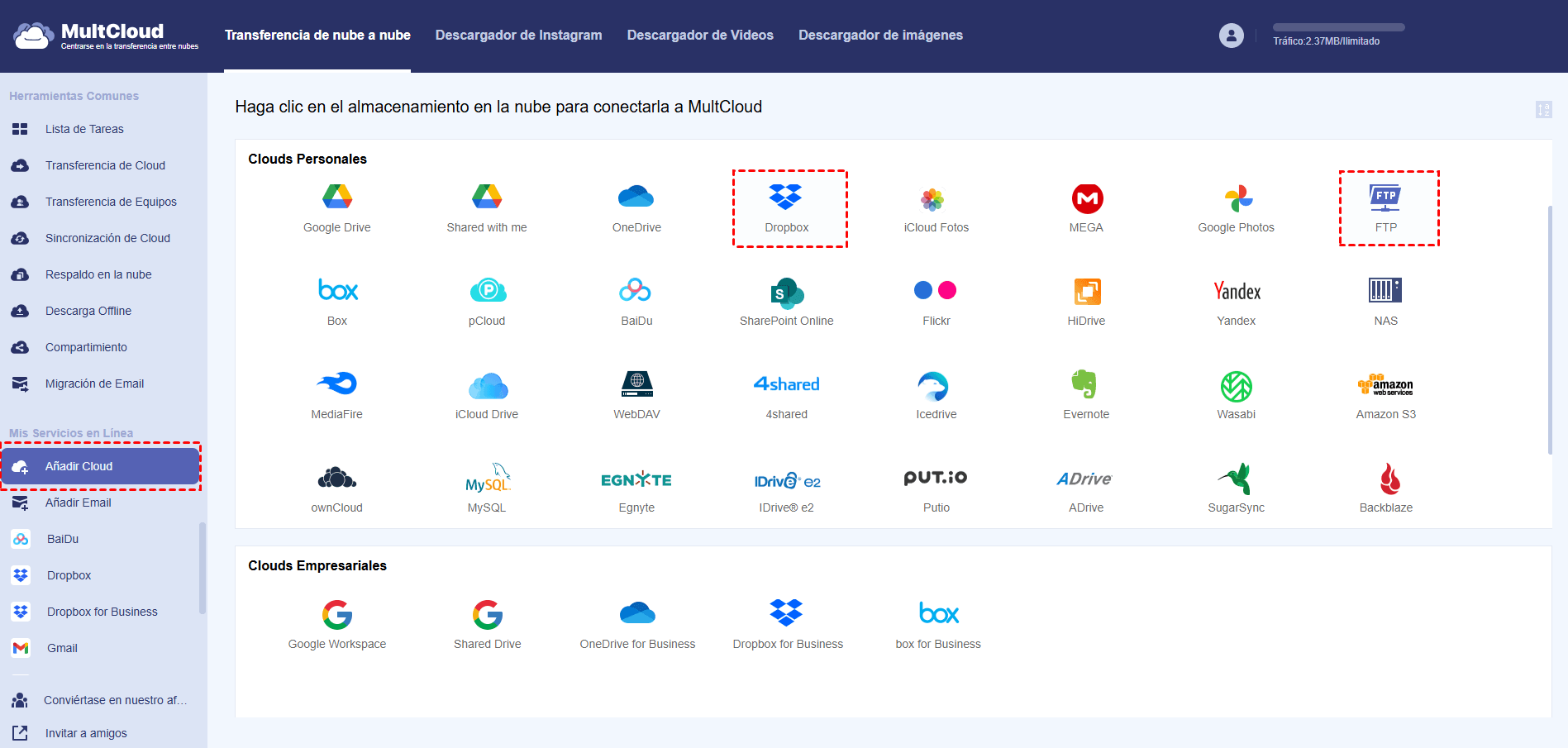
Mga pangunahing pagsusuri: account, petsa, oras, at katayuan ng Dropbox
Ang unang hakbang sa pag-troubleshoot ay kinabibilangan ng pagsuri sa ilang simpleng bagay. Kadalasan ang problema ay isang bagay na kasingliit ng pag-log in gamit ang maling account o maling pagtakda ng oras.
Una, kumpirmahin na tama ang oras at petsa ng iyong device . Kung ang orasan ng iyong system ay lubhang hindi naka-sync, maaari itong magdulot ng mga error kapag kumokonekta sa mga Dropbox server, at maaaring ma-stuck ang proseso ng pag-synchronize. Paganahin ang awtomatikong pagsasaayos ng oras batay sa iyong network o time zone, o manu-manong ayusin ang oras at subukang muli.
Sunod, tingnan kung aling user ang iyong ginagamit sa pag-log in. Madaling magkaroon ng maraming Dropbox account na aktibo sa iba't ibang device (personal, trabaho, paaralan) at hindi namamalayang nagba-browse ka ng isang folder sa isang account habang may ibang taong nag-modify ng file sa isa pa. Mag-log in sa dropbox.com, tingnan kung aling email address ang iyong ginagamit, at siguraduhing parehong email address ang ginagamit ng desktop at mobile app.
Mula sa icon ng Dropbox sa iyong system, makikita mo rin ang katayuan ng pag-synchronize . Ipinapakita ng application kung ito ay nag-a-update, naka-pause, o kung napapanahon ang lahat. Kung makakita ka ng mga nakabinbing file, tiyaking hindi mo pinagana ang selective synchronization para sa mga folder na inaasahan mong makita sa iyong computer, dahil maaaring hindi mo sinasadyang naibukod ang mga ito.
Panghuli, panatilihing bukas ang application. Sa iyong computer, kailangang tumatakbo ang Dropbox sa background para ma-sync ang mga pagbabago . Kung isasara mo ang desktop application, anumang mga file na ise-save mo sa iyong Dropbox folder ay mananatili lamang sa iyong lokal na makina hanggang sa i-restart mo ang programa at bigyan ito ng oras para i-upload ang mga pagbabago.
Mga file na nawawala o luma na ang mga bersyon sa mga kasamahan
Sa mga collaborative environment, napakalinaw kapag nabigo ang synchronization. Isipin mong ikaw at ang isang kasamahan ay nagtatrabaho sa isang client document. Tiniyak niya sa iyo na kaka-save lang niya ng bagong bersyon sa Dropbox , na may mga na-update na pagwawasto at komento, ngunit sa iyong computer ay ang file lang ng kahapon ang nakikita mo.
Malamang na mayroong error sa pag-synchronize sa isa sa mga dulo . Kung hindi pa tapos i-upload ng computer ng iyong kasamahan ang file (halimbawa, dahil isinara nila ang takip ng kanilang laptop sa kalagitnaan ng proseso o nawalan sila ng koneksyon sa internet), makikita mo pa rin ang lumang bersyon sa iyong folder. Kailangan ng Dropbox na ma-upload nang buo ang file sa server bago ito ipamahagi sa ibang mga device.
Sa mga ganitong pagkakataon, makabubuting suriin ng bawat tao ang status sa kanilang application. Kung ang lahat ay lumalabas na updated sa iyong computer, ngunit may mas bagong bersyon na ipinapakita sa website , ang problema ay nasa iyong desktop client o sa iyong koneksyon sa internet. Sa kabilang banda, kung ang website ay nagpapakita ng mas lumang bersyon, nangangahulugan ito na hindi pa na-upload ng computer ng ibang tao ang mga pagbabago, o marahil ay hindi sinasadyang na-save nila ang file sa labas ng Dropbox folder.
Isa pang karaniwang sitwasyon ay ang pag-download ng isang file mula sa Dropbox, pag-eedit nito sa labas ng Dropbox, at hindi na muling pag-upload . May impresyon kang "binago nila ito sa Dropbox," ngunit sa katotohanan, ang bagong bersyong iyon ay nasa kanilang hard drive lamang. Sa pagsasagawa, ang pangkat ay gumagamit ng mga mas lumang bersyon, at walang sinuman ang talagang nakakaalam kung alin ang tama.
Kaya naman mahalagang ugaliing palaging i-edit ang mga dokumento nang direkta sa loob ng Dropbox folder o gumamit ng mga integrasyon sa Office at mga katulad na app. Sa ganitong paraan, ang bawat pag-save ay awtomatikong ia-upload sa server, at makikita ng iyong mga kasamahan ang mga pagbabago nang hindi kinakailangang magpalitan ng mga file sa pamamagitan ng email o pagmemensahe.
Mga partikular na problema sa Mac: mga pahintulot, cache, at mga folder na hindi nakikita
Maaaring makaranas ang macOS ng ilang partikular na isyu: mga folder na hindi lumalabas sa Finder, mga icon ng status na nawawala, o ang pag-sync na tila humihinto nang walang dahilan . Karaniwang nauugnay ang mga ito sa mga pahintulot ng file system, mga sirang cache, o mga setting ng seguridad.
May mga pagkakataon kung saan, pagkatapos tanggalin ang mga cache file o baguhin ang mga setting ng system, ang Dropbox folder tree ay hindi na tumutugma sa ipinapakita sa web . Bahagi lamang ng nilalaman ang maaaring lumitaw nang lokal (halimbawa, ilang nakahiwalay na file lamang), habang sa dropbox.com, buo ang lahat ng data. Lumilikha ito ng maling impresyon na nawala ang data, kahit na nakaimbak pa rin ito sa cloud.
Sa macOS, mahalaga ring suriin ang mga pahintulot ng system. Kailangan ng Dropbox ng awtorisasyon upang makontrol ang iyong computer, ma-access ang iyong hard drive, at mapamahalaan ang mga folder ng iyong user . Sa System Preferences > Security & Privacy, tiyaking awtorisado ang Dropbox sa ilalim ng Accessibility, Files & Folders, at Full Disk, depende sa bersyon ng iyong macOS. Kung nag-aalala ka tungkol sa seguridad ng file, maaari mong suriin ang gabay ng Cryptomator sa pag-encrypt ng nilalaman bago ito i-upload.
Kung maayos ang lahat at ayaw pa ring mag-sync nang maayos ng client, maaari kang magsagawa ng mas malalim na pag-reset ng mga pahintulot at katangian sa folder ng Dropbox gamit ang Terminal. Mas advanced ang ganitong uri ng solusyon, ngunit maaari nitong ayusin ang mga sirang instalasyon.
Ang pangunahing ideya sa likod ng mga utos na ito ay ang pag-alis ng mga espesyal na katangian, pagbabalik ng pagmamay-ari ng folder sa kasalukuyang gumagamit, at pagsasaayos ng mga pahintulot sa pagbasa at pagsulat. Ang isang karaniwang daloy ng trabaho sa Mac ay:
- Isara ang Dropbox mula sa icon ng menu bar (i-click ang iyong avatar > Lumabas).
- Buksan ang Terminal app.
- Patakbuhin, isa-isa, ang mga utos na nag-aalis ng mga read-only na flag at nag-aayos ng may-ari at mga pahintulot sa ~/Dropbox at sa mga internal na configuration folder.
- Buksan muli ang Dropbox mula sa folder na Applications at hayaang muling i-index at i-sync ang application.
Sa prosesong ito, hihingin ng system ang password ng iyong Mac user, hindi ang password ng iyong Dropbox . Kahit na wala kang makitang anumang karakter habang nagta-type ka, ipinapasok ang password. Kung may anumang utos na magbabalik ng error, ang karaniwang solusyon ay i-restart ang iyong Mac at ulitin ang pagkakasunod-sunod, palaging mag-ingat na huwag baguhin ang anumang mga path maliban sa mga para sa Dropbox.
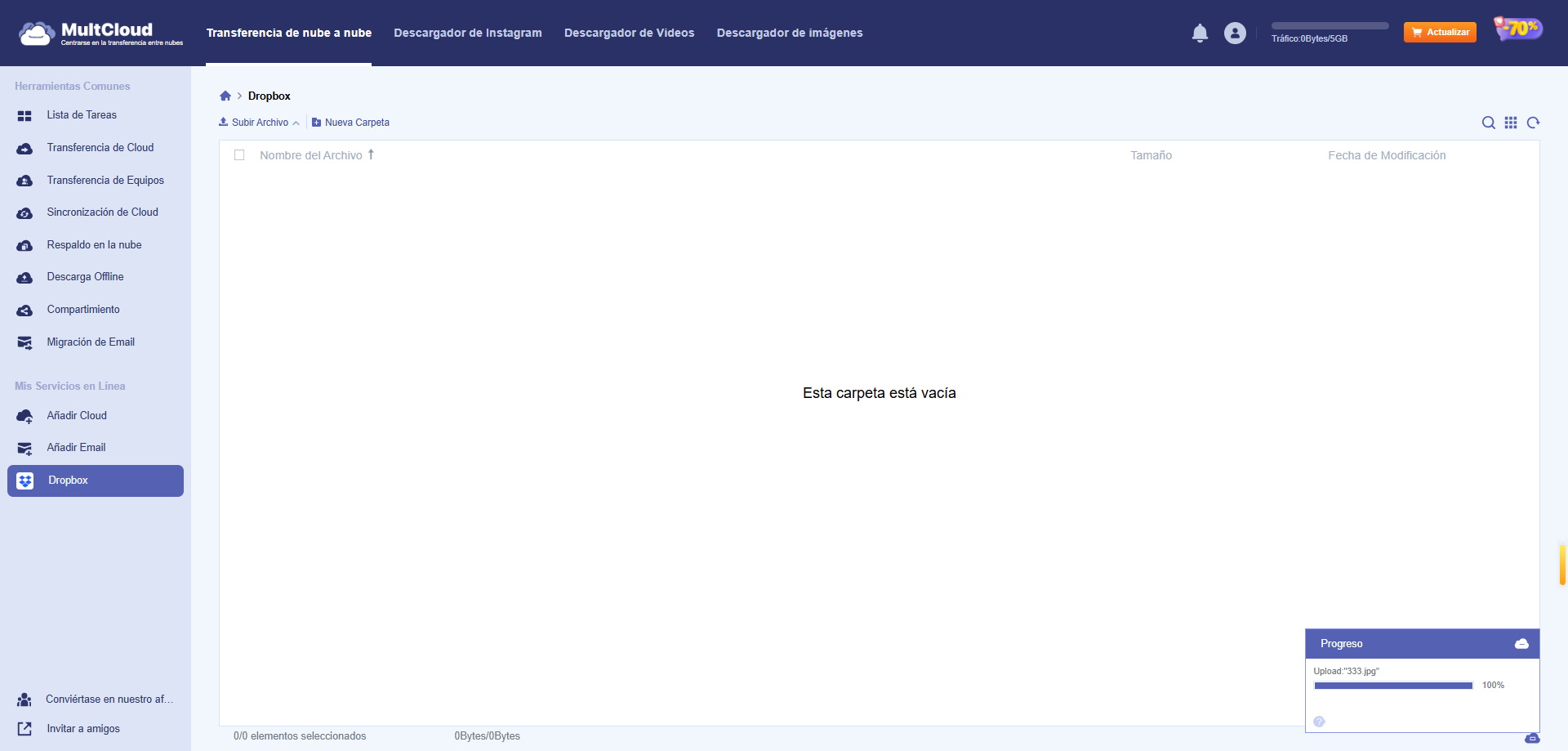
Suriin ang espasyo sa imbakan, mga pangalan ng file, at mga application na humaharang sa mga dokumento.
Ang isa pang karaniwang pinagmumulan ng mga problema ay may kaugnayan sa mga limitasyon sa espasyo sa storage at mga pangalan ng file at folder . Gaano man kahusay gumagana ang iyong koneksyon, kung maubusan ng espasyo ang iyong account o storage, titigil ang Dropbox.
Magsimula sa pamamagitan ng pagsuri kung gaano karaming espasyo ang natitira sa iyong Dropbox account . Kung naabot mo na ang limitasyon ng iyong plano, titigil ang application sa pag-upload ng mga bagong file, at makakakita ka ng "puno na ang account" o mga katulad na notification. Kakailanganin mong tanggalin ang nilalamang hindi mo kailangan, ilipat ito sa ibang lugar, o isaalang-alang ang pag-upgrade ng iyong plano upang magbakante ng espasyo sa storage. Ang isa pang pagpipilian ay ang paggamit ng mga tool sa pag-backup tulad ng gabay ng rclone upang pamahalaan ang mga pag-sync at pag-backup.
Mayroon ding mga paghihigpit sa maximum na laki ng bawat file , depende sa kung paano mo ina-upload ang nilalaman. Ang mga file na ina-upload mula sa desktop o mobile app ay dapat na 2 TB o mas mababa pa, habang ang mga ina-upload mula sa web (dropbox.com) ay may mas mababang limitasyon, humigit-kumulang 50 GB bawat file. Bukod pa rito, ang kabuuang laki ng lahat ng iyong mga file ay hindi maaaring lumampas sa available na espasyo sa imbakan sa iyong account.
Huwag kalimutan ang tungkol sa lokal na imbakan. Kung halos puno na ang iyong hard drive, maaaring huminto o mabigo nang hindi inaasahan ang pag-synchronize . Sa mga kasong ito, malaking tulong ang selective synchronization: pinapayagan ka nitong panatilihin lamang ang ilang mga na-download na folder sa iyong computer, at iiwan ang iba sa cloud hanggang sa kailanganin mo ang mga ito. Suriin kung aling mga folder ang iyong napili at, kung kinakailangan, alisin sa pagkakapili ang mga hindi gaanong ginagamit upang magbakante ng espasyo.
Sa kabilang banda, ang ilang partikular na karakter sa mga pangalan ng file ay maaaring magdulot ng mga problema depende sa operating system . Ang mga karakter tulad ng asterisk (*) o slash (/) ay hindi sinusuportahan sa lahat ng platform. Kung mag-a-upload ka ng file na may ganitong uri ng pangalan mula sa isang device, maaaring laktawan ito ng Dropbox o magpakita ng mga error kapag sinusubukang i-sync ito sa iba pang mga device. Baguhin ang mga pangalang iyon sa mas simple at tingnan kung ang file ay nagsisimulang mag-sync nang normal.
Panghuli, kung ang isang dokumento ay bukas sa ibang application, maaari itong ma-lock. Iniiwasan ng Dropbox ang pag-sync ng mga file na ginagamit upang maiwasan ang corruption . Isipin ang isang dokumento ng Word na bukas sa isang computer habang may ibang computer na sinusubukang baguhin ang parehong kopya: maaaring lumikha ang system ng magkasalungat na mga kopya o iwanan lamang ang file na hindi na-update hanggang sa ito ay maisara. Isara ang Word, Excel, o anumang iba pang mga programa na maaaring gumagamit ng mga file na iyon at buksan muli ang dokumento sa pamamagitan ng folder ng Dropbox.
Mga nakabahaging folder, paggalaw ng file, at nawawalang nilalaman
Kapag gumagamit ng mga shared folder, maaaring magkaroon ng karagdagang sakit ng ulo. Karaniwan para sa isang tao na i-edit ang isang file sa loob ng isang folder na hindi naman talaga idinagdag sa sarili nilang account . Sa ganitong kaso, ang mga pagbabago ay hindi makikita ng ibang miyembro dahil, mula sa pananaw ng Dropbox, ang taong iyon ay hindi bahagi ng shared folder o mayroon lamang bahagyang access.
Kung nakikipagtulungan ka sa iba, siguraduhing tama ang pagkakasali mo sa mga shared folder na gagamitin mo . Maaari kang tumanggap ng mga imbitasyon mula sa website ng Dropbox, at sa desktop app, makikita mo ang mga folder na iyon na isinama sa iyong lokal na istruktura kapag miyembro ka na. Kung ie-edit mo ang mga file sa mga indibidwal na kopya sa labas ng orihinal na shared folder, walang ibang makakakita ng mga pagbabagong iyon.
Isa pang pinagmumulan ng kalituhan ay ang posibilidad na may ibang taong naglipat, nagpalit ng pangalan, o nagbura ng isang bagay nang hindi mo nalalaman . Mula sa iyong pananaw, ang file ay "nawala" o "hindi na nagsi-sync," ngunit maaaring nasa ibang lokasyon ito o nasa iyong Dropbox trash. Mag-sign in sa dropbox.com at tingnan ang iyong kamakailang history ng aktibidad upang makita kung may naglipat nito o nagpalit ng pangalan.
Kung sakaling aksidenteng mabura, mayroon kang opsyon na ibalik ang mga nabura na file at ibalik ang mga nakaraang bersyon . Pinapanatili ng Dropbox ang mga nakaraang kopya ng mga dokumento sa loob ng isang takdang panahon, kaya maaari kang bumalik sa dating estado kung may magkamali o kung may nagkamali sa pag-overwrite ng file. Kung gumagamit ka ng Windows, ang mga pamamaraang ito ay nakakatulong sa ipinaliwanag sa mga gabay para sa pagbawi ng mga nabura na file.
Kung nawawala ang mga status icon (ang karaniwang berdeng sync ay may marka) kapag binuksan mo ang iyong computer, at muling lilitaw ang mga ito pagkatapos i-uninstall at muling i-install ang app, ang problema ay maaaring isang sirang instalasyon o isang conflict sa integration ng file system . Nakita na ito sa ilang mga kaso sa Windows: kapag naka-on ang computer, ang folder ng Dropbox ay lilitaw nang walang mga icon o aktibidad hanggang sa muling i-install ng user ang application.
Sa mga ganitong sitwasyon, pinakamahusay na subukan munang isara nang tuluyan ang Dropbox at i-restart ito . Kung magpapatuloy ang ganitong pag-uugali araw-araw, ang malinis na pag-install muli (pag-uninstall, pag-restart, pag-download ng client mula sa opisyal na website, at pag-install muli) ay maaaring magpatatag sa integrasyon. Kung magpapatuloy pa rin ang problema, sulit na suriin ang software ng third-party na nakikipag-ugnayan sa Explorer/Finder (antivirus, mga tool sa overlay ng icon, atbp.) dahil maaaring nakakasagabal ang mga ito. Ang pag-alam kung paano muling buuin ang cache ng icon sa Windows ay maaari ring makatulong.
Pag-synchronize sa background para sa mga presentasyon, screensaver, at mga kaganapan
May ilang mga kawili-wiling sitwasyon, tulad ng kapag may nag-set up ng automated photo slideshow para sa isang kaganapan (halimbawa, isang kasal) na direktang kumukuha ng mga larawan mula sa isang Dropbox folder. Ina-upload ng mga bisita ang mga larawan mula sa kanilang mga telepono gamit ang QR code; ang mga larawang ito ay sine-save sa isang shared folder, at ipinapakita ang mga ito ng screensaver o system viewer nang real time sa isang projector.
Sa pagsasagawa, kung minsan, ang mga bagong larawan ay hindi lumalabas sa slideshow hangga't hindi naaantala ang screensaver at nabubuksan ang folder sa Finder o Explorer . Sa madaling salita, nagsi-sync ang mga larawan, ngunit hindi nire-refresh ng software na nagpapakita ng slideshow ang view habang aktibo ito.
Ang susi rito ay ang pag-unawa na, bagama't nagsi-sync ang Dropbox sa background, hindi lahat ng program na nag-a-access sa isang folder ay tumutugon sa mga pagbabago nang real time . Ang ilan ay tinitingnan lamang ang listahan ng file sa pagsisimula at nananatili sa ganoong estado hanggang sa huminto at muling simulan ang proseso. Kaya naman, kapag lumabas ka sa screensaver at binuksan ang folder, bigla mong makikita ang lahat ng na-update.
Para mabawasan ang ganitong uri ng problema sa mga kaganapan:
- Suriin mo yan Bukas, konektado, at gumagana nang tama ang Dropbox app. bago magsimula.
- Subukang mag-upload ng mga larawan mula sa ibang device at tingnan kung gaano katagal bago lumitaw ang mga ito sa lokal na folder.
- Kung hindi awtomatikong nagre-refresh ang screen protector, isaalang-alang ang paggamit ng isang programa sa presentasyon o viewer ng imahe na awtomatikong nakakakita ng mga bagong file o paminsan-minsang i-restart ang viewer.
Sa buod, kapag ginagamit ang Dropbox bilang isang "channel" para sa live na nilalaman, kailangan mong tiyakin ang parehong wastong pag-synchronize ng folder at ang kakayahan ng application na nagpapakita ng mga file na tumugon sa mga update nang walang manu-manong interbensyon.
Mga patuloy na error, luma nang kliyente, at suporta
Kung pagkatapos mong suriin ang iyong koneksyon, account, mga pahintulot, espasyo sa imbakan, mga pangalan ng file, at mga app na humaharang sa mga ito, wala ka pa ring makitang solusyon, maaaring nahaharap ka sa isang mas malalim na problema o isang bug na partikular sa bersyon ng Dropbox na iyong na-install.
Tiyaking ginagamit mo ang pinakabagong bersyon ng Dropbox client na available para sa iyong operating system. Sa Windows, tiyaking hindi naka-block o naka-disable ang proseso ng DropboxUpdate.exe, dahil ito ang responsable sa pag-download at pag-install ng mga update. Sa macOS at Linux, tingnan ang mga kagustuhan ng app para sa anumang nakabinbing mga update.
Kapag umuulit ang problema nang walang maliwanag na dahilan, mainam na kasanayan ang pagkuha ng mga screenshot ng status ng synchronization at ng error log na ipinapakita mismo ng application, itala kung kailan nangyayari ang mga pagkabigo (halimbawa, kapag binubuksan lamang ang computer o kapag ine-edit lamang ang ilang uri ng file) at ipadala ang lahat ng impormasyong iyon sa opisyal na suporta ng Dropbox.
Sa mga platform ng reklamo ng ikatlong partido o mga forum ng tulong, inirerekomenda rin na isama ang mga detalye tungkol sa iyong operating system, bersyon ng Dropbox, at uri ng koneksyon . Kung mas obhetibo ang iyong ibinibigay na datos, mas madali para sa isang tao na ulitin ang iyong problema at magmungkahi ng isang partikular na solusyon o kumpirmahin kung nakakaranas ka ng isang kilalang bug.
Panghuli, bagama't ang Dropbox ay isang napakatibay na solusyon, walang sistema ang ligtas sa mga error o aksidenteng pagbura . Ang pagsasama ng cloud storage na may karagdagang backup tool sa iyong computer (halimbawa, mga incremental backup solution na nagse-save ng maraming bersyon ng iyong data sa isang external drive) ay maaaring makapagligtas sa iyo mula sa mga hindi kanais-nais na sorpresa kung may magkamali o aksidente mong mabura ang isang file. Mahalaga ring isaalang-alang ang mga opsyon sa local encryption kumpara sa cloud encryption batay sa iyong mga partikular na pangangailangan.
Kung aasikasuhin mo ang mga pangunahing bagay tulad ng oras ng device, susuriin ang tamang account, pananatilihing bukas ang desktop app, susubaybayan ang available na espasyo, iiwasan ang mga problemang karakter sa mga pangalan ng file, at sisiguraduhing walang programang nagla-lock ng mga dokumento, ang Dropbox ay patuloy na magiging "mahiwagang" tool na nagpapanatili sa iyong mga file na naka-synchronize sa background nang hindi mo kailangang mag-alala tungkol sa anumang bagay, kahit na nagtatrabaho sa maraming makina, kasamahan sa koponan, at mga real-time na kaganapan.

Talatuntunan
- 1 Bakit humihinto ang Dropbox sa pag-sync ng mga file sa background
- 2 Mga pangunahing pagsusuri: account, petsa, oras, at katayuan ng Dropbox
- 3 Mga file na nawawala o luma na ang mga bersyon sa mga kasamahan
- 4 Mga partikular na problema sa Mac: mga pahintulot, cache, at mga folder na hindi nakikita
- 5 Suriin ang espasyo sa imbakan, mga pangalan ng file, at mga application na humaharang sa mga dokumento.
- 6 Mga nakabahaging folder, paggalaw ng file, at nawawalang nilalaman
- 7 Pag-synchronize sa background para sa mga presentasyon, screensaver, at mga kaganapan
- 8 Mga patuloy na error, luma nang kliyente, at suporta
