- Mga cloud platform tulad ng OneDrive, Google Ang Drive at Dropbox ay may mga limitasyon at Trick para sa mahusay na pag-synchronize.
- Ang pamamahala sa bilang ng mga file at paggamit ng selective sync ay susi sa pag-iwas sa mga pag-crash at pagbagal.
- Ang mga tool tulad ng real-time na presensya at pamamahala ng bersyon ay nagpapahusay sa pakikipagtulungan, ngunit nangangailangan ng wastong pagsasaayos.

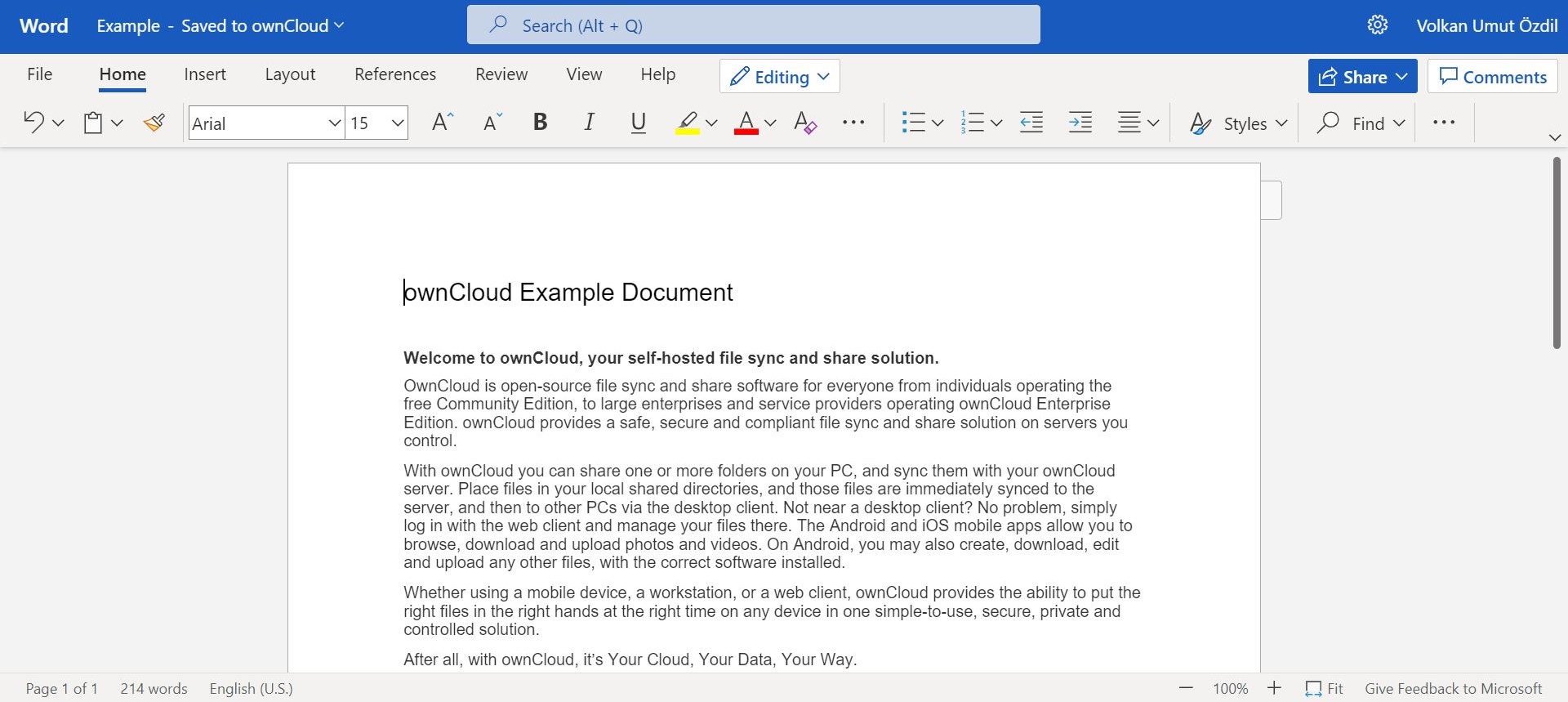
Ang sabay-sabay na pagbabahagi at pagtatrabaho sa mga dokumento ay naging isa sa pinakamalaking bentahe ng mga cloud platform tulad ng OneDrive, SharePoint , Google Drive, at Dropbox. Gayunpaman, hindi ito laging perpekto: karaniwan nang lumilitaw ang mga problema kapag ang mga pagbabago sa isang nakabahaging dokumento ng Office ay hindi maayos na na-synchronize , na maaaring humantong sa anumang bagay mula sa pagkawala ng data hanggang sa mga ganap na krisis sa mga pangkat ng trabaho. Ang pag-unawa kung bakit ito nangyayari at kung paano ito ayusin ay mahalaga para mapanatili ang produktibidad at kapayapaan ng isip sa anumang proyektong pakikipagtulungan.
Sa artikulong ito, susuriin natin nang malaliman ang mga karaniwang sanhi ng desynchronization , ang mga tool at feature ng bawat platform, at, higit sa lahat, kung paano matiyak na ang mga pagbabago ay wastong na-synchronize sa parehong Windows at macOS. Magbibigay din kami ng mga tip, rekomendasyon, at hakbang upang mapabuti ang iyong karanasan at maiwasan ang mga sakit ng ulo sa mga nakabahaging file.
Bakit hindi nagsi-sync nang maayos ang aking mga pagbabago sa Office?
Ang pag-synchronize ng cloud file ay nakadepende sa maraming salik: imprastraktura , bilang ng mga file, laki ng dokumento, uri ng koneksyon sa internet, configuration ng software, operating system, at, siyempre, mga pahintulot ng user. Isa sa mga pangunahing dahilan kung bakit tila hindi nagsi-sync ang mga pagbabago sa isang nakabahaging dokumento ng Office ay ang system overload , lalo na sa mga serbisyong tulad ng OneDrive o SharePoint.
Batay sa karanasan ng gumagamit at teknikal na dokumentasyon, kung mayroon kang higit sa 100.000 na mga file sa OneDrive o SharePoint , ang pag-synchronize ay maaaring maging lubhang mabagal o tuluyang huminto. Maaaring magpakita ang system ng mga mensahe tulad ng "Pinoproseso ang 0 KB ng x MB," na nag-iiwan sa iyong mga file sa digital na limbo. Pangunahing nakakaapekto ang limitasyong ito sa malalaking koponan at negosyo, ngunit maaari rin itong mangyari sa mga personal na account na may sapat na storage.
Suriin ang bilang ng mga file at ang kanilang katayuan sa OneDrive
Para simulan ang pag-diagnose ng problema, mahalagang malaman kung ilang file ang mayroon ka sa iyong mga folder sa OneDrive . Narito ang isang mabilis na paraan para malaman:
- Buksan ang File Explorer sa iyong kompyuter.
- Mag-right click sa folder OneDrive at piliin Katangian.
- Kung ang kabuuang bilang ng mga file ay lumampas sa 100.000, ipinapayong isaalang-alang Bawasan ang bilang ng mga folder o piliin lamang ang mga kinakailangang i-synchronize.
Tandaan na ang pag-sync ay maaaring pamahalaan nang pili, kaya huwag mag-atubiling ayusin kung aling mga folder ang mananatiling naka-sync nang lokal upang ma-optimize ang pagganap.
Mga praktikal na solusyon para sa naka-block na pag-synchronize
Nagpapatuloy na ba ang pag-synchronize ngunit tila hindi ito umuusad? Isa sa mga pinakamadaling paraan upang muling simulan ang proseso ay sa pamamagitan ng manu-manong paghinto at pagpapatuloy ng pag-synchronize. Para gawin ito:
- pindutin ang asul na icon ng ulap ng OneDrive sa taskbar (kanang sulok sa ibaba sa Windows).
- Piliin ang menu ng mga opsyon at piliin I-pause ang pag-sync (maaari kang pumili sa pagitan ng 2, 8 o 24 na oras).
- Maghintay ng ilang segundo, bumalik sa menu at piliin Ipagpatuloy ang pag-sync.
Kadalasan, ang simpleng pagkilos na ito ay nagiging sanhi ng pagkalkula ng sync client sa proseso at magpatuloy nang normal.
Collaborative na pag-edit: Bakit minsan ay nabigo ito?
Isa sa mga pinakamalaking hamon sa mga collaborative environment ay ang pag-lock ng file . Minsan, kapag ang isang tao ay nag-eedit ng isang dokumento, ang lahat ay maaari lamang itong ma-access sa read-only mode. Nangyayari ito, sa isang bahagi, dahil sa locking system (tinatawag na oplocks ), lalo na kapag gumagamit ng mga NAS server o mga advanced na configuration. Kung nakakaranas ka ng mga paulit-ulit na problema, tingnan kung mayroong opsyon sa mga folder properties na tinatawag na "lock files" o "oplocks" at subukang i-disable ito.
Ang mga pinakabagong bersyon ng Office (mula 2010 pataas) ay mayroon nang mga native na opsyon para sa real-time collaborative editing . Pinapayagan din ito ng Google Drive gamit ang sarili nitong mga dokumento at dokumento ng Office, basta't direktang magtrabaho ka mula sa cloud nito. Sa katunayan, ang collaborative editing ay independiyente sa storage system: ang mahalagang salik ay ang lahat ng user ay gumagamit ng mga platform na sumusuporta sa mga real-time na functionality na ito.
Google Drive at Office: Isang Functional Marriage (Kung I-set Up nang Tama)
Kung gagamitin mo ang Google Drive desktop app , maaari mong buksan, i-edit, at i-save ang mga Office file nang direkta sa iyong Drive folder. Simple lang ang proseso:
- I-install Google Drive para sa mga computer sa iyong koponan.
- Idagdag ang iyong mga Office file sa iyong folder ng Google Drive.
- I-double-click upang buksan ang file at i-edit ito nang normal mula sa Salita, Excel o PowerPoint.
- Ang mga pagbabago ay awtomatikong mase-save sa cloud at maa-access ng iyong mga collaborator.
Isinasama ng Google Drive ang real-time na presensya para sa Office, na nagbibigay-alam sa iyo kung may ibang nag-eedit ng parehong dokumento o kung may bagong bersyon na nalikha. Maaari ka ring makatanggap ng mga abiso kung kailangan mong maghintay ng iyong turno para mag-edit at maghambing ng mga bersyon kung may mga conflict. Mahalaga, sa mga collaborative environment, hihilingin sa iyo ng system na i-download ang pinakabagong bersyon o magpakita ng preview ng mga pagbabago kapag maraming tao ang sabay-sabay na nag-eedit.
I-on at i-off ang real-time na presensya
Bilang default, naka-enable ang feature na ito sa Drive para sa desktop. Kung hindi mo gustong makatanggap ng patuloy na mga notification o alerto, maaari mo itong i-disable mula sa:
- Ang menu ng Google Drive app sa iyong PC o Kapote.
- Ipasok kagustuhan, hanapin ang seksyon Mga advanced na setting at alisan ng tsek ang kahon na “Microsoft Office Real-Time Presence”.
- I-save ang mga pagbabago at iyon na.
Mga tip at trick para sa macOS at Windows
macOS: Mga Pahintulot at Advanced na Pag-sync
Sa Mac, para matiyak ang real-time na pakikipagtulungan, maaaring kailanganin mong isaayos ang mga pahintulot sa accessibility :
- Buksan Kagustuhan ng system → Seguridad at privacy → Privacy → Pagkarating.
- I-click ang lock para gumawa ng mga pagbabago at payagan ang Google Drive access.
Para sa Dropbox, ang mga advanced na feature ng co-editing ay nangangailangan ng macOS 12.5 o mas bago at ang pinakabagong bersyon ng File Provider app. Maaaring magbukas ng mga file ang mga user na may mas lumang bersyon, ngunit hindi magkakaroon ng kumpletong karanasan sa co-editing kapag ina-access ang mga ito sa pamamagitan ng Finder.
Windows: Mga Kinakailangan at Limitasyon
Ang co-publishing ng Microsoft sa Windows ay nangangailangan ng Windows 10 o mas bago . Maaaring mag-iba ang performance depende sa hardware at koneksyon sa internet, lalo na kapag humahawak ng malalaking file.
Maaari kang magbukas ng mga file na hanggang 500 MB sa Office para sa desktop . Kung lalampas ka sa limitasyong ito, bubuksan ng Windows ang mga ito sa offline mode, na hindi magpapagana sa collaboration hanggang sa mabawi mo ang access sa internet.

Masigasig na manunulat tungkol sa mundo ng mga byte at teknolohiya sa pangkalahatan. Gustung-gusto kong ibahagi ang aking kaalaman sa pamamagitan ng pagsusulat, at iyon ang gagawin ko sa blog na ito, ipakita sa iyo ang lahat ng mga pinaka-kagiliw-giliw na bagay tungkol sa mga gadget, software, hardware, teknolohikal na uso, at higit pa. Ang layunin ko ay tulungan kang mag-navigate sa digital na mundo sa simple at nakakaaliw na paraan.