- Ang pabulong na tunog sa Windows 11 kadalasan dahil sa driver, mga pagsasaayos sa pag-format at mga conflict sa software.
- Ang pagsubok ng iba't ibang sampling rate, pag-disable ng mga enhancement, at eksklusibong pagkontrol ng device ay maaaring magpatatag sa audio.
- Ang mga pamamaraan ng malinis na pag-boot, safe mode, at pagsubok gamit ang iba pang mga device ay nakakatulong na makilala ang pagkakaiba sa pagitan ng mga pagkabigo ng software at hardware.
- Kung magpapatuloy ang mga pagkakadiskonekta pagkatapos ng malinis na pag-install at wastong mga driver, malamang na ito ay isang pisikal na problema na nangangailangan ng teknikal na suporta.
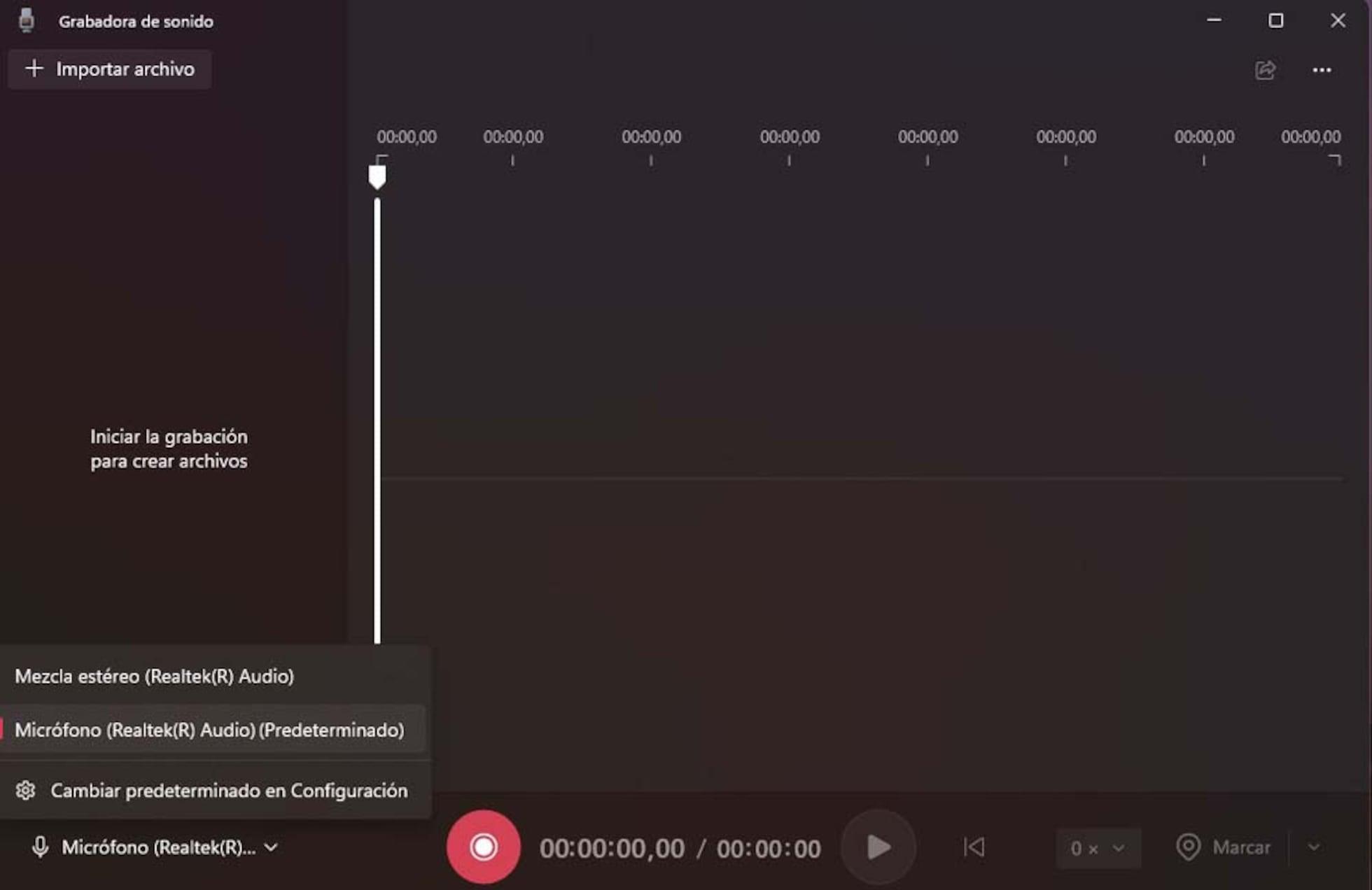
Ang pagkakaroon ng pabulong o pumuputok na audio sa Windows 11 habang nagre-record, naglalaro, o nanonood ng mga video ay isa sa mga bagay na maaaring magpabaliw sa iyo sa loob ng ilang segundo. Hindi mahalaga kung mayroon kang bagong-bagong PC na may makabagong Intel i7 o isang lumang laptop: kung ang tunog ay mapuputol, mag-crack, o mautal, masisira ang buong karanasan.
Kung napunta ka rito at naghahanap ng "choppy sound habang nagre-record sa Windows 11 ," nasa tamang landas ka: sa artikulong ito, makikita mo ang isang komprehensibong koleksyon ng mga totoong sanhi at solusyon na gumana sa lahat ng uri ng computer (mula sa mga gaming PC na may external DAC hanggang sa mga basic laptop ). Makikita mo ang mga setting ng Windows at mga matatalinong trick na karaniwang hindi matatagpuan sa mga manual.
Mga pinakakaraniwang sanhi ng pabagu-bagong tunog sa Windows 11
Bago ka magsimulang mag-ayos ng mga setting nang walang kahirap-hirap , mainam na maunawaan mo muna kung bakit nawawalan ng tunog ang Windows 11. Kadalasan ay walang iisang mahiwagang dahilan, kundi kombinasyon ng mga driver , setting ng audio, mga potensyal na conflict sa software, at maging ang mga pagpalya ng hardware.
Ang sampling rate at bit depth na na-configure sa Windows ay mayroon ding malaking epekto. Kung ang system, output device (speakers, DAC, HDMI, atbp.), at application (o ASIO drivers ) ay hindi gumagamit ng mga compatible na parameter, magkakaroon ng mga real-time audio reconverter , na maaaring magdulot ng mga dropout at ingay, lalo na kapag ang processor o data bus ay nasa ilalim ng load.
Ang mga conflict sa background software ay isa pang klasiko . Ang mga sound application tulad ng "audio enhancers," gaming suites, streaming tools , capture programs, o kahit na ang bloatware ng tagagawa ay maaaring ma-attach sa sound device at magdulot ng mga error kapag ibinabahagi ito sa iba pang mga app , at maging dahil sa mga DLL error tulad ng cridspapo.dll.
Panghuli, huwag kalimutan ang hardware : ang sirang sound card, mahinang DAC, mahinang kalidad ng HDMI o optical cable, sirang speaker, o may problemang USB port ay maaaring maging sanhi ng pagkasira o pagkaputol-putol ng audio na darating sa system.
Halimbawa sa totoong buhay: Bagong PC na may optical DAC at nauutal na audio
Isang halimbawa ng isang gumagamit na may bagong gawang PC na may high-end hardware: isang Intel i7-13700K processor, isang Asus ROG Maximus Z790 Hero motherboard, isang Nvidia 4090 graphics card, at isang SMSL Q5 Pro DAC na nakakonekta sa pamamagitan ng optical output sa motherboard. Sa papel, isang higit pa sa kakayahang makina para sa pagpapatugtog at pagre-record ng audio nang hindi nagpapakahirap.
Gayunpaman, mula pa sa unang pag-boot , ang sistema ay dumanas ng patuloy na pagkautal ng audio kapag nagpapatugtog ng tunog sa pamamagitan ng optical connection. Ang gumagamit ay nakaranas ng patuloy na pagkaantala, na parang napuputol at bumabalik ang signal bawat segundo, na ginagawang imposibleng manood ng mga video o makinig ng musika nang normal.
Sinubukan niya halos lahat ng karaniwang ginagawa pero hindi nagtagumpay : in-uninstall at muling ni-install ang mga audio driver, pinag-isa ang sampling rate sa lahat ng device sa 24 bits at 48.000 Hz, hindi pinagana ang integrated display sa BIOS , hindi pinagana ang TPM , inalis ang lahat ng Sonic Studio bloatware, inalis ang mga redundant na audio device sa Device Manager , in-update ang motherboard BIOS at Windows, hindi pinagana ang mga audio enhancement, at inalis ang tsek sa opsyong "exclusive control" para sa device sa mga sound properties.
Ang solusyon, nakakagulat, ay ang pagpapataas ng kalidad ng playback device : sa pamamagitan ng pagtatakda ng mga speaker (ang output sa DAC) sa 24 bits at 192.000 Hz, agad na tumigil ang audio stuttering. Kapansin-pansin na ang pagtatrabaho sa mas mataas na frequency ay nakaayos sa problema kapag ang pagbaba ng kalidad ay karaniwang inirerekomenda upang maiwasan ang overloading, ngunit sa kasong ito, ang partikular na kombinasyong iyon ay tila pinakamahusay na gumagana sa SMSL DAC at sa controller ng motherboard.
Ipinapakita nito na kung minsan ang problema ay nasa isang banayad na hindi pagkakatugma sa pagitan ng sampling rate na na-configure sa Windows at ng inaasahan ng hardware . Kung gumagamit ka ng mga panlabas na DAC, kagamitan sa Hi-Fi, o mga optical na koneksyon, sulit na subukan ang iba't ibang mga halaga ng frequency (44.1 kHz, 48 kHz, 96 kHz, 192 kHz) at iba't ibang bit depth hanggang sa makahanap ka ng isang matatag na setting.
Paputol-putol na tunog kapag ginagamit ang HDMI kasama ang GPU sa isang TV
Isa pang karaniwang senaryo ay ang isang taong nagkokonekta ng kanyang PC sa isang TV sa pamamagitan ng HDMI , gamit ang audio output na naka-integrate sa GPU. Isang user na may sistemang nakabatay sa Intel i7-12700K, isang MSI B760M motherboard, 16 GB ng RAM, at isang pansamantalang Radeon RX 580, na nakakonekta sa isang Hisense TV sa pamamagitan ng HDMI, ang nakatuklas na mahina ang audio kapag nagpe-play ng mga video sa YouTube, kahit na halos hindi nagagamit ang CPU at GPU.
Tiniyak ng user na ito na ang lahat ng component ay maayos na nakakonekta , na ang graphics card ay maayos na nakalagay sa PCIe slot, na-install ang pinakabagong BIOS mula sa website ng MSI, na-update ang mga Intel chipset driver at Windows update, at naka-install din ang pinakabagong AMD Radeon Adrenalin driver para sa RX 580.
Sa kabila ng pagsubok sa mga HDMI cable at pag-install ng mga update, nanatili pa rin ang problema sa audio . Inalis pa niya ang mga Realtek audio driver sa motherboard, sa pag-aakalang maaaring magkasalungat ang mga ito sa HDMI audio, ngunit kinailangan niya itong i-install muli dahil naroon pa rin ang ingay at nawawalan ang computer ng ilang internal audio output.
Sa mga ganitong kaso, ang sanhi ay karaniwang ang kombinasyon ng TV, GPU, at mga driver . Ang ilang TV ay may sariling pagproseso ng audio, at ito, kasama ang graphics driver, ay maaaring magdulot ng mga pagkaantala, paghinto, o mga pagbabago sa on-the-fly sampling rate. Minsan, nakakatulong na pilitin ang isang partikular na format ng output sa HDMI device sa Windows (halimbawa, 16-bit, 48 kHz, stereo) sa halip na iwanan itong naka-automate, at i-disable ang mga advanced na audio mode ng TV tulad ng virtual surround sound processing.
Hindi rin dapat isantabi ang mga isyu sa pamamahala ng kuryente sa GPU, lalo na sa mga AMD graphics card kung saan ang ilang bersyon ng driver ay maaaring magdulot ng mga bug. Ang pag-disable sa ilang partikular na opsyon sa pagtitipid ng kuryente sa control panel ng GPU, pagpilit sa isang performance profile, o pagsubok sa isang mas lumang bersyon ng driver ay minsang nakalutas sa mga problemang ito sa HDMI audio na lumalabas lamang kapag nag-i-stream ng video.
Pabulong na audio sa mga lumang laro at ilang partikular na programa
Hindi lahat ng problema sa mahinang audio sa Windows 11 ay nangyayari sa Spotify o YouTube ; mayroon ding mga kapansin-pansing kaso sa mga klasikong laro o mas lumang application na gumana nang maayos sa Windows 10 at, kapag lumipat sa Windows 11, nagsisimula nang maging hindi maganda ang tunog.
Isang halimbawa ay ang sa isang Sid Meier's Alpha Centauri (SMAC) player na may PRAXC mod at isang karagdagang patch na kilala bilang Scient. Sa isang Windows 10 laptop, nasiyahan siya sa laro nang maraming taon nang walang anumang problema, ngunit nang mai-install ito sa isang Windows 11 machine, kahit na tila gumagana nang maayos ang laro at mga patch, ang mga sound effect ay labis na pabagu-bago, kaya halos hindi ito malaro.
Sa ganitong mga sitwasyon, mahalaga ang pagiging tugma ng mga lumang audio system (batay sa DirectSound o mga beterano na API) sa bagong Windows 11 sound stack. Ang ilang mga laro ay umaasa sa mga partikular na latency, mga partikular na format ng audio, o kahit na halos eksklusibong access sa device, at kapag nakatagpo ang mga ito ng mga modernong Windows layer, nagsisimula ang mga dropout, ingay, o random na katahimikan.
Kabilang sa mga karaniwang solusyon ang pagpapatakbo ng laro sa compatibility mode (halimbawa, gamit ang mga opsyon na Windows 7 o Windows XP ), pagpilit sa output sa isang pangunahing format ng audio sa mga katangian ng device, pag-disable sa mga pagpapahusay ng tunog, at sa ilang mga kaso, kahit na paggamit ng mga wrapper o mga tool ng third-party na nagsasalin ng mga lumang audio API sa mga kasalukuyan.
Mahalaga ring suriin kung may ibang programang tumatakbo sa background habang naglalaro , tulad ng mga overlay tool, recording software, o mga programang voice chat. Marami sa mga ito ang kumukuha ng audio ng laro upang ihalo ito sa mikropono, at kung may hindi gumagana nang tama, ang resulta ay pabagu-bagong tunog sa loob ng laro ngunit hindi sa iba pang bahagi ng system.
Suriin ang mga driver at mga update ng system
Isa sa mga unang bagay na dapat mong gawin kapag naputol ang audio sa Windows 11 ay suriin ang iyong mga sound driver at, kung kinakailangan, i-back up ang mga ito . Nilinaw ng mga opisyal na tugon ng suporta ng Microsoft at ng mga karanasan ng maraming user na ang isang sirang o lumang driver ang pinagmumulan ng malaking porsyento ng mga problemang ito.
Mula sa Device Manager, maaari mong tingnan kung ang iyong audio device ay nagpapakita ng anumang mga babala (mga icon ng babala o mga error) at magpatakbo ng isang update ng software ng driver. Gayunpaman, kadalasan ay mas maaasahan na pumunta sa website ng iyong motherboard, laptop, o tagagawa ng sound card at i-download ang mga partikular na driver para sa iyong modelo.
Kung mayroon ka nang pinakabagong driver at lumitaw ang problema pagkatapos itong i-install , sulit na subukan ang kabaligtaran na paraan: mag-download ng mas lumang bersyon mula sa parehong tagagawa. May mga sitwasyon kung saan ang pinakabagong driver ay nagdudulot ng bug o hindi gumagana nang maayos sa ilang partikular na hardware (halimbawa, ilang external DAC o mas lumang audio chips).
Kasama ng pag-update ng iyong mga sound driver, ipinapayong panatilihing updated ang Windows 11. Kadalasang kasama sa mga pinagsama-samang update ang mga pag-aayos ng audio stack, mga pagpapabuti sa compatibility, at mga performance patch na hindi direktang nagbabawas ng lag o mga hindi pagkakapare-pareho sa pagitan ng mga application at hardware sa pagre-record.
Ayusin ang mga setting ng tunog sa Windows 11
Mas kumplikado ang mga setting ng audio ng Windows 11 kaysa sa inaakala, at ang isang simpleng pagbabago ng format ay maaaring gumawa ng pagkakaiba sa pagitan ng perpektong audio at audio na patuloy na napuputol. Ang layunin ay para sa sistema, device, at mga application na gumana nang maayos.
Sa loob ng mga katangian ng playback at recording device (Control Panel > Sound o mula sa Settings > System > Sound), mahalagang suriin ang seksyon ng default na format. Doon mo mapipili ang sampling rate at bit depth (halimbawa, 16-bit 44100 Hz, 24-bit 48000 Hz, 24-bit 192000 Hz, atbp.).
Inirerekomenda ng ilang sistema ang pag-isahin ang lahat ng device sa 24-bit/48kHz , ngunit gaya ng nakita natin sa optical DAC, minsan kabaligtaran ang gumagana: hanggang 24-bit/192kHz. Ang mahalaga ay mag-eksperimento sa iba't ibang format, lalo na kung gumagamit ka ng mga espesyal na hardware tulad ng mga DAC, AV receiver, o mga TV na nangangailangan ng mataas na kalidad na HDMI audio.
Isa pang opsyon na hindi dapat kaligtaan ay ang "Payagan ang mga app na kumuha ng eksklusibong kontrol sa device na ito ." Kung ang isang recording app, laro, o streaming program ay magkakaroon ng eksklusibong kontrol sa device, maaari nitong baguhin ang format at latency nang mag-isa, na magdudulot ng buffering kapag sinubukan itong gamitin ng ibang app. Ang pagsubok na i-disable ang setting na ito ay minsan ay makabuluhang nagpapatatag sa system.
Karaniwan ding mga sanhi ang mga pagpapahusay sa audio ng Windows . Ang mga epekto tulad ng mga virtual equalizer, bass boost, simulated surround sound, o normalization ay maaaring magdulot ng mga problema, lalo na kapag isinama sa software ng tagagawa (tulad ng Sonic Studio o iba pang mga naka-install na suite). Ang pag-disable sa lahat ng mga pagpapahusay mula sa mga advanced na katangian ng device ay karaniwang isang mahusay na paraan upang maalis ang mga isyu.
Mga tunggalian sa software: malinis na boot at background na mga programa
Kapag mahina ang tunog nang walang maliwanag na dahilan , malamang na nakakasagabal ang mga background application sa sound device. Inirerekomenda ng mga tool ng suporta ng Microsoft ang pagsasagawa ng malinis na pag-boot ng Windows 11 upang masuri ito.
Ang isang malinis na boot ay kinabibilangan ng pagsisimula ng Windows gamit ang pinakakaunting posibleng mga serbisyo at programa , pansamantalang pag-disable ng third-party software na naglo-load sa startup. Nagbibigay-daan ito sa iyong makita kung may anumang karagdagang serbisyo, driver, o mga kagamitan sa background na nagdudulot ng mga pagkaantala ng tunog.
Para magawa ito, karaniwang hindi pinapagana ang mga entry sa startup mula sa Task Manager . Sa tab na Startup apps, lilitaw ang lahat ng app na na-configure para ilunsad kasama ng system. Pinakamainam na huwag hawakan ang mga mahahalagang bagay, ngunit mainam na unti-unting i-disable ang mga program na may kaugnayan sa audio, gaming, voice chat, recording, manufacturer suites, o anumang iba pang hindi mahahalagang tool.
Kung tumigil sa pagkawala ang tunog pagkatapos ng malinis na pag-boot na ito , mayroon ka nang malinaw na palatandaan: isa sa mga application na iyon ang nakakasagabal sa audio device. Mula doon, kailangan mong isa-isang i-activate ang mga ito hanggang sa mahanap mo ang salarin, at isaalang-alang ang mga alternatibo o pag-update.
Makakatulong din ang Safe Mode ng Windows 11 sa pag-diagnose ng problema . Kapag nagsimula ka sa mode na ito, nilo-load lamang ng system ang mga mahahalagang driver. Kung maayos ang pagtugtog ng audio sa Safe Mode, mas malamang na ang problema ay dahil sa karagdagang software o mga hindi mahahalagang driver, sa halip na sa mismong hardware.
Suriin ang mga posibleng pagkabigo ng hardware
Kung nasubukan mo na ang mga driver, configuration, at clean boot procedure , at mahina pa rin ang tunog sa lahat ng application, oras na para masusing tingnan ang hardware. Karaniwang iginigiit ng opisyal na suporta ng Microsoft na, pagkatapos i-format at muling i-install ang Windows nang ilang beses nang walang anumang pagbabago, makatuwirang maghinala ng pisikal na pagkabigo.
Ang unang bagay na dapat subukan ay ang iba't ibang mga audio device . Ikonekta ang iba pang mga speaker, headphone na may jack, USB headphone, o kahit Bluetooth headphone. Kung ang ilan ay gumagana nang perpekto at ang iba ay hindi, ang problema ay malamang na nasa partikular na device (o sa port na ginagamit mo para ikonekta ito).
Maipapayo rin na subukan ang ibang pisikal na port : gumamit ng ibang audio jack, lumipat mula sa harap na USB port papunta sa likuran, subukan ang ibang HDMI port, o ibang optical output kung mayroon. Minsan, ang isang bahagyang sira o hindi maayos na pagkaka-solder ng port ay maaaring magdulot ng patuloy na ingay at mga micro-cut.
Para sa mga desktop computer, mainam na suriin ang mga panloob na bahagi . Ang pag-verify na ang sound card (kung ito ay naka-dedikado) ay maayos na naipasok, na walang maluwag na mga kable sa loob ng case, at na ang motherboard ay hindi nagpapakita ng anumang senyales ng pinsala sa integrated audio area ay maaaring maiwasan ang mga problema sa hinaharap.
Kung patuloy na humihina ang tunog kahit na inaayos na ang anumang device, driver, o setting , ang pinakamakatwirang gawin ay makipag-ugnayan sa tagagawa ng computer o motherboard upang humiling ng pagsusuri sa hardware. Maraming teknikal na serbisyo ang nagsasagawa ng mga partikular na pagsusuri sa audio upang matukoy ang mga depekto sa mga chip o kaugnay na circuitry.


Masigasig na manunulat tungkol sa mundo ng mga byte at teknolohiya sa pangkalahatan. Gustung-gusto kong ibahagi ang aking kaalaman sa pamamagitan ng pagsusulat, at iyon ang gagawin ko sa blog na ito, ipakita sa iyo ang lahat ng mga pinaka-kagiliw-giliw na bagay tungkol sa mga gadget, software, hardware, teknolohikal na uso, at higit pa. Ang layunin ko ay tulungan kang mag-navigate sa digital na mundo sa simple at nakakaaliw na paraan.