- Copilot Ito ay isinama sa Windows 11 at hinihingi ng mga shortcut tulad ng Alt + Space o ⊞ + C.
- Maaaring pamahalaan ang app mula sa Mga Setting o gamit ang mga patakaran (AppLocker, CSP, at GPO) sa mga setting ng enterprise.
- Para sa mga Entra account, ang Copilot Chat ay nagmamana ng mga kontrol sa seguridad at pagsunod (EDP).
- Available din sa web, macOS, iOS/iPadOS at Android na may pinag-isang login.
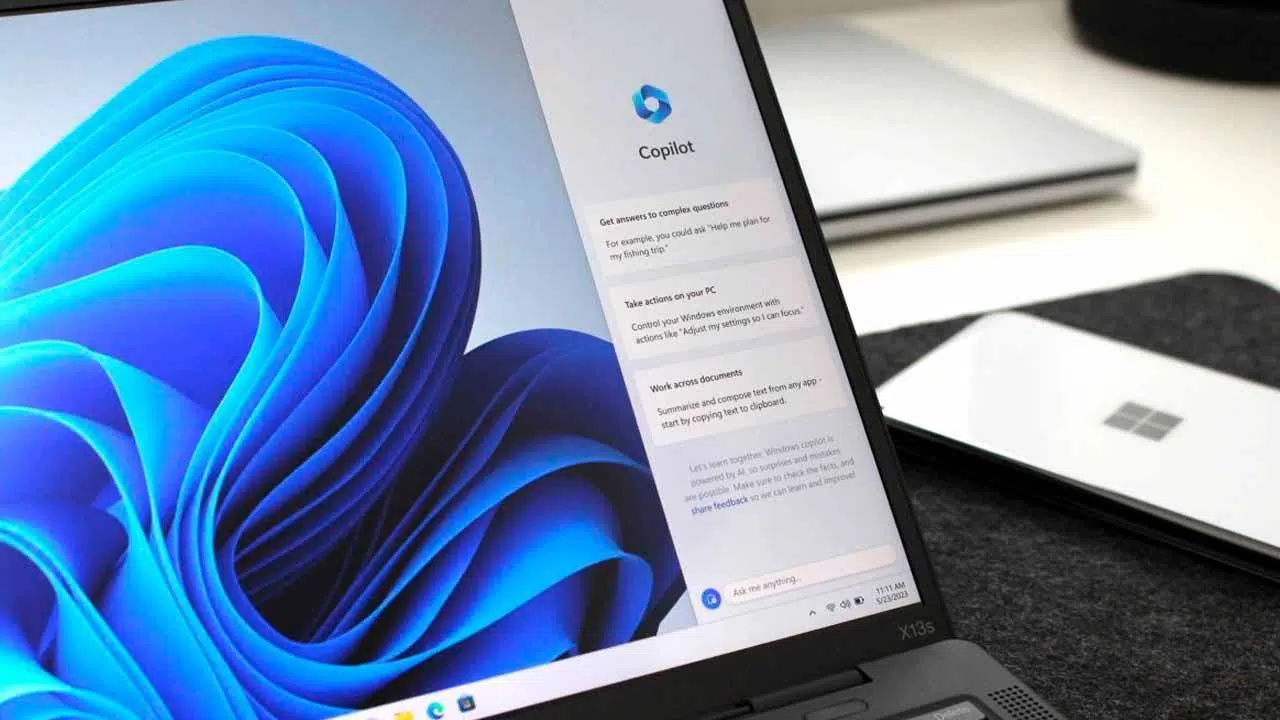
Ang Copilot ay isa nang mahalagang tampok sa Windows 11: isang pinagsamang karanasan sa AI na tumutulong sa iyong pinuhin ang iyong system, lutasin ang mga isyu, at pabilisin ang mga gawain nang hindi nakakaabala sa iyong daloy ng trabaho. Naka-install na ito sa maraming bagong computer, at kung hindi, madali mo itong makukuha mula sa Microsoft Store o ma-access ang karanasan sa chat sa web.
Saklaw ng gabay na ito ang lahat ng kailangan mo para i-set up, i-activate , at gamitin ang Copilot gamit ang mga shortcut, boses, at konteksto ng device, pati na rin ang mga propesyonal na senaryo gamit ang mga Microsoft Sign In account, mga opsyon sa pag-uninstall, mga patakaran ng administrator, at pag-uugali ng hardware key ng Copilot. Kung galing ka sa mga nakaraang bersyon o sa programang Insider, makakahanap ka rin ng mga kapaki-pakinabang na tala tungkol sa mga kamakailang pagbabago at sa kanilang timeline.
Ano ang Copilot sa Windows 11 at saan ito lilitaw?
Sa mga bagong computer na may Windows 11, ang Copilot app ay karaniwang naka-pre-install at naka-pin sa taskbar o available sa Start menu. Kung hindi mo ito makita, maaari mong hanapin ang "Copilot" sa Start menu o i-download ito nang libre mula sa Microsoft Store. Kapag binuksan mo ito, mag-sign in gamit ang iyong personal na Microsoft account para ma-unlock ang chat history, paggawa ng larawan, mas mahahabang pag-uusap, at pakikipag-ugnayan gamit ang boses.
Sa disenyo, ang Copilot sa Windows ay kapareho ng karamihan sa mga tampok ng copilot.com , bagama't may ilang pangunahing pagkakaiba sa loob ng operating system. Nagdaragdag ang app ng mga tampok na partikular sa Windows, tulad ng mga keyboard shortcut , isang mabilis na view , at mga kakayahan na gumagamit ng konteksto ng device upang magbigay ng mga tugon na iniayon sa iyong mga setting.
Maaari mo ring subukan ang Deepseek, ang libreng AI na nagbago ng tanawin sa iyong Windows
Availability ng Windows Insider, mga kinakailangan, at mga tala
Sa unang paglabas nito, ang pagsubok sa Copilot ay nangangailangan ng pagiging isang Windows Insider , simula sa Dev channel (Windows 11 build 23493). Ang kinakailangang ito ay niluwagan sa paglipas ng panahon , at ngayon ang app ay karaniwang kasama sa mga bagong device o maaaring makuha mula sa Microsoft Store . Gayunpaman, ang ilang mga mas lumang device ay nakadepende sa panahon ng pamamahagi at iskedyul ng kanilang reseller upang matanggap ang app o pag-activate.
Kung nasa mga unang yugto ka pa lang, maaari kang mag-enroll sa Windows Insider Program at piliin ang Dev channel para makatanggap ng mga compatible na build: buksan ang Settings > Windows Update > Windows Insider Program, mag-sign in gamit ang iyong Microsoft account, piliin ang Dev channel, at pagkatapos ay tingnan ang mga update. Pagkatapos nito, magda-download ang system ng compatible na build (simula sa 23493) at papayagan kang i-activate ang Copilot.
Mayroon pang alternatibong paraan upang subukang pilitin ang pag-activate sa mga unang yugto: pagpapatakbo ng C:/Windows/explorer.exe "microsoft-edge:///?ux=copilot&tcp=1&source=taskbar" . Hindi palaging gumagana ang paraang ito at nakadepende sa katayuan ng pag-deploy , kaya ito ay itinuturing na isang pansamantala at hindi maaasahang solusyon.
Mga Keyboard Shortcut at Quick Look
Isa sa mga pinaka-maginhawang paraan upang gamitin ang Copilot ay ang paggamit ng keyboard shortcut . Sa Windows Copilot app, maaari kang magbukas ng compact view sa pamamagitan ng pagpindot sa Alt + Spacebar . Ito ay isang pinasimpleng bersyon ng interface na nagbibigay-daan sa iyong maglagay ng query nang hindi nagpapalit ng application.
Kung gusto mo, kinikilala rin ng Windows 11 ang Windows key + C para ilunsad ang karanasan sa Copilot. Bukod pa rito, maaari mong i-pin ang icon sa taskbar mula sa Mga Setting para sa madaling pag-access sa isang click lang.
Para i-disable o muling i-enable ang Alt + Spacebar shortcut sa Copilot app, pumunta sa Mga Setting ng Account sa loob ng app at piliin ang "Open Copilot with Alt + Spacebar shortcut." Ito ay isang simpleng toggle na maaari mong ilipat kung kinakailangan.
Makipag-usap sa Copilot: Push to talk
Ang tampok na Push-to-Talk ay nagbibigay-daan sa iyong makipag-ugnayan sa Copilot sa pamamagitan ng boses nang hindi naaantala ang iyong daloy. Pindutin nang matagal ang Alt + Spacebar nang hindi bababa sa 2 segundo, at makikita mo ang icon ng mikropono sa screen kapag handa na ito; bitawan upang magpadala o magpatuloy depende sa iyong mga setting.
Para tapusin ang isang pag-uusap gamit ang boses, maaari mong pindutin ang Esc o i-tap ang X sa tabi ng mikropono. Kung hindi nito matukoy ang boses sa loob ng ilang segundo, awtomatikong hihinto sa pakikinig ang Copilot at mawawala ang icon sa screen para maiwasan ang mga abala.
Maaari mong kontrolin ang pag-uugaling ito sa mga setting ng app: sa Account > Mga Setting , i-on o i-off ang "Pindutin nang matagal ang Alt + Spacebar para mabilis na makausap ang Copilot". Kung gusto mo, maaari mo ring baguhin ang mode sa Account > Mga Setting > Paano makipag-usap sa Copilot para magpalipat-lipat sa pagitan ng "Pindutin para makipag-usap" at "Pindutin nang matagal para makipag-usap."
Konteksto ng device at praktikal na tulong
Maaaring gamitin ng Copilot sa Windows ang konteksto ng device upang mabigyan ka ng mga sagot na iniayon sa iyong system. Halimbawa, kung itatanong mo ang "Paano ko ise-set up ang Bluetooth headphones sa aking PC?", makakakuha ka ng mga tagubiling partikular sa iyong bersyon ng Windows , na nagpapaliit sa mga hakbang at kalituhan.
Bukod sa pagsagot sa mga tanong, maaaring maglunsad ang Copilot ng mga app, kumuha ng mga screenshot , gabayan ka sa mga setting, at tulungan kang ayusin ang mga karaniwang error. Kung hindi mo alam kung saan magsisimula, makakakita ka ng mga mungkahi sa interface na may mga halimbawa ng mga karaniwang gawain na maaari mong tuklasin sa sarili mong bilis.
Paano i-pin ang Copilot sa taskbar
Kung hindi mo ito makita, maaari mong i-activate ang icon sa taskbar sa pamamagitan ng ilang simpleng hakbang. Pumunta sa Start ⊞ > Settings ⚙ (o pindutin ang ⊞ + I), ilagay ang Personalization , pagkatapos ay ang Taskbar , at gamitin ang Copilot switch para i-on ito.
Sa ganitong paraan, magkakaroon ka agad ng access sa app nang hindi kinakailangang tandaan ang mga shortcut, na kapaki-pakinabang kung madalas kang lumilipat sa pagitan ng mouse at keyboard o kung ginagamit mo ang computer sa ibang tao.
I-install, mag-log in, at i-uninstall ang Copilot sa Windows
Sa Windows 11, kung hindi pa ito naka-install, maaari kang makakuha ng Copilot nang libre mula sa Microsoft Store . Pagkatapos ng pag-install, mag-sign in gamit ang iyong personal na Microsoft account para ma-access ang history, boses, mga imahe, at mas mahahabang session.
Kung sakaling kailanganin mong alisin ang app , sa Windows 11, buksan ang Mga Setting > Mga App > Mga naka-install na app, hanapin ang "Copilot", i-tap ang tatlong tuldok sa tabi ng pangalan at piliin ang I-uninstall . Sa Windows 10, ang path ay Mga Setting > Mga App, hanapin ang "Copilot" at i-uninstall.
Maaari ring alisin ng mga IT administrator na namamahala sa maraming team ang Copilot gamit ang PowerShell . Kailangan nilang tukuyin ang package at pagkatapos ay i-uninstall ito mula sa isang elevated console.
# Obtener el nombre completo del paquete de la app Copilot
$packageFullName = Get-AppxPackage -Name "Microsoft.Copilot" | Select-Object -ExpandProperty PackageFullName
# Quitar la app Copilot
Remove-AppxPackage -Package $packageFullName
Copilot sa macOS, iOS/iPadOS, Android, at browser
Ang parehong karanasan sa AI ay makukuha sa copilot.com mula sa anumang modernong browser, kung saan maaari kang mag-sign in gamit ang isang Microsoft, Apple ID, o Google account. Nagbibigay ito sa iyo ng access sa history ng chat, pagbuo ng imahe, at mga recording ng boses mula sa web.
Sa macOS, maaari mong i-install ang app mula sa Apple App Store . Nangangailangan ito ng macOS 14.0 o mas bago at isang Mac na may Apple M1 chip o mas bago. Kasalukuyan itong available sa Estados Unidos, United Kingdom, at Canada , at ilulunsad sa mas maraming merkado.
Sa iPhone ( iOS 16 o mas bago) at iPad ( iPadOS 16 o mas bago), maaari mong i-install ang Copilot mula sa App Store . Sa Android, available ito sa Google Play Store at gumagana sa mga telepono, tablet, at maging sa mga Chromebook na gumagamit ng Android.
Lumalabas din ang ilang feature ng Copilot sa Microsoft 365 , Microsoft Edge , at mga messaging app tulad ng WhatsApp , GroupMe, Line , o Viber , na ginagawang madali itong gamitin kahit saan ka pa nagtatrabaho o nakikipag-ugnayan.
Ano ang maaari mong gawin sa Copilot araw-araw?
Ang AI ay sumasama sa iyong mga gawi: nag-aalok ito ng personalized na tulong sa pamamagitan ng pag-unawa sa konteksto, kasaysayan, at mga kagustuhan sa iyong trabaho. Ginagawa nitong mas may kaugnayan ang mga tugon at nakakatipid ka ng oras sa mga paulit-ulit na gawain.
Gumagana ito nang mahusay lalo na sa mga Windows app tulad ng Photos o Paint , na nagpapalawak ng iyong mga malikhaing posibilidad, at nagpapahusay sa mga paghahanap gamit ang mas matalinong mga resulta batay sa iyong mga interes.
Kung bibigyan mo ito ng mga pahintulot, matutulungan ka nito sa mga email at kalendaryo , mapamahalaan ang mga appointment, o maibubuod ang mga pangunahing punto, na nagsisilbing personal na katulong sa loob ng system. Pinapayagan ka rin ng karanasan sa chat na i-troubleshoot ang mga karaniwang problema sa PC sa pamamagitan ng paggabay sa iyo nang paunti-unti.
Binigyang-diin ng Microsoft na, kahit na nagbibigay ng mga pahintulot, ang privacy ay pinakamahalaga . Maaari mong suriin at bawiin ang mga pahintulot anumang oras, habang pinapanatili ang kontrol sa iyong data at karanasan ng user.
Mga Bersyon: libre at bayad
Kung gusto mo ng mas maraming lakas sa kapaligiran ng produktibidad, nag-aalok ang Microsoft ng premium na bersyon (Microsoft 365 Copilot) sa halagang 22 euro bawat user, na may mga pagpapabuti sa performance at prayoridad na access sa GPT-4 at GPT-4 Turbo , na lalong kapaki-pakinabang sa Word, Excel, Outlook, PowerPoint at OneNote.
Para makapagsimula nang libre, maaari mong gamitin ang libreng bersyon : Copilot sa web at mga app (Windows, macOS, iPadOS, Android) para makabuo ng mga imahe, teksto, at mga paghahanap sa pakikipag-usap, gamit ang GPT-4/Turbo sa mas limitadong mga pagkakataon.
Mga propesyonal na kapaligiran: Microsoft Login, seguridad, at Microsoft 365 Copilot Chat
Simula Setyembre 2024, para sa mga account sa trabaho at paaralan (Microsoft Entra) , ang karanasan ay muling idinisenyo upang palakasin ang seguridad, privacy, at pagsunod. Ang Microsoft 365 Copilot Chat ay available nang walang karagdagang bayad at ipinapakita sa isang pinasimpleng interface na nakatuon sa trabaho at edukasyon.
Ang Enterprise Data Protection (EDP) ay sumasaklaw sa mga pangako at kontrol sa ilalim ng Mga Tuntunin ng Produkto at ng Data Protection Add-on. Sa pagsasagawa, ang mga query at tugon ay nagmamana ng parehong mga pamantayan sa seguridad at pagsunod na malawakang pinagkakatiwalaan ng mga customer ng Microsoft 365.
Sa mga bagong device kung saan ka nagsa-sign in gamit ang mga Entra account, maaaring naka-pin ang Microsoft 365 Copilot app sa taskbar. Kung mayroon kang lisensya ng Microsoft 365 Copilot, ang access sa Microsoft 365 Copilot Chat ay karaniwang naka-pin sa loob ng app na iyon at sa tabi ng Start button.
Maaaring lumipat ang mga lisensyadong user sa pagitan ng web-based at workplace chat . Maaaring piliing i-pin ng mga hindi lisensyadong user ang Copilot Chat para sa mas madaling pag-access, ayon sa patakarang tinukoy ng mga administrator sa Microsoft 365 admin center.
Paano alisin o pigilan ang pag-install ng Copilot app (negosyo)
Maaaring i-uninstall ng mga user ang consumer Copilot app mula sa Mga Setting > Mga App > Mga naka-install na app (Windows 11) o Mga Setting > Mga App (Windows 10), sa pamamagitan ng pagpili sa tatlong tuldok na menu at pagkatapos ay I-uninstall.
Kung isa kang IT administrator at gusto mong pigilan ang pag-install , gamitin ang AppLocker sa halip na ang legacy na patakaran ng TurnOffWindowsCopilot (na hindi na ginagamit). Sa patakaran ng AppLocker, magdagdag ng panuntunan para sa bawat publisher na may sumusunod na impormasyon: Publisher: CN=MICROSOFT CORPORATION, O=MICROSOFT CORPORATION, L=REDMOND, S=WASHINGTON, C=US ; Pangalan ng Pakete: MICROSOFT.COPILOT ; Bersyon: * (at mas bago). Hinaharangan nito ang pag-install sa hinaharap at pinipigilan ang paglulunsad ng app kung mayroon na ito.
Para mag-alis ng isang umiiral na app sa pamamagitan ng script , maaari mong gamitin ang command na PowerShell na ipinapakita sa itaas. Ang paraang ito ay kapaki-pakinabang para sa pag-automate ng pag-alis sa maraming computer mula sa isang remote task o management system.
Ang pisikal na susi ng Copilot: mga pagbabago, setting, at patakaran
Sa Windows 11, ang karanasan sa Copilot hardware key ay na-optimize para sa parehong mga mamimili at negosyo. Sa mga kapaligirang pangnegosyo, ang pagpindot dito ngayon ay magbubukas ng isang magaan na notification para sa mabilis na pag-access sa Microsoft 365 Copilot, nang hindi naaantala ang iyong daloy ng trabaho. Maaari mo itong palawakin sa buong app kapag kailangan mo ng higit pang mga tampok.
Nagsimula ang pagbabagong ito sa opsyonal na update noong Mayo 2025 at tinutugunan ang mga kahilingan ng customer na pigilan ang key sa paglulunsad ng karanasan ng consumer bilang default sa mga pinamamahalaang device. Maaaring i-configure o muling italaga ng mga administrator ang key sa pamamagitan ng Group Policy o CSP.
Para sa mga end user, mayroong isang Protocol ng pagsasaayos na direktang nagbubukas ng setting upang i-remap ang susi: ms-settings:personalization-textinput-copilot-hardwarekey. Sa pagpasok, makikita mo ang opsyon na "I-customize ang Copilot key sa keyboard" na may mga pagpipilian tulad ng Buscar, Pasadyang o isang partikular na app kung ito ay nakatalaga na.
Upang iugnay ito sa Microsoft 365 Copilot, piliin ang "Custom" at piliin ang app mula sa tagapili ng app. Kung hindi ito lalabas, muling i-install ang app mula sa Microsoft Store. Maaari mo rin itong italaga sa ibang app. nilagdaang MSIX application; kung hindi ito lumabas sa selector, dapat magparehistro ang supplier com.microsoft.windows.copilotkeyprovider sa manifest bilang supplier ng Copilot key.
Kung namamahala ka ng mga fleet, maaari mong itakda ang target na app para sa key gamit ang CSP at GPO. Ang mga path na dapat malaman ay: CSP : ./User/Vendor/MSFT/Policy/Config/WindowsAI/SetCopilotHardwareKey; at Group Policy : User Configuration > Administrative Templates > Windows Components > Copilot > Set Copilot Hardware Key.

Masigasig na manunulat tungkol sa mundo ng mga byte at teknolohiya sa pangkalahatan. Gustung-gusto kong ibahagi ang aking kaalaman sa pamamagitan ng pagsusulat, at iyon ang gagawin ko sa blog na ito, ipakita sa iyo ang lahat ng mga pinaka-kagiliw-giliw na bagay tungkol sa mga gadget, software, hardware, teknolohikal na uso, at higit pa. Ang layunin ko ay tulungan kang mag-navigate sa digital na mundo sa simple at nakakaaliw na paraan.