- Pinoprotektahan ng SmartScreen laban sa phishing at malware sinusuri ang reputasyon ng mga website at mga file sa Windows at Edge.
- Ang pag-activate ay pinamamahalaan mula sa Windows Security (Reputation-based Protection) at mula sa Edge (Security).
- Sa mga negosyo, gamitin ang GPO/Intune para i-on ang SmartScreen at i-block ang babala sa bypass sa mga site at descargas.
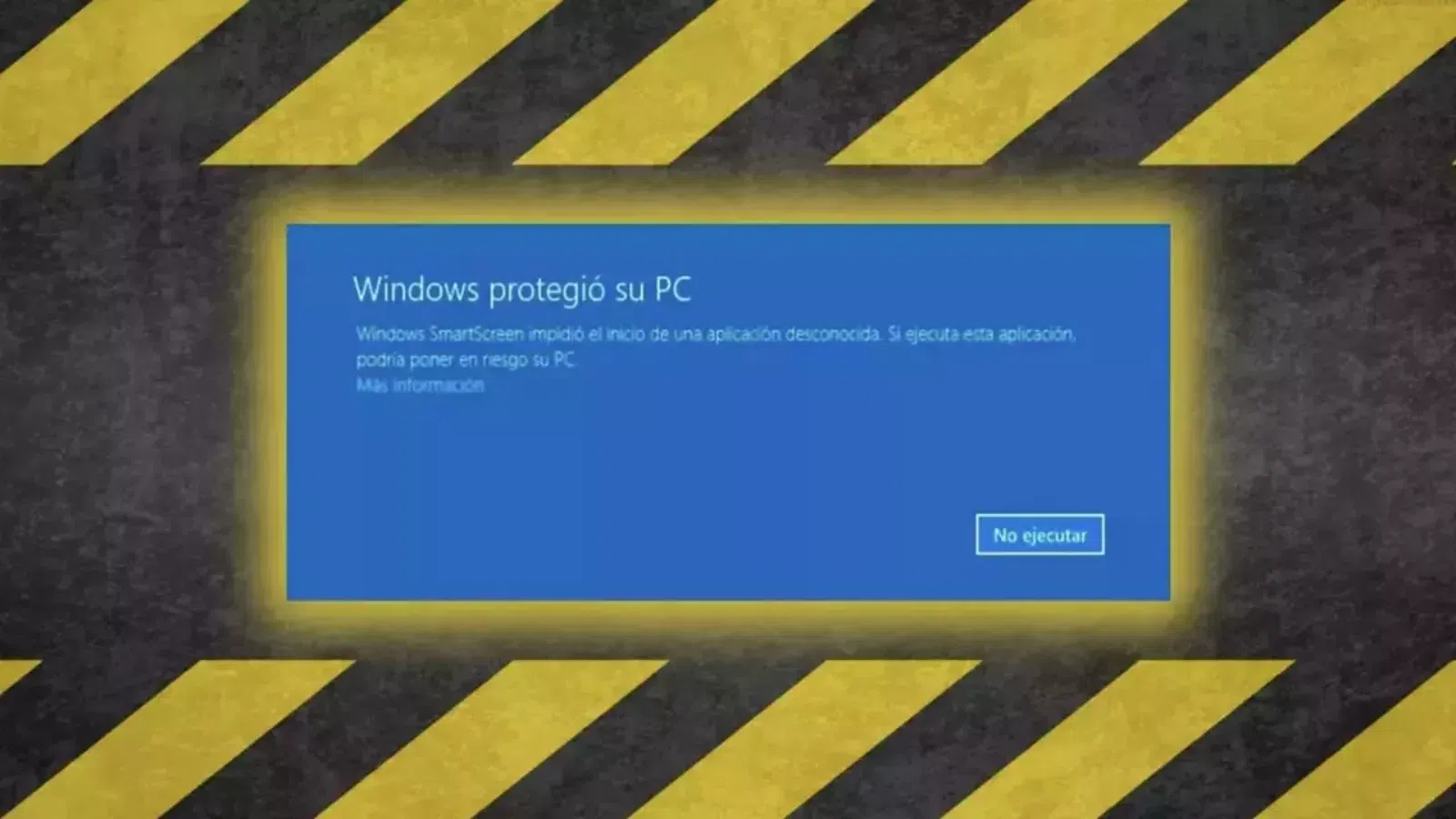
Kung nagtataka ka kung paano i-activate ang SmartScreen sa Windows, nasa tamang landas ka: ang protection layer na ito ng Microsoft ay tumutulong na harangan ang mga kahina-hinalang website, mapanganib na download, at mga kahina-hinalang app . Naka-integrate ito sa Windows at Microsoft Edge , at ang misyon nito ay gawing madali para sa iyo na maiwasan ang mga hindi kanais-nais na sorpresa mula sa phishing at malware.
Nasa bahay man o sa opisina, makakatulong na malaman kung paano i-on, i-configure, o i-disable ang SmartScreen , pati na rin ang mga opsyon sa pamamahala para sa mga negosyo. Iginagalang ng SmartScreen ang mga patakaran ng Intune, Group Policy Objects (GPO), at Management Device Management (MDM) , kaya maaaring ganap na harangan ng mga administrador ang mapanganib na nilalaman o payagan ang pag-playback pagkatapos magpakita ng babala.
Ano ang Microsoft Defender SmartScreen at paano ito gumagana?
Ang Microsoft Defender SmartScreen ay isang filter ng reputasyon at seguridad na sumusuri sa mga website na iyong binibisita at sa mga file na iyong dina-download upang matukoy kung nagdudulot ang mga ito ng panganib. Sinusuri nito ang reputasyon ng mga pahina at application sa iba't ibang serbisyo ng Microsoft, sinusuri ang mga digital na lagda at iba pang mga tagapagpahiwatig upang magpasya kung magpapakita ng babala o haharangan ang aksyon.
Kapag una mong pinatakbo ang isang application na na-download mula sa internet, sinusuri ng SmartScreen ang reputasyon ng file. Kung ang item ay kilalang malisyoso o walang sapat na reputasyon , makakakita ka ng babala na pumipigil sa iyo na magpatuloy o, depende sa iyong mga setting, pinapayagan kang laktawan ito sa iyong sariling peligro.
- Mas ligtas na pagba-browse: Sinusuri ang mga web page at nakakakita ng mga palatandaan ng phishing o malisyosong gawi, na nagpapakita ng mga screen ng babala kapag na-tap.
- Mga dynamic na real-time na listahan: Inihahambing ang mga URL na binibisita at dina-download mo laban sa mga napapanahong listahan ng mga site at software na iniulat bilang mapanganib.
- Kontrolin ang mga pag-download: Sinusuri ang mga file laban sa mga kilalang malware catalog at sikat, pinagkakatiwalaang pag-download; kung may hindi tumutugma, aabisuhan ka nito.
- Babala sa "Red screen".: Kapag sinusubukang i-load ang mga site na nakompromiso ng malisyosong code, makakakita ka ng kapansin-pansing alerto na nag-iimbita sa iyong huwag magpatuloy.
Mula sa simula pa lang, maaaring laktawan ng mga user ang ilang babala at magpatuloy, na maginhawa kapag nagda-download ng hindi pangkaraniwan at lehitimong software. Sa mga korporasyon, ipinapayong iwasan ang paglaktaw ng mga babala upang mapalakas ang seguridad , gaya ng iminumungkahi ng mga alituntunin ng Microsoft.
Mga praktikal na pakinabang ng pagpapanatiling aktibo nito
Nagdaragdag ang SmartScreen ng karagdagang patong ng proteksyon laban sa mga karaniwang pang-araw-araw na panganib. Binabawasan nito ang epekto ng mga kampanya sa phishing, hinaharangan ang mga mapanlinlang na pag-download, at pinipigilan ang maraming banta bago pa man makarating ang mga ito sa iyong computer . Lahat ng ito ay may kaunting epekto sa pagganap sa mga modernong sistema.
Isa pang bentahe ay maaari kang makilahok sa pagpapabuti ng sistema gamit ang iyong sariling mga ulat. Kung may matuklasan kang ligtas na website na itinuturing na mapanganib, o isang mapanlinlang na hindi napansin , maaari mo itong iulat mula sa Microsoft Edge upang pinuhin ang katumpakan ng filter.
Gastos at kakayahang magamit
Ang SmartScreen ay hindi isang bayad na add-on: bahagi ito ng Windows at Microsoft Edge. Libre ito, kasama sa lisensya ng iyong operating system , at ina-update sa pamamagitan ng Windows Update tulad ng lahat ng iba pang bahagi ng seguridad.
Kung bibili ka ng lisensya, mayroon kang mga opsyon tulad ng Windows 11 Home o Pro editions. Ang presyo ay depende sa edisyon o computer na bibilhin mo na may naka-install nang Windows ; hindi mo kailangan ng hiwalay na subscription para magamit ang SmartScreen.
Mga pagkakaiba sa pop-up blocker
Bagama't parehong binabawasan ng parehong feature ang mga panganib habang nagba-browse, hindi pareho ang kanilang ginagawa. Sinusuri ng SmartScreen ang reputasyon ng mga website at file, ipinapakita ang mga alerto o hinaharangan ang mga ito laban sa mga totoong banta tulad ng phishing o malware, habang ang pop-up blocker ay nakatuon sa pagpigil sa mga pop-up window, na kadalasang mga advertisement.
Komplementaryo ang mga ito. Ang paggamit ng SmartScreen at isang pop-up blocker nang magkasama ay nagpapabuti sa kaginhawahan at seguridad , ngunit hindi napapalitan ng huli ang nauna sa pagprotekta laban sa mga scam o malisyosong pag-download.
Paano i-on o i-off ang SmartScreen sa Windows 11
Sa Windows 11, ang pangunahing kontrol ay nasa Windows Security. Mula doon, maaari mong paganahin ang Reputation-based protection at isaayos ang SmartScreen para sa Edge, Microsoft Store, at mga download.
- Buksan ang Start at maghanap "Seguridad ng Windows".
- Sa side menu, pumunta sa "Pagkontrol ng Application at Browser".
- Pumunta sa block "Proteksyon na nakabatay sa reputasyon" upang makita kung ito ay pinagana. Kung hindi, ipapakita sa iyo ng system ang panganib na panatilihin itong hindi pinagana, at magagawa mong paganahin ito.
- Mag-click sa "Configuration ng Proteksyon na Nakabatay sa Reputasyon" at i-customize: SmartScreen para sa Microsoft Edge, SmartScreen para sa Microsoft Store, at ang filter para sa mga na-download na app at file.
Posible na kahit nakatakda sa hindi pinagana ang pangunahing bloke, maaaring naka-enable pa rin ang ilang sub-opsyon. Suriin ang bawat seksyon nang paisa-isa upang matiyak na naaayon ang kilos sa iyong mga pangangailangan.
I-on o i-off ang SmartScreen sa Microsoft Edge
May sarili itong SmartScreen switch na isinasama ng Edge. Sa mga personal na device, maaari mo itong baguhin; sa mga device sa trabaho o paaralan, maaaring pinamamahalaan ito ng administrator at hindi maaaring baguhin ng user.
- Buksan ang Edge at pumunta sa Mga Setting at higit pa > Mga Setting > Privacy, paghahanap, at mga serbisyo.
- Mag-scroll sa Katiwasayan at paganahin o huwag paganahin Microsoft Defender SmartScreen dahil ito ay nababagay sa iyo.
Kung makita mong naka-block ang opsyon, malamang na may mga patakaran ang iyong organisasyon. Sa ganitong kaso, susundin ng SmartScreen ang mga sentralisadong setting na tinukoy ng iyong kumpanya.
Pansamantalang i-disable mula sa prompt ng SmartScreen
Kapag hinarangan ng Windows ang pagtakbo ng isang bagong na-download na app, lilitaw ang isang window na nagpapaalam sa iyo na may isang hindi kilalang application na napigilan sa pagsisimula. Kung lubos kang nagtitiwala sa file, maaari mong gamitin ang link na "Higit pang impormasyon" at i-click ang " Patakbuhin pa rin " upang magpatuloy sa iyong sariling peligro.
Magiging makabuluhan lamang ang mabilisang solusyong ito kung ang pinagmulan at integridad ng file ay hindi mapag-aalinlanganan. Mas mabuti ang pag-iwas kaysa sa paggamot: iwasang gawing normal ang mga babalang ito sa iyong pang-araw-araw na gawain.
Sa mga nakaraang bersyon ng Windows (Control Panel at Action Center)
Sa Windows 8 at mga naunang bersyon, ang mga setting ay matatagpuan sa Action Center. Maaari mo itong buksan mula sa Control Panel o sa pamamagitan ng paghahanap ng "Action Center," at sa loob nito, makikita mo ang link na "Baguhin ang mga setting ng Windows SmartScreen".
May tatlong antas ng proteksyon: humiling ng kumpirmasyon bago magpatakbo ng mga hindi kilalang programa o download, makatanggap lamang ng babala, o tuluyang i-disable ang filter. Ang mas maraming proteksyon ay nangangahulugan ng mas maraming preventive interruptions; ang mas kaunting proteksyon ay nangangahulugan ng mas maraming panganib , kaya pipiliin mo ang balanseng gusto mong kunin.
Internet Explorer: I-activate ang filter, suriin ang mga site at abisuhan
Bagama't lipas na ang Internet Explorer, umiiral pa rin ito sa maraming kapaligiran. Na-activate ang SmartScreen mula mismo sa desktop browser gamit ang mga hakbang na ito.
- Buksan ang desktop ng Internet Explorer at i-click ALT upang ipakita ang classic na bar.
- Pumunta sa Mga Tool > SmartScreen Filter at pumili "I-activate ang SmartScreen Filter".
Para tingnan ang isang partikular na site: Mga Tool > SmartScreen Filter > “Suriin ang website na ito” , kumpirmahin gamit ang OK at tingnan ang resulta ng seguridad.
Para manu-manong mag-ulat ng hindi ligtas na site: Mga Tool > SmartScreen Filter > “Iulat ang hindi ligtas na website” , kumpletuhin ang impormasyon at ipadala ang ulat sa Microsoft.
SmartScreen na pinamamahalaan ng patakaran: GPO (Group Policy)
Sa mga negosyo, karaniwang gawain ang pagpapatupad ng mga patakaran upang maiwasan ang mga user na i-disable ang proteksyon o laktawan ang mga kritikal na alerto. Gumagamit ang SmartScreen ng mga patakaran sa administratibong template na nakabatay sa registry at naka-configure para sa parehong Internet Explorer at Edge.
| path ng configuration | Ano ang kumokontrol |
|---|---|
| Administrative Templates > Windows Components > Windows Explorer > Windows defender SmartScreen > I-configure ang Windows Defender SmartScreen | Pinapagana ang bahagi ng reputasyon ng application (pagsusuri ng mga application at file). Kung naka-enable, palaging naka-on ang SmartScreen at maaari mong piliin kung papayagan o hindi ang mga user na huwag pansinin ang mga babala.. Ang hindi pagpapagana nito ay ganap na na-off. Walang configuration: nagpapasya ang user. |
| Mga Administrative Templates > Windows Components > Windows Explorer > Windows Defender SmartScreen > Configure application installation control | Tinutukoy kung makakapag-install ang mga user app nakuha sa labas ng Microsoft Store. Hindi nakakaapekto sa mga file na binuksan mula sa USB, mga mapagkukunan ng lokal na network o mga mapagkukunan maliban sa Internet. |
| Administrative Templates > Microsoft Edge > I-configure ang Microsoft Defender SmartScreen | Pamahalaan ang SmartScreen sa loob ng Edge. Ito ay pinagana bilang default; ang pagpapagana nito sa pamamagitan ng GPO ay pipigil sa mga user na i-off ito.Kung hindi ito pinagana ng GPO, hindi nila ito ma-on. |
| Administrative Templates > Microsoft Edge > Pigilan ang pag-bypass sa mga kahilingan ng Windows Defender SmartScreen para sa mga site | I-block ang mga user na huwag pansinin ang mga notification sa potensyal na nakakahamak na mga site. Naka-disable o hindi naka-configure: Ang paglaktaw ay pinapayagan. |
| Mga Administrative Templates > Microsoft Edge > Pigilan ang pag-bypass sa mga babala ng Windows Defender SmartScreen tungkol sa mga pag-download | Pinipigilan ang hindi na-verify na mga file na ma-download kapag lumitaw ang babala. Kung pinagana, walang opsyon na huwag pansinin ang babala.. |
Ang mga path na ito ay maaaring bahagyang mag-iba depende sa console at bersyon ng mga administratibong template, ngunit ang layunin ay pareho: i-on ang SmartScreen at alisin ang posibilidad na "magpatuloy sa iyong sariling peligro" sa mga sitwasyong may mataas na peligro.
MDM at Intune Configuration
Kung namamahala ka ng mga device gamit ang Microsoft Intune, maaari kang maglapat ng mga katumbas na configuration sa pamamagitan ng MDM. Ang mga ito ay tugma sa mga Windows 10/11 Pro at Enterprise system na naka-enroll sa Intune , at nagbibigay-daan sa iyong paganahin ang SmartScreen at maiwasan ang bypass sa parehong browser at sa Windows shell.
| MDM (CSP) | Rekomendasyon |
|---|---|
| Explorer/AllowSmartScreen | Itakda ito sa 1 upang i-activate ang Microsoft Defender SmartScreen. |
| Explorer/PreventSmartScreenPromptOverride | Sa lakas ng loob 1, ay humahadlang sa iyo na huwag pansinin ang mga babala at magpatuloy sa mga potensyal na nakakahamak na site. |
| Explorer/PreventSmartScreenPromptOverrideForFiles | may 1, hinaharangan ang bypass sa mga potensyal na mapanganib na pag-download. |
| SmartScreen/EnableSmartScreenInShell | tapang 1 upang paganahin ang SmartScreen sa antas ng Windows (nangangailangan ng hindi bababa sa Windows 10, bersyon 1703). |
| SmartScreen/PreventOverrideForFilesInShell | may 1, pinipigilan ang pagbalewala ng mga babala tungkol sa mga file mula sa Internet (nangangailangan din ng Windows 10, bersyon 1703 o mas bago). |
Ang mga patakarang ito ay palaging nagpapatibay sa iyong seguridad. Kung gumagamit ka na ng Intune, suriin ang "Pagtatakda ng Windows sa mga secure na device" upang makita ang lahat ng magagamit na kontrol at mapanatili ang pagkakapare-pareho sa iyong iba pang mga linya ng depensa.
Mga rekomendasyon sa configuration para sa mga organisasyon
Dahil pinapayagan ng default na setting ang mga user na laktawan ang mga babala, inirerekomenda ng Microsoft na baguhin ang gawi na ito sa mga negosyo. Iminumungkahi ng gabay ang pagpapagana ng SmartScreen at pagharang sa kakayahang laktawan ang mga babala para sa parehong mga website at download.
- GPO – Explorer: I-configure ang Windows Defender SmartScreen na may "babala at pigilan ang pag-bypass" upang harangan ang pagpapatupad ng mga na-download na malisyosong file.
- GPO – Microsoft Edge: I-configure ang Microsoft Defender SmartScreen pinagana upang mapanatili ang proteksyon ng browser.
- GPO – Microsoft Edge: Pigilan ang paglaktaw sa mga site pinagana upang tanggihan ang pagpapatuloy sa mga kahina-hinalang website.
- GPO – Microsoft Edge: Pigilan ang paglaktaw sa mga pag-download pinagana upang harangan ang hindi na-verify na mga file.
Sa MDM/Intune, ang mga nabanggit na katumbas na may halagang 1 ay nagsasara ng bypass. Malaki ang nababawasan ng estratehiyang ito sa ibabaw ng pag-atake na nagreresulta mula sa interaksyon ng gumagamit.
Mga dahilan kung bakit hindi pinagana ito ng ilang user (at mga pag-iingat)
Mas gusto ng ilang tao na huwag makakita ng mga notification at i-disable ang SmartScreen kung alam nila kung saan sila pumupunta online. Maaari ring magkaroon ng bahagyang latency kapag naglo-load ng mga pahina o nagbubukas ng file sa unang pagkakataon , bagama't sa mga modernong computer ay karaniwang minimal ito.
Minsan, ang isang ganap na lehitimo ngunit hindi pangkaraniwang software ay maaaring mag-trigger ng alerto. Hindi nito mapipigilan ang "normal" na pag-install nito kung magpasya kang patakbuhin pa rin ito , ngunit ipinapayong beripikahin ang pinagmulan at lagda nito bago laktawan ang mga hakbang sa seguridad.
Ang talagang mahalaga ay kung pipiliin mong i-disable ang SmartScreen, paminsan-minsan mo lang ito gagawin at nang may lubos na kamalayan sa iyong ginagawa. Ang pagbisita sa mga random na website o pag-download ng mga random na executable nang walang ganitong layer ng proteksyon ay parang paglalaro ng Russian roulette , lalo na sa antas ng sopistikasyon ng malware ngayon.
CVE-2024-21412 Kahinaan: Ang Kailangan Mong Malaman
Noong unang bahagi ng 2024, naiulat ang CVE-2024-21412, isang kahinaan na nagpapahintulot sa ilang mga umaatake na malampasan ang SmartScreen gamit ang mga espesyal na ginawang file. Sinamantala ng mga grupo tulad ng "Water Hydra" ang kahinaan, na inayos ng Microsoft gamit ang isang system update.
Hindi ito isang malawakang pagkakalantad, ngunit nagsisilbi itong paalala na walang sistemang hindi nagkakamali. Panatilihing updated ang Windows upang makinabang sa mga security patch at regular na suriin ang iyong seguridad sa parehong personal at korporasyong mga device.
Paano gamitin ang mga notification sa Edge
Bukod sa pagtakbo sa background, hinahayaan ka ng Edge na lumahok sa pagpapabuti ng kalidad ng proteksyon. Kapag nakakita ka ng mga maling positibo o negatibo, gamitin ang mga opsyon upang iulat ang site bilang ligtas o hindi ligtas , na tumutulong upang mapabuti ang pag-filter.
Sinasala ng SmartScreen ang parehong pag-browse at pag-download: kung mahaharang nito ang isang file, makakakita ka ng babala, at depende sa iyong patakaran, maaari mong piliin kung babalewalain ito o hindi. Sa mga negosyo, pinakamahusay na harangan ang opsyong laktawan ang mga pag-download at mga website upang mabawasan ang panganib ng mga pag-atake sa social engineering.
Ang pagpapanatiling aktibo at maayos na na-configure ng Microsoft Defender SmartScreen ay may malaking epekto: sinasala nito ang karamihan sa mga scam na website, hinaharangan ang mga mapanganib na download, at nagbibigay-daan sa iyong gumawa ng matalinong mga desisyon kapag hindi ka sigurado. Gumagamit ka man ng mga kontrol ng Windows 11 at Edge o mga patakaran ng GPO/Intune, siguraduhing paganahin ito at, kung kinakailangan, pigilan ang mga babala na malampasan.


Talatuntunan
- 1 Ano ang Microsoft Defender SmartScreen at paano ito gumagana?
- 2 Mga praktikal na pakinabang ng pagpapanatiling aktibo nito
- 3 Gastos at kakayahang magamit
- 4 Mga pagkakaiba sa pop-up blocker
- 5 Paano i-on o i-off ang SmartScreen sa Windows 11
- 6 I-on o i-off ang SmartScreen sa Microsoft Edge
- 7 Pansamantalang i-disable mula sa prompt ng SmartScreen
- 8 Sa mga nakaraang bersyon ng Windows (Control Panel at Action Center)
- 9 Internet Explorer: I-activate ang filter, suriin ang mga site at abisuhan
- 10 SmartScreen na pinamamahalaan ng patakaran: GPO (Group Policy)
- 11 MDM at Intune Configuration
- 12 Mga rekomendasyon sa configuration para sa mga organisasyon
- 13 Mga dahilan kung bakit hindi pinagana ito ng ilang user (at mga pag-iingat)
- 14 CVE-2024-21412 Kahinaan: Ang Kailangan Mong Malaman
- 15 Paano gamitin ang mga notification sa Edge