- Tuklasin ang mga impeksyon sa USB nagsasangkot ng pagtukoy ng mga nakatagong file, kahina-hinalang mga shortcut, at iba pang malinaw na sintomas.
- May mga awtomatiko at manu-manong pamamaraan upang alisin ang mga virus, mula sa paggamit ng antivirus hanggang comandos CMD tiyak.
- Ang pag-iwas ay susi: ang pag-iwas sa mga hindi ligtas na computer, pagpapanatiling na-update ang iyong antivirus, at ligtas na pag-eject ng mga USB drive ay mahahalagang gawi.
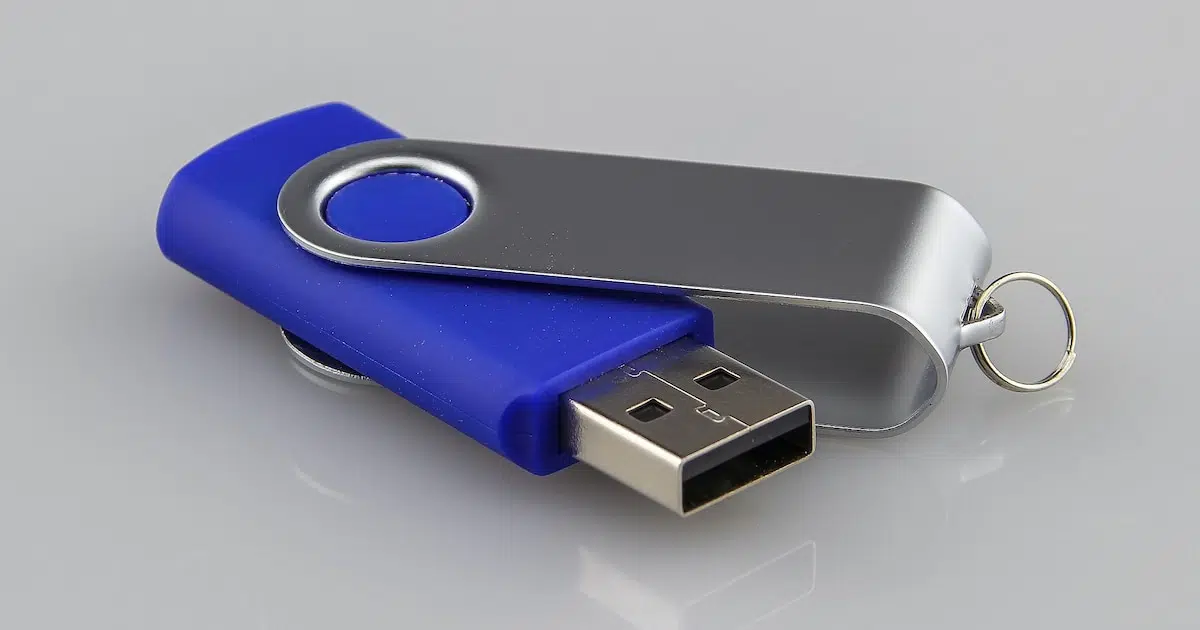
Binago ng mga USB drive ang paraan ng paglilipat ng mga file at impormasyon mula sa isang device patungo sa isa pa. Gayunpaman, ang kadalian ng paggalaw na ito ay may kaakibat ding malalaking panganib, tulad ng pagkalat ng mga virus at malware . Naisip mo na ba kung paano maayos na disimpektahin ang isang USB drive nang hindi nawawala ang mahalagang data? Kung naikonekta mo na ang iyong flash drive sa isang computer at biglang natagpuang nawawala ang iyong mga file o lumilitaw ang mga kahina-hinalang shortcut, malamang na naranasan mo na ang karaniwang problemang ito.
Sa artikulong ito, susuriin natin ang kumpletong proseso ng pagtukoy, pag-alis, at pag-iwas sa mga impeksyon sa mga USB drive. Matututunan mo ang mga babala, matutuklasan ang mga pinakakaraniwang uri ng mga virus, matututunan ang mga manu-mano at awtomatikong pamamaraan para sa paglilinis ng iyong mga device, at, bilang karagdagan, makakakuha ka ng mga tip at trick upang maiwasan ang mga problema sa hinaharap. Ang lahat ay ipinaliwanag sa isang simple, praktikal, at organisadong paraan upang ang sinuman, anuman ang kanilang teknikal na karanasan, ay madaling masundan ang mga hakbang.
Bakit ang mga USB flash drive ay madaling kapitan ng mga virus?
Ang mga USB flash drive, na kilala rin bilang mga pen drive o external hard drive, ay maraming gamit at laganap na kagamitan sa digital na buhay. Ang kanilang kadalian sa pagdadala ay ginagawa silang isang mainam na target para sa impeksyon at pagkalat ng virus . Ang simpleng pagkonekta ng isang nahawaang drive sa maraming computer ay sapat na upang paramihin ang problema sa loob lamang ng ilang minuto.
Nangyayari ito dahil ang mga virus at iba pang uri ng malware ay idinisenyo upang mabilis na kumalat sa pamamagitan ng mga mapagpapalit na device. Ang mga nahawaang file ay maaaring awtomatikong tumakbo kapag naipasok ang USB drive, salamat sa mga feature tulad ng autorun , na nagpapahintulot kahit na ang mga baguhan na user ay hindi namamalayang mahulog sa bitag.
Ang isa pang pangunahing dahilan ay ang paggamit ng mga pampubliko o hindi maayos ang seguridad ng mga computer. Ang pagkonekta ng mga USB drive sa mga hindi secure na system, kadalasan nang walang updated na antivirus software, ay naglalantad sa device sa mga pag-atake mula sa mga Trojan, worm, at spyware na naglalayong nakawin ang iyong mga personal na file o maging ang iyong impormasyon sa pagbabangko.
Samakatuwid, ang pag-unawa sa kung paano kumalat ang mga virus na ito at ang pagpapatibay ng mga hakbang sa seguridad ay mahalaga para mapanatiling ligtas ang iyong mga device.
Paano malalaman kung ang isang USB stick ay nahawaan?
Ang pagtukoy ng impeksyon sa isang USB drive ay kadalasang medyo simple kung alam mo kung anong mga detalye ang dapat hanapin. May ilang malinaw na senyales na maaaring mag-alerto sa iyo bago pa man maging hindi na maibabalik ang pinsala :
- Nakatago o nawawalang mga file: Biglang, ang iyong mga dokumento, larawan, o folder ay hindi na nakikita o lumalabas sa mga hindi pangkaraniwang lokasyon.
- Hitsura ng mga shortcut: Ito ay isa sa mga pinakakaraniwang sintomas ng ilang mga virus. Sa halip na ang iyong mga orihinal na file, makikita mo lamang ang mga shortcut na may katulad na mga icon.
- Mga hindi kilalang folder o file: Lumilitaw ang mga pangalan tulad ng autorun.inf, Recycler, bagong folder.exe o iba pang may mga extension na .exe, .inf, .wsf, .lnk o .config.
- Mga error kapag binubuksan ang drive: Kapag sinusubukang i-access ito, lumalabas ang mga mensahe o hindi pangkaraniwang mga opsyon tulad ng "bukas kasama" ay ipinapakita.
- Mga pagbabago sa mga icon ng device: Ang karaniwang icon ng USB flash drive ay maaaring mapalitan ng isang folder o mawala pa.
- Kabagalan at kakaibang pag-uugali: Ang operating system ay tumatagal ng mas matagal upang tumugon, ang mga pop-up ay lilitaw, o ang antivirus ay hindi maipaliwanag na hindi pinapagana.
Kung matutukoy mo ang isa o higit pa sa mga sintomas na ito, malamang na nahawaan ang iyong USB drive. Kung mas maaga kang kikilos, mas hindi malala ang magiging kahihinatnan at mas maliit ang posibilidad na maikalat mo ang virus sa iba pang mga device.
Mga pangunahing uri ng mga virus na nakakaapekto sa mga USB drive
Sa mundo ng mga banta sa cyber, napakaraming virus, ngunit may ilang uri na partikular na tinatarget ang mga USB drive. Ang pag-alam sa mga ito ay makakatulong sa iyong makilala ang mga ito at kumilos nang mabilis.
- Shortcut virus: Ang modus nito ay upang itago ang iyong mga tunay na file at palitan ang mga ito ng mga shortcut na, kapag binuksan, i-execute ang malware at ikalat ang impeksyon.
- Trojan Recycler: Lumilikha ito ng isang folder na tinatawag na Recycler, na ginagaya ang Windows Recycle Bin, kung saan nagtatago ito ng mga nakakahamak na executable na file na nakakaapekto sa katatagan ng memorya at pagganap ng computer.
- Autorun.inf: Sinasamantala nito ang tampok na auto-boot upang awtomatikong magsagawa ng malisyosong code kapag ipinasok ang drive sa computer.
- Microsoft Excel.wsf: Gumagamit ito ng mga script na disguised bilang mga lehitimong dokumento, nagtatago ng mga file, at maaaring magtatag ng mga malalayong koneksyon upang makontrol ang mga server, na nagpapadali sa pagpasok ng higit pang mga virus.
- Iba pang mga kahina-hinalang file: Ang mga extension tulad ng .EXE, .INF, .INK o .CONFIG sa iyong USB, lalo na kung hindi mo mismo na-install ang mga ito, ay dapat na maging sanhi ng alarma.
Malawak ang iba't ibang uri ng banta, ngunit ang layunin ay palaging pareho: ang magnakaw ng data, makapinsala sa sistema, o gamitin ang iyong device upang makahawa sa iba.
Anong mga kahihinatnan ang maaaring magkaroon ng ganitong uri ng impeksyon?
Hindi natin dapat maliitin ang panganib ng impeksyon ng USB. Ang mga kahihinatnan ay maaaring mula sa pagkawala ng data hanggang sa remote control ng iyong computer ng mga ikatlong partido.
- Pagkawala o katiwalian ng mahahalagang file.
- Pagbubunyag ng personal, kumpidensyal o impormasyong pinansyal.
- Hindi sinasadya o sinadyang pagtanggal ng mga folder ng system.
- Pag-install ng mga keylogger at ransomware nang hindi mo nalalaman.
- Hindi pagpapagana ng mga antivirus program at iba pang mga hakbang sa seguridad.
- Hindi awtorisadong pag-access sa iyong webcam, mikropono o kahit na iba pang bahagi ng hardware.
- Pisikal na pagkasira ng device sa matinding kaso o imposibilidad na mabawi ito nang wala format.
Mahalagang malaman kung paano kumilos at maiwasan ang pag-ulit nito. Hindi lamang ang iyong data ang nasa panganib, kundi pati na rin ang data ng lahat ng device na pinagkokonektahan mo ng iyong USB drive.
Pagsisimula: Ano ang Dapat Gawin Kapag Natukoy Mo ang Isang Infected na USB Drive

Kung natuklasan mo lang na nahawahan ang iyong USB drive, manatiling kalmado at magpatuloy nang sistematiko upang mapakinabangan ang iyong pagkakataong mapangalagaan ang iyong data :
- Huwag magbukas ng mga kahina-hinalang file o magpatakbo ng mga kakaibang programa. Kung makakita ka ng mga shortcut o file na may mga hindi pamilyar na pangalan, huwag i-double click ang mga ito.
- Ligtas na i-unplug ang USB. Kung mayroon kang na-update na antivirus, magpatakbo ng paunang pag-scan para sa mga impeksyon.
- Huwag ikonekta ang USB flash drive sa ibang mga device nang hindi muna nililinis ito.
- Iwasan ang pag-download ng software mula sa hindi kilalang mga site na nangangako na mahimalang aalisin ang mga virus. Ang ilan ay mga bitag na nagpapalala sa sitwasyon.
- Ihanda ang sistema para sa proseso ng pagdidisimpekta: itinatampok ang kahalagahan ng pag-update ng operating system at pagpapanatiling aktibo ng proteksyon ng antivirus.
Paano mag-disinfect ng USB flash drive hakbang-hakbang gamit ang antivirus
Ang pinakasimple at pinakadirektang paraan upang linisin ang isang USB drive ay ang paggamit ng isang maaasahang antivirus program . Gumagamit ka man ng Windows, Mac , o Linux , may mga libre at bayad na solusyon na nakakakita at nag-aalis ng mga pinakakilalang virus.
Ang pangkalahatang pamamaraan ay ang mga sumusunod:
- Ikonekta ang USB flash drive sa computer, ngunit huwag magbukas ng anumang mga file.
- Buksan ang iyong antivirus software. Tiyaking ganap itong na-update, bilang ang mga database ng mga virus ay na-renew araw-araw.
- Piliin ang opsyong custom na pag-scan at markahan ang pendrive bilang yunit na susuriin.
- Hayaang magsagawa ng masusing pag-scan ang antivirus. Maaaring tumagal ng ilang minuto ang prosesong ito depende sa kapasidad ng memorya at bilang ng mga file.
- Suriin ang mga resulta: Kung nakakita ang antivirus ng mga banta, kadalasan ay nag-aalok ito sa iyo ng opsyon na awtomatikong alisin o i-quarantine ang mga ito.
- I-scan muli ang memorya upang matiyak na ito ay ganap na malinis.
Ilan sa mga pinakaepektibong antivirus program para sa prosesong ito ay ang Windows Defender , Avast, BitDefender, ESET NOD32, McAfee, o mga premium na solusyon tulad ng Acronis Cyber Protect Home Office. Ang mahalaga ay napapanahon ang iyong programa at may kakayahang mag-scan ng mga panlabas na device.
Alisin ang mga virus mula sa USB flash drive gamit ang mga command ng CMD
Minsan, ang mga pinakamatagal na virus ay hindi tuluyang nawawala gamit ang antivirus software, o ang mga file ay nananatiling nakatago dahil sa mga pagbabago sa mga katangian na ginawa ng malware. Sa mga kasong ito, mayroong isang napaka-kapaki-pakinabang na manu-manong paraan gamit ang command prompt ng Windows :
- Ikonekta ang USB flash drive sa computer, suriin ang titik ng itinalagang drive (halimbawa, D:, E:, F:).
- Pindutin ang Windows + R key, nagsusulat cmd at i-click ang "OK" upang buksan ang console.
- Sa console window, mag-navigate sa USB drive: isulat ang kaukulang titik na sinusundan ng tutuldok (halimbawa, F:) at pindutin ang Enter.
- Ipasok ang command na ito at pindutin ang Enter:
attrib -r -s -h /d /s *.*
Ipapanumbalik nito ang mga katangian ng lahat ng mga file, na gagawing makikita muli ang mga itinago ng virus. - Kung ang utos ay hindi gumana at nakita mo ang mensahe na "attrib ay hindi kinikilala bilang isang panloob o panlabas na utos", uri:
path c:\windows\system32
at ulitin ang nakaraang utos. - Suriin ang USB flash drive: Dapat mo na ngayong makita ang lahat ng aktwal na nilalaman, kabilang ang mga dating nakatagong file. Kopyahin ang mga ito sa isang ligtas na lugar sa iyong computer.
- Manu-manong maghanap ng mga kahina-hinalang file gaya ng autorun.inf, bagong folder.exe, ravmon.exe, kavo.exe, svchost.exe, at alisin ang mga ito gamit ang:
del nombre_de_archivo - Magsagawa ng bagong antivirus scan upang matiyak na walang mananatiling banta.
Ang pamamaraang ito ay mabisa para sa pagbawi ng mga nakatagong impormasyon nang hindi gumagamit ng kumpletong format . Gayunpaman, mag-ingat at iwasan ang pagmamanipula ng mahahalagang system file.
Kahalagahan ng wastong pag-alis ng mga USB virus
Ang pagdidisimpekta ng iyong USB drive ay hindi lamang isang bagay para sa kaginhawahan. Ang isang nahawaang drive ay maaaring maging sanhi ng malubhang problema sa seguridad, kapwa personal at propesyonal.
Ang ilan sa mga mas malubhang kahihinatnan ng hindi paglilinis ng isang nahawaang memorya ay kinabibilangan ng:
- Awtomatikong pagkalat ng virus sa bawat device kung saan mo isaksak ang USB.
- Pagkawala ng kritikal na data, dahil ang ilang mga virus ay nagtatanggal o nag-e-encrypt ng mga file na hindi madaling mabawi.
- Kahinaan sa pag-hijack ng impormasyon, pagnanakaw ng pagkakakilanlan, o digital espionage.
- Mga pagkaantala sa trabaho, pagkawala ng mga dokumento sa trabaho, at pinsala sa reputasyon sa mga kumpanya o institusyon.
Ang masigasig at mabilis na pagkilos ang siyang makakagawa ng pagkakaiba sa pagitan ng isang nalulunasang takot at isang digital na sakuna.
Ano ang gagawin kung hindi pinapagana ng virus ang mga tampok sa seguridad?
Ang ilang malware ay napaka-advanced na kaya nitong i-disable ang iyong antivirus, firewall, o iba pang security system. Kung mapapansin mong hindi tumutugon o hindi aktibo ang iyong antivirus, gawin ang mga sumusunod na hakbang :
- Idiskonekta ang iyong computer sa Internet upang maiwasan ang virus na magpadala ng impormasyon.
- Magsisimula sa ligtas na mode (sa pamamagitan ng pagpindot sa F8 o pagsunod sa proseso ng iyong operating system) at patakbuhin ang antivirus mula doon.
- Gumamit ng mga independiyenteng tool sa pagdidisimpekta, gaya ng mga rescue disk na nag-boot mula sa USB o CD. Karamihan sa mga antivirus vendor ay nag-aalok ng serbisyong ito nang walang bayad.
- Kung seryoso ang sitwasyon, isaalang-alang ang pagpapanumbalik ng system sa isang nakaraang punto. (Nag-aalok ang Windows ng feature na System Restore para bumalik sa pre-infection state.)
- Sa huli, kumunsulta sa isang propesyonal. Ang ilang mga virus ay maaaring mangailangan ng interbensyon ng eksperto.
Paano manu-manong alisin ang mga mapanganib na file: ang kaso ng Autorun.inf
Ang autorun.inf file ay marahil ang pinakakaraniwang uri ng pag-atake sa mga USB drive . Ang orihinal nitong tungkulin ay para mapadali ang pag-boot ng mga CD at USB drive, ngunit ginagamit ito ng mga cybercriminal upang awtomatikong magpatakbo ng malware.
Upang manu-manong alisin ito, sundin ang mga hakbang na ito:
- Ikonekta ang USB drive at isara ang anumang pop-up window na lalabas.
- Buksan ang command console (cmd) at mag-navigate sa USB drive letter.
- Ilista ang mga nakatagong file sa pamamagitan ng pag-type:
dir /w/a - Kinikilala ang mga mapanganib na file gaya ng autorun.inf, bagong folder.exe, ravmon.exe, atbp.
- Tanggalin ang bawat file gamit ang command:
del nombre_de_archivo - I-scan ang USB drive gamit ang iyong antivirus upang kumpirmahin na walang mga banta na nananatili.
Ang manu-manong pagbura ng mga file na ito ay maaaring pumutol sa kadena ng impeksyon , bagama't palaging inirerekomenda na samahan ang hakbang na ito ng isang masusing pag-scan ng antivirus.
Mga hakbang sa pag-iingat upang maprotektahan ang iyong mga USB flash drive
Ang pag-iwas sa muling impeksyon o mga bagong impeksyon ay kasinghalaga ng pag-aalis ng mga umiiral nang virus. Narito ang isang listahan ng mga pinakamahusay na kasanayan na dapat mong sundin :
- Huwag gumamit ng mga USB flash drive mula sa hindi kilalang mga mapagkukunan o sa mga nakita mo sa kalye. Maaaring partikular na idinisenyo ang mga ito upang makahawa sa mga system.
- Paghiwalayin ang mga personal at propesyonal na device. Gumamit ng iba't ibang flash drive para sa trabaho, pag-aaral, at paglilibang.
- Huwag isaksak ang iyong USB drive sa mga computer na may pampublikong access o kahina-hinalang reputasyon. Sa mga internet cafe, aklatan, at hotel, mas mataas ang panganib ng impeksyon.
- Huwag paganahin ang autorun sa iyong operating system. Pipigilan nito ang mga virus na tumakbo sa sandaling magpasok ka ng bagong drive.
- Palaging panatilihing napapanahon ang iyong antivirus software. I-configure ang mga awtomatikong pag-scan kapag kumukonekta ng mga naaalis na device.
- Gamitin ang feature na write-protect Kung available ito sa iyong USB drive, pipigilan nito ang pag-record ng malware.
- Gumawa ng regular na pag-backup ng mahalagang impormasyon. Sa ganitong paraan, kung ang iyong memorya ay nahawahan, hindi mo mawawala ang iyong pinakamahahalagang file.
- Palaging ilabas ang USB nang ligtas gamit ang opsyong partikular sa operating system. Ang biglang pag-alis ng memorya ay maaaring maging sanhi ng pagkasira ng file at mapadali ang mga impeksyon.
- I-scan ang lahat ng USB device bago buksan ang mga ito. Mag-right-click sa icon ng device at piliin ang opsyon sa pag-scan ng antivirus.
- Iwasang mag-download ng mga file o program mula sa mga kahina-hinala o hindi na-verify na website. Ang isang file na na-download nang hindi sinasadya ay maaaring maging gateway para sa isang virus.
Kung mas marami kang ginagawang mga gawi sa pangangalaga, mas maliit ang posibilidad na maharap ka sa isang kumplikadong impeksyon.
Ano ang gagawin kung ang iyong mga file ay nakatago ngunit hindi natanggal?
Maraming virus ang hindi nagtatanggal ng mga file mula sa iyong USB drive; sa halip, itinatago nila ang mga ito sa pamamagitan ng pagbabago ng kanilang mga katangian. Kung hindi pa rin lumalabas ang iyong mga file pagkatapos linisin, subukan ang ipinaliwanag kaninang paraan ng CMD, o gumamit ng maaasahang recovery software.
- Ibalik ang mga katangian ng file: Gamitin ang attrib command na nakita dati para makita ang lahat ng content.
- Maghanap ng mga folder na walang pangalan o kakaibang pangalan: Ang mga totoong file ay karaniwang nakatago doon.
- Kopyahin ang lahat sa iyong computer bago i-format ang USB stick, kung sakaling kailanganin mong mabawi ang mahalagang impormasyon.
I-format lamang ang drive bilang huling paraan kung hindi mo mabawi ang mga file gamit ang mga pamamaraan sa itaas.
Paglilinis at pag-optimize ng rehistro pagkatapos ng impeksyon
Ang ilang mga virus ay hindi lamang nakakaapekto sa iyong USB drive kundi nag-iiwan din ng marka sa Windows registry, na nagdudulot ng mga error at pagbagal. Ang paglilinis at pag-optimize ng registry ay maaaring mapabuti ang bilis at katatagan ng iyong PC pagkatapos alisin ang malware.
- Buksan ang Registry Editor sa pamamagitan ng pag-type ng “regedit” sa search bar.
- Mag-navigate nang may matinding pag-iingat. Tanggalin lamang ang mga natitirang entry kung alam mo ang iyong ginagawa.
- Para sa mga di-gaanong karanasang user, gumamit ng mga awtomatikong programa sa paglilinis ng registry, na nagsusuri at nag-aalis ng mga hindi kinakailangang entry nang hindi inilalagay sa panganib ang system.
Tandaan na ang pagmamanipula sa registry ay maselan. Palaging gumawa ng backup bago gumawa ng anumang pagbabago.
Ang papel ng pagpapanumbalik ng system pagkatapos ng matinding impeksyon
Sa matinding mga kaso, kapag ang virus ay nagbago ng maraming setting o ang sistema ay hindi gumagana nang maayos, ang pinakamahusay na tool ay maaaring ang system restore :
- Hanapin ang opsyong “System Restore” sa iyong computer. Pumili ng restore point bago ang petsa ng impeksyon.
- Ibalik ang iyong system at, kapag kumpleto na ang proseso, i-update at i-scan muli gamit ang iyong antivirus.
Ibinabalik ng prosesong ito ang operating system sa dating estado , na nag-aalis ng karamihan sa mga pagbabagong ginawa ng mga virus o mga hindi gustong programa.
Aling antivirus at iba pang mga programa ang pinakaepektibo para sa paglilinis ng mga USB drive?
Mayroong dose-dosenang mga solusyon sa merkado, ngunit ang ilang mga programa ay namumukod-tangi dahil sa kanilang pagiging epektibo sa paglilinis ng mga USB device at pagpigil sa mga impeksyon sa hinaharap. Makikita mo ang pinakamahusay na mga opsyon sa antivirus dito.
- Windows Defender: Itinayo sa Windows 10 at 11, libre ito at medyo epektibo, lalo na kung pinananatiling napapanahon.
- Acronis Cyber Protect Home Office: pinagsasama ang proteksyon ng antivirus sa mga advanced na tampok sa pag-backup at pagpapanumbalik. Pinapayagan ka nitong protektahan ang mga file na ise-save mo sa cloud.
- Avast, BitDefender, ESET NOD32, McAfee: Lahat ng mga ito ay may mga partikular na opsyon para sa pag-scan ng mga naaalis na drive at kadalasang nakakatuklas ng malawak na hanay ng mga kilalang banta.
- Mga kagamitan sa pagliligtas: Karamihan sa mga tagagawa ay nag-aalok ng mga bootable na bersyon kung saan maaari mong linisin ang mga nahawaang system nang hindi binu-boot ang pangunahing operating system.
Piliin ang antivirus na pinakaangkop sa iyong mga pangangailangan, ngunit huwag kalimutang magsagawa ng mga regular na pag-scan at i-activate ang mga partikular na opsyon sa proteksyon para sa mga USB drive.
Ano ang mga palatandaan ng isang bagong impeksyon pagkatapos linisin ang USB drive?
Minsan, pagkatapos ng proseso ng paglilinis, muling lumilitaw ang virus. Maaari itong mangyari kung hindi ito tuluyang natanggal o kung ang isang nahawaang file ay kinopya pabalik sa device . Kabilang sa ilang mga palatandaan ang:
- Ang muling paglitaw ng mga kakaibang shortcut o mga nakatagong file.
- Bumagal ang system sa sandaling ipasok mo ang nalinis na USB stick.
- Babala ng antivirus tungkol sa mga bagong banta na nakita sa parehong drive.
- Mga na-recover na file na hindi pa rin mabubuksan o may mga binagong extension.
Sa mga ganitong pagkakataon, ulitin ang proseso ng paglilinis at isaalang-alang ang pag-format ng USB drive , palaging kopyahin ang mahalagang impormasyon sa isang ligtas na lugar bago ito ilipat.
Kailangan bang i-format ang USB flash drive pagkatapos maglinis?
Hindi ito palaging mahalaga, ngunit lubos itong inirerekomenda kung gusto mong matiyak na malinis ang drive. Inaalis ng pag-format ang lahat ng file, kabilang ang mga nakatago, at anumang bakas ng malware.
Sundin ang mga hakbang na ito upang mag-format nang ligtas:
- Kopyahin ang anumang mga file na ayaw mong mawala sa iyong computer.
- Mag-right-click sa USB drive sa "My Computer" o "This PC" at piliin ang opsyon na "Format".
- Piliin ang naaangkop na file system (FAT32 o exFAT para sa karamihan ng mga USB stick) at gumaganap ng buong format, hindi kailanman mabilis.
Pagkatapos, i-scan muli ang USB drive gamit ang antivirus bago ito gamitin muli nang regular.
Mga karagdagang tip para matiyak ang seguridad ng iyong mga naaalis na device
- Regular na i-update ang iyong operating system at antivirus. Maraming mga impeksyon ang nagsasamantala sa mga kilalang kahinaan na nareresolba gamit ang mga patch ng seguridad.
- Gumamit ng malalakas na password o encryption para sa iyong mga pinakasensitibong file.
- Kung kailangan mong magbahagi ng mga file, gawin ito sa pamamagitan ng mga serbisyo sa pagbabahagi. imbakan sa cloud o mga secure na paglilipat, kaya binabawasan ang pagkakalantad ng iyong mga USB drive.
- Iwasang mag-install ng mga hindi kinakailangang program mula sa iyong USB. Ang mas kaunting executable na software na dala mo, mas mababa ang panganib.
Ang digital security ay isang maraton, hindi isang sprint : sa pamamagitan ng kaunting organisasyon at sentido komun, maiiwasan mo ang karamihan sa mga panganib.
Sa kasalukuyan, ang paglilipat ng mga file sa pagitan ng mga device ay isang pang-araw-araw na pangangailangan. Ang pag-unawa sa mga panganib na nauugnay sa mga USB drive at paglalapat ng mga tool at tip na inilahad dito ay magbibigay-daan sa iyo upang protektahan ang iyong impormasyon, mapanatili ang kalusugan ng iyong mga device, at maiwasan ang mga hindi kanais-nais na sorpresa . Maglaan ng ilang sandali upang regular na suriin ang iyong mga device, i-update ang iyong security software, at manatiling mapagmatyag. Sa ganitong paraan, masisiyahan ka sa lahat ng benepisyo ng teknolohiya nang hindi nagiging biktima ng mga cyberattack.


Talatuntunan
- 1 Bakit ang mga USB flash drive ay madaling kapitan ng mga virus?
- 2 Paano malalaman kung ang isang USB stick ay nahawaan?
- 3 Mga pangunahing uri ng mga virus na nakakaapekto sa mga USB drive
- 4 Anong mga kahihinatnan ang maaaring magkaroon ng ganitong uri ng impeksyon?
- 5 Pagsisimula: Ano ang Dapat Gawin Kapag Natukoy Mo ang Isang Infected na USB Drive
- 6 Paano mag-disinfect ng USB flash drive hakbang-hakbang gamit ang antivirus
- 7 Alisin ang mga virus mula sa USB flash drive gamit ang mga command ng CMD
- 8 Kahalagahan ng wastong pag-alis ng mga USB virus
- 9 Ano ang gagawin kung hindi pinapagana ng virus ang mga tampok sa seguridad?
- 10 Paano manu-manong alisin ang mga mapanganib na file: ang kaso ng Autorun.inf
- 11 Mga hakbang sa pag-iingat upang maprotektahan ang iyong mga USB flash drive
- 12 Ano ang gagawin kung ang iyong mga file ay nakatago ngunit hindi natanggal?
- 13 Paglilinis at pag-optimize ng rehistro pagkatapos ng impeksyon
- 14 Ang papel ng pagpapanumbalik ng system pagkatapos ng matinding impeksyon
- 15 Aling antivirus at iba pang mga programa ang pinakaepektibo para sa paglilinis ng mga USB drive?
- 16 Ano ang mga palatandaan ng isang bagong impeksyon pagkatapos linisin ang USB drive?
- 17 Kailangan bang i-format ang USB flash drive pagkatapos maglinis?
- 18 Mga karagdagang tip para matiyak ang seguridad ng iyong mga naaalis na device