- Ang serbisyo ng Print Spooler ay mahalaga para sa pag-install, pamamahala, at paggamit ng mga printer sa Windows at kadalasang nabibigo dahil sa mga naka-stuck na pila ng pag-print o mga sirang driver.
- Ang pag-reset ng print queue at paglilinis ng jobs folder sa C:\Windows\System32\spool\PRINTERS ay karaniwang nakakalutas sa karamihan ng mga bara.
- Ang mga sirang driver, group policy, antivirus software, at mga sirang system file ay maaaring maging sanhi ng paulit-ulit na paghinto ng spooler.
- Ang mga built-in na tool tulad ng troubleshooter, SFC, at controlled registry editing ay nagbibigay-daan sa iyong ayusin ang mas kumplikadong mga kaso nang hindi muling ini-install ang Windows.
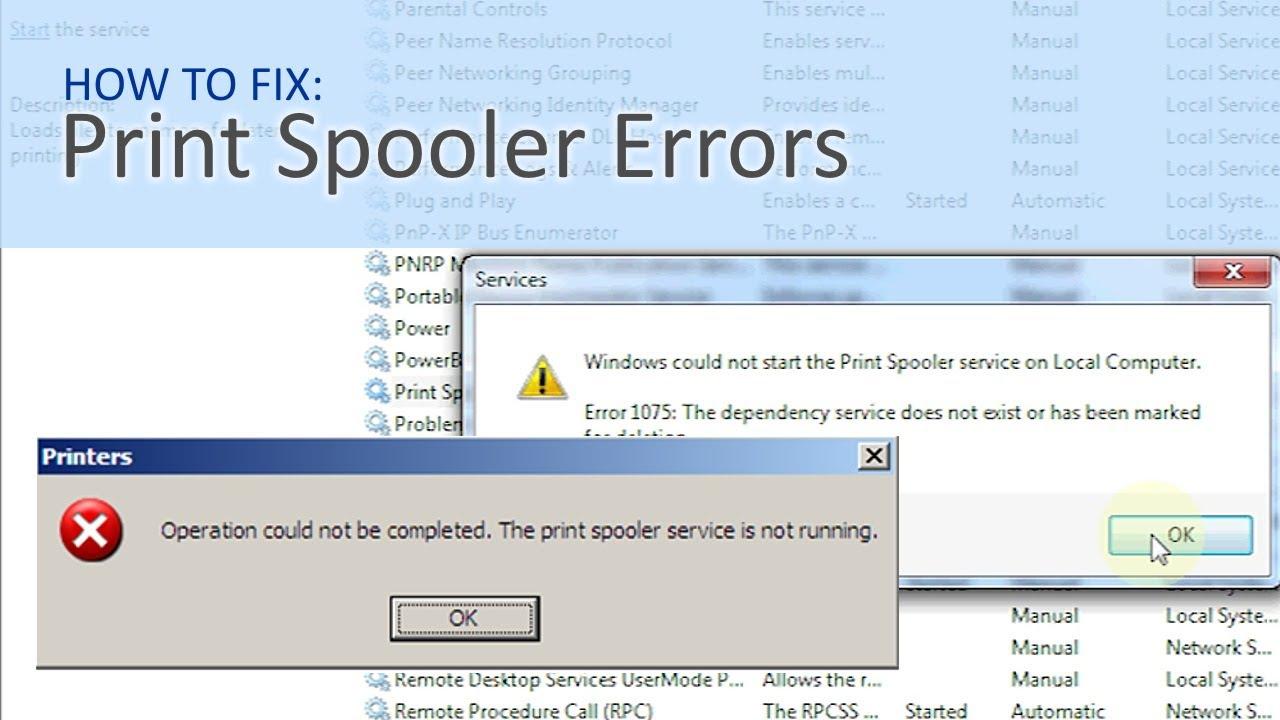
Kung matagal ka nang nahihirapan sa iyong printer dahil patuloy na natigil ang print queue, ayaw mag-print ng mga dokumento, o kusang humihinto ang spooler , hindi ka nag-iisa. Ito ay isang karaniwang problema sa Windows (lalo na pagkatapos ng ilang mga update) at maaaring makaapekto sa parehong local at network printer.
Ang artikulong ito ay nagbibigay ng komprehensibong gabay sa pag-diagnose at pag-aayos ng mga isyu sa Print Spooler , mula sa mga simpleng solusyon tulad ng pag-restart ng serbisyo hanggang sa mas advanced na mga solusyon tulad ng paglilinis ng mga panloob na folder, pagbabago ng Windows registry, at pagsusuri ng mga driver at mga patakaran ng grupo. Magsisimula tayo sa mga pangunahing kaalaman at unti-unting lilipat sa mas kumplikadong mga solusyon, na magbibigay-daan sa iyong mag-eksperimento at hanapin ang solusyon na makakalutas sa iyong problema.
Ano ang print spooler at bakit ito sira?
Ang serbisyo sa pag-print ng Windows, na tinatawag na Print Spooler , ay responsable sa pagtanggap ng mga print job na ipinadala ng mga application, pansamantalang pag-iimbak ng mga ito , at paghahatid ng mga ito sa printer sa tamang pagkakasunud-sunod. Kung hindi tumatakbo ang serbisyong ito, hindi ka maaaring mag-install ng mga printer, kumonekta sa mga network printer, o mag-print ng kahit ano.
Karaniwang awtomatikong nagsisimula ang spooler sa Windows at patuloy na tumatakbo hanggang sa i-shut down o i-restart mo ang iyong computer. Sa loob, gumagamit ito ng mga system binary at, sa maraming pagkakataon, mga karagdagang bahagi na naka-install ng mga tagagawa ng printer (mga driver, port monitor, extension, atbp.). Anumang pagkabigo sa kadenang ito ay maaaring maging sanhi ng pag-crash o pag-freeze ng serbisyo.
Kapag nangyari ito, lumilitaw ang medyo malinaw na mga sintomas: mga dokumentong walang katapusang natigil sa "Pag-print..." o "Pagtanggal...", mga error kapag nagdaragdag ng bagong printer , lumalabas na offline ang printer kahit na naka-on ito, o nakakakita ka ng mga mensaheng nagpapahiwatig na hindi tumatakbo ang serbisyo ng print spooler.
Iba-iba ang mga sanhi: hindi matatag o sira na mga driver, mga pila na may mga natigil na file, mga problema sa system resource, mga error sa disk, antivirus software na humaharang sa mga spooler file, o mga patakaran sa seguridad na direktang nagdi-disable sa serbisyo, isang bagay na karaniwan sa mga corporate environment.
I-restart ang serbisyo ng Print Spooler (pangunahin at mahalagang pamamaraan)
Ang unang bagay na dapat mong laging subukan kapag nakatagpo ka ng error sa pag-print ay ang i-reset ang pila ng pag-print . Karaniwan nitong nililimas ang mga natigil na trabaho at, sa maraming pagkakataon, pinapagana muli ang lahat nang hindi na kailangan ng anumang karagdagang aksyon.
Maaari mong i-restart ang serbisyo sa maraming paraan, depende sa kung ano ang pinakakomportable para sa iyo o sa access na mayroon ka sa iyong computer.
1. I-restart ang spooler mula sa services console
1. Pindutin ang Windows + R, i-type services.msc at pindutin ang Enter.
2. Sa listahan ng mga serbisyo, hanapin ang I-print ang pila o I-print ang Spooler.
3. Mag-right-click dito at piliin ang I-restart.
4. Kung ang serbisyo ay itinigil, piliin ang Simulan sa halip.
Sa mga katangian ng serbisyo, maaari mong suriin kung ang uri ng Startup ay nakatakda sa Awtomatiko ; kung ito ay nakatakda sa Manwal o Hindi Pinagana, maaaring hindi magsimula ang serbisyo sa Windows at iwanan kang walang pag-print nang walang babala.
2. I-restart ang spooler mula sa command line (cmd)
1. Sumulat cmd sa paghahanap sa Windows.
2. I-right click Command agad at pumili Tumakbo bilang tagapangasiwa.
3. Sa itim na bintana, patakbuhin ang mga utos na ito, pindutin ang Enter pagkatapos ng bawat isa:
net stop spooler
net start spooler
Ganap nitong ititigil ang serbisyo at ire-restart ito mula sa simula, na kadalasang sapat na upang limasin ang mga pansamantalang bloke ng print queue.
3. I-restart ang spooler gamit ang PowerShell
1. Sumulat powershell sa paghahanap sa Windows.
2. I-right click Windows PowerShell at piliin Tumakbo bilang tagapangasiwa.
3. Patakbuhin ang cmdlet na ito at pindutin ang Enter:
I-restart ang Serbisyo -Pangalan ng spooler
Ang pamamaraang ito ay lalong kapaki-pakinabang kung sanay ka na sa paggamit ng PowerShell at mga management script sa mga network environment.
Manu-manong i-clear ang folder ng print queue
Kapag humihinto ang serbisyo ng Print Spooler sa tuwing susubukan mong mag-print, ang isang karaniwang sanhi ay ang mga sirang file sa folder kung saan pansamantalang iniimbak ng Windows ang mga print job . Ang mga file na ito ay karaniwang may mga pangalan tulad ng FP00008.SHD, FP00009.SPL, atbp.
Ang paglilinis ng mga ito ay isang medyo simpleng proseso, ngunit dapat itong gawin nang tama: una, ihihinto ang serbisyo, pagkatapos ay buburahin ang mga file, at sa wakas, ire-restart ang pila . Kung hindi mo susundin ang pagkakasunud-sunod na ito, madaling magkaroon ng problema muli.
Ang mga hakbang ay magiging:
1. Buksan ang Services console (Windows + R → services.msco isang command prompt window bilang administrator at itigil ang serbisyo I-print ang pila (Buton o utos na Itigil) net stop spooler).
2. Buksan ang File Explorer at pumunta sa C:\Windows\System32\spool\PRINTERS.
3. Sa loob ng folder na iyon, burahin lahat ng nilalamanpero huwag mong burahin ang mismong folder na PRINTERS.
4. Bumalik sa services console (cmd) at i-restart ang spooler gamit ang Simulan o net start spooler.
Karaniwang nalulutas ng manu-manong pagbura na ito ang mga problema nang sabay-sabay kung saan ang isang dokumento ay natigil nang walang katapusang oras sa "Pagbubura..." o kung saan ang mga trabaho ay hindi umaalis sa pila kahit na pagkatapos i-restart ang computer.
Suriin ang configuration ng serbisyo at ang mga dependency nito
Kung patuloy na humihinto ang spooler, mainam na suriin kung paano naka-configure ang serbisyo, ang uri ng pagsisimula nito, at ang mga aksyon na ginagawa ng Windows kapag nakakita ito ng paulit-ulit na pagkabigo.
Mula sa window ng Mga Serbisyo (services.msc), i-double click ang Print Spooler at lagyan ng tsek ang mga sumusunod sa tab na Pangkalahatan:
• Uri ng pagsisimula: Pumili Automático upang ang serbisyo ay laging nagsisimula sa sistema.
• Gamitin ang mga buton Tumigil e Simulan para i-restart ito at tingnan kung magiging matatag ito.
Sa tab na Pagbawi , maaari mong tukuyin kung ano ang dapat gawin ng Windows kapag nabigo ang print queue:
• Unang error: I-restart ang serbisyo.
• Pangalawang pagkakamali: I-restart ang serbisyo.
• Mga kasunod na error: Huwag gumawa ng anumang aksyon (o magsimulang muli, depende sa iyong kapaligiran).
• I-reset ang bilang ng error pagkatapos ng: 1 araw
• I-restart ang serbisyo pagkatapos ng: 1 minuto
Tinitiyak nito na, kung sakaling magkaroon ng paminsan-minsang pagkabigo, awtomatikong susubukan muli ng Windows na simulan ang spooler nang hindi mo kinakailangang maging maingat sa bawat pagkakataon.
Sa tab na Pag-login , mainam na alisan ng tsek ang opsyong "Payagan ang serbisyo na makipag-ugnayan sa desktop" , dahil kung minsan ang interaksyong ito ay nagdudulot ng mga conflict sa ibang mga proseso at nagiging sanhi ng paghinto ng serbisyo sa pagtugon.
Panghuli, tingnan ang tab na Mga Dependency . Doon mo makikita kung aling iba pang mga serbisyo ang umaasa sa print spooler. Pagkatapos, sa pangkalahatang listahan ng mga serbisyo, hanapin ang bawat isa at tiyaking tumatakbo ang mga ito at nakatakda sa Awtomatiko . Kung ang anumang dependency ay hindi pinagana o itinigil, maaaring hindi gumana nang tama ang Print Spooler.
I-update, muling i-install, o alisin ang mga driver ng printer
Isa sa mga pinakakaraniwang dahilan kung bakit paulit-ulit na nagka-crash ang spooler ay ang depekto , hindi tugma, o hindi wastong naka-install na printer driver . Lalo itong kapansin-pansin kapag nabigo lamang ito kapag nagpi-print gamit ang isang partikular na modelo, o kapag ina-access ang advanced properties window ng printer na iyon.
Sa mga kapaligirang network, karaniwan na ang parehong driver ay nakakaapekto lamang sa ilang mga computer , habang ang iba na may parehong printer ay gumagana nang maayos. Karaniwan itong nagpapahiwatig ng mga salungatan sa mga mas lumang bersyon, mga labi ng mga nakaraang pag-install, o mga pagkakaiba sa system sa pagitan ng mga computer.
Para suriin ang mga driver:
1. Buksan ang Device Manager (Windows + X → Tagapamahala ng Device, o Windows + R → devmgmt.msc).
2. Palawakin ang seksyon Mag-print ng pila o ang kategorya ng printer.
3. Mag-right-click sa iyong printer at piliin ang I-update ang driver.
4. Maaari mong hayaan ang Windows na awtomatikong maghanap ng mga driver o tukuyin ang isa na iyong na-download mula sa opisyal na website ng gumawa.
Kung magpapatuloy ang problema, inirerekomenda na tuluyang tanggalin ang printer at ang driver nito at muling i-install ito mula sa simula:
1. Pumunta sa Control Panel → Hardware at Tunog → Mga Device at Printer.
2. Mag-right-click sa printer na may problema at piliin ang Alisin ang aparato.
3. Sa parehong window na iyon, ilagay ang Pag-print ng mga katangian ng server (karaniwang lumalabas sa itaas).
4. Sa tab Mga driverHanapin ang driver para sa printer na iyon, piliin ito, at pindutin ang Quitar.
5. Susunod, i-restart ang iyong computer, i-install ang pinakabagong driver mula sa website ng gumawa, at idagdag muli ang printer.
Sa mas malalang mga kaso, lalo na kapag nag-crash ang spooler sa sandaling sinubukan mong buksan ang printer panel, maaari mong gamitin ang command-line tool na `printui /s /t2` upang tingnan at alisin ang mga lumang driver. Ginagamit ng ilang system administrator ang pamamaraang ito sa pamamagitan ng pagsisimula ng spooler at pagkatapos ay pagpapatakbo ng command na iyon sa isang partikular na oras upang tanggalin ang mga driver na nagiging sanhi ng hindi inaasahang pagsasara ng serbisyo.
Paggamit ng Windows Print Troubleshooter
May kasamang wizard ang Windows na, bagama't hindi isang manggagawa ng himala, ay maaaring makatipid ng maraming oras sa mga simpleng kaso dahil awtomatiko nitong nade-detect ang mga maling configuration, mga disabled na serbisyo, at mga na-hung na trabaho .
Bahagyang nag-iiba ang access depende sa bersyon, ngunit pareho pa rin ang ideya: patakbuhin ang print troubleshooter nang may mga pribilehiyong administrator at sundin ang mga tagubilin sa screen.
Sa Windows 11 at Windows 10 :
1. Sumulat sa pag-troubleshoot o pag-aayos sa search box.
2. Buksan Mga setting ng pag-troubleshoot o ang kaukulang panel.
3. Sa seksyong Hardware at Tunog, piliin ang Gamit ang isang printer.
4. Mag-click Mga advanced na pagpipilian at tatak Tumakbo bilang tagapangasiwa.
5. Pindutin sumusunod at tinatanggap ang mga pagwawasto na iminumungkahi ng sistema.
Sa Windows 8.1 at Windows 8 :
1. Pindutin nang matagal ang Windows key at pindutin ang Q.
2. Sumulat sa pag-troubleshoot o pag-aayos.
3. Buksan Tagalutas ng problema.
4. Sa loob ng Hardware at Tunog, piliin ang Gamit ang isang printer.
5. I-tap Advanced → Tumakbo bilang tagapangasiwa.
6. Sundin ang wizard hanggang sa dulo.
Sa Windows 7 :
1. I-click ang button pagtanggap sa bagong kasapi.
2. Sa kahon ng paghahanap, i-type ang sa pag-troubleshoot o pag-aayos.
3. Buksan ang entry na lilitaw sa Control Panel.
4. Pumili Gamit ang isang printer sa seksyong Hardware at Tunog.
5. I-click ang Mga advanced na pagpipilian at piliin Tumakbo bilang tagapangasiwa.
6. Mag-click sumusunod at kumpletuhin ang proseso.
Ang wizard na ito ay lalong kapaki-pakinabang kapag ang problema ay may kaugnayan sa mga network printer, mga pahintulot, mga default na setting, o mga serbisyong hindi nagsisimula , at kadalasan ay ang unang hakbang na inirerekomenda ng mga tagagawa.
Gumawa ng script para i-restart at i-clear ang print queue sa loob ng ilang segundo
Kung madalas kang makatagpo ng nakabaradong print queue, maaaring maging lubhang kapaki-pakinabang ang pagkakaroon ng isang maliit na .bat file na hihinto sa spooler, aalisin ang mga natigil na print job, at i-restart ito . Makakatipid ka nito sa pangangailangang i-restart ang iyong buong computer sa bawat pagkakataon.
Simple lang ang ideya: gagamit ka ng Notepad para gumawa ng script na may mga kinakailangang command, i-save ito bilang batch file, at palaging patakbuhin ito nang may mga pribilehiyong administrator.
Ang mga pangkalahatang hakbang ay:
1. Buksan ang Notepad.
2. I-type o i-paste ang nilalaman na humihinto sa serbisyo, linisin ang folder na C:\Windows\System32\spool\PRINTERS, at i-restart ito.
3. Mula sa menu na File, piliin ang I-save bilang….
4. Sa "Uri", piliin ang Lahat ng mga file (.*).
5. Bigyan ito ng pangalan na nagtatapos sa .bat, halimbawa CleanPrinter.bat.
6. I-save ito sa iyong Desktop para lagi mo itong nasa kamay.
Para magamit ito nang tama, hindi sapat ang pag-double click lang. Dapat mong:
1. gumawa tamang pag-click tungkol sa .bat na file.
2. Pumili Tumakbo bilang tagapangasiwa.
3. Tanggapin ang abiso ng pagkontrol ng user account.
Makakakita ka ng itim na window na, sa loob lamang ng ilang segundo, ay hihinto ang pila sa pag-print, magbubura ng mga pansamantalang file mula sa folder na PRINTERS, at muling magsisimula ng serbisyo . Ito ay isang madaling gamiting maliit na "gawa-bahay na tool" para sa pang-araw-araw na paggamit o para sa mabilis na teknikal na suporta.
Suriin ang mga patakaran ng grupo at mga paghihigpit sa seguridad
Sa maraming kumpanya, ang departamento ng IT ay nagpapasya, para sa mga kadahilanang pangseguridad, na huwag paganahin ang serbisyo ng Print Spooler sa ilang mga server o computer (lalo na ang mga domain controller). Kung nagtatrabaho ka sa isang corporate domain o network, dapat mong tiyakin na walang setting ng Group Policy na humihinto sa serbisyo.
Maaaring i-configure ang mga patakaran sa antas ng domain, sa loob ng isang Organizational Unit (OU) na nagpapangkat ng ilang partikular na computer , o kahit lokal. Sa mga kasong ito, kahit na subukang simulan nang manu-mano ang spooler, maaaring pigilan itong muli ng patakaran o pigilan itong magsimula.
Kung may hinala kang katulad nito, makabubuting makipag-usap ka sa iyong system administrator upang kumpirmahin na walang Group Policy Object (GPO) na nagpapawalang-bisa sa serbisyo ng Print Spooler sa iyong computer. Ang pagbabago ng mga patakarang ito nang walang koordinasyon ay maaaring makasira sa iba pang mga hakbang sa seguridad na ipinapatupad ng iyong organisasyon.
Suriin kung may mga conflict sa antivirus o iba pang security program.
Hindi pangkaraniwan para sa ilang mga antivirus program, lalo na sa mga napakaagresibong configuration, na harangan ang mga file o folder na may kaugnayan sa print spooler . Kung makakakita ang security engine ng mga false positive sa mga file na hinahawakan ng spooler, maaaring tumigil sa paggana ang serbisyo o manatiling naghihintay nang walang katiyakan.
Sa mga kasong ito, ipinapayong gawin ang mga sumusunod:
• Suriin kung nakabuo na ang antivirus mga log o alerto na may kaugnayan sa path na C:\Windows\System32\spool.
• Magdagdag ng tahasang pagbubukod para sa folder ng pila para sa pag-print (MGA PRINTER) kung pinahihintulutan ito ng produktong pangseguridad.
• I-update ang signature database at ang bersyon ng antivirus upang maiwasan ang mga error na naayos na.
Kung ang pansamantalang pag-disable sa antivirus (para sa pagsubok lamang, at sa napakaikling panahon) ay magpapabalik sa normal na paggana ng printer , malamang na nahanap mo na ang pinagmumulan ng conflict.
Ayusin ang mga system file at suriin ang mga error sa disk
Kapag ang problema sa spooler ay may kasamang iba pang kakaibang pagkabigo sa Windows (mga application na kusang nagsasara, mga serbisyong hindi nagsisimula, mga blue screen) , maaaring ito ay sintomas ng mga sirang system file o mga error sa disk.
Upang maalis ang mga ganitong uri ng problema, inirerekomenda na gamitin ang tool na SFC (System File Checker) at, kung kinakailangan, suriin nang detalyado ang mga file na may mga error.
1. Simulan ang Windows (mas mabuti kung sa ligtas na mode upang mabawasan ang panghihimasok mula sa ibang mga programa).
2. Buksan a Command Prompt bilang administrator.
3. Patakbuhin ang command:
sfc / scannow
I-scan ng system ang mga protektadong Windows file at susubukang awtomatikong ayusin ang anumang corruption na matutukoy nito. Kapag tapos na, maaari itong magpakita ng mga mensahe tulad ng:
• “Nakahanap ang Windows Resource Protection ng mga sirang file at matagumpay na naayos ang mga ito.” → I-restart ang iyong computer at subukang mag-print muli.
• “Nakakita ang Windows Resource Protection ng mga sirang file at hindi naayos ang ilan sa mga ito.” → Sa kasong ito, kakailanganin mong suriin ang mga detalye ng ulat.
Para makuha ang detalyeng iyon, patakbuhin ang:
findstr /c:»» %windir%\Logs\CBS\CBS.log > «%userprofile%\Desktop\sfcdetails.txt»
Isang text file ang bubuuin sa iyong Desktop na may impormasyon tungkol sa mga problemang file. Sa ganitong paraan, matutukoy mo kung ang pinsala ay nakakaapekto sa mga bahaging may kaugnayan sa sistema ng pag-print at masusuri ang mga karagdagang hakbang (tulad ng paggamit ng DISM o pagkukumpuni ng iyong instalasyon ng Windows).
Alisin ang mga sirang monitor, vendor, at mga entry sa registry
Sa mga partikular na kumplikadong sitwasyon, ang tanging paraan upang patatagin ang pila ng pag-print ay manu-manong linisin ang ilang partikular na Windows Registry key na nauugnay sa mga printer, port monitor, at mga print provider.
Bago hawakan ang anumang bagay sa registry, mahalagang gumawa ng system backup o restore point , dahil ang maling pagbabago ay maaaring magdulot ng hindi matatag na sistema o makahadlang pa nga rito sa pag-boot.
Ang mga pangkalahatang hakbang ay:
1. Pindutin ang Windows + R, i-type regedit at pindutin ang Enter upang buksan ang Registry Editor.
2. Mag-navigate sa HKEY_LOCAL_MACHINE\SYSTEM\CurrentControlSet\Control\Print.
3. Mag-right-click sa folder Print at piliin Luwas para mag-save ng backup na kopya ng sangay na iyon.
Pagkatapos ay maaari mong suriin ang ilang mahahalagang lugar:
• Ang Pinaka HKEY_LOCAL_MACHINE\SYSTEM\CurrentControlSet\Control\Print\Monitors\Local Port siguraduhing mayroong halaga ng string na tinatawag na Drayber gamit ang datos localspl.dllKung wala ito roon, likhain ito at italaga ang halagang iyon.
• Ang Pinaka HKEY_LOCAL_MACHINE\SYSTEM\CurrentControlSet\Control\Print\Providers Maaari mong alisin ang mga subfolder ng third-party print provider na malinaw na naka-link sa mga may problemang driver, at iiwan na lamang ang mga basic na Microsoft kung maaari.
• Ang Pinaka HKEY_LOCAL_MACHINE\SYSTEM\CurrentControlSet\Control\Print\Environments\Windows NT x86\Drivers at mga katumbas na key para sa x64, maaari mong tanggalin ang mga entry na nauugnay sa mga pisikal na printer na hindi mo na ginagamit (huwag tanggalin ang mga karaniwang virtual printer tulad ng Microsoft Print to PDF, Atbp).
• Panghuli, sa HKEY_LOCAL_MACHINE\SYSTEM\CurrentControlSet\Control\Print\Printers Burahin ang mga printer key na gusto mong tuluyang alisin mula sa system.
Kasama ng paglilinis ng mga folder na C:\Windows\System32\spool\drivers\W32X86 (o iba pang variant depende sa arkitektura), ang prosesong ito ay nagbibigay-daan sa iyong halos ganap na i-reset ang printing subsystem , na mapipilitan ang Windows na muling buuin ang configuration kapag muling ini-install mo ang mga printer.
Alisin ang mga printer mula sa registry ng gumagamit
Minsan, kahit na burahin mo ang isang printer mula sa panel ng device, ang mga labi ng mga setting nito na nauugnay sa kasalukuyang user ay nananatili sa registry . Maaari itong maging sanhi ng muling paglitaw ng printer na may mga error o pagharang sa print queue kapag sinubukan mong i-access ang mga lumang setting na iyon.
Para i-clear ang mga entry ng user na iyon:
1. Buksan muli ang Registry Editor (regedit).
2. Palawakin ang susi HKEY_CURRENT_USER.
3. Hanapin ang folder Mga Printer at sa loob nito, Connections.
4. Burahin lamang ang mga subfolder na tumutugma sa may problemang printer o pila. nang walang ibang hinahawakan.
Pinipilit nito ang Windows na muling likhain ang mga entry mula sa simula kapag muling kumonekta ang user sa printer na iyon (lalo na kung ito ay isang network printer), nang hindi nadadala ang mga sirang parameter.
I-clear ang pila mula sa window ng printer
Kung mas gusto mong huwag nang magsaliksik pa tungkol sa mga utos o folder ng system, may mas direktang mga opsyon para kanselahin ang lahat ng dokumento mula mismo sa interface ng pag-print.
Kapag nagpadala ka ng isang bagay para i-print, karaniwang lumalabas ang isang icon ng printer sa notification area ng taskbar . Ang pag-double click dito ay magbubukas ng window na may listahan ng mga nakabinbing trabaho sa pag-print.
Sa bintana na iyon:
1. Mag-click sa menu Printer.
2. Piliin Kanselahin ang lahat ng mga dokumento.
3. Kumpirmahin ang aksyon.
Ang paraang ito ay hindi kasing-sinsero ng pagbura sa folder na PRINTERS, ngunit sa maraming pagkakataon ay sapat na ito upang maalis ang pansamantalang bara sa pila kapag ang isang dokumento ay natigil sa paglipat.
Mga panlabas na tool at advanced na suporta
Kung, pagkatapos subukan ang lahat ng mga pamamaraang ito, ang spooler ay nagbibigay pa rin sa iyo ng problema, maaari kang laging gumamit ng mga partikular na utility na ginawa upang masuri at maayos ang mga problema sa print job manager . May mga tool na idinisenyo upang suriin ang mga serbisyo, driver, at pila, at maging upang i-automate ang marami sa mga hakbang na inilarawan dito.
Sa mga propesyonal na kapaligiran, kapag ang pagkabigo ay nakakaapekto sa maraming computer o mahahalagang server, karaniwan din ang pagkolekta ng detalyadong impormasyon sa pagsusuri (halimbawa, gamit ang mga support script o solusyon tulad ng Microsoft TSS) at pagpapadala nito sa teknikal na serbisyo para sa malalimang pagsusuri.
Ang mahalagang maunawaan ay sa pamamagitan ng pagsasama-sama ng pagsusuri ng serbisyo, paglilinis ng mga pila ng pag-print, pag-update ng mga driver, paggamit ng troubleshooter, pagpapatakbo ng mga antivirus scan, at, kung kinakailangan, pagsasaayos ng mga registry key, maaari mong mabawi ang halos anumang pag-install ng print na hindi na magamit dahil sa mga spooler error . Sa kaunting organisasyon at pagsunod sa mga hakbang mula sa hindi gaanong kumplikado hanggang sa pinaka-invasive, bihira na kakailanganin mong i-install muli ang buong operating system para lamang sa isang problema sa pag-print.

Talatuntunan
- 1 Ano ang print spooler at bakit ito sira?
- 2 I-restart ang serbisyo ng Print Spooler (pangunahin at mahalagang pamamaraan)
- 3 Manu-manong i-clear ang folder ng print queue
- 4 Suriin ang configuration ng serbisyo at ang mga dependency nito
- 5 I-update, muling i-install, o alisin ang mga driver ng printer
- 6 Paggamit ng Windows Print Troubleshooter
- 7 Gumawa ng script para i-restart at i-clear ang print queue sa loob ng ilang segundo
- 8 Suriin ang mga patakaran ng grupo at mga paghihigpit sa seguridad
- 9 Suriin kung may mga conflict sa antivirus o iba pang security program.
- 10 Ayusin ang mga system file at suriin ang mga error sa disk
- 11 Alisin ang mga sirang monitor, vendor, at mga entry sa registry
- 12 Alisin ang mga printer mula sa registry ng gumagamit
- 13 I-clear ang pila mula sa window ng printer
- 14 Mga panlabas na tool at advanced na suporta
