- Binibigyang-daan ka ng mga bookmark na markahan ang mga pangunahing lokasyon sa iyong dokumento para sa madaling pag-link.
- Ang cross-reference ay isang panloob na link na nag-uugnay sa iba't ibang bahagi ng file.
- Ang pag-link, pag-bookmark, at mga cross-reference na feature ay nagpapahusay sa pag-navigate at organisasyon ng dokumento.
- Salita ay nagbibigay-daan sa iyo na pamahalaan ang mga hyperlink, automated na mga patlang at mga sanggunian na may isang nababaluktot na sistema.

Ang Microsoft Word ay isa sa pinakamalakas at malawakang ginagamit na word processing tool sa mundo, ngunit maraming gumagamit ang hindi lubos na nasasamantala ang ilan sa mga pinakakapaki-pakinabang na tampok nito. Isa na rito ang kakayahang gumamit ng mga bookmark at cross-reference , mga tool na nagpapadali at nagpapahusay sa pagtatrabaho sa mahahabang o kumplikadong mga dokumento.
Kung naligaw ka na sa paghahanap ng seksyon sa isang ulat, thesis, o manual, o kung gusto mong lumikha ng mga interactive na dokumento kung saan mabilis na makakapag-navigate ang mga user sa pagitan ng iba't ibang seksyon, ang artikulong ito ay para sa iyo. Ipapaliwanag namin sa malinaw at detalyadong detalye kung paano gumagana ang mga link, bookmark, at cross-reference sa Word, kung paano ipasok at pamahalaan ang mga ito, at kung paano masulit ang mga ito.
Ano ang mga marker at para saan ang mga ito?
Ang mga bookmark sa Word ay gumagana tulad ng mga discreet marker na maaari mong ilagay kahit saan sa iyong dokumento. Pinapayagan ka nitong tukuyin ang isang partikular na lokasyon upang madali mo itong mabalikan o mai-link dito. Hindi sila nakikita sa huling teksto, ngunit naroon ang mga ito, na ginagawang mas madaling i-navigate at mas nakabalangkas ang dokumento.
Simple lang ang ideya: pipili ka ng salita, parirala, talata, o kahit isang blangkong espasyo, at markahan ang bahaging iyon gamit ang kakaibang pangalan na iyong pipiliin. Pagkatapos ay maaari mong gamitin ang bookmark na iyon bilang destinasyon ng isang hyperlink o cross-reference . Ito ay lubhang kapaki-pakinabang sa mahahabang dokumento, tulad ng mga akademikong papel, teknikal na manwal, o mga ulat sa negosyo.
Paano magpasok ng isang bookmark sa Word
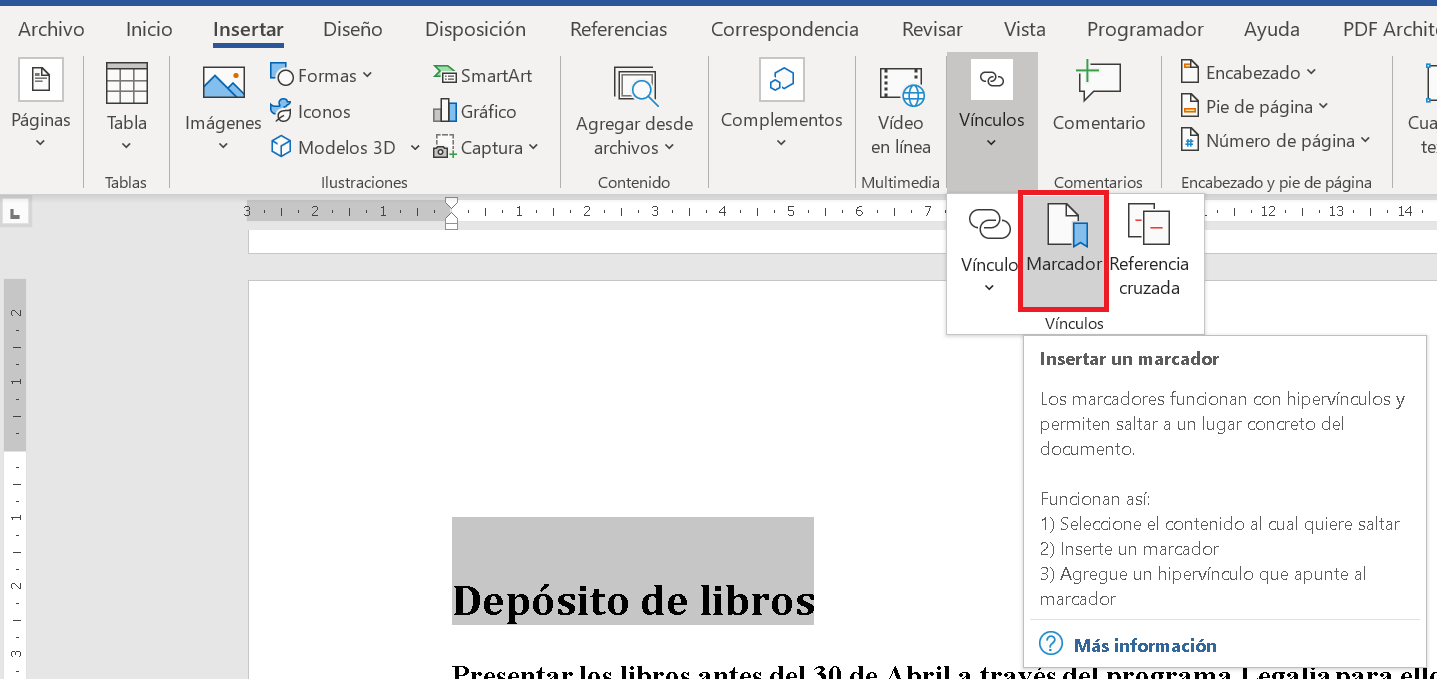
Ang paglalagay ng bookmark ay napakasimple at tumatagal lamang ng ilang hakbang. Ganito:
- Piliin ang teksto, larawan, o partikular na bahagi ng dokumentong gusto mong markahan.
- Pumunta sa tab "Ipasok" sa menu bar.
- Mag-click sa "Pananda".
- Magtalaga ng natatanging pangalan sa bookmark nang walang mga puwang.
- Mag-click sa "Idagdag"".
Iyon lang. Hindi lilitaw ang bookmark sa teksto, ngunit maaari mo itong gamitin upang lumikha ng mga panloob na hyperlink o cross-reference . Kung kailangan mong direktang pumunta sa seksyong iyon, maaari mong gamitin ang tool na "Pumunta Sa" at ilagay ang pangalan ng bookmark.
Mga panloob na link: nagli-link ng mga seksyon sa loob ng isang dokumento
Kapag nakapaglagay ka na ng bookmark, maaari ka nang gumawa ng hyperlink na magdidirekta sa mambabasa patungo sa lokasyong iyon. Nagbibigay-daan ito sa gumagamit na direktang madala sa kaukulang bookmark sa pamamagitan ng pag-click sa ilang teksto, na lubhang kapaki-pakinabang para sa paggawa ng mga index, sidebar, o interactive na menu.
Upang magawa ito:
- Piliin ang text na magsisilbing link.
- I-right click at piliin "Bond".
- Sa kahon ng "Insert Hyperlink", piliin ang opsyon "Lugar ng dokumentong ito".
- May lalabas na listahan ng mga bookmark at heading. Piliin ang nais na bookmark.
- Kumpirmahin sa "Tanggapin".
Sa pamamagitan ng pamamaraang ito, mas madaling magamit ang iyong dokumento, dahil mabilis na makakagalaw ang mga mambabasa nang hindi kinakailangang mag-scroll.
Ano ang cross-reference?
Ang cross-reference ay isang uri ng link sa loob ng parehong dokumento na tumuturo sa isa pang elemento, tulad ng talahanayan, tsart, talababa, pigura, o seksyon . Ang pag-click sa sanggunian ay direktang magdadala sa mambabasa sa nilalamang tinutukoy.
Ngunit hindi lang doon nagtatapos ang kanilang kapakinabangan. Ang malaking bentahe ay awtomatikong nag-a-update ang mga cross-reference kung magbabago ang lokasyon ng nilalaman, tulad ng kapag inilipat mo ang isang imahe mula sa isang lugar patungo sa isa pa . Nakakatipid ito sa iyo ng maraming oras at pagsisikap kapag nagtatrabaho sa mga dokumentong patuloy na nagbabago.
Paano maglagay ng cross-reference
Para maglagay ng cross-reference, kailangan mo lang sundin ang mga hakbang na ito:
- Isulat ang pambungad na teksto, halimbawa: "Tingnan ang figure sa ibaba."
- Ilagay ang cursor sa eksaktong lugar kung saan mo gustong ipasok ang link.
- Mag-click sa tab "Ipasok" at pumili “Cross-reference”.
- Piliin ang uri ng sanggunian: pamagat, graphic, numero ng pahina, bookmark, atbp.
- Piliin ngayon kung ano ang gusto mong ipakita: halimbawa, ang figure number lang o ang buong text din.
- Piliin ang bagay na gusto mong i-link.
- Lagyan ng tsek ang kahon "Ipasok bilang hyperlink" kung gusto mo itong maging clickable.
- Mag-click sa "Ipasok".
Ang prosesong ito ay lumilikha ng isang field na awtomatikong nag-a-update kung magbabago ang naka-link na nilalaman . Sa ganitong paraan, hindi mo na kailangang mag-alala tungkol sa mga manu-manong error kung muling isasaayos mo ang iyong dokumento.
Mga Field sa Word: Ang Engine sa Likod ng Awtomatikong Pagre-refer
Mahalagang malaman na ang mga cross-reference sa Word ay inilalagay bilang mga field . Ang mga field ay mga dynamic na elemento na maaaring magpakita ng pabagu-bagong impormasyon, tulad ng mga petsa, numero ng pahina, o buong seksyon.
Halimbawa, kung maglalagay ka ng petsa sa isang field, maa-update ito sa tuwing bubuksan mo ang dokumento. Ganito rin ang mangyayari sa isang cross-reference: kung magbago ang posisyon ng object na iyong tinutukoy, patuloy na gagana ang link nang walang problema.
Kung makakita ka ng kakaibang code tulad ng {REF _Ref12345 \* MERGEFORMAT}, huwag mag-alala. Iyan ang field code . Maaari mong ibalik ang display sa normal mode sa pamamagitan ng pagpindot sa ALT+F9 o sa pamamagitan ng pag-right click at pagpili sa "Toggle Field Codes".
I-edit at tanggalin ang mga bookmark at reference
Nagkamali ka ba sa isang bookmark o hindi mo na kailangan ng cross-reference? Madali mong mababago o mabubura ang mga item na ito nang hindi naaapektuhan ang iba pang nilalaman.
Magtanggal ng bookmark
- Pumunta sa tab "Ipasok" at piliin "Pananda".
- Ang lahat ng mga bookmark sa dokumento ay lilitaw sa listahan.
- Piliin ang gusto mong tanggalin at pindutin "Tanggalin".
- Kung mayroong anumang mga hyperlink na tumuturo sa tinanggal na bookmark, tanggalin din ang mga ito sa pamamagitan ng pag-right click > "Alisin ang hyperlink".
Mga kapaki-pakinabang na application at pinakamahusay na kagawian
Ang paggamit ng mga bookmark at cross-reference ay lalong kapaki-pakinabang sa mga konteksto gaya ng:
- Mga gawaing pang-akademiko, kung saan kailangan mong sumangguni sa mga kabanata, mga figure o mga talahanayan sa isang maayos na paraan.
- Mga teknikal na manwal o mga aklat, upang lumikha ng mahusay na panloob na pag-navigate sa pagitan ng iba't ibang mga seksyon.
- Collaborative na dokumentasyon, kung saan iba't ibang tao ang nagtatrabaho sa iba't ibang bahagi ng parehong dokumento at nangangailangan ng pare-parehong mga sanggunian.
- Mga ulat ng kumpanya na may malawak na mga seksyon, apendise, o nako-customize na mga talaan ng nilalaman.
Bilang rekomendasyon, panatilihin ang malinaw at pare-parehong kombensiyon sa pagpapangalan para sa iyong mga bookmark upang madali mo itong mahanap kung humaba ang dokumento. Gayundin, kung madalas kang gumagawa ng mga rebisyon, mainam na kasanayan na laging gumamit ng mga cross-reference sa halip na manu-manong teksto ("tingnan ang pahina 12"), dahil maaaring magbago ang nilalaman.
Ang pag-unawa at pag-master sa bookmark, hyperlink, at cross-reference na mga function sa Word ay maaaring gumawa ng pagkakaiba sa paraan ng iyong istraktura at pagpapakita ng iyong mga dokumento. Hindi lang nila pinapabilis ang pag-navigate ngunit pinapabuti din nila ang kalinawan, propesyonalismo, at organisasyon ng iyong nilalaman. Kung sinimulan mong isama ang mga ito sa iyong pang-araw-araw na gawain, makikita mo kung paano makabuluhang bubuti ang iyong pagiging produktibo at ang iyong mga dokumento ay umabot sa isang mas propesyonal na antas, na handa para sa anumang uri ng mambabasa o pag-edit sa hinaharap.

Talatuntunan
- 1 Ano ang mga marker at para saan ang mga ito?
- 2 Paano magpasok ng isang bookmark sa Word
- 3 Mga panloob na link: nagli-link ng mga seksyon sa loob ng isang dokumento
- 4 Ano ang cross-reference?
- 5 Paano maglagay ng cross-reference
- 6 Mga Field sa Word: Ang Engine sa Likod ng Awtomatikong Pagre-refer
- 7 I-edit at tanggalin ang mga bookmark at reference
- 8 Mga kapaki-pakinabang na application at pinakamahusay na kagawian
