- Ang error 0x803f7001 ay karaniwang sanhi ng mga pagbabago sa hardware o hindi tugmang mga lisensya.
- Mayroong iba't ibang mga legal at ligtas na paraan upang maisaaktibo Windows 11 walang komplikasyon.
- Ang mga generic na key ay para lamang sa pagsubok, ngunit kailangan mo ng wastong lisensya para sa permanenteng paggamit.
- Iwasan ang mga panganib sa pamamagitan ng pagbili ng mga lisensya mula lamang sa mga opisyal na tindahan at pag-link ng iyong Microsoft account.
Ang pag-activate ng Windows 11 ay maaaring maging isang tunay na balakid para sa maraming gumagamit, lalo na kapag lumitaw ang kilalang error na 0x803f7001, na nagpapahiwatig na hindi mahanap ang isang wastong lisensya. Ang hadlang na ito ay kadalasang nagdudulot ng maraming pagdududa, kalituhan, at maging ang pakiramdam na ang operating system ay magiging hindi magagamit. Ngunit malayo sa pagiging isang problemang hindi malulutas, mayroong ilang mga pamamaraan at hakbang upang malutas ito nang epektibo.
Tatalakayin nang detalyado ng artikulong ito ang lahat ng mahahalagang impormasyong kailangan mo upang maunawaan kung bakit nangyayari ang error na ito, ang mga pangunahing sanhi nito, at, higit sa lahat, kung paano maayos na i-activate ang Windows 11. Susuriin namin ang parehong awtomatiko at manu-manong mga pamamaraan, ang mga pagkakaiba sa pagitan ng mga uri ng lisensya, at mga alternatibo kung wala kang wastong product key. Sasagutin din namin ang mga madalas itanong, mga potensyal na limitasyon, mga legal na opsyon para sa pagkuha ng lisensya, at mga tip para maiwasan ang mga scam kapag bumibili ng mga product key. Maghanda na linawin ang lahat ng iyong mga pagdududa at gawing perpektong i-activate ang iyong system!
Bakit ako nakakakuha ng error 0x803f7001 sa Windows 11?
Ang error na 0x803f7001 ay isa sa mga pinakakaraniwang code na may kaugnayan sa pag-activate ng Windows, kapwa sa Windows 10 at Windows 11. Ang mensaheng ito ay karaniwang nagpapahiwatig na, kapag sinusubukang i-activate ang operating system, hindi mahanap ang isang wastong digital na lisensya o isang tamang product key na nauugnay sa hardware ng computer . Sa madaling salita: ang iyong Windows ay hindi na-activate dahil nawawala ang kinakailangang pahintulot.
Ang mga dahilan kung bakit lumitaw ang error na ito ay iba-iba:
- Ito ang unang pag-install ng Windows 11 sa computer na iyon. at walang naidagdag na wastong susi ng produkto.
- Isang malaking pagbabago sa hardware ang nagawa sa computer, tulad ng pagpapalit ng motherboard, na nagiging sanhi ng paghinto ng lisensyang naka-link sa orihinal na hardware.
- Ang maling edisyon ng Windows ay muling na-install, naiiba sa isa na tumutugma sa iyong digital na lisensya.
- Ang computer ay binili gamit ang Windows na paunang naka-install, ngunit ang susi ay hindi naisama nang tama sa proseso ng pagmamanupaktura..
- May di-wastong key ang user, maaaring dahil nag-expire na ito, dahil ginamit ito sa maraming device, o dahil mula ito sa ibang uri ng lisensya..
Ang bawat isa sa mga sitwasyong ito ay may sariling solusyon, na kung saan ay tutuklasin natin nang mas detalyado sa mga sumusunod na seksyon.
Karamihan sa mga karaniwang sanhi ng error 0x803f7001: pag-aralan ang iyong kaso
Ang hindi pag-activate ng Windows 11 at ang paglitaw ng error code na ito ay maaaring may kaugnayan sa iba't ibang sitwasyon depende sa history ng computer at pinagmulan ng lisensya . Mahalagang tukuyin kung alin ang naaangkop sa iyong partikular na kaso bago piliin ang pinakaangkop na proseso ng pag-activate.
- Unang pag-install nang walang susi: Kapag nag-install ka ng Windows 11 sa unang pagkakataon sa isang bago o naka-format na computer, at hindi ka nagpasok ng wastong product key habang nag-i-install, pinapayagan ka ng wizard na ipagpaliban ang pag-activate. Gayunpaman, pagkaraan ng ilang sandali o pagkatapos ng ilang pag-update, ang system ay mangangailangan ng wastong lisensya upang patuloy na gumana nang normal.
- Mahalagang pagbabago sa hardware: Kung papalitan mo ang motherboard, processor, o mga pangunahing bahagi, magiging invalid ang dating naka-link na lisensya dahil tinutukoy ng system ang device bilang "iba." Pangkaraniwan ito lalo na sa mga device na may mga lisensya ng OEM, na nakatali sa partikular na hardware.
- Maling muling pag-install: Kung pumili ka ng ibang edisyon kapag muling nag-install ng Windows (halimbawa, Pro sa halip na Home), ngunit ang iyong digital na lisensya ay tumutugma sa nakaraang bersyon, hindi maa-activate ng system ang pag-install.
- Nagamit muli o di-wastong mga key: Sinusubukan ng ilang user na gumamit ng mga luma, mura, o kahina-hinalang key, na kadalasang nagreresulta sa mga error sa pag-activate gaya ng 0x803f7001.
- Kasalanan sa paggawa: Sa mga computer na binili gamit ang Windows na paunang naka-install, ang isang error ay maaaring maging sanhi ng susi na hindi maayos na maipasok sa hardware (UEFI), na mag-trigger ng error.
Ang pagtukoy sa sanhi ng problema ay gagawing mas madali para sa iyo na malaman kung saan magsisimulang lutasin ito.
Mahahalagang hakbang upang i-activate ang Windows 11 pagkatapos ng error 0x803f7001
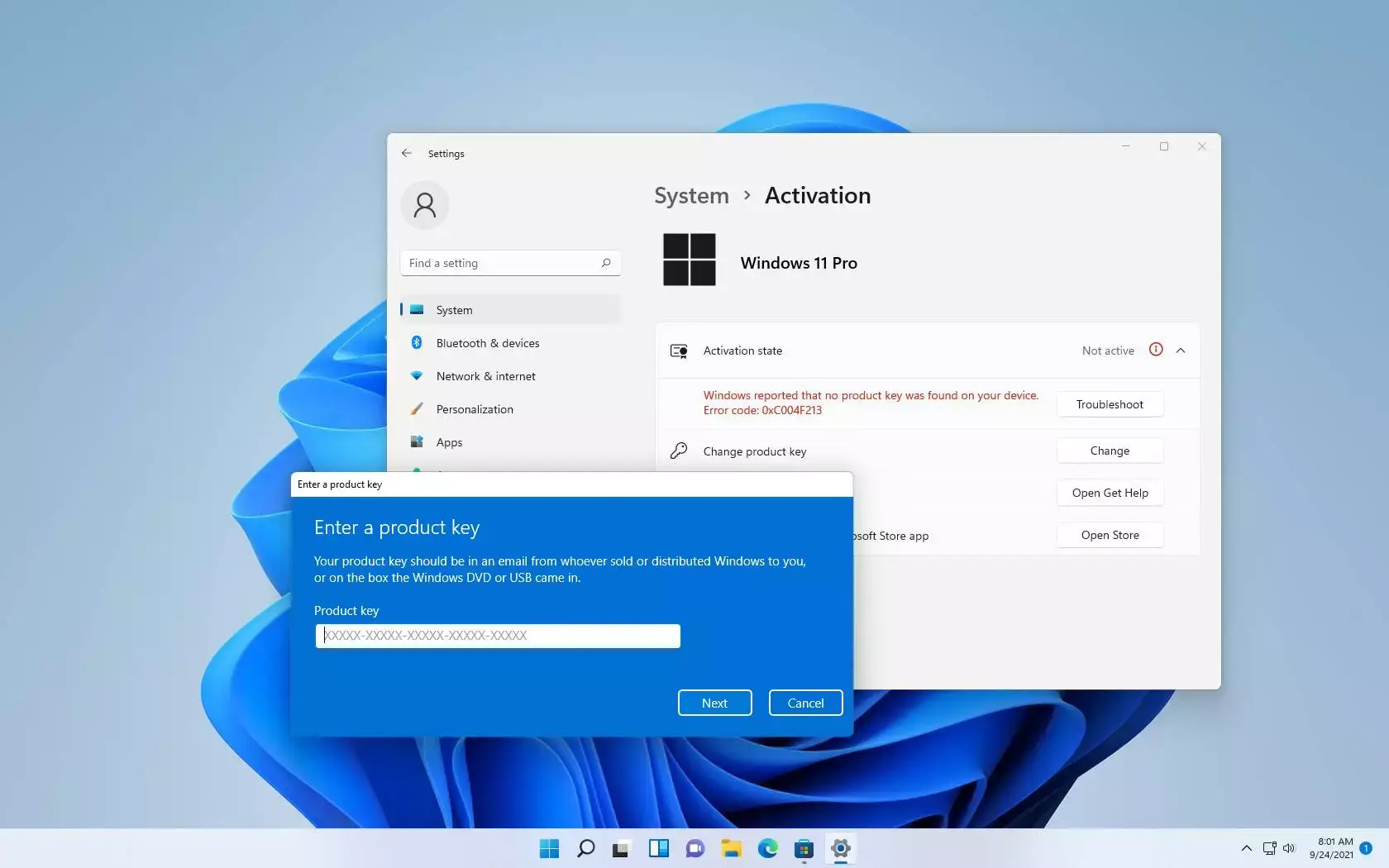
Ang proseso para sa pag-activate ng Windows 11 ay maaaring mag-iba depende sa pinagmulan ng error, ngunit may mga karaniwang hakbang na inirerekomenda ng parehong Microsoft at mga espesyalisadong website . Sa ibaba, nagpapakita kami ng isang kumpleto at nababaluktot na pamamaraan na dapat mong iakma sa iyong partikular na sitwasyon:
- Pumunta sa Mga Setting ng SystemI-click ang Start button, pagkatapos ay piliin ang "Settings," pagkatapos ay "Update & Security," pagkatapos ay "Activation." Dito makikita mo ang iyong kasalukuyang status ng lisensya at ma-access ang mga nauugnay na opsyon.
- Maglagay ng wastong product keyKung mayroon kang 25-character na product key, piliin ang “Change product key” at ilagay ito. Mahalagang tiyaking tumutugma ang key sa partikular na edisyon ng Windows 11 na iyong na-install.
- Bumili ng digital na lisensyaKung wala kang wastong key, piliin ang opsyong "Pumunta sa Microsoft Store" mula sa activation menu at sundin ang mga hakbang upang bumili ng opisyal na digital na lisensya. Tinitiyak nito ang agaran at tuluy-tuloy na pag-activate.
- Gamitin ang Activation TroubleshooterSa screen ng pag-activate, mayroong isang awtomatikong tool na tinatawag na "Pag-troubleshoot" na nakakakita ng mga karaniwang error at, sa maraming kaso, maaaring ayusin ang mga ito nang walang manu-manong interbensyon. Kung magpapatuloy ang error pagkatapos gamitin ito, kadalasan ay magpapakita ito sa iyo ng link upang muling i-activate ang Windows pagkatapos ng pagbabago ng hardware.
- Paglilipat ng mga lisensya pagkatapos magpalit ng hardwareKung ikaw ang dating may-ari at binago ang iyong motherboard, maaari mong subukang ilipat ang iyong lisensya hangga't naka-link ito sa iyong Microsoft account. Mag-sign in gamit ang parehong account at sundin ang espesyal na activation path pagkatapos baguhin ang iyong hardware.
Mga uri ng mga lisensya ng Windows: ano ang mga pagkakaiba?
Isa sa mga pinakamahalagang aspeto ng pag-unawa sa pag-activate ng Windows 11 (at pag-iwas sa mga error tulad ng 0x803f7001) ay ang pagtukoy sa uri ng lisensyang iyong ginagamit . Sa ibaba, ipapaliwanag namin ang mga pinakakaraniwang uri at ang kanilang mga partikular na katangian:
- Lisensya ng OEM: Ito ang firmware na paunang naka-install sa karamihan ng mga bagong computer mula sa pabrika. Ito ay nauugnay sa partikular na hardware, kadalasan ang motherboard, at "namamatay" kung may malaking pagbabago sa hardware na nangyari. Hindi ito maaaring ligal na ilipat sa ibang computer.
- Lisensya sa Pagtitingi: Maaari itong bilhin nang hiwalay sa mga opisyal na tindahan. Ito ay personal at maaaring ilipat sa ibang computer, bagama't maaari lamang itong isaaktibo nang paisa-isa. Kung magpapalit ka ng mga PC, maaari mong i-deactivate ang lisensya sa luma at i-activate ito sa bago.
- Digital na Lisensya: Ito ang makukuha mo sa pamamagitan ng mga pag-upgrade, kapag nag-upgrade ka mula sa Windows 7/8.1 hanggang 10 o 11, o kapag bumili ka ng Windows mula sa Microsoft Store. Karaniwan itong awtomatikong nauugnay sa iyong Microsoft account, na nagbibigay-daan para sa awtomatikong pag-activate pagkatapos ng muling pag-install o maliit na pagbabago ng hardware sa pamamagitan lamang ng pag-sign in.
- Volume License: Ang mga ito ay dinisenyo para sa mga negosyo. Ang mga ito ay ipinamamahagi sa pamamagitan ng mga kasunduan sa korporasyon at maaaring tumakbo sa dose-dosenang o daan-daang mga makina nang sabay-sabay. Madalas silang umaasa sa mga server ng pag-activate ng KMS at maaaring magdulot ng mga error kung ginagamit sa mga computer sa bahay.
Ang pag-alam sa uri ng lisensya na mayroon ka ay mahalaga upang sundin ang tamang pamamaraan ng pag-activate at maiwasan ang pag-aaksaya ng oras sa mga solusyon na malalapat lamang sa ibang mga kaso.
Paano tingnan kung naka-activate ang iyong Windows 11
Bago magsimula sa mga kumplikadong solusyon, mahalagang suriin ang kasalukuyang katayuan ng pag-activate ng iyong Windows 11. Para gawin ito, sundin ang mga hakbang na ito:
- I-right-click ang Start button at piliin ang "Mga Setting."
- Sa menu, pumunta sa "System" at pagkatapos ay "Activation".
- Dito makikita mo ang isang mensahe na nagsasabi sa iyo kung ang iyong Windows ay aktibo at kung anong uri ng lisensya mayroon ito (digital, digital na naka-link sa isang Microsoft account, na may isang susi ng produkto, atbp.).
Kung maayos na na-activate ang system, wala ka nang ibang kailangang gawin. Kung makakita ka ng mga mensahe tulad ng "Windows is not activated," "Enter a product key," "License not found," o ang kinatatakutang "0x803f7001," kakailanganin mong kumilos.
Hakbang-hakbang na mga tagubilin para sa pag-activate ng Windows 11
Ang proseso ng pag-activate ay nag-iiba depende sa iyong kasalukuyang yugto:
Sa panahon ng paunang pag-install
Kung mayroon kang susi , maaari mo itong ilagay sa installation wizard. Awtomatiko itong ia-activate pagkatapos kumonekta sa internet.
Kung wala kang product key habang nag-i-install, maaari mong laktawan ang hakbang na ito sa pamamagitan ng pagpili sa "Wala akong product key." Kapag nasa desktop ka na, maaari mo nang ilagay ang key sa ibang pagkakataon mula sa mga opsyon ng Settings, sa ilalim ng "System > Activation."
Naka-install na ang system, ngunit hindi na-activate.
Pagkatapos i-install ang Windows 11 nang walang susi, maaari kang magpatuloy sa maraming paraan upang maisaaktibo ito:
- Mula sa Mga Setting: Pumunta sa “System > Activation,” i-click ang “Change Product Key,” at ilagay ang iyong 25-character key.
- Pag-uugnay sa Microsoft account: Kung naka-sign in ka gamit ang isang Microsoft account, maaaring awtomatikong makumpleto ang pag-activate kung mayroon kang nauugnay na digital na lisensya.
- Direktang pagbili: Kung wala kang susi, maaari kang pumunta sa Microsoft Store mula sa menu mismo at bumili ng bagong lisensya.
Kapag naipasok na ang wastong key, magiging ganap na aktibo at gumagana ang Windows.
Pag-activate ng Command Prompt (CMD).
Maaari mong i-activate ang iyong Windows 11 gamit ang command prompt , na lalong kapaki-pakinabang kapag nagkakaproblema ka sa graphical interface.
- Buksan ang start menu, i-type ang "CMD" at patakbuhin ang console bilang administrator.
- Isulat ang utos
slmgr /ipk XXXX-XXXX-XXXX-XXXX-XXXXkung saan ang X ay tumutugma sa iyong wastong susi. - Pindutin ang Enter at hintaying maproseso ang kahilingan. Pagkatapos ng reboot, kung tama ang lahat, maa-activate ang Windows.
Ang pamamaraang ito ay kadalasang ginagamit sa mga kapaligiran kung saan ginagamit ang mga server ng activation ng KMS o upang malutas ang mga kumplikadong isyu.
Pag-link ng iyong digital na lisensya sa iyong Microsoft account: mga benepisyo at kung paano ito gagawin
Isa sa mga pinakamahusay na paraan upang maiwasan ang mga problema sa pag-activate, lalo na kapag muling nag-install o pagkatapos ng pagpapalit ng hardware, ay ang pag-link ng iyong digital na lisensya ng Windows 11 sa iyong Microsoft account . Sa ganitong paraan, sa susunod na i-install mo ang system sa parehong computer, kakailanganin mo lang mag-log in para matukoy ng system ang iyong lisensya at awtomatikong ma-activate.
Upang gawin ang link:
- Pumunta sa Mga Setting > System > Pag-activate.
- I-verify na ang mensaheng "Ang Windows ay isinaaktibo gamit ang isang digital na lisensya na naka-link sa iyong Microsoft account" ay lilitaw. Kung hindi, mag-sign in gamit ang iyong Microsoft account.
- Mula sa sandaling iyon, awtomatikong gagamitin ng bawat muling pag-install sa computer na iyon ang key na nauugnay sa iyong account.
Ang pagpipiliang ito ay nagbibigay ng seguridad, kaginhawahan, at pinipigilan ang pagkawala ng lisensya dahil sa mga pagbabago sa hardware o hindi sinasadyang pag-format.
Ano ang gagawin kung binago mo ang hardware o muling na-install ang Windows?
Isa sa mga pinakakaraniwang sanhi ng error 0x803f7001 ay ang pagpapalit ng mga pangunahing bahagi, lalo na ang motherboard . Ang proseso ay nag-iiba depende sa uri ng lisensya.
- Lisensya ng OEM: Naka-attach ito sa orihinal na hardware. Kung papalitan mo ang motherboard, technically mawawalan ka ng lisensya at kailangan mong bumili ng bago. Maaari mong subukan ang suporta sa telepono ng Microsoft kung mayroon kang makatwirang dahilan (halimbawa, ang RMA dahil sa isang pagkakamali), ngunit hindi ito palaging gagana.
- Lisensya sa Pagtitingi: Maaari mo itong ilipat pagkatapos ng pagbabago ng hardware. Huwag paganahin ito sa lumang computer (kung maaari, gamit ang
slmgr /upkyslmgr /cpky), at i-activate ito sa bago. - Naka-link na digital na lisensya: Kung ang iyong Microsoft account ay naka-link sa iyong lisensya, pagkatapos magpalit ng hardware, kakailanganin mo lang mag-sign in at, sa ilalim ng "Troubleshoot activation," piliin ang opsyon na muling i-activate pagkatapos baguhin ang hardware. Maaaring kailanganin mong magsagawa ng karagdagang pag-verify o makipag-ugnayan sa suporta ng Microsoft.
Kung nag-install ka muli ng ibang bersyon ng Windows (halimbawa, Windows 11 Pro sa halip na Home) at ang iyong key o digital na lisensya ay tumutugma sa nakaraang bersyon, hindi ia-activate ng system ang bagong pag-install. Ang pinakamagandang gawin sa kasong ito ay muling i-install ang tamang bersyon o bumili ng bagong key.
Paano maglipat ng lisensya sa Windows pagkatapos magpalit ng hardware
Nag-aalok ang Microsoft ng isang natatanging paraan para sa paglilipat ng mga lisensya pagkatapos ng mga makabuluhang pagbabago sa hardware . Ang proseso ay ang mga sumusunod:
- Mag-sign in gamit ang parehong Microsoft account bago upang gawin ang pagbabago.
- Pagkatapos ng pagbabago, pumunta sa Mga Setting > Update at seguridad > Pag-activate > I-troubleshoot.
- Kung nakita ng system ang pagbabago at tumugma ang iyong account, makakakita ka ng link upang muling i-activate pagkatapos baguhin ang hardware. Piliin ito at sundin ang mga tagubilin.
Kung hindi awtomatikong naresolba ng system ang isyu, kakailanganin mong magbigay ng patunay ng pagmamay-ari o makipag-ugnayan sa teknikal na suporta.
Mga karaniwang error code na nauugnay sa pag-activate ng Windows: listahan at mga solusyon
Ang error 0x803f7001 ay isa lamang sa marami na maaaring lumitaw sa panahon ng proseso ng pag-activate. Nasa ibaba ang ilan sa mga pinakakaraniwang error at ang mga sanhi nito:
- 0xC004F211: Isinasaad na nagbago ang hardware (hal., pagbabago ng motherboard).
- 0xC004F213: Walang nakitang product key sa device.
- 0xC004F212: Ang susi ng produkto ay hindi tugma sa naka-install na edisyon.
- 0x800704cF: Walang nakitang valid na lisensya. Kinakailangan ang isang wastong susi.
- 0xC004C003: Ang key ng produkto ay hindi wasto o nagamit na sa maraming device.
- 0xC004F034: Ang isang di-wastong key o isang susi para sa isa pang bersyon ay naipasok.
- 0xC004C008: Nagamit na ang susi sa ibang device at lumampas na sa limitasyon sa pag-activate.
- 0xC004C020: Ang lisensya ng volume na ginamit sa masyadong maraming device.
- 0x80072F8F: Mga problema sa petsa, oras, o koneksyon sa Internet.
- 0xC004E003: Mga system file na binago ng third-party na software.
- 0x80004005: Pangkalahatang error, subukan ang pag-troubleshoot mula sa Mga Setting.
- 0x87e10bc6: Nabigo ang activation server, pakisubukang muli sa ibang pagkakataon.
- 0x80070652: Mga nasirang bahagi ng pag-update o mahinang koneksyon sa network.
Sa karamihan ng mga kaso, ang pagpasok ng wastong key, pagbili ng digital na lisensya, o paggamit ng troubleshooter ay magbibigay-daan sa iyong i-activate ang Windows 11 nang walang anumang problema.
Ano ang mangyayari kung gumamit ka ng generic o nag-expire na key ng produkto?
Nag-aalok ang Microsoft ng mga generic na key para i-install at subukan ang Windows, ngunit hindi nito pinapayagan ang permanenteng paggamit ng system . Magagamit lamang ang mga ito para sa pagsubok o habang kumukuha ka ng permanenteng key.
- Windows 11 Home: TX9XD-98N7V-6WMQ6-BX7FG-H8Q99
- Windows 11 Pro: VK7JG-NPHTM-C97JM-9MPGT-3V66T
Sa pamamagitan ng paglalagay ng generic na key, pansamantalang ia-activate ang system (bilang trial version). Pagkatapos mag-expire ang panahon, malalapat ang mga paghihigpit hanggang sa bumili ka ng permanenteng lisensya.
Mga Limitasyon sa Windows 11 Nang Walang Pag-activate: Ano ang Magagawa at Hindi Mo Magagawa?
Taliwas sa paniniwala ng marami, maaari pa ring gamitin ang Windows 11 nang walang activation, ngunit may ilang mga limitasyon :
- Hindi mo magagawang baguhin ang wallpaper o i-customize ang hitsura.
- Ila-lock ang ilang mga opsyon sa Setting.
- Lilitaw ang mga watermark at babala na nagpapaalala sa iyo na ang system ay hindi aktibo.
- Kawalan ng kakayahang i-customize ang lock ng screen at ang start menu.
- Mga limitasyon sa mga advanced na setting ng taskbar.
Ang lahat ng iba pa, tulad ng pang-araw-araw na paggamit, pag-install ng mga programa, at pag-browse sa web, ay gagana nang maayos, kahit na may patuloy na mga paalala na bumili ng lisensya.
Posible bang gamitin ang parehong key sa maraming device?
May mahigpit na mga paghihigpit sa paggamit ng product key sa maraming computer nang sabay-sabay . Ang bawat lisensya ay karaniwang para sa iisang device. Kung susubukan mong i-activate ito sa pangalawang computer, ang orihinal na lisensya ay karaniwang made-deactivate o hihinto sa paggana. Tanging ang mga volume license, na para sa mga negosyo, ang nagpapahintulot sa paggamit sa maraming computer, ngunit ang paggamit ng mga ito sa labas ng isang kapaligirang pangnegosyo ay maaaring magresulta sa pagharang ng Microsoft sa mga ito.
Maaaring ilipat ang mga lisensya sa tingian mula sa isang computer patungo sa isa pa, ngunit hindi kailanman maaaring maging aktibo sa dalawa nang sabay-sabay . Kung mayroon kang OEM key, hindi mo na ito magagamit muli kahit na magpapalit ka ng computer.
Maaari ko bang gamitin ang Windows 11 nang walang lisensya?
Maaari mong gamitin ang Windows 11 nang walang lisensya, ngunit magkakaroon ka ng mga paghihigpit sa visual at pagpapasadya . Pinapayagan ng Microsoft ang halos buong paggamit ng system, ngunit may mga limitasyon na, sa katagalan, ay magiging nakakainis, pangunahin na visual.
Kung gusto mong maiwasan ang pagbili ng lisensya at subukan ang buong sistema, maaari kang sumali sa programang Windows Insider upang mag-download ng mga beta, o gumamit ng mga trial na bersyon ng Enterprise sa mga virtual machine na ibinibigay ng Microsoft (mag-e-expire ang mga ito pagkatapos ng 90 araw). Legal ito at kapaki-pakinabang kung pansamantalang paggamit o pagsubok lamang ang kailangan mo.

Masigasig na manunulat tungkol sa mundo ng mga byte at teknolohiya sa pangkalahatan. Gustung-gusto kong ibahagi ang aking kaalaman sa pamamagitan ng pagsusulat, at iyon ang gagawin ko sa blog na ito, ipakita sa iyo ang lahat ng mga pinaka-kagiliw-giliw na bagay tungkol sa mga gadget, software, hardware, teknolohikal na uso, at higit pa. Ang layunin ko ay tulungan kang mag-navigate sa digital na mundo sa simple at nakakaaliw na paraan.
Talatuntunan
- 1 Bakit ako nakakakuha ng error 0x803f7001 sa Windows 11?
- 2 Karamihan sa mga karaniwang sanhi ng error 0x803f7001: pag-aralan ang iyong kaso
- 3 Mahahalagang hakbang upang i-activate ang Windows 11 pagkatapos ng error 0x803f7001
- 4 Mga uri ng mga lisensya ng Windows: ano ang mga pagkakaiba?
- 5 Paano tingnan kung naka-activate ang iyong Windows 11
- 6 Hakbang-hakbang na mga tagubilin para sa pag-activate ng Windows 11
- 7 Pag-link ng iyong digital na lisensya sa iyong Microsoft account: mga benepisyo at kung paano ito gagawin
- 8 Ano ang gagawin kung binago mo ang hardware o muling na-install ang Windows?
- 9 Paano maglipat ng lisensya sa Windows pagkatapos magpalit ng hardware
- 10 Mga karaniwang error code na nauugnay sa pag-activate ng Windows: listahan at mga solusyon
- 11 Ano ang mangyayari kung gumamit ka ng generic o nag-expire na key ng produkto?
- 12 Mga Limitasyon sa Windows 11 Nang Walang Pag-activate: Ano ang Magagawa at Hindi Mo Magagawa?
- 13 Posible bang gamitin ang parehong key sa maraming device?
- 14 Maaari ko bang gamitin ang Windows 11 nang walang lisensya?