- Kinokontrol ng mga power plan kung paano ginagamit ng Windows ang CPU, display, at mga device upang balansehin ang performance, pagkonsumo ng kuryente, at temperatura.
- Tinatanggal ng Maximum Performance plan ang halos lahat ng pagtitipid sa enerhiya upang mabawasan ang mga micro-latency, kapalit ng mas maraming konsumo sa init at kuryente.
- Binibigyang-daan ka ng mga advanced na setting na isaayos ang mga setting ng CPU, WiFi, USB, at pagtulog upang lumikha ng mga ganap na na-customize na profile para sa bawat paggamit.
- Ang pagsasama-sama ng magagandang power profile, updated na BIOS, at mahusay na pagkakaayos ng hardware ay susi para masulit ang isang makapangyarihang PC.
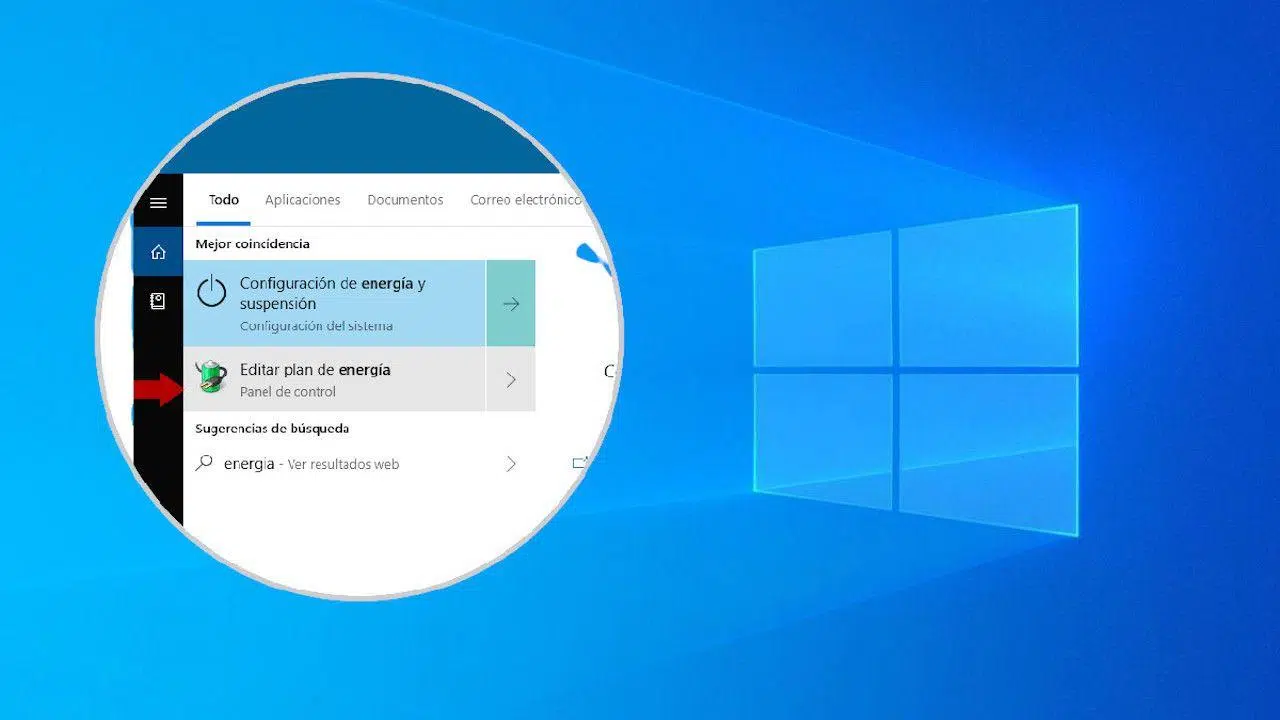
Kung gumagamit ka ng Windows 10 o 11 at gusto mong gumana nang maayos ang iyong PC, ang susi ay nasa kung paano mo pinamamahalaan ang kuryente at ang iba't ibang plano ng kuryente . Maaari ka ring gumawa ng mga custom na profile ng kuryente . Naglalaro ka man, nag-eedit ng video, nagtatrabaho mula sa bahay, o ayaw mong maubos ang baterya ng iyong laptop sa tanghali, ang pagpili at pagsasaayos ng tamang plano ay may malaking epekto.
Kasama sa Windows ang ilang power profile na idinisenyo upang makatipid ng enerhiya, balansehin ang pagkonsumo ng kuryente at performance, o masulit ang iyong hardware. Bukod pa rito, maaari ka pang gumawa ng mas malalim na hakbang at i-configure ang mga advanced na opsyon sa kuryente upang pinuhin ang mga bagay tulad ng pag-uugali ng CPU, mga USB port, ang Wi-Fi card, o kahit ang sleep timer. Tingnan natin nang detalyado, nang walang anumang nakaligtaan, kung paano masulit ang mga ito.
Ano ang mga power plan sa Windows at para saan ginagamit ang mga ito?
Sa Windows, ang power plan ay hindi lamang isang magarbong pangalan: ito ay isang hanay ng mga setting ng hardware at system na kumokontrol kung paano ginagamit ng iyong computer ang kuryente. Tinutukoy ito ng Microsoft bilang isang kombinasyon ng mga parameter na nagbibigay-daan sa iyong makatipid ng lakas ng baterya, mapakinabangan ang performance, o makahanap ng balanse sa pagitan ng dalawa.
Tinutukoy ng bawat plano, bukod sa iba pang mga bagay, ang bilis ng processor , kung kailan nag-o-off ang screen, kapag nasa sleep mode ang computer, kung maaaring i-disable ang ilang partikular na device sa sleep mode, at kung anong patakaran sa pagtitipid ng kuryente ang ginagamit ng wireless adapter. Samakatuwid, ang pagpili ng isang profile kaysa sa iba ay may kapansin-pansing pagkakaiba sa performance, temperatura, ingay, at tagal ng baterya.
Ang mahalagang maunawaan ay ang mga pinakaagresibong plano ng kuryente ay lubos na makakabawas sa buhay ng baterya at magpapataas ng konsumo ng kuryente, init na nalilikha, at ingay ng bentilador. Hindi ito malaking problema para sa mga device na halos nakasaksak, ngunit maaari itong maging problema para sa isang laptop na dinadala mo kahit saan kung hindi mo ito isasaalang-alang.
Sa kabilang banda, ang mga profile na nakakatipid ng kuryente ay kumokonsumo ng napakakaunting kuryente, ngunit nililimitahan nito ang pagtugon ng computer . Maaaring mas mabagal tumakbo ang mga application, maaaring mawalan ng FPS ang mga laro, at maaaring mas matagal makumpleto ang ilang mga gawaing nangangailangan ng maraming mapagkukunan. Ang sekreto ay ang pag-alam kung aling plano ang pinakamainam para sa bawat sitwasyon at kung paano ito i-customize.
Mga default na plano ng kuryente sa Windows: kung ano ang ginagawa ng bawat isa
Bilang default, ang parehong Windows 10 at Windows 11 ay nag-aalok ng ilang pangunahing plano ng kuryente: Power Saver, Balanced, at Performance . Ang ilang laptop ay may mga profile na partikular sa tagagawa tulad ng Silent, Turbo, atbp., ngunit ang pangunahing functionality ay nananatiling pareho.
Plano sa Pagtitipid ng Enerhiya
Binabawasan ng profile na Power Saver ang konsumo ng enerhiya ng processor, screen, at iba pang mga bahagi . Karaniwan nitong binabawasan nang malaki ang liwanag, nililimitahan ang dalas ng CPU, at pinapayagan ang iba't ibang device na mas mabilis na makapasok sa sleep mode.
Malinaw ang mga pangunahing bentahe nito: mas tumatagal ang baterya , mas kaunting init ang nalilikha ng aparato, at, sa pangkalahatan, mas tahimik ang mga bentilador. Ito ang mainam na opsyon kapag alam mong wala kang malapit na saksakan ng kuryente at kailangang i-maximize ang buhay ng baterya, tulad ng sa mahahabang biyahe, habang may mga pulong sa labas ng opisina, o para sa magaan na paggamit habang naglalakbay.
Bilang kapalit, nagiging mabagal ang sistema: mas mabagal bumubukas ang mga application, hindi gaanong maayos ang mga animation , hindi gaanong maayos ang nabigasyon, at mayroong pangkalahatang pakiramdam ng isang "mabagal na laptop" na iniuugnay ng maraming tao sa hardware gayong ang totoo ay kasalanan ito ng power plan.
Balanseng Plano
Ang Balanced power plan ang ginagamit ng Windows bilang default dahil sinusubukan nitong mag-alok ng mahusay na balanse sa pagitan ng performance at konsumo ng kuryente . Dynamic nitong inaayos ang frequency ng processor batay sa workload: kapag idle ka, binababaan nito ang clock speed para makatipid ng kuryente; kapag nasa ilalim ka ng load, pinapataas nito ito para sa mas mahusay na performance.
Karaniwang sapat na ang profile na ito para sa karamihan ng mga user: pinapayagan ka nitong magtrabaho, mag-browse, manood ng mga video, magtrabaho nang malayuan, at magsagawa ng mga pang-araw-araw na gawain nang hindi nakakaranas ng kapansin-pansing pagbaba sa performance ng device, at nang walang pagtaas ng konsumo gaya ng sa High performance mode.
Bukod pa rito, pinapanatili ng Balanced plan ang katamtamang ingay ng bentilador at makatwirang temperatura, kaya mainam ito para sa mga tahimik na kapaligiran tulad ng mga aklatan, silid-aralan, o mga silid-pulungan . Gayunpaman, sa mga high-end na PC o sa mga napakahirap na gawain, maaaring medyo hindi ito sapat kung gusto mong makuha ang bawat huling FPS o mag-render ng ilang segundo sa orasan.
Plano na may mataas na pagganap
Mas inuuna ng High Performance profile ang kuryente kaysa sa kahusayan sa enerhiya. Pinapataas nito ang liwanag ng screen, binabawasan ang mga transition sa low-power states, at pinapayagan ang CPU na mapanatili ang mas matataas na frequency sa mas mahabang panahon . Nagreresulta ito sa mas mahusay na performance sa mga peak loading, mga nakakapagod na laro, o pag-eedit ng video.
Kapag na-activate na ang planong ito, mas "nakahinga" ang sistema, na nagreresulta sa kapansin-pansing mas mabilis na pagganap sa panahon ng masinsinang mga gawain . Ang kapalit nito ay isang malinaw na pagtaas sa pagkonsumo ng enerhiya, mas maraming init, mas mabilis na pagtakbo ng mga bentilador, at mas matinding ingay.
Ito ay isang perpektong pinagmumulan ng kuryente para sa mga desktop computer na nakasaksak sa isang power outlet o para sa mga gaming laptop na nakasaksak habang naglalaro ka o nag-eedit ng mga mabibigat na proyekto. Gayunpaman, kapag gumagamit ng lakas ng baterya, maaari nitong mabilis na maubos ang charge, kaya pinakamahusay na gamitin lamang ito kapag sigurado kang may malapit na power outlet.
Plano ng Ultimate Performance: ang pinakaagresibong mode
Sa mga pinakabagong bersyon ng Windows 10 at gayundin sa Windows 11, nagpakilala ang Microsoft ng karagdagang plano na tinatawag na Ultimate Performance , na idinisenyo para sa mga makapangyarihang makina: mga high-end na PC, workstation o desktop na nakatuon sa mabibigat na gawain.
Ang planong ito ay isang ebolusyon ng High Performance profile. Ang layunin nito ay bawasan o alisin pa nga ang mga microlatencies na nauugnay sa mga "fine-grained" na pamamaraan sa pagtitipid ng kuryente. Ang mga microlatencies na ito ay maliliit na pagkaantala na nangyayari kapag ang sistema ay nagpapasya kung at kailan dadagdagan ang lakas ng isang bahagi.
Kapag naka-enable ang Maximum performance, hihinto ang Windows sa pagsasagawa ng ilang pre-processing hardware power check at pinapayagan ang CPU, GPU, at iba pang mga bahagi na gamitin ang kuryenteng kailangan nila nang mas direkta. Halos lahat ng feature na nagtitipid ng kuryente ay hindi rin pinagana kaya walang makakasagabal sa performance.
Ang mode na ito ay may ilang konkretong kahihinatnan: ang mga hard drive ay hindi pumapasok sa sleep mode , ang pamamahala ng lakas ng processor ay nakatakda sa 100%, ang hibernation ay hindi pinagana , ang WLAN adapter ay naka-configure para sa pinakamataas na pagganap, at ang mga timer tulad ng JavaScript timer ay pinaikli upang makakuha ng kaunting liksi.
Kailan sulit gamitin ang planong Maximum Performance?
Hindi ito isang mahiwagang trick na magpapabago sa isang simpleng PC tungo sa isang halimaw. Kung ang iyong hardware ay entry-level, mapapansin mo ang maliliit na pagpapabuti, humigit-kumulang 5% sa ilang benchmark , at kaunti pa. Ang tunay na nagniningning nito ay sa mga makapangyarihang sistema na may mga high-end na CPU at GPU na dumaranas ng mga bottleneck sa pamamahala ng kuryente.
Sa mga video game, karaniwang limitado ang benepisyo dahil kapag naglalaro ka, ang CPU at GPU ay gumagana na nang buong kapasidad gamit ang mga karaniwang profile. Maaaring mapansin mo ang bahagyang pagbuti sa mga oras ng paglo-load o katatagan ng FPS, ngunit huwag umasa ng mga himala: hindi nito biglang babaguhin ang isang hindi nalalaruang laro tungo sa isang maayos na laro.
Ang epekto ay pinakakapansin-pansin sa pag-edit ng video, 3D rendering, compilation ng code, propesyonal na disenyo , at mga gawaing lumilikha ng mabibigat ngunit paulit-ulit na workload. Sa mga kontekstong ito, ang pag-aalis ng mga micro-latency at pagpapanatiling gising ng CPU ay nakakabawas sa downtime at maaaring magbigay ng pangkalahatang pakiramdam ng mas mahusay na pagtugon.
Gayunpaman, ang planong ito ay lubos na nagpapataas ng konsumo ng enerhiya, kaya lubos na inirerekomenda na palaging gumamit ng laptop na nakasaksak sa saksakan ng kuryente . Kung ia-activate mo ito gamit lamang ang lakas ng baterya, maaaring bumaba nang husto ang buhay ng baterya at mag-o-overheat ang device.
Mga panganib at disbentaha ng pag-abuso sa Maximum Performance mode
Ang palaging pagpipilit sa Maximum Performance plan ay may mga disbentaha. Una ay ang init: ang sistema ay tatakbo nang may pinakamataas na kapasidad sa mas mahabang panahon, na hahantong sa mas mataas na temperatura sa CPU, GPU, at motherboard . Kung hindi sapat ang cooling system, magkakaroon ng thermal throttling (awtomatikong pagbawas ng performance) upang protektahan ang mga bahagi.
Ang pangalawang isyu ay ang ingay. Kapag tumatakbo sa mas mataas na bilis, ang mga bentilador ay maaaring maging nakakainis , lalo na sa mga manipis na laptop kung saan nahihirapan na ang sistema ng pagpapalamig. Bukod pa rito, ang karagdagang konsumo ng kuryente ay isinasalin sa bahagyang mas mataas na singil sa kuryente para sa mga desktop computer at mas mabilis na pagkasira ng baterya sa mga laptop.
Sa mga matitinding sitwasyon, at kung ang aparato ay hindi maayos na napapasukan ng hangin, maaaring mangyari ang mga pag-crash, hindi inaasahang pag-restart , o mga emergency shutdown dahil sa sobrang pag-init. Samakatuwid, ang mode na ito ay nakatago sa simula, at ang gumagamit ang magpapasya kung ia-activate at pamamahalaan ito ayon sa kanilang pagpapasya.
Paano i-activate ang Maximum performance plan sa Windows 10 at 11
Bago baguhin ang anuman, mainam na suriin muna kung available na ang Maximum performance plan. Sa maraming modernong desktop PC, awtomatiko itong lumalabas pagkatapos i-update ang Windows, ngunit sa iba ay wala. Tingnan natin kung paano ito hanapin at kung paano ito paganahin kung hindi mo ito makita.
Sa Windows 10, maaari kang pumunta sa Mga Setting > System > Power & sleep at, sa kanang pane, i-click ang "Mga karagdagang setting ng kuryente". Bubuksan nito ang klasikong window ng Mga Opsyon sa Kuryente sa Control Panel, kung saan nakalista ang lahat ng magagamit na plano ng kuryente.
Sa Windows 11, nagbago ang shortcut mula sa icon ng baterya kumpara sa Windows 10, ngunit pareho pa rin ang konsepto: maaari mong hanapin ang " Power Options " sa Start menu o sa search box ng taskbar at pumunta sa classic section kung saan ipinapakita ang mga plan tulad ng Balanced, High performance, atbp.
Kung lilitaw doon ang Pinakamataas na pagganap, piliin lamang ito at tapos ka na. Kung hindi, kakailanganin mo itong paganahin nang manu-mano gamit ang isang utos . Magagawa mo ito sa dalawang paraan: gamit ang PowerShell na may mga pribilehiyo ng administrator o pagpapatakbo ng utos mula sa klasikong command prompt (CMD), na mayroon ding mga mataas na pribilehiyo.
Ang mga karaniwang hakbang ay: buksan ang isang administrative console (PowerShell o Command Prompt), at patakbuhin ang command na `powercfg -duplicatescheme e9a42b02-d5df-448d-aa00-03f14749eb61` . Ang identifier na ito ay tumutugma sa Ultimate Performance scheme, at ang pagdoble nito ay idadagdag ito sa iyong listahan ng mga available na plano. Para sa higit pang detalye, sundin ang gabay sa pag-configure ng Ultimate Performance plan gamit ang CMD.
Pagkatapos patakbuhin ang command, isara at buksan muli ang Power Options window sa Control Panel. Makikita mo ang bagong Maximum performance plan na handa nang i-activate . Tulad ng ibang plan, maaari mong i-customize ang ilang pangunahing gawi mula sa "Baguhin ang mga setting ng plan."
Mga advanced na setting ng kuryente: ayusin ang plano ayon sa gusto mo
Bukod sa pagpili ng plano, hinahayaan ka rin ng Windows na pinuhin ang paggana ng iyong computer sa pamamagitan ng mga advanced na setting ng kuryente . Ang panel na ito ay lalong kapaki-pakinabang kung gusto mong gumawa ng sarili mong profile o baguhin ang paggana ng mga dati nang profile.
Para ma-access ito, pumunta sa Power Options, pumili ng plan (halimbawa, Balanced o Maximum performance), at i-click ang “ Change plan settings .” Sa bagong window, bukod pa sa pagpili kung kailan mag-o-off ang screen o papasok sa sleep mode, makikita mo ang link na “Change advanced power settings.”
Magbubukas ang isang dialog box na may mahabang listahan ng mga opsyon na hinati sa mga kategorya. Hindi lahat ng mga ito ay pantay na kawili-wili, ngunit ang ilan ay maaaring makagawa ng malaking pagkakaiba kung aayusin mo ang mga ito nang tama. Suriin natin ang mga pinaka-nauugnay.
Sa " Mga setting ng wireless adapter " maaari mong piliin ang power saving mode para sa iyong Wi-Fi card. Para sa pinakamahusay na koneksyon at upang maiwasan ang mga dropout o pagbaba ng bilis, inirerekomenda na itakda ito sa High performance kapag nakasaksak, lumipat lamang sa mas mababang power saving mode kung mahina na ang iyong baterya.
Sa seksyong " Suspend ", maaari mong paganahin o huwag paganahin ang mga wake-up timer. Kapaki-pakinabang ito kung na-configure mo ang isang medyo agresibong sleep mode ngunit nais mong magising lamang ang iyong PC kapag kinakailangan ng isang naka-iskedyul na gawain, pag-download, o proseso ng pag-render na ipagpatuloy ang trabaho.
Ang selective port suspension ay kinokontrol sa " Mga Setting ng USB ". Ang pag-enable nito ay nagbibigay-daan sa Windows na bawasan ang kuryente sa ilang partikular na USB device sa sleep mode upang makatipid ng enerhiya. Ito ay lubhang kapaki-pakinabang sa Power Saver mode kapag gusto mong makatipid ng karagdagang baterya, bagama't maaari itong maging sanhi ng mas matagal na paggising ng ilang peripheral.
Ang pinakamaselan ngunit pinakamakapangyarihang seksyon ay ang " Pamamahala ng Lakas ng Processor ." Dito mo maaaring itakda ang minimum at maximum na antas ng lakas ng CPU (bilang porsyento), pati na rin kontrolin ang paggana ng sistema ng paglamig, na inuuna ang pagganap (mas aktibong mga bentilador) o pagtitipid ng kuryente (mas kaunting ingay kapalit ng mas mataas na temperatura). Para sa mga gaming laptop, ang paglikha ng mga pasadyang thermal profile ay nakakatulong na balansehin ang temperatura at lakas.
Sa mga malalakas na laptop na may maraming core, ang pagpapababa ng maximum na estado ng CPU sa 70-80% ay maaaring magresulta sa mas kaunting init at mas mahusay na buhay ng baterya nang hindi napapansin ng gumagamit ang isang matinding pagbaba sa pagganap sa mga pang-araw-araw na gawain. Ito ay isang banayad na paraan upang "i-undervolt" ang antas ng system nang hindi direktang inaayos ang mga boltahe.
Sa mga setting ng " Display ", maaari mong piliin kung kailan mag-o-off ang screen, kung paano kumikilos ang mga dynamic na background, at kung ano ang mangyayari sa pag-playback ng video sa iba't ibang power mode. Ang pagbabawas ng screen timeout ay isa sa mga pinakamabisang paraan upang makatipid ng enerhiya nang walang anumang abala.
Gumawa ng sarili mong personalized na plano sa enerhiya
Kung wala sa mga default na profile ang angkop sa iyong mga pangangailangan, maaari kang gumawa ng sarili mong plano . Sa ganitong paraan, magkakaroon ka ng customized na mode para sa paglalaro, trabaho, o paglalakbay, nang hindi umaasa sa mga desisyon ng Microsoft o ng tagagawa ng iyong laptop.
Mula sa window ng Power Options, makikita mo ang opsyong " Gumawa ng power plan ". Ang pag-click dito ay magbibigay-daan sa iyong pumili ng isa sa mga umiiral na plano (tulad ng Balanced o High performance) at bigyan ito ng naglalarawang pangalan, tulad ng "Work," "Plugged-in Gaming," o "Travel."
Susunod, maaari mong tukuyin kung gaano katagal mag-o-off ang screen at kung kailan papasok sa sleep mode ang computer, na pinag-iiba ang lakas ng baterya at ang operasyon ng saksakan sa kaso ng mga laptop. Maaari kang magtakda ng mga napaka-konserbatibong halaga para sa paglalakbay at mas nakakarelaks na mga halaga kapag nasa bahay ka o nasa opisina.
Kapag nalikha na, inirerekomenda na pumunta sa " Baguhin ang mga advanced na setting ng kuryente " upang tapusin ang proseso at ayusin ang CPU, WiFi, USB at lahat ng iba pang mga parameter ayon sa iyong kagustuhan; kung hindi nai-save ng Windows ang mga setting, tingnan ang Windows 11 doesn't seve power settings.
Mga programang third-party para lalong mapalakas ang performance
Bukod sa mga built-in na setting ng Windows, may mga third-party tool na idinisenyo para sa mga nagnanais ng matinding kontrol sa processor at pamamahala ng kuryente . Ang isang sikat na halimbawa ay ang QuickCPU, isang libreng software na naglalayong sa mga advanced na user.
Ang ganitong uri ng software ay nagbibigay-daan sa iyong pigilan ang pag-shutdown ng mga CPU core, ayusin ang mga affinity, unahin ang mga thread, at higit pang baguhin ang mga power states. Ang resulta ay lubos na pinakamataas na performance kapalit ng mas mataas na konsumo ng kuryente at temperatura kaysa sa mga stock setting.
Ang mga utility na ito ay kapaki-pakinabang kung gagamitin mo lamang ang mga ito kapag kailangan mong i-push ang iyong PC sa mga limitasyon nito (halimbawa, para sa isang masinsinang sesyon ng pag-render), ngunit hindi magandang ideya na panatilihin itong tumatakbo nang ganoon sa lahat ng oras. Ang patuloy na pagpapatakbo ng isang processor nang buong lakas, tulad ng isang kotse na naka-floor ang pedal ng accelerator, ay maaaring mapabilis ang pagkasira at pagkasira at makasira sa katatagan . Bukod sa QuickCPU, ang mga tool tulad ng AMD Ryzen Master o Intel Extreme Tuning Utility ay nag-aalok ng mas malalim na kontrol.
Ugnayan sa pagitan ng mga profile ng kuryente at hardware: CPU, GPU, at BIOS
Ang power plan na iyong pipiliin ay nakakaimpluwensya rin sa kung paano gumagana ang CPU at GPU nang magkasama . Ang isang karaniwang halimbawa sa totoong buhay ay ang mga user na, pagkatapos mag-upgrade sa isang malakas na graphics card (halimbawa, isang RTX 3080), ay patuloy na nakakaranas ng pagkautal o mga isyu sa performance dahil nililimitahan ng active power plan ang operasyon ng processor.
Sa ilang sistemang may mga processor na AMD Ryzen, halimbawa, ang maling setting ng partikular na power plan ng gumawa (tulad ng "AMD Ryzen High Performance") kumpara sa Balanced plan ay maaaring magdulot ng kapansin-pansing pagkautal . Ang paglipat sa naaangkop na profile o pagsusuri sa mga planong ito ay maaaring magdulot ng malaking pagbabago sa lahat ng oras.
Isa pang mahalagang punto ay ang pagpapanatiling updated ng BIOS o UEFI . Minsan, ang mga tool mismo ng gumawa (tulad ng ilang update utility) ay hindi talaga nag-i-install ng bagong bersyon, sa halip ay muling inilalapat ang parehong bersyon, na iniiwan ang mahahalagang pagpapabuti sa compatibility at pamamahala ng power, tulad ng pagpapagana ng mga feature tulad ng ReSizeable BAR para sa mga modernong GPU.
Maipapayo rin na i-activate ang mga memory profile tulad ng XMP (o DOCP/EXPO sa mga AMD system) mula sa BIOS upang matiyak na gumagana ang RAM sa normal nitong bilis , pati na rin ang pagsuri kung tama ang refresh rate ng monitor kapwa sa graphics control panel (NVIDIA, AMD, Intel) at sa mga setting ng display ng Windows.
Ang lahat ng elementong ito ay gumagana kasabay ng pamamahala ng kuryente ng operating system. Ang isang mahusay na profile ng kuryente na hindi maayos na sinamahan ng isang luma nang BIOS o hindi maayos na na-configure na memorya ay maaaring magresulta sa isang tila malakas na makina na may nakakadismayang pagganap.
Sa huli, ang pag-configure ng mga advanced na power profile sa Windows ay nagbibigay-daan sa iyong iakma ang iyong PC sa bawat sitwasyon: mula sa isang ultra-power-saving mode upang ma-maximize ang buhay ng baterya ng iyong laptop, hanggang sa isang mahusay na naka-tune na Balanced mode para sa pang-araw-araw na paggamit, hanggang sa isang Maximum performance mode na idinisenyo upang masulit ang makapangyarihang hardware para sa mga mahihirap na gawain. Ang pag-unawa sa ginagawa ng bawat setting at matalinong paggamit ng mga ito ang tunay na gumagawa ng pagkakaiba sa pagitan ng isang mabagal na sistema at isa na maayos na tumutugon kapag kailangan mo ito.


Masigasig na manunulat tungkol sa mundo ng mga byte at teknolohiya sa pangkalahatan. Gustung-gusto kong ibahagi ang aking kaalaman sa pamamagitan ng pagsusulat, at iyon ang gagawin ko sa blog na ito, ipakita sa iyo ang lahat ng mga pinaka-kagiliw-giliw na bagay tungkol sa mga gadget, software, hardware, teknolohikal na uso, at higit pa. Ang layunin ko ay tulungan kang mag-navigate sa digital na mundo sa simple at nakakaaliw na paraan.