- Windows Ang MSI Center at ang sistema ng kuryente ay namamahala ng enerhiya sa iba't ibang layer na maaaring magkapatong, kaya mahalagang maunawaan kung ano ang kinokontrol ng bawat isa.
- Ang pagpapagana at wastong pag-link ng Windows High Performance plan ay nakakabawas ng mga conflict kapag gumagamit ng mga extreme mode sa MSI Center.
- Ang paglilinis ng mga pansamantalang plano ng kuryente at pag-update ng MSI Center ay nagpapabuti sa katatagan ng profile.
- Ang wastong pagkontrol sa sistema ng paglamig ay pumipigil sa sobrang pag-init sa pamamagitan ng pagsasamantala sa mga profile na may mataas na pagganap.
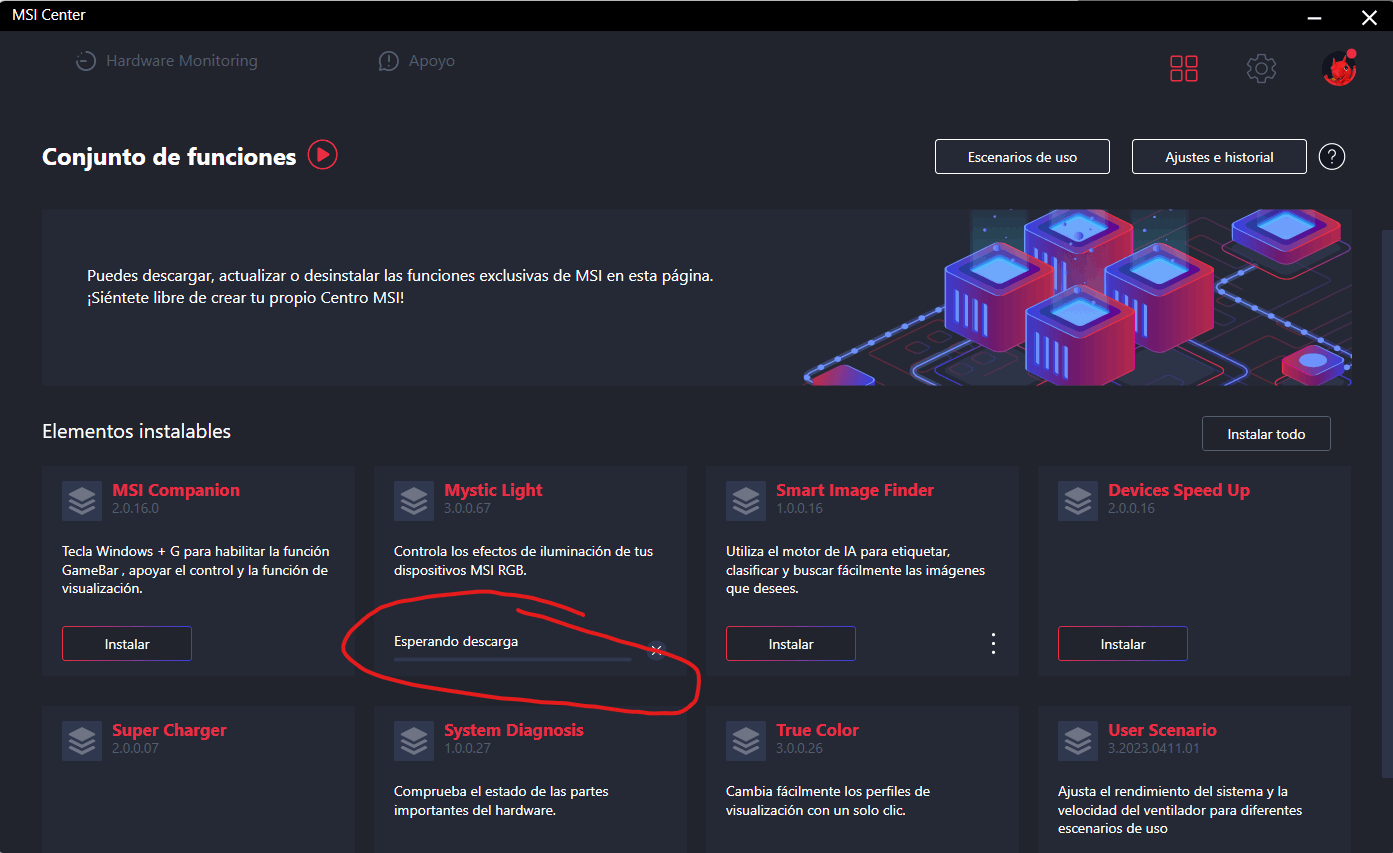
Kung gumagamit ka ng MSI gaming laptop na may Windows 11, madaling malito sa mga profile ng power at performance . Sa isang banda, nariyan ang Windows kasama ang mga Balanced, Performance, at Power Saving/Efficient mode nito; sa kabilang banda, mayroon kang klasikong Control Panel kasama ang mga power plan nito; at para sa ikabubuti ng lahat, nagdaragdag ang MSI Center ng sarili nitong Extreme, Balanced, at Silent profile. Tila nagsasama-sama ang lahat, ngunit kadalasan ay walang pagbabagong nakikita sa ibang mga screen , na maaaring nakakalito (tingnan ang aming mga tip para sa pagpapabuti ng performance sa paglalaro ).
Ang artikulong ito ay dinisenyo upang ipaliwanag sa praktikal at detalyadong paraan kung paano nauugnay ang mga Windows power mode at mga profile ng pagganap ng MSI Center , anong mga karaniwang problema ang maaaring lumitaw (halimbawa, ang sistema ay hindi bumabalik sa Balanced mode), kung paano pilitin ang pag-activate ng High Performance plan, at kung ano ang maaari mong gawin upang ma-optimize ang cooling system at maiwasan ang sobrang pag-init sa iyong MSI laptop. Tatalakayin natin ito nang paunti-unti, kasama ang mga malinaw na paliwanag at ilang kapaki-pakinabang na tip upang matulungan ang iyong computer na gumana nang pinakamahusay nang hindi masyadong nag-iinit. At kung kailangan mong mas malalim na suriin ang pagsusuri ng sistema, tingnan kung paano magsagawa ng masusing pagsusuri sa Windows.
Ugnayan sa pagitan ng mga power mode ng Windows at mga profile ng MSI Center
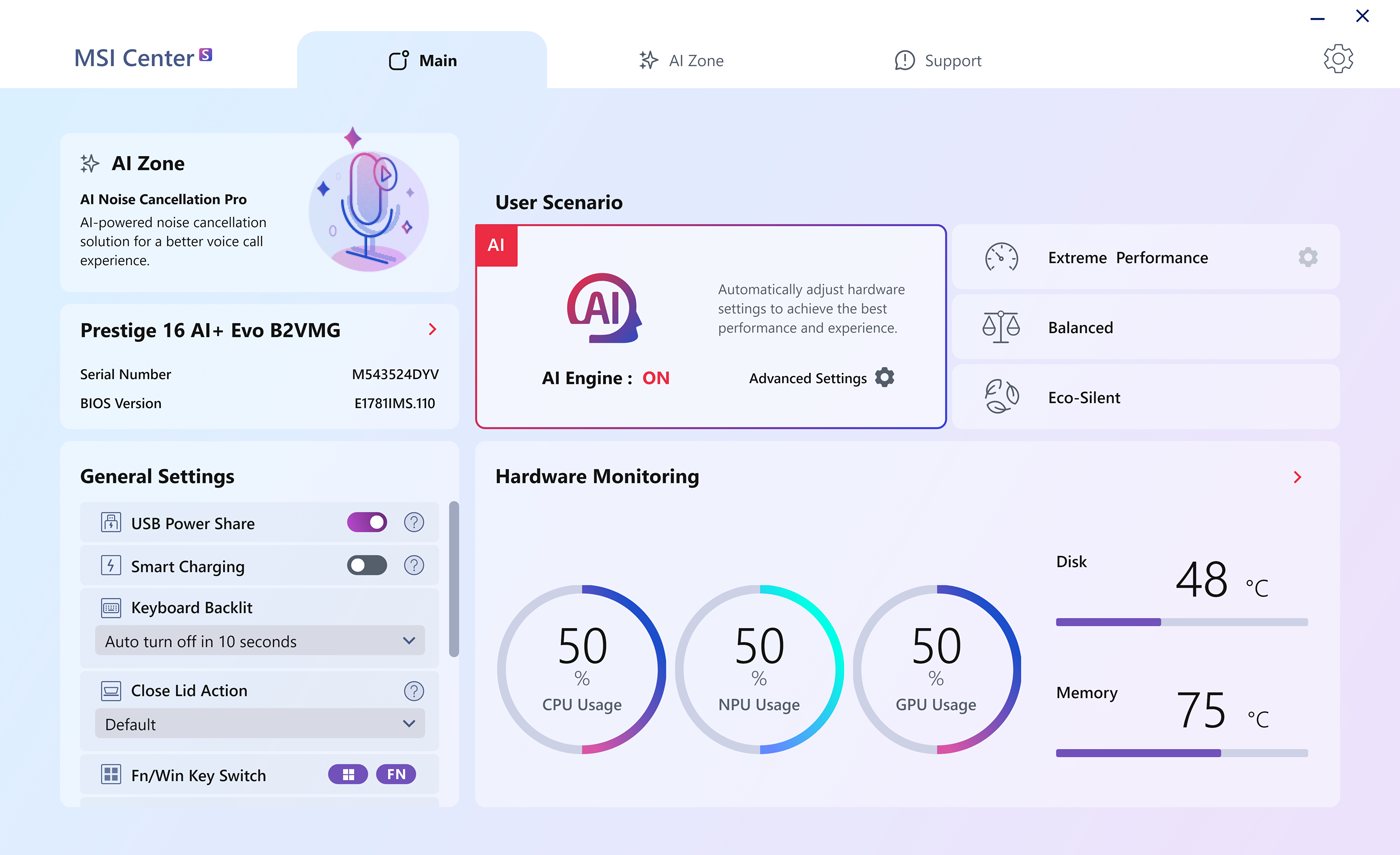
Nagtatampok ang Windows 11 ng ilang patong ng mga setting ng kuryente na, sa unang tingin, ay tila doble. Sa isang banda, nariyan ang modernong System > Power & Battery settings , kung saan makikita mo ang mga opsyon tulad ng Balanced, Performance, at Efficient. Sa kabilang banda, nananatili ang lumang Control Panel na may mga klasikong power plan—Balanced, Performance, Power Saver, atbp. Bukod pa rito, nariyan ang MSI Center, na maaaring magbago ng kilos ng processor, fan, at iba pang mga parameter depende sa napiling performance profile.
Lumilitaw ang kalituhan dahil ang mga pangalang nakikita mo sa iba't ibang lugar ay hindi palaging eksaktong tumutugma . Karaniwan sa Windows 11 na ipinapahiwatig na ikaw ay nasa "Pinakamahusay na pagganap" habang ipinapakita ng Control Panel ang planong "Balanced", at kasabay nito, minamarkahan ng MSI Center ang isang senaryo bilang "Extreme" o "Balanced" na tila hindi nag-sync sa alinman sa iba. Hindi ito nangangahulugan na ang lahat ay sira, ngunit sa halip ay kinokontrol ng bawat layer ang iba't ibang mga bagay (at kung minsan ay nagsasapawan ang mga ito).
Ang ginagawa ng MSI Center sa maraming modelo ay ang paglalapat ng isang serye ng mga pagsasaayos na partikular sa tagagawa sa mga plano ng kuryente ng Windows , na pangunahing nakatuon sa pagganap ng processor, magagamit na kuryente at profile ng fan, at sa ilang mga kaso ay ipinapayong dagdagan ito ng mga panlabas na tool sa pag-tune.
Ang problema ay, dahil sa mga conflict sa configuration o mga panloob na limitasyon ng Windows, kung minsan ang paglipat pabalik sa balanced power plan ay hindi nailalapat nang tama . Sa mga kasong ito, halimbawa, maaaring sabihin ng MSI Center na ang profile ay bumalik na sa standard mode, ngunit sa Control Panel, natigil ka pa rin sa isang power plan o kahit isang pansamantalang plan na hindi na dapat gamitin.
Para maunawaan kung paano nakikipag-ugnayan ang lahat ng mga bahaging ito, makakatulong na tingnan ang mga ito bilang mga layer: Tinutukoy ng Windows ang mga pangunahing plano ng kuryente , pinapayagan ka ng Control Panel na pamahalaan ang mga ito sa mas klasiko at tumpak na paraan, at ang MSI Center ay nasa itaas bilang isang "scenario manager" na nag-o-on at nag-o-off ng mga pre-configured mode depende sa kung gusto mong unahin ang performance, silence, o tagal ng baterya.
Mga paghahanda bago hawakan ang mga profile ng pagganap
Bago tayo sumisid sa mga setting at profile ng kuryente sa MSI Center, mahalagang gumawa ng ilang pangunahing pag-iingat. Bagama't maaaring mukhang maliliit na hakbang lamang ang mga ito, pinipigilan nito ang maraming bihirang isyu sa pag-synchronize ng power plan at tinitiyak na gumagana ang lahat ayon sa nararapat, lalo na sa mga laptop na ginagamit para sa paglalaro o mga mabibigat na gawain.
Ang unang hakbang ay ang pag-verify na ang iyong system ay ganap na na-update. Siguraduhing na-install na ng Windows Update ang lahat ng available na patch at, napakahalaga, na ang iyong chipset at power management drivers mula sa manufacturer ay updated. Karaniwang naglalabas ang MSI ng mga pinong-tune na bersyon ng mga driver na ito para sa mga system nito, na nag-aayos ng mga bug na may kaugnayan sa mga power plan, fan control, at processor turbo behavior.
Mainam ding ideya na suriin ang bersyon ng iyong MSI Center. Ginamit ng ilang mas lumang modelo ang Dragon Center, ngunit ang mga pinakabagong sistema ay gumagamit ng MSI Center bilang kanilang pangunahing aplikasyon. Ang pag-download ng pinakabagong bersyon mula sa opisyal na website ng MSI ay maaaring mabilis na malutas ang mga karaniwang isyu tulad ng mga profile na hindi nailapat nang tama o mga mode na hindi bumabalik sa balanseng plano pagkatapos isara.
Isa pang inirerekomendang paunang hakbang ay ang paglilinis ng listahan ng mga power plan ng Windows . Sa paglipas ng panahon , sa pagitan ng mga pag-install ng programa, mga awtomatikong pagsasaayos, at mga pagbabago ng tagagawa, naiipon ang mga hindi nagamit na custom na plano, kabilang ang ilan na nabuo ng MSI Center. Bagama't tatalakayin natin kung paano tanggalin ang mga ito gamit ang mga command sa ibang pagkakataon , sa ngayon, pumunta lamang sa Control Panel > Power Options at tingnan kung aling mga plano ang nakikita at alin ang nakatago.
Panghuli, kung mag-eeksperimento ka sa mga matinding profile, mainam na siguraduhing gumagana nang maayos ang cooling system: linisin ang mga vent at tiyaking walang bara ang mga fan . Hindi mo kailangang i-disassemble ang laptop kung hindi ka kumpiyansa, ngunit ang pagbuga ng compressed air mula sa labas at pagsuri kung walang bara ang mga vent ay makakatulong nang malaki upang mapanatili ang kontrol sa temperatura kapag gumagamit ng mga agresibong mode.
Pag-access at pag-configure ng mga power profile sa MSI Center
Sa loob ng MSI Center, ang seksyong pinaka-may-katuturan sa paksang ito ay kung saan naka-configure ang mga senaryo ng user o mga performance mode . Ang partikular na pangalan ay maaaring bahagyang mag-iba depende sa bersyon, ngunit karaniwan itong tinatawag na "User Scenario," "User Scenario," o katulad nito. Sa ibang mga bersyon, ito ay naka-grupo sa ilalim ng "General Settings" o "System Tuning."
Sa seksyong iyon, makakakita ka ng ilang paunang natukoy na mga profile o mode: karaniwan ang mga opsyon tulad ng Extreme (o High Performance), Balanced, Silent , at, sa ilang system, isang power-saving mode o kahit na mga partikular na gaming profile. Pinagsasama ng bawat isa ang mga setting para sa lakas ng processor, ang cooling system, at kung minsan ang nakalaang graphics card.
Karaniwang makakita ng dynamic o automatic switching feature, na idinisenyo upang baguhin ng MSI Center ang power plan ng Windows kapag nakakita ito ng ilang partikular na kondisyon . Halimbawa, kapag naglunsad ka ng laro, maaari itong lumipat sa Extreme mode, at kapag lumabas ka, maaari nitong subukang bumalik sa Balanced plan. Sa mga setting, maaari kang makakita ng opsyon na katulad ng "Revert to Balanced power plan" o "Awtomatikong bumalik sa Balanced" kapag natapos na ang high-performance mode.
Sulit na maingat na suriin ang opsyong ito upang matiyak na ito ay pinagana at wastong naka-link sa naaangkop na plano. Kung walang lumalabas na checkbox na awtomatikong rollback, o kung pinaghihinalaan mong nagdudulot ito ng mga problema, isang praktikal na solusyon ay ang hindi paganahin ang awtomatikong rollback at manu-manong lumipat ng mga mode , alinman sa loob ng MSI Center o sa pamamagitan ng Windows Control Panel kung kinakailangan.
Sa ilang modelo, ang MSI Center ay lumilikha rin ng mga pasadyang plano na may sarili nilang mga pangalan, na iniuugnay nito sa iba't ibang mga senaryo nito. Inirerekomenda na, hangga't maaari, iugnay mo ang mga profile ng MSI Center sa mga default na plano ng Windows (tulad ng Balanced at High Performance) upang mabawasan ang panganib ng mga conflict at gawing mas mahuhulaan ang pag-uugali ng system.
Paano paganahin at kontrolin ang High Performance plan sa Windows
Isa sa mga mahahalagang punto para gumana nang maayos ang MSI Center sa mga high-performance profile ay ang pagtiyak na aktibo at naa-access ang High Performance plan ng Windows . Minsan, ang plan na ito ay nakatago, hindi pinagana, o hindi nakikita, na humahantong sa hindi pangkaraniwang pag-uugali kapag sinusubukan itong gamitin ng tool.
Para mapamahalaan ito nang tama, pinakamahusay na gamitin ang Command Prompt na may mga pribilehiyong administrator. Buksan ang search bar ng Windows, i-type ang cmd , i-right-click ang "Command Prompt," at piliin ang "Run as administrator." Mula doon, maaari mong gamitin ang command na powercfg /list para makakuha ng kumpletong listahan ng lahat ng power plan na nasa system, parehong nakikita at nakatago.
Sa listahang iyon, dapat kang makakita ng kahit isang "Balanced" na plano at, sa maraming pagkakataon, isa na tinatawag na "High Performance." Kung ang High Performance plan ay hindi nakalista, maaari mo itong manu-manong ibalik gamit ang isang command . Patakbuhin ang sumusunod na command sa command prompt window: `powercfg -duplicatescheme 8c5e7fda-e8bf-4a96-9a85-a6e23a8c635c`. Ang identifier na ito ay tumutugma sa karaniwang Windows High Performance scheme, at ang pagdoble nito ay muling mag-e-enable nito sa iyong computer.
Kapag nagawa mo na ito, bumalik sa Control Panel > Power Options at tingnan kung ang planong "High performance" ay ipinapakita na ngayon. Kung hindi mo ito makita sa simula, i-click ang "Show additional plans" o "Show other plans" para palawakin ang lahat ng available na opsyon. Kapag sigurado ka nang aktibo ang plano, subukang lumipat sa pagitan ng Balanced at High performance mula sa panel na ito at obserbahan kung paano tumutugon ang system.
Dahil available na at na-verify na ang High Performance plan, bumalik sa MSI Center at subukang i-link ang Extreme o High Performance profile sa plan na iyon. Sa ganitong paraan, kapag in-activate mo ang pinakaagresibong mode mula sa loob ng app, malalaman ng Windows kung aling power scheme ang gagamitin at mababawasan ang posibilidad na ma-stuck ito sa isang phantom o pansamantalang plan kapag isinara mo ang application.
Ayusin ang mga power plan mula sa klasikong Control Panel
Bagama't hinihikayat ng Windows 11 ang paggamit ng mga modernong setting, ang totoo ay para sa pamamahala ng kuryente, ang Control Panel ang nananatiling pinaka-maaasahang tool . Mula roon, makikita mo nang eksakto kung aling plan ang aktibo, aling mga plan ang nakatago, at alin ang nilikha ng mga third-party na application tulad ng MSI Center.
Sa Control Panel > Power Options, piliin muna ang iyong pangunahing power plan, karaniwang "Balanced." Mahalagang tama ang pagkakatukoy ng plan na ito dahil ito ang magiging default na setting kapag hindi pinagana ng MSI Center ang mga high-performance mode nito . Pagkatapos ay maaari mong i-click ang "Change plan settings" at pagkatapos ay "Change advanced power settings" para suriin ang iba't ibang parameter.
Kung hindi mo makita ang "High Performance" sa listahan ng mga power plan, tandaan na maaari mong gamitin ang utos na `powercfg` upang ibalik o ipakita ito . Kapag nakikita na ito, maaari mo itong manu-manong piliin upang subukan ang anumang kapansin-pansing pagbabago sa performance at pagkonsumo ng kuryente. Makakatulong ito sa iyo na ihambing ang aktwal na epekto ng Windows High Performance power plan kumpara sa Balanced power plan at masuri ang mga pakinabang na iyong mararanasan, pati na rin ang karagdagang ingay o init na iyong haharapin.
Makakatulong din na suriin kung ang MSI Center ay lumikha ng mga pasadyang plano na may mga hindi malinaw na pangalan . Minsan lumalabas ang mga ito bilang "MSI," "MSI Performance," o katulad nito. Ang mga planong ito ay maaaring manatiling aktibo kahit na sa tingin mo ay bumalik ka na sa karaniwang balanse. Kung makita mong ang isa sa mga planong ito ay malinaw na nauugnay sa isang senaryo na hindi mo na ginagamit, maaari mong isaalang-alang ang pag-clear nito, tulad ng tatalakayin natin sa susunod na seksyon.
Sa anumang kaso, ang susi rito ay tiyaking ang nakikita mo sa modernong interface ng Mga Setting ay halos tumutugma sa ipinapakita ng Control Panel . Kung ang Mga Setting ay nagsasabing "Mas mahusay na pagganap" ngunit ipinapakita ng Control Panel ang aktibong plano bilang "Balanced," ang nangyayari ay panloob na inima-map ng Windows ang mga modernong slider at label nito sa mga klasikong plano. Hindi ito kinakailangang isang bug, ngunit ito ay isang bagay na dapat tandaan upang maiwasan ang pagkalito sa mga mensaheng nakikita mo sa screen.
Pamamahala at pagtanggal ng mga pansamantalang planong nilikha ng MSI Center
Isa sa mga pinakamadalas na sanhi ng hindi pangkaraniwang pag-uugali sa mga power profile sa mga MSI laptop ay ang pagkakaroon ng mga pansamantalang power plan na ginawa ng MSI Center . Ang mga plan na ito ay karaniwang nabubuo kapag ang ilang partikular na high-performance mode ay na-activate at, sa teorya, dapat itigil ang paggamit kapag ang application ay sarado o ang isang karaniwang power scenario ay naibalik. Gayunpaman, hindi palaging awtomatikong naa-clear ang mga ito.
Para mahanap ang mga planong ito, bumalik sa command prompt na may mga pribilehiyong administrator at patakbuhin muli ang PowerCFG /List . Ipapakita ng listahan ang bawat plano kasama ang isang GUID (isang mahabang identifier) at isang naglalarawang pangalan. Bigyang-pansin ang anumang mga plano na tumutukoy sa MSI o hindi mo nakikilala, dahil malamang na ang mga ito ay mga custom na plano na hindi mo na kailangan.
Kung may natukoy kang planong malinaw na nauugnay sa MSI Center na hindi mo na gustong gamitin, maaari mo itong burahin gamit ang command na `powercfg /delete <GUID>` , at papalitan ang `<GUID>` ng aktwal na plan identifier. Gawin ito nang maingat palagi, at bago magbura ng kahit ano, siguraduhing ang kasalukuyang aktibong plano ay hindi pansamantala sa pamamagitan ng paglipat muna sa Standard Balanced plan.
Kapag naalis na ang mga paulit-ulit na planong ito, ang sistema ay may posibilidad na babalik sa mga default na plano ng Windows , tulad ng Balanced at High Performance, na kadalasang lubos na nagpapadali sa mga bagay-bagay. Samakatuwid, kapag nagpalit ng mga senaryo ang MSI Center, gagawin nito ito sa mas malinis na paraan, na may mas kaunting pagkakataon na maiwan ang sistema na nakakulong sa isang hindi pangkaraniwang profile.
Ang simpleng pagpapanatili ng power plan na ito ay lalong kapaki-pakinabang kung matagal mo nang ini-install at ina-uninstall ang iba't ibang bersyon ng MSI Center, o kung sinubukan mo na ang mga third-party power at performance management tool. Kung mas kaunti ang duplicate at temporary power plan na mayroon ka, mas mahuhulaan ang magiging kilos ng iyong laptop kapag lumipat ka ng profile.
Pag-update at Pagpapanatili ng MSI Center
Bagama't maaaring mukhang halata, isa sa mga pinakamabisang hakbang upang malutas ang halos anumang conflict sa pagitan ng mga Windows power profile at mga MSI Center mode ay ang pagtiyak na napapanahon ang application ng gumawa. Madalas na naglalabas ang MSI ng mga update na nag-aayos ng mga bug sa plan switching, nagpapabuti sa pamamahala ng fan, at nag-aayos ng compatibility sa mga mas bagong bersyon ng Windows.
Para ma-update ito, ang pinakamagandang opsyon ay direktang pumunta sa opisyal na pahina ng suporta ng MSI , ilagay ang eksaktong modelo ng iyong laptop, at i-download ang pinakabagong bersyon ng MSI Center na tugma sa iyong computer. Iwasan ang mga hindi opisyal na mapagkukunan upang mabawasan ang panganib ng binagong software o mga hindi tugmang bersyon na maaaring magdulot ng karagdagang mga problema.
Pagkatapos i-install o i-update, mainam na i-restart ang iyong system at pagkatapos ay suriin muli ang mga senaryo ng user sa loob ng application . Tiyaking pare-pareho ang mga pangalan ng profile, na ang mga high-performance mode ay wastong na-label, at na ang anumang opsyon para bumalik sa balanseng plano ay malinaw na nakikita at na-configure ayon sa ninanais.
Sa ilang mga kaso, maaaring sulit pa ngang i-reset ang MSI Center sa mga factory setting nito, kung ang application ay nag-aalok ng opsyong iyon. Karaniwan nitong binubura ang mga custom na configuration na maaaring nasira o hindi tugma sa mga mas bagong bersyon ng Windows sa paglipas ng panahon. Pagkatapos ng ganitong pag-reset, muling tukuyin ang iyong mga ginustong profile mula sa simula at i-link ang mga ito sa mga power plan na gusto mong gamitin.
Kung, kahit na na-update na ang lahat, patuloy kang nakakaranas ng mga seryosong isyu (halimbawa, ang sistema ay hindi na bumabalik sa Balanced power plan o nagpapalit ng mga profile nang walang maliwanag na dahilan), maaaring makatulong na tingnan ang mga opisyal na forum ng MSI o ang komunidad ng Microsoft, kung saan nakabahagi ang mga partikular na kaso at solusyon para sa ilang partikular na modelo. Kadalasan, ang mga ito ay mga kilalang bug sa software na naayos sa mga mas bagong bersyon o sa mga patch ng operating system.
Advanced na pagsasaayos ng sistema ng paglamig
Higit pa sa simpleng pamamahala ng kuryente, ang MSI Center ay karaniwang nag-aalok ng medyo detalyadong kontrol sa sistema ng paglamig at mga profile ng bentilador , na mahalaga kapag gumagamit ng mga high-performance mode. Ang wastong pag-tune dito ang gumagawa ng pagkakaiba sa pagitan ng isang laptop na nag-o-overheat at isa na nagpapanatili ng ligtas na temperatura nang walang hindi matiis na ingay.
Sa loob ng seksyon ng pagpapalamig o bentilador ng MSI Center (maaari itong tawaging "Cooler Boost," "Fan Control," o katulad nito), maaari kang makakita ng ilang paunang na-configure na profile ng bentilador , tulad ng Automatic, Silent, Performance, o manual mode. Halimbawa, sa mga system tulad ng GF63 Thin series, tinutukoy ng mga profile na ito kung paano tumataas o bumababa ang bilis ng bentilador batay sa panloob na temperatura.
Karaniwang nilalayon ng automatic mode ang makatwirang balanse sa pagitan ng ingay at paglamig. Inuuna ng silent mode ang pagbabawas ng fan RPMs, na maaaring makabuo ng bahagyang mas maraming init sa ilalim ng matinding paggamit. Sa kabaligtaran, ang mas agresibong mga profile o ang sikat na Cooler Boost ay nagpipilit ng napakataas na bilis ng fan upang mapanatiling malamig hangga't maaari ang processor at graphics card , kapalit ng kapansin-pansing ingay.
Kung pinahihintulutan ito ng iyong modelo, maaari mong ma-access ang mga advanced na setting na magbibigay-daan sa iyong tukuyin ang mga custom na kurba ng fan. Nangangahulugan ito ng pagpapasya kung anong temperatura ang mas mabilis na magsisimulang umikot ang fan at kung gaano kataas nito naaabot ang pinakamataas na bilis nito. Gamit ang tool na ito, ang mga advanced na user ay maaaring lumikha ng isang napaka-pinong balanse sa pagitan ng temperatura at ingay , na iniayon sa kanilang paggamit ng laptop (halimbawa, mas agresibo kapag naglalaro at mas relaks kapag nagtatrabaho sa mga application sa opisina).
Alinmang profile ang piliin mo, ang pinakamahalagang bagay ay iwasan ang regular na pagpapatakbo ng iyong computer sa sobrang taas na temperatura . Ang isang gaming laptop ay idinisenyo upang makatiis ng malalaking pagtaas ng temperatura, ngunit kung ito ay pananatilihin sa limitasyon nito nang maraming oras, kalaunan ay makakaapekto ito sa habang-buhay ng mga bahagi at sa katatagan ng sistema. Dito pumapasok ang susunod na punto: pagsubaybay at pagpapanatili ng sistema ng pagpapalamig.
Pagsubaybay at pagpapanatili ng sistema ng pagpapalamig
Walang gaanong silbi ang pagkakaroon ng perpektong na-configure na mga power profile kung hindi mo minomonitor ang aktwal na temperatura ng iyong system . Maaari mong gamitin ang mga built-in na tool ng MSI Center o mga espesyal na third-party application para dito. Ang mahalaga, kapag gumagamit ng mga high-performance mode, regular mong sinusuri ang temperatura ng CPU at, kung mayroon kang nakalaang graphics card, pati na rin ang temperatura ng GPU.
Kabilang sa mga karaniwang kagamitan para sa ganitong uri ng pagsubaybay, makakahanap ka ng mga programang may kakayahang magpakita ng temperatura, paggamit ng CPU/GPU, at bilis ng fan nang real time . Ang ilan ay nagbibigay-daan pa nga sa iyo na itala ang mga sukatang ito habang naglalaro ka o nagtatrabaho, para masuri mo ang mga ito sa ibang pagkakataon sa iyong oras. Ipinapaalam nito sa iyo, halimbawa, kung sapat na ang isang partikular na profile ng fan o kung kailangan mo ng mas agresibong paraan upang maiwasan ang thermal throttling ng processor (pagbabawas ng frequency nito dahil sa init). Bukod pa rito, kapaki-pakinabang na magpatakbo ng tatlong nangungunang benchmark ng GPU upang suriin ang katatagan at temperatura sa ilalim ng load.
Tungkol sa pisikal na pagpapanatili, mahalagang pangalagaan ang sistema ng pagpapalamig. Sa paglipas ng panahon, naiipon ang alikabok sa mga bentilasyon at mga tubo, at ang thermal paste na nagdidikit sa processor at heatsink ay maaaring mawalan ng bisa, na nagpapataas ng temperatura . Kung kulang ka sa karanasan, siguraduhing laging malinis ang mga bentilasyon at gumamit ng compressed air upang alisin ang anumang alikabok o mga dumi na naipon sa paligid ng mga bentilador.
Isa pang mahalagang aspeto ay ang ibabaw kung saan mo ilalagay ang iyong laptop. Ang paggamit nito sa mga kumot, unan, o iba pang malambot na ibabaw ay isang paraan upang harangan ang mga bentilasyon ng hangin. Tuwing nasa high-performance mode ka, subukang ilagay ang iyong laptop sa isang matigas na mesa o, mas mabuti pa, sa isang cooling pad upang mapabuti ang daloy ng hangin papunta sa ilalim ng chassis.
Kung mapapansin mo na kahit ganito ang lahat, umiinit pa rin ang iyong laptop, maaaring panahon na para dalhin ito sa isang repair shop para sa propesyonal na paglilinis ng loob, pagpapalit ng thermal paste, o pagsusuri sa cooling system. Titiyakin nito na kapag ginamit mo ang MSI Center sa Extreme mode, hindi ka maglalagay ng labis na stress sa hardware.
Paano maiwasan ang sobrang pag-init sa mga laptop ng gaming ng MSI
Ang mga gaming laptop, tulad ng MSI GF63 Thin series at mga katulad na modelo, ay dinisenyo upang maghatid ng mataas na performance sa isang napaka-compact na anyo, kaya ang thermal management ay isang kritikal na salik . Ang wastong paggamit ng kuryente at mga profile ng fan ay bahagi lamang ng trabaho; ang natitira ay nakasalalay sa mga gawi sa paggamit at maliliit, pang-araw-araw na pag-iingat.
Isang matalinong estratehiya ang paglipat sa pagitan ng mga profile depende sa gawaing iyong ginagawa. Para sa pag-browse, pagsusulat, o panonood ng mga video, ang pinakalohikal na pagpipilian ay ang paggamit ng Balanced mode o kahit na mas tahimik na setting , na nakakabawas sa konsumo ng kuryente, init, at ingay. Maglaan ng mga high-performance mode para sa mga gaming session, pag-edit ng video, 3D rendering, o iba pang mahihirap na gawain kung saan talagang isusubok mo ang CPU at GPU sa kanilang mga limitasyon.
Kapag in-activate mo ang isang napaka-agresibong power mode sa MSI Center, mainam na suriin kung ang system ay tama nang nakabalik sa Balanced power plan pagkatapos . Magagawa mo ito sa loob ng ilang segundo mula sa Control Panel o sa mga modernong setting ng Windows. Pinipigilan nito ang laptop na patuloy na tumakbo nang full power nang hindi kinakailangan dahil sa isang switching error, na lumilikha ng init at hindi kinakailangang pagkaubos ng baterya.
Para sa mahahabang sesyon ng paglalaro, bukod sa pag-aayos ng mga setting ng bentilador at kuryente, subukang panatilihing malamig hangga't maaari ang silid at iwasang harangan ang mga bentilador sa likuran at gilid. Ang isang simpleng cooling pad na may karagdagang mga bentilador ay maaaring magpababa ng panloob na temperatura nang ilang degree, na nagbibigay-daan sa processor na mapanatili ang mas mataas na mga frequency nang hindi naaabot ang thermal limit nito.
Panghuli, ugaliing regular na suriin ang pangkalahatang kalusugan ng iyong system: temperatura, katayuan ng power plan, mga bersyon ng driver, at mga update ng MSI Center. Ang mabilis at pana-panahong pagsusuring ito ay nagbibigay-daan sa iyong matukoy ang mga isyu sa performance at overheating bago pa man ito lumala, na magbibigay sa iyo ng oras upang ayusin ang mga profile at magsagawa ng pisikal na paglilinis.
Bagama't sa unang tingin ay maaaring magmukhang magulo ang buong network ng mga Windows power plan, mga profile ng MSI Center, at mga setting ng fan, sa kaunting organisasyon lamang ay nagiging madali itong mapapamahalaan. Sa pamamagitan ng pag-unawa sa kung ano ang kinokontrol ng bawat layer, pagtiyak na maayos na naka-enable ang High Performance plan, paglilinis ng mga pansamantalang profile, at pagpapanatiling updated ang software at pisikal na paglamig, posible nang tamasahin ang isang MSI laptop na naghahatid ng mahusay na performance kapag kailangan mo ito at nananatiling malamig at tahimik araw-araw , nang walang mga kakaibang pag-uugali na nagdudulot ng maraming sakit ng ulo sa simula.


Talatuntunan
- 1 Ugnayan sa pagitan ng mga power mode ng Windows at mga profile ng MSI Center
- 2 Mga paghahanda bago hawakan ang mga profile ng pagganap
- 3 Pag-access at pag-configure ng mga power profile sa MSI Center
- 4 Paano paganahin at kontrolin ang High Performance plan sa Windows
- 5 Ayusin ang mga power plan mula sa klasikong Control Panel
- 6 Pamamahala at pagtanggal ng mga pansamantalang planong nilikha ng MSI Center
- 7 Pag-update at Pagpapanatili ng MSI Center
- 8 Advanced na pagsasaayos ng sistema ng paglamig
- 9 Pagsubaybay at pagpapanatili ng sistema ng pagpapalamig
- 10 Paano maiwasan ang sobrang pag-init sa mga laptop ng gaming ng MSI