- Windows VRAM reservation para sa mga proseso ng system at app na may acceleration, ngunit maaari itong i-optimize sa pamamagitan ng pagsasara at pag-deactivate sa kung ano ang hindi kailangan.
- I-verify ang aktwal na paggamit ng VRAM gamit ang GPU-Z, DxDiag, at ang Task ManagerMag-ingat sa aktibong iGPU at nakakalito na pagbabasa.
- Sa 8 GB, gumamit ng DLSS/FSR, mas mababang mga texture/shadow at iwasan ang RT kung ito ay magpaparusa; Ang OBS at mga overlay ay maaaring magdagdag ng hanggang ilang daang MB.
- La virtual na memorya Nakakatulong ito sa mga emerhensiya, ngunit kadalasang pinakamainam ang awtomatikong pamamahala; ang pag-upgrade ng RAM ay ang pangmatagalang solusyon.
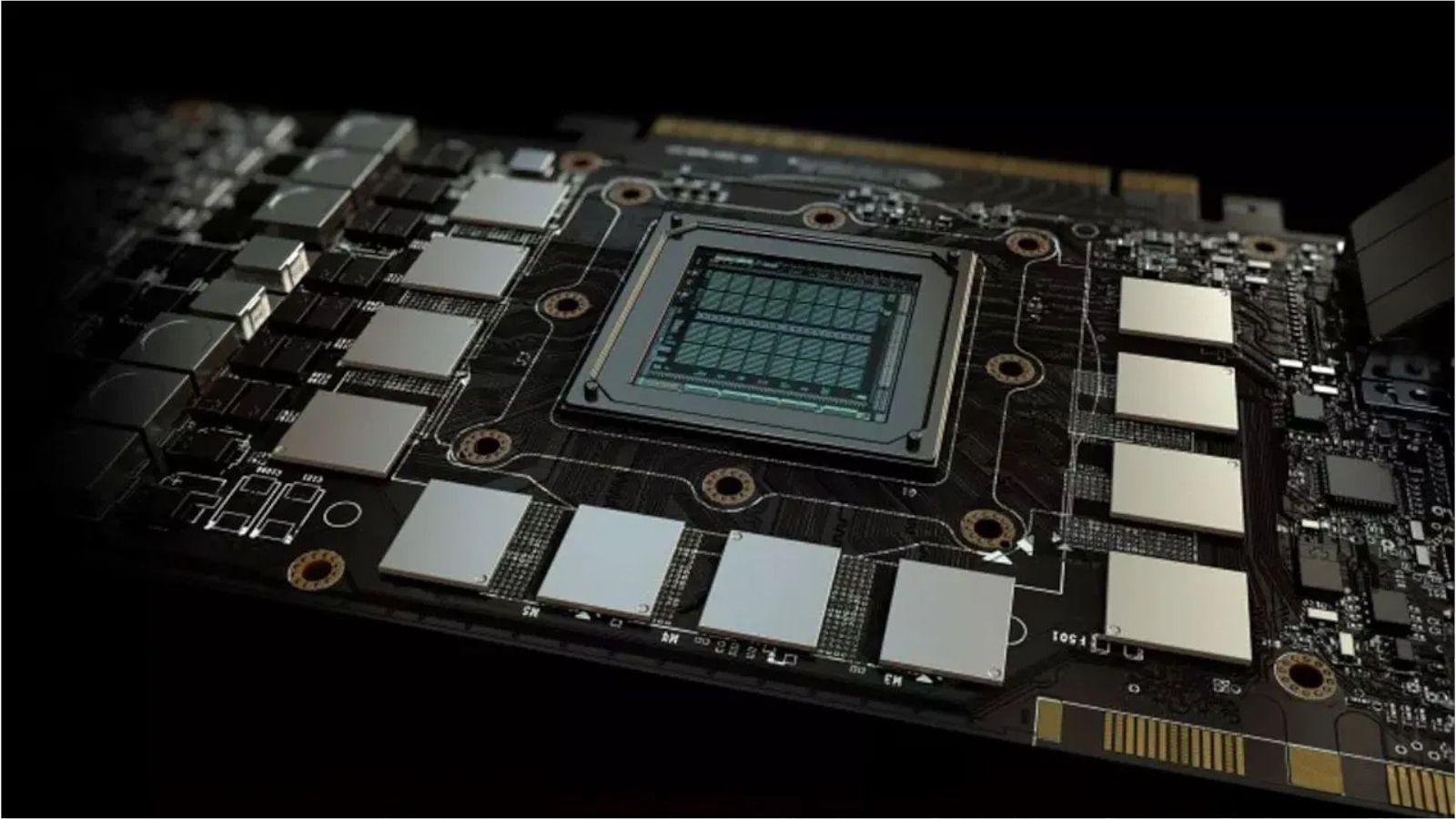
Kung hindi naglalabas ng VRAM ang Windows at nagka-crash, nagyeyelo, o kahit nagha-hang ang iyong browser , hindi ka nag-iisa: maraming user ang nahihirapan sa ganitong pag-uugali sa loob ng maraming taon sa mga makapangyarihang makina na, kapansin-pansin, ay hindi nagpapakita ng parehong mga sintomas sa Linux . Ang magandang balita ay karaniwang mayroong paliwanag at praktikal na solusyon na kinabibilangan ng pag-unawa kung paano pinamamahalaan ng Windows ang memorya ng GPU, ang papel ng shared memory, at kung paano matukoy ang mga prosesong kumukunsumo ng iyong VRAM nang hindi mo namamalayan, halimbawa, sa pamamagitan ng paggamit ng mga tool tulad ng WhoCrashed.
Bago hawakan ang anuman, mahalagang maunawaan na hindi lahat ng nakikita mo bilang "GPU memory" sa Windows ay aktwal na VRAM . Inilalaan at binibilang ng Windows ang parehong dedicated at shared memory, magagamit ang integrated GPU (iGPU) ng processor kahit na mayroon kang dedicated graphics card, at ang mga prosesong tulad ng dwm.exe, mga browser, at mga game client ay kumokonsumo ng daan-daang MB ng VRAM ayon sa disenyo. Sa pamamagitan ng ilang mahusay na pagpili ng mga pag-aayos at ilang mahahalagang pagsusuri, maibabalik mo ang performance at stability nang hindi nagsasayang ng oras o nanghuhula.
VRAM, nakabahaging memorya, at bakit tila "hindi ito binibitawan" ng Windows
Ang VRAM ay ang nakalaang memorya sa iyong graphics card (GDDR/local VRAM) kung saan nilo-load ang mga texture, modelo, framebuffer, at iba pang data na kailangan ng GPU para sa rendering. Kapag hindi sapat ang VRAM, ginagamit ng Windows at mga game engine ang shared memory sa system RAM, na nagpapataas ng latency at maaaring magdulot ng matinding lag, stuttering, at hindi inaasahang pag-crash. Kung kailangan mo ng mga solusyon, makakahanap ka ng impormasyon kung paano dagdagan ang dami ng VRAM sa iyong PC.
Sa mga system na may aktibong integrated GPU (iGPU), ipinapakita rin ng Windows ang "Shared GPU Memory ." Hindi ito pisikal na VRAM na sapilitang kinukuha, kundi isang hanay ng memory na magagamit ng system para i-backup ang iGPU o bawasan ang mga peak demand. Kadalasan, ang reserbang ito ay hindi talaga "ginagamit"; ito ay available lang. Kaya naman normal na makakita ng mga numerong tulad ng "8 GB dedicated + 16 GB shared," nang hindi nangangahulugang nawalan ka ng 16 GB ng RAM. Kung hindi ka sigurado kung aktibo ang iyong iGPU, tingnan kung paano malaman kung mayroon kang iGPU.
Isang mahalagang detalye: ang dwm.exe (ang Desktop Window Manager) ay maaaring gumamit ng humigit-kumulang 500–800 MB ng VRAM , at hindi ito maaaring i-disable. Bukod pa rito, ang mga browser at client tulad ng Steam , kasama ang kanilang hardware acceleration , ay gumagamit din ng VRAM. Sa mga salik na ito, maaari kang magkaroon ng 1 hanggang 2 GB na "okupado" kahit bago pa man magbukas ng laro. Kung ang iyong GPU ay may 8 GB, ang aktwal na magagamit na VRAM para sa paglalaro ay maaaring bumaba sa 6–6,5 GB, at doon nagsisimula ang mga tunay na pagpapabuti. Para makita ang aktwal na epekto sa FPS, maaari mong matutunan kung paano sukatin ang FPS at suriin ang mga pagbabago pagkatapos isara ang mga proseso.
Isa pang pinagmumulan ng kalituhan ang lumilitaw kapag mayroong dual GPU (iGPU + dedicated): Maaaring binabasa ng Windows ang VRAM ng integrated GPU o pinaghahalo ang mga sukatan , na nagbibigay ng maling impresyon na "walang VRAM" o "hindi nito pinapalaya ang memorya." Kaya naman mahalagang i-verify kung aling card ang ginagamit at ang aktwal na memorya ng nakalaang card gamit ang mga maaasahang tool; narito kung paano suriin kung ginagamit ang nakalaang card.

Paano suriin ang aktwal na VRAM at kung ano ang kumukonsumo nito sa Windows 11
Una, tingnan kung gaano karaming VRAM ang mayroon ang iyong nakalaang graphics card at kung gaano karami ang aktwal na ginagamit . Mayroon kang ilang mga opsyon:
Mula sa Mga Setting : Buksan ang Mga Setting, pumunta sa System – Display – Advanced display at i-tap ang “Show display adapter properties”. Sa window, makikita mo ang “Dedicated video memory”, na siyang iyong pisikal na VRAM, at ang shared memory na magagamit ng system kung kinakailangan.
GPU-Z (TechPowerUp) : Ang libreng utility na ito ay nagbibigay sa iyo ng "Laki ng Memory" (pisikal na VRAM) at mga live na pagbasa. Sa tab na Sensors, ang "Memory Used (Dedicated)" ay nagpapahiwatig kung ano ang kasalukuyang ginagamit ng GPU. Ito ay isang napaka-maaasahang tool para sa pagtukoy ng mga maling pagbasa at pagkumpirma na ang dGPU ay aktibo; alamin kung paano mag-export ng mga log mula sa GPU-Z kung kailangan mong i-save ang mga sukat.
DxDiag (DirectX) : Buksan ang Run, i-type ang dxdiag, at pumunta sa tab na Display. Doon mo makikita ang "Screen Memory (VRAM)." Kapaki-pakinabang ito para sa mabilis na pagsuri kung ano ang nade-detect ng system , bagama't para sa mas detalyadong mga sukatan, mas mainam ang GPU-Z o Task Manager.
Kapag nakumpleto na ang beripikasyon, tumungo sa pagkontrol ng proseso: sa Task Manager , sa tab na Details, idagdag ang mga kolum na "Dedicated GPU Memory" at "Shared GPU Memory." Ipapakita nito sa iyo kung aling mga proseso ang kumukonsumo ng VRAM. Karaniwang makikita ang Chrome/Edge, Steam, mga utility ng tagagawa (CAM, Synapse, overlays), at ang dwm.exe mismo na nagpapataas ng paggamit nang hindi mo namamalayan.
Mga praktikal na tip upang palayain ang VRAM sa Windows nang hindi hinahawakan ang mga laro
I-disable ang GPU acceleration sa iyong mga browser kung hindi mo ito kailangan. Sa Chrome, Edge, at Firefox, maaari mong alisin ang tsek sa "Gamitin ang hardware acceleration kapag available." Sa mga computer na may mahusay na CPU, minimal lang ang pagkakaiba sa bilis ng pag-browse, at makakapagbakante ka ng daan-daang MB para sa paglalaro.
Sa Steam, i-disable ang GPU-accelerated rendering sa Settings – Interface. Mas kaunting VRAM ang gagamitin ng client. Habang ginagawa mo ito, isaalang-alang ang pagsasara ng iba pang app na may mga overlay ( Xbox Game Bar, GeForce Experience, AMD Software, atbp.), dahil ang mga overlay na ito ay gumagamit din ng graphics memory at maaaring negatibong makaapekto sa FPS.
Suriin ang iyong mga kagamitan sa pagsubaybay . Ang mga kagamitan tulad ng NZXT CAM o mga peripheral suite ay maaaring gumamit ng hanggang 100–300 MB ng VRAM. Kung maaari, isara ang mga ito bago mag-play o maghanap ng mga setting na makakabawas sa paggamit ng mga ito.
Mga proseso ng sistema : Huwag "patayin" ang dwm.exe; kusa itong magre-restart at babalik. Isara ang mga bintana upang mabawasan ang paggamit nito at hintaying malinis ito. Kung nauubusan ng espasyo ang explorer.exe, i-restart ito mula sa Task Manager (Bagong gawain: explorer.exe) upang mabawi ang ilang MB nang hindi nire-restart ang iyong PC.
Streaming at recording : Ang OBS na may GPU encoding ay maaaring gumamit ng hanggang 2 GB ng VRAM depende sa kalidad at mga filter. Kung nauubusan ka na ng VRAM, isaalang-alang ang CPU encoding o pagbaba ng preset, at iwasan ang mabibigat na filter habang naglalaro.
Mga halimbawa sa totoong mundo: 8 GB ng VRAM ngayon, mga larong mahirap, at "phantom" na paggamit ng kuryente
Sa 2025, maaaring hindi sapat ang 8 GB sa ilang partikular na antas ng kalidad o resolusyon . Ang mga laro tulad ng F1 24, ilang console port, o mga laro na may 4K texture na na-upscale sa UHD ay maaaring maapektuhan nang malaki kung walang headroom. At kung magsisimula ka sa 1–1,5 GB na nagagamit na ng Windows at mga app, magiging malinaw ang limitasyong 8 GB; kaya naman mainam ding ideya na suriin ang iyong GPU at ang mga aktwal na kakayahan nito gamit ang mga gabay tulad ng " Paano Suriin ang Iyong GPU ."
Gayunpaman, may puwang pa rin para sa pag-optimize . Ang pagpapababa ng kalidad ng texture, mga anino, ambient occlusion, o mga anisotropic filter ay nakakabawas sa paggamit ng VRAM nang hindi nasisira ang kalidad ng visual. Ang pag-disable sa ray tracing ay nakakatulong din kung hindi ito nagbibigay ng kapansin-pansing pagpapabuti para sa iyo: kumokonsumo ito ng maraming memory at FPS.
Ang upscaling (DLSS/FSR/XeSS) ay kakampi mo sa 8GB ng VRAM. Ang pagbabawas ng internal resolution sa 50% (performance mode) ay lubhang nakakabawas sa kinakailangang VRAM; ang DLSS ay nagdaragdag ng kaunting paggamit ng VRAM, ngunit ang mga natitipid mula sa pagpapababa ng render resolution ay higit pa sa nakakabawi dito. Sa mga FHD/QHD monitor, ang pag-upscaling ng mga texture sa 4K o 8K ay kadalasang hindi nagdaragdag ng anumang benepisyo at talagang nagpapataas ng demand sa VRAM.
Ang ilang mga larong hindi maayos ang pag-optimize ay nagrereserba ng mas maraming memorya kaysa sa nagagamit nila o hindi maayos na napupurga. Sa mga kasong ito, ang mga pagbabago sa kalidad o resolusyon ay minsan hindi nagpapabuti ng mga bagay-bagay gaya ng nararapat. Hindi ito kasalanan ng iyong 8 GB na RAM mismo; ito ang katotohanan ng isang port o engine na hindi mahusay na namamahala ng memorya. Pasensya, mga patch... o mga manu-manong pagsasaayos at mas konserbatibong mga profile. Minsan ito ay maaaring dahil sa mga problema sa shader cache; tingnan din ang gabay sa corrupted shader cache.
iGPU, BIOS at video na "nakabahaging memorya": kung ano ang hahawakan at kung ano ang hindi.
Kung ang iyong CPU ay may integrated graphics (iGPU) at aktibo ito , makikita mo ang nakalaan na shared memory. Normal lang ito. Sa ilang motherboard, maaari mong piliin ang dami sa BIOS (isang opsyon tulad ng "Shared Memory," "IGD Memory," atbp.). Paalala: maaaring magtakda ng mga limitasyon o pigilan pa nga ang mga pagbabago ang tagagawa.
Ang pag-disable sa iGPU sa BIOS ay pumipigil sa Windows sa paglalaan ng mga resources dito, na maaaring mag-clear sa shared memory panel. Gayunpaman, hindi ito palaging magandang ideya : kung ang iyong dGPU ay mabibigo, maiiwan kang walang video. Isaalang-alang ang pag-iwan dito na naka-enable bilang backup kung hindi ito sagabal sa iyo.
May ilang motherboard na nagpapahintulot sa iyo na piliin ang iGPU bilang pangunahin kahit na nakakonekta ang dGPU. Sa mga bihirang pagkakataon, maaaring gamitin ng Windows ang VRAM ng nakalaang GPU upang paganahin ang integrated GPU, na maaaring makagulo sa mga pagbasa. Siguraduhing ang dGPU ay nakatakda bilang pangunahing graphics adapter para sa paglalaro.
Siya nga pala, i-update ang BIOS kung ang iyong motherboard ay may mga rebisyon na may kaugnayan sa iGPU, PCIe, o shared memory management. At siguraduhing ang dGPU ay nasa unang PCIe x16 slot na inirerekomenda ng tagagawa upang maiwasan ang mga bottleneck o hindi pangkaraniwang pagnunumero.
Kapag "nabigo ang lahat" sa Windows ngunit hindi sa Linux: mga pahiwatig at diagnosis
May mga kaso ng mga user na, pagkatapos maglaro nang ilang araw, ay nakakatanggap ng mga babala na "hindi sapat ang memorya" at mga pag-crash ng mga laro, browser, at explorer.exe , at hindi nakakaranas ng problemang ito sa Linux. Kung na-install mo na muli ang Windows, na-update ang BIOS, at nasubukan ang mga clean driver (DDU), isaalang-alang ang resident software at kung paano pinamamahalaan ng Windows ang VRAM at virtual memory, at magsagawa ng mga stability test gamit ang OCCT kasunod ng isang gabay kung paano magpatakbo ng mga stability test gamit ang OCCT.
Kung napalitan mo na ang iyong RAM, motherboard, power supply unit (PSU), at GPU at nagpapatuloy pa rin ang problema, suriin kung aling mga proseso ang gumagamit ng VRAM pagkatapos ng ilang oras na paggamit, tulad ng mga overlay, background browser, at mga tool ng tagagawa. Ang ilang app ay nagbabago sa paggamit ng kanilang resource sa paglipas ng panahon , at hindi palaging napu-purge ng system ang mga resource nang kasing bilis ng gusto natin.
Para maalis ang mga maling pagbasa, gamitin ang GPU-Z at DxDiag para beripikahin ang aktwal na paggamit ng VRAM, at subaybayan kung gaano karami ang patuloy na ginagamit sa Task Manager. Kung hindi bumababa ang paggamit ng VRAM pagkatapos isara ang lahat, subukang mag-log out o i-restart ang explorer.exe para pilitin ang paglilinis.
Kung mayroon kang dual GPU, siguraduhing gumagamit ang iyong mga laro ng tamang GPU . Sa Windows 11 , maaari mo itong itakda sa Mga Setting – Display – Graphics, piliin ang Mataas na pagganap para sa executable ng laro, na dapat italaga sa iyong dGPU.
GPGPU, DMA, at bakit pumapasok din ang system RAM sa equation
Hindi lang basta kumukuha ang mga GPU : pinapabilis din nila ang mga computing workload (GPGPU) gamit ang mga Compute Shader. Para makapag-synchronize sa CPU, ina-access nila ang isang coherent memory space (system RAM) sa pamamagitan ng PCIe bus gamit ang DMA. Kaya naman nakakakita ka ng dalawang memory "pool": local VRAM (mabilis, hindi coherent) at system RAM (coherent).
Ang disenyong ito ay nagbibigay-daan sa maraming programa na magsulat at magbasa ng mga resulta sa RAM nang hindi kinakailangang dumaan ang lahat sa VRAM. Ito ay mahusay para sa ilang partikular na workload, pinipigilan ang labis na pag-load ng mga graphics card na may mas maraming VRAM kaysa sa kinakailangan, at sa pangkalahatan ay bahagi ng dahilan kung bakit iniuulat at ginagamit ng Windows ang "Shared GPU Memory."
Sa hinaharap, makakakita tayo ng mas maraming CPU-GPU coherent memory models sa mga PC, na magbabawas sa pangangailangang magreserba ng mga fixed block para sa iGPU. Samantala, ang "reserve" na iyon ay dynamic, at maliban kung nakakaranas ka ng matinding bottleneck, hindi mo dapat masyadong isipin ang eksaktong dami nito.
Virtual memory (file ng pahina): ano ito at kailan ito palawakin
Ang virtual memory ay gumaganap bilang pansamantalang extension ng RAM gamit ang iyong storage drive (pagefile). Kung mapuno ang RAM, inililipat ng Windows ang ilan dito sa disk. Mas mabagal ito kaysa sa RAM, ngunit pinipigilan nito ang mga error sa memorya at biglaang pag-shutdown.
Kapag nagbabala ang system na " ubos na ang virtual memory ," karaniwang awtomatikong inaayos ng Windows ang pagefile. Sa pangkalahatan, mahusay itong pinamamahalaan ng system, at pinakamahusay na iwanan ito sa awtomatikong mode . Gayunpaman, kung makakaranas ka ng mga paulit-ulit na error o napakabigat na workload, maaari mong manu-mano at maingat na isaayos ang laki.
Mabilisang Gabay sa Windows 11: Pindutin ang Windows key + I para buksan ang Settings – System – About – Advanced system settings. Sa ilalim ng Performance, i-click ang Settings – Advanced tab – Virtual memory – Change. Alisan ng tsek ang “Automatically manage…”, piliin ang iyong drive, at itakda ang “Custom size”.
Bilang pangkalahatang gabay, ang minimum ay 1,5x ng iyong RAM at ang maximum ay 3x . Iminumungkahi ng Microsoft ang "3x RAM o 4 GB, alinman ang mas malaki," ngunit ang awtomatikong pamamahala ay kadalasang tumpak. Tandaan na ang espasyong ito ay nakalaan sa disk, at ang labis na dami ay maaaring magdulot ng kawalang-tatag kung hindi ito kailangan ng iyong system.
Ang pagpapalaki ng pagefile ay isang pansamantalang solusyon, hindi isang permanenteng solusyon . Kung ang iyong workflow o mga laro ay patuloy na nagpapataas ng paggamit ng memorya, ang tunay na solusyon ay ang pag-install ng mas maraming RAM. Sa mga laptop, depende ito sa mga available na RAM slot at kung ang RAM ay naka-solder na.
Sukatin, ayusin, at subukan: maayos na mga hakbang upang harapin ang problema
- Suriin ang hardware at pagbabasaKumpirmahin ang aktwal na VRAM gamit ang GPU-Z (Memory Size) at DxDiag. Tiyaking ang iyong dGPU ang pangunahing GPU at ang video cable ay kumokonekta dito, hindi ang motherboard. Panatilihing napapanahon ang iyong BIOS at mga driver.
- Kinokontrol ang mga proseso at pinapalaya ang VRAMAlisin ang GPU acceleration sa mga browser/Steam, i-disable ang mga overlay, isara ang mga resource-intensive na utility, tingnan ang dwm.exe, at i-restart ang explorer.exe kung nagdudulot ito ng isyu. Obserbahan ang epekto sa "Dedicated GPU Memory".
- Ayusin ang mga laro nang may paghuhusga.Ibaba ang mga texture/shadow kung ikaw ay nasa limitasyon, i-disable ang ray tracing kung ito ay masyadong nakakapinsala, at i-enable ang DLSS/FSR/XeSS sa performance mode kung mayroon kang 8GB ng RAM at naglalaro sa QHD/UHD resolution. Subaybayan ang mga sukatan sa GPU Manager o GPU-Z.
- Tune BIOS lamang kung kinakailanganIwanang aktibo ang iGPU kung gusto mo ito bilang backup, o i-disable ito kung naghahanap ka ng mas malinis na mga nabasa at huwag umasa dito. Ang pagpapalit ng "Nakabahaging Memorya" ay hindi magpapahusay sa VRAM ng iyong dGPU; nakakaapekto lamang ito sa pinagsamang VRAM.
- Pagefile na may moderationKung magpapatuloy ang mga error sa "hindi sapat na memorya," paganahin ang awtomatikong pamamahala ng memorya o magtakda ng makatwirang halaga. Iwasan ang matinding pagpapahalaga. Kung hindi pa rin ito sapat, isaalang-alang ang pag-upgrade ng RAM.
Mga kapaki-pakinabang na tool at karagdagang pagsusuri
- GPU‑ZKinikilala ang modelo, laki ng VRAM, at mga key sensor. Tamang-tama para alisin ang pagkalito sa pagitan ng iGPU/dGPU at pagsukat ng aktwal na paggamit ng "Memorya na Ginamit (Nakatuon)."
- Task Manager (Mga Detalye)Gamit ang mga column na "Nakatuon/Nakabahaging GPU Memory," maaari mong hanapin ang mga prosesong gutom sa mapagkukunan sa ilang segundo. Magugulat ka kung gaano karaming magagamit ang Steam, mga browser, o mga overlay.
- dxdiagPerpekto para sa isang snapshot ng kung ano ang nakikita ng DirectX. Kung hindi tumugma ang GPU-Z, siyasatin ang pagpili ng adapter at driver.
- Mga Update sa BIOS/UEFIMinsan inaayos nila ang mga isyu sa PCIe, iGPU, at memory reservation. Sulit na suriin ang mga tala sa paglabas ng iyong motherboard at, kung naaangkop, ligtas na mag-update.
Bilang isang tala sa negosyo tungkol sa ecosystem, iginiit ng ilang tagagawa na ang pagpapataas ng RAM o pagpili ng balanseng kagamitan ( mga laptop , mini PC) ay susi kung pipilitin mo ang iyong sarili sa multitasking at paglalaro; isa itong kapaki-pakinabang na paalala: kung walang sapat na memory base, ang pagefile at shared VRAM ay hindi gagawa ng himala.
Maraming problema sa "Windows not releaseing VRAM" ang lumalabas na kombinasyon ng normal na alokasyon ng system resource , mga proseso ng pagkaubos ng memorya, mga nakaliligaw na pagbasa ng iGPU, at mga laro na may hindi gaanong mainam na pamamahala ng memorya. Sa pamamagitan ng wastong pag-verify, paglilinis ng proseso, aktibong pag-scale, at pagpino, ang karamihan sa mga sistema ay nakakabawi ng stability at FPS nang hindi kinakailangang i-upgrade ang kanilang graphics card. At kung ang iyong GPU ay may 8GB, na may mahusay na pamamahala at makatotohanang mga inaasahan, maaari pa rin itong gumana nang mahusay.

Talatuntunan
- 1 VRAM, nakabahaging memorya, at bakit tila "hindi ito binibitawan" ng Windows
- 2 Paano suriin ang aktwal na VRAM at kung ano ang kumukonsumo nito sa Windows 11
- 3 Mga praktikal na tip upang palayain ang VRAM sa Windows nang hindi hinahawakan ang mga laro
- 4 Mga halimbawa sa totoong mundo: 8 GB ng VRAM ngayon, mga larong mahirap, at "phantom" na paggamit ng kuryente
- 5 iGPU, BIOS at video na "nakabahaging memorya": kung ano ang hahawakan at kung ano ang hindi.
- 6 Kapag "nabigo ang lahat" sa Windows ngunit hindi sa Linux: mga pahiwatig at diagnosis
- 7 GPGPU, DMA, at bakit pumapasok din ang system RAM sa equation
- 8 Virtual memory (file ng pahina): ano ito at kailan ito palawakin
- 9 Sukatin, ayusin, at subukan: maayos na mga hakbang upang harapin ang problema
- 10 Mga kapaki-pakinabang na tool at karagdagang pagsusuri
