- โปรแกรมแก้ไขขั้นสูงของ Word ช่วยให้คุณสามารถผสานรวมการแก้ไขการสะกดคำ ไวยากรณ์ และรูปแบบการเขียน โดยปรับให้เหมาะสมกับภาษาและกลุ่มเป้าหมาย
- การตั้งค่ารูปแบบไวยากรณ์ (ไวยากรณ์ หรือ ไวยากรณ์และการปรับปรุง) จะกำหนดระดับความเข้มงวดและสามารถปรับแต่งได้ตามประเภทการแก้ไข
- การติดตามการเปลี่ยนแปลงและการแสดงความคิดเห็นช่วยให้การตรวจสอบร่วมกันเป็นไปได้ง่ายขึ้น พร้อมทั้งบันทึกการแก้ไขทั้งหมดไว้อย่างชัดเจน
- การใช้เทมเพลตอย่างเหมาะสม การจัดรูปแบบที่สม่ำเสมอ และการตรวจสอบขั้นสุดท้ายกับบรรณาธิการ จะช่วยให้ได้เอกสารที่ดูเป็นมืออาชีพและปราศจากข้อผิดพลาด
หากคุณทำงานกับเอกสารใน Microsoft Word เป็นประจำ คุณคงตระหนักแล้วว่าการเขียนอย่างเดียวไม่เพียงพอ: การสะกดคำ ไวยากรณ์ และรูปแบบการเขียนมีความสำคัญมาก สิ่งสำคัญคือภาพลักษณ์ของคุณในสายตาของเจ้านาย ลูกค้า หรือครูอาจารย์ นี่คือจุดที่โปรแกรมแก้ไขขั้นสูงและตัวเลือกการแก้ไขอัจฉริยะทั้งหมดของ Word เข้ามามีบทบาท ซึ่งเมื่อตั้งค่าอย่างถูกต้องแล้ว จะช่วยประหยัดเวลาในการตรวจทานด้วยตนเองได้หลายชั่วโมง
ปัญหาคือฟังก์ชันเหล่านี้จำนวนมากเป็น ซ่อนอยู่ท่ามกลางเมนู กล่องโต้ตอบ และตัวเลือกที่ไม่ใช้งานง่ายโดยเฉพาะอย่างยิ่งหากคุณใช้งานโปรแกรมหลายเวอร์ชัน (Word บนเดสก์ท็อป, Word สำหรับเว็บ, Outlook ฯลฯ) ในคู่มือฉบับนี้ คุณจะได้เรียนรู้รายละเอียดเกี่ยวกับวิธีการเปิดใช้งานโปรแกรมแก้ไข วิธีการปรับแต่งสิ่งที่โปรแกรมแก้ไขและสิ่งที่โปรแกรมไม่แก้ไข ความแตกต่างระหว่างแอปพลิเคชัน Office ต่างๆ และวิธีการใช้เครื่องมือต่างๆ เช่น การติดตามการเปลี่ยนแปลง เพื่อการตรวจสอบอย่างมืออาชีพ
โปรแกรมแก้ไขขั้นสูงของ Word คืออะไร และทำไมจึงคุ้มค่าที่จะใช้?
โปรแกรมแก้ไขขั้นสูงของ Word ไม่ได้เป็นเพียงแค่โปรแกรมตรวจสอบการสะกดคำธรรมดา: เป็นการตรวจทานที่ครอบคลุมทั้งการสะกดคำ ไวยากรณ์ ความชัดเจน ความกระชับ น้ำเสียง และสไตล์การเขียน แสดงผลได้ในหน้าเดียว เป้าหมายคือช่วยให้คุณได้เอกสารที่มีคุณภาพระดับมืออาชีพโดยไม่ต้องเป็นผู้เชี่ยวชาญด้านภาษาหรือผู้ตรวจทานงานเขียน
เมื่อคุณเปิดใช้งานจากแถบเครื่องมือ Word จะวิเคราะห์เนื้อหาของเอกสารและแสดงให้คุณเห็น คำแนะนำที่จัดหมวดหมู่ตามประเภท: ข้อผิดพลาดพื้นฐาน (เช่น เครื่องหมายเน้นเสียง การเปลี่ยนตัวอักษร) ปัญหาทางไวยากรณ์ (เช่น การผันคำกริยาให้สอดคล้องกับคำนาม กาลของคำกริยา คำบุพบท) และแง่มุมที่ละเอียดอ่อนกว่า เช่น วลีที่ซับซ้อน คำซ้ำซ้อน หรือการใช้คำที่ไม่เหมาะสม
ข้อดีอย่างหนึ่งที่สำคัญคือ บรรณาธิการไม่เพียงแต่ชี้ให้เห็นข้อผิดพลาดเท่านั้น แต่ยัง... มีคำอธิบายสั้น ๆ และทางเลือกอื่น ๆ ให้ไว้ ดังนั้นคุณจึงเข้าใจเหตุผลของการแก้ไข กล่าวอีกนัยหนึ่ง มันไม่ได้แค่ "แก้ไข" เอกสาร แต่ช่วยให้คุณพัฒนาทักษะการเขียนของคุณไปพร้อมกับการใช้งาน
นอกจากนี้ โปรแกรมแก้ไขขั้นสูงยังปรับให้เข้ากับบริบทอีกด้วย: รายงานของบริษัทไม่เหมือนกับอีเมลที่ไม่เป็นทางการด้วยเหตุนี้จึงมีตัวเลือกที่เกี่ยวข้องกับน้ำเสียง (เป็นทางการมากขึ้นหรือเป็นกลางมากขึ้น) และความชัดเจน ซึ่งมีประโยชน์มากหากคุณเขียนให้กับเจ้านาย ลูกค้า หรือผู้ชมในวงกว้าง
สุดท้ายนี้ โปรแกรมแก้ไขจะขึ้นอยู่กับการตั้งค่าภาษาของเอกสารของคุณ หากคุณเลือกภาษาและสำเนียงที่ถูกต้อง (เช่น ภาษาสเปนจากประเทศสเปน ภาษาอังกฤษแบบบริติช เป็นต้น) คำแนะนำจะมีความแม่นยำและเหมาะสมกับกลุ่มเป้าหมายของคุณมากขึ้น
วิธีเปิดโปรแกรมแก้ไขข้อความใน Word และตรวจสอบข้อความของคุณ
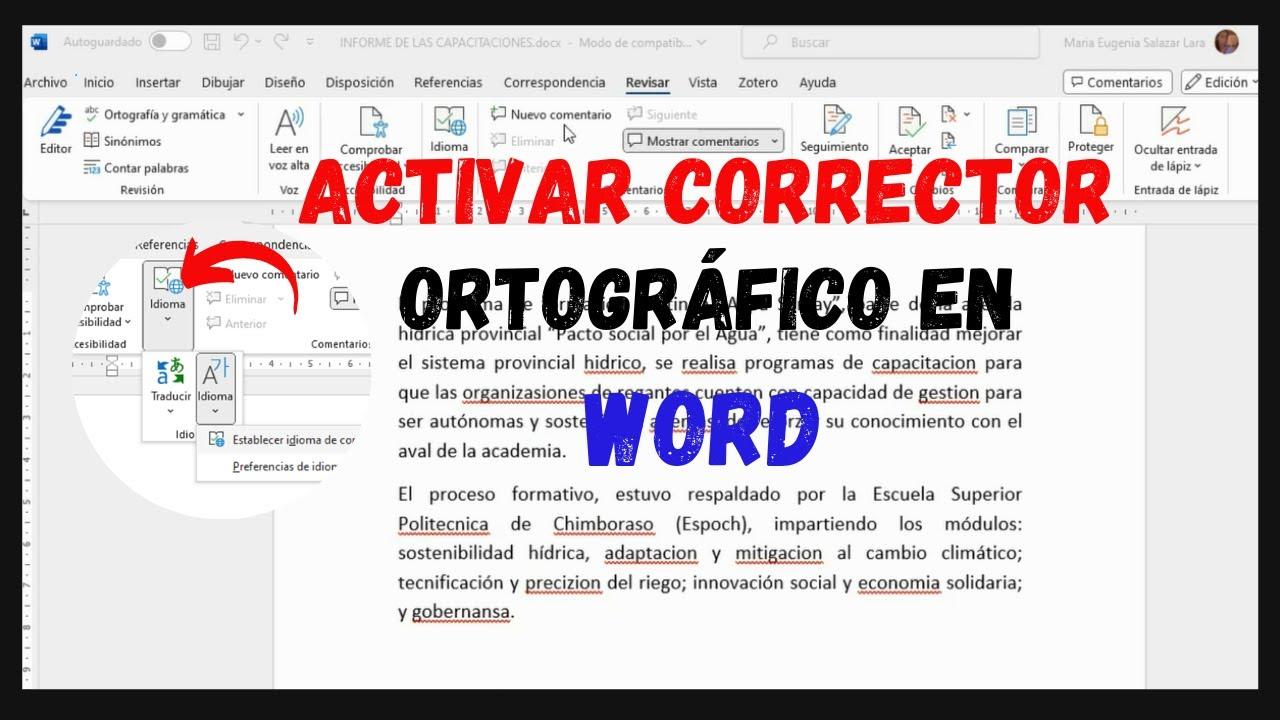
เพื่อให้ได้รับประโยชน์อย่างแท้จริงจากการแก้ไขอัจฉริยะ สิ่งแรกที่ต้องรู้คือ โปรแกรมแก้ไขข้อความนี้อยู่ที่ไหน และมีการใช้งานอย่างไรในชีวิตประจำวัน?จุดเชื่อมต่ออาจจะซ่อนอยู่เล็กน้อยหากคุณไม่เคยใช้มาก่อน แต่เมื่อคุณหาเจอแล้ว มันก็ค่อนข้างสะดวก
ในโปรแกรม Word เวอร์ชันเดสก์ท็อปสมัยใหม่ คุณสามารถเปิดโปรแกรมแก้ไขข้อความได้จากแท็บหน้าแรก ในกลุ่มเครื่องมือแก้ไขข้อความ ไปที่ หน้าแรก > ตัวแก้ไข จากนั้นแผงด้านข้างจะเปิดขึ้น ซึ่งจะแสดงคำแนะนำทั้งหมดที่จัดเรียงอย่างเป็นระเบียบ
จากแผงควบคุมนั้น คุณจะเห็น บทสรุปโดยรวมเกี่ยวกับคุณภาพของเอกสาร (พร้อมคะแนนตามแนวทาง) และด้านล่างลงมาจะเป็นหมวดหมู่ต่างๆ เช่น การสะกดคำ ไวยากรณ์ ความชัดเจน ความกระชับ คำศัพท์ เป็นต้น ในแต่ละหมวดหมู่ Word จะอนุญาตให้คุณตรวจสอบประเด็นต่างๆ ทีละข้อได้
การคลิกที่คำแนะนำแต่ละรายการจะเน้นข้อความที่มีปัญหาในเนื้อหาหลัก และในแผงคำแนะนำนั้น ระบบจะอธิบายโดยย่อและเสนอทางเลือกอย่างน้อยหนึ่งทางเลือกให้คุณคุณสามารถยอมรับคำแนะนำ เพิกเฉยต่อมันในครั้งนี้ หรือแม้แต่บอกให้ Word หยุดแจ้งเตือนข้อผิดพลาดประเภทนั้นในอนาคต หากคุณคิดว่ามันมากเกินไป
การตรวจสอบร่วมกับบรรณาธิการนี้สามารถทำควบคู่กับการอ่านเอกสารครั้งสุดท้ายโดยอิสระได้ แนวทางปฏิบัติที่ดีคือ ก่อนอื่นให้เรียกใช้โปรแกรมแก้ไขเพื่อแก้ไขข้อผิดพลาดทางเทคนิค จากนั้น คุณก็ทุ่มเทให้กับการขัดเกลาเนื้อหา โครงสร้าง และความละเอียดอ่อนของความหมายที่เครื่องจักรยังไม่สามารถเข้าใจได้อย่างถ่องแท้
การควบคุมภาษาและการตรวจทานใน Word สำหรับเว็บ
โปรแกรม Word แต่ละเวอร์ชันไม่ได้ทำงานในลักษณะเดียวกัน ตัวอย่างเช่น ใน Word for the Web ไม่มีปุ่มวิเศษเพียงปุ่มเดียวที่จะเปิดหรือปิดการตรวจสอบการสะกดคำได้การแก้ไขจะดำเนินการผ่านการตั้งค่าภาษาของข้อความและตัวเลือกการตรวจสอบบางอย่าง
หากคุณต้องการปิดใช้งานการตรวจสอบการสะกดหรือไวยากรณ์สำหรับเอกสารออนไลน์ทั้งหมด คุณสามารถบอก Word ได้ว่า อย่าตรวจสอบเนื้อหาของส่วนที่เลือกไว้เฉพาะส่วนใดส่วนหนึ่ง หรือเอกสารทั้งหมดในการทำเช่นนี้ ให้เลือกย่อหน้า ส่วน หรือใช้ Ctrl+A เพื่อเลือกทั้งหมด
เมื่อคุณเลือกเนื้อหาแล้ว ให้ไปที่แท็บ "ตรวจสอบ" และเลือกตัวเลือกที่เหมาะสมสำหรับภาษาในการตรวจสอบการสะกดคำ ในกล่องโต้ตอบภาษาคุณจะพบช่อง "ไม่ต้องตรวจสอบการสะกดหรือไวยากรณ์" หากคุณทำเครื่องหมายในช่องนี้และยอมรับ โปรแกรม Word จะหยุดขีดเส้นใต้ข้อผิดพลาดในส่วนนั้นของข้อความ
เมื่อถึงเวลาต้องตรวจสอบเอกสารอีกครั้ง ก็เพียงแค่ทำตามขั้นตอนเดิมซ้ำๆ ยกเลิกการเลือกตัวเลือก "ห้ามตรวจสอบ..."หรือคุณสามารถทำการตรวจสอบอย่างละเอียดโดยใช้โปรแกรมแก้ไขได้ วิธีนี้จะคืนค่าการแก้ไขอัตโนมัติไปยังส่วนที่คุณปิดใช้งานไว้
สิ่งนี้มีประโยชน์อย่างยิ่งหากคุณทำงานร่วมกับ คัดลอกมาจากแหล่งอื่น ส่วนที่คุณไม่ต้องการให้ตรวจสอบ ได้แก่ ส่วนที่มีโค้ด สูตร หรือศัพท์เทคนิคที่โปรแกรมตรวจสอบการสะกดคำไม่เข้าใจ และจะแจ้งว่าเป็นข้อผิดพลาดตลอดเวลา
ปรับโปรแกรมตรวจสอบการสะกดคำให้เหมาะสมกับกลุ่มเป้าหมายและภาษาที่คุณต้องการใช้
อีกประเด็นสำคัญของโปรแกรมแก้ไขขั้นสูงก็คือ โปรแกรมนี้รองรับภาษาต่างๆ และรูปแบบภาษาท้องถิ่นที่หลากหลายการเขียนภาษาอังกฤษแบบอเมริกันไม่เหมือนกับการเขียนภาษาอังกฤษแบบอังกฤษ แคนาดา หรือออสเตรเลีย และโปรแกรม Word สามารถแยกแยะกฎเฉพาะของแต่ละแบบได้
ด้วยการตั้งค่าภาษาดังกล่าว Word จึงใช้งานได้ สามารถแยกแยะความแตกต่างเล็กน้อยของคำศัพท์ โครงสร้างประโยคทั่วไป และความชอบด้านรูปแบบการเขียนได้ โดยจะเชื่อมโยงกับแต่ละสำเนียง เพื่อให้แน่ใจว่าคำแนะนำนั้นตรงกับกลุ่มเป้าหมายของคุณ และหลีกเลี่ยงการแก้ไขที่ไร้สาระ
หากคุณทำงานในสภาพแวดล้อมระหว่างประเทศ สิ่งสำคัญคือต้องแน่ใจว่า... เอกสารแต่ละฉบับได้รับการกำหนดภาษาที่ถูกต้องแล้ว เริ่มตั้งแต่ต้นเลย มิเช่นนั้น คุณจะลงเอยด้วยการขีดเส้นใต้ที่ไม่จำเป็นและการแก้ไขที่ไม่ถูกต้อง ซึ่งก่อให้เกิดความยุ่งเหยิงเท่านั้น
แนวทางนี้สามารถนำไปใช้กับภาษาสเปนได้เช่นกัน แม้ว่าความแตกต่างระหว่างรูปแบบต่างๆ จะไม่มากเท่ากับในภาษาอังกฤษก็ตาม คำแนะนำด้านคำศัพท์ เครื่องหมายวรรคตอน หรือสำนวนบางอย่างอาจแตกต่างกันไปการตั้งค่าให้ถูกต้องตั้งแต่เริ่มต้นจะช่วยหลีกเลี่ยงความเข้าใจผิดและการแก้ไขที่ไม่จำเป็น
กล่าวโดยสรุป โปรแกรมแก้ไขขั้นสูงไม่เพียงแต่แก้ไขข้อผิดพลาดเฉพาะเจาะจงเท่านั้น แต่ยัง... มันช่วยให้คุณรักษาความสอดคล้องทางภาษาและน้ำเสียงที่เหมาะสมได้ ขึ้นอยู่กับประเทศและกลุ่มผู้อ่านเป้าหมายของคุณ
การติดตามการเปลี่ยนแปลงคืออะไร และมีความเกี่ยวข้องกับการแก้ไขปัญหาอย่างชาญฉลาดอย่างไร?
นอกจากตัวแก้ไขขั้นสูงแล้ว Word ยังมีเครื่องมือคลาสสิกแต่จำเป็นสำหรับการแก้ไขอีกด้วย: การควบคุมการเปลี่ยนแปลงฟังก์ชันนี้จะบันทึกการแก้ไขทั้งหมดที่เกิดขึ้นกับเอกสาร เพื่อให้คุณสามารถดูได้ว่ามีการเปลี่ยนแปลงอะไรบ้าง เมื่อไหร่ และโดยใคร
เมื่อคุณเปิดใช้งานการติดตามการเปลี่ยนแปลง ทุกการแทรก การลบ หรือการเปลี่ยนแปลงรูปแบบจะถูกทำเครื่องหมายไว้ในข้อความอย่างชัดเจน คำที่เพิ่มเข้ามามักจะมีขีดเส้นใต้รายการที่ถูกลบจะถูกขีดฆ่า และจะมีเส้นแสดงอยู่ในขอบกระดาษเพื่อระบุตำแหน่งที่มีการแก้ไข
ความโปร่งใสนี้ทำให้การควบคุมการเปลี่ยนแปลงมีความสำคัญอย่างยิ่งในกระบวนการแก้ไขร่วมกัน การตรวจแก้ระดับมืออาชีพ หรือการตรวจสอบทางวิชาการ การปรับเปลี่ยนทุกอย่างย่อมไม่ถูกมองข้าม และคุณสามารถตัดสินใจได้เสมอว่าจะยอมรับมันตามที่เป็นอยู่หรือปฏิเสธมัน
การติดตามการเปลี่ยนแปลงยังทำงานร่วมกับ Advanced Editor ได้เป็นอย่างดี: คุณสามารถ ใช้โปรแกรมแก้ไขเพื่อค้นหาข้อผิดพลาดและบันทึกการเปลี่ยนแปลง โดยเปิดใช้งานการติดตามการเปลี่ยนแปลง เพื่อให้ผู้เขียนต้นฉบับสามารถตรวจสอบแก้ไขได้ในภายหลังตามความสะดวก
ด้วยการผสานรวมระหว่างโปรแกรมแก้ไขและระบบควบคุมการเปลี่ยนแปลง ทำให้สามารถสร้างสิ่งต่างๆ ได้ดังนี้ ขั้นตอนการทำงานที่มีความโปร่งใสสูง ระหว่างผู้เขียนข้อความกับผู้รับผิดชอบในการขัดเกลาข้อความ (เช่น ผู้ตรวจทานงานเขียน ผู้จัดการโครงการ ครู ฯลฯ)
ข้อดีของการใช้ฟังก์ชันติดตามการเปลี่ยนแปลงในเอกสาร Word
การใช้ระบบติดตามการเปลี่ยนแปลงอาจดูยุ่งยากในตอนแรก เพราะจะทำให้เอกสารเต็มไปด้วยเครื่องหมาย แต่... ข้อดีของมันในบริบทการทำงานระดับมืออาชีพนั้นมีมากมายมหาศาลนี่อาจเป็นหนึ่งในคุณสมบัติที่ผู้ใช้มือใหม่ให้ความสำคัญน้อยที่สุด
ข้อได้เปรียบหลักประการแรกคือความโปร่งใส: การแก้ไขแต่ละครั้งจะถูกบันทึกไว้อย่างชัดเจนวิธีนี้ช่วยให้ผู้เขียนเห็นว่ามีการเปลี่ยนแปลงอะไรบ้าง เปรียบเทียบกับข้อความต้นฉบับ และตัดสินใจว่าจะนำข้อเสนอแนะนั้นไปใช้หรือไม่
ประการที่สอง มันช่วยส่งเสริมการทำงานร่วมกัน เมื่อหลายคนทำงานในเอกสารเดียวกัน การควบคุมการเปลี่ยนแปลงช่วยป้องกันไม่ให้คนไปแทรกแซงงานของคนอื่น และทำให้ผู้ตรวจสอบแต่ละคนทราบได้ง่ายขึ้นว่าคนอื่นๆ ทำอะไรไปบ้าง โดยไม่จำเป็นต้องแลกเปลี่ยนไฟล์กันด้วยตนเอง
ข้อดีอีกอย่างคือ การมีประวัติการแก้ไขที่สะดวก หากคุณรู้สึกเสียใจกับการปรับแต่งใดๆ ในภายหลัง คุณสามารถค้นหาสิ่งที่เปลี่ยนแปลงไปได้อย่างรวดเร็วและย้อนกลับไปยังสถานะก่อนหน้าได้ การเลือกยอมรับหรือปฏิเสธการเปลี่ยนแปลง
สุดท้ายนี้ ในสภาพแวดล้อมที่จำเป็นต้องมีการตรวจสอบย้อนกลับได้ (เช่น สำนักงานกฎหมาย บริษัทที่ปรึกษา หรือการตรวจสอบทางวิชาการ) การติดตามการเปลี่ยนแปลงช่วยให้เห็นหลักฐานที่ชัดเจนของกระบวนการตัดต่อบางครั้งอาจจำเป็นต้องทำเช่นนี้เพื่อการตรวจสอบบัญชีหรือการส่งมอบอย่างเป็นทางการ
วิธีการเปิดใช้งานและใช้งานระบบติดตามการเปลี่ยนแปลงทีละขั้นตอน
การเปิดใช้งานการติดตามการเปลี่ยนแปลงนั้นง่ายมาก แต่สิ่งสำคัญคือต้องเข้าใจขั้นตอนต่างๆ อย่างชัดเจน และเหนือสิ่งอื่นใด รู้วิธีตรวจสอบคะแนนทั้งหมดในภายหลัง เพื่อให้เอกสารอยู่ในสภาพเรียบร้อยเมื่อถึงเวลาส่ง
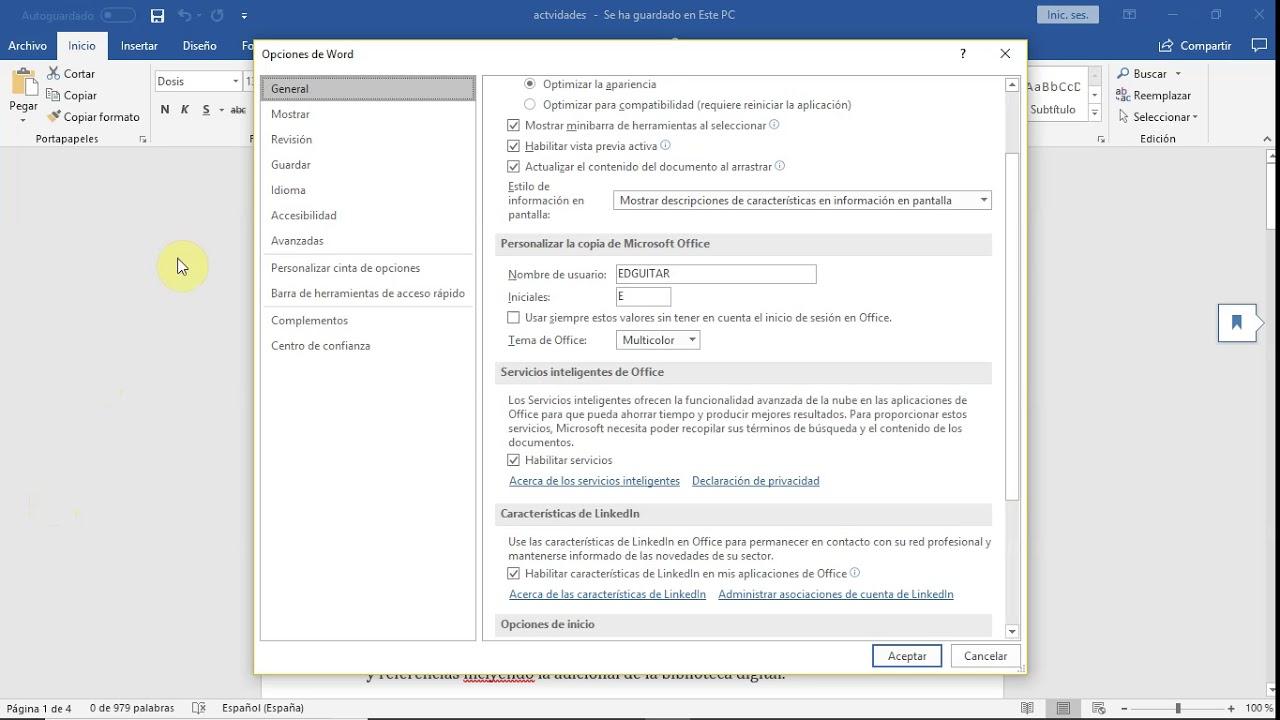
หากต้องการเปิดใช้งาน ให้เปิดเอกสารใน Word แล้วไปที่แท็บ "ตรวจสอบ" บนแถบเครื่องมือ คุณจะพบตัวเลือก "ติดตามการเปลี่ยนแปลง" อยู่ที่นั่น คลิกปุ่มนั้นเพื่อเปิดใช้งานนับจากนั้นเป็นต้นไป ทุกฉบับจะถูกบันทึกไว้
เมื่อเปิดใช้งานแล้ว ข้อความใดๆ ที่คุณพิมพ์ ลบ หรือจัดรูปแบบใหม่ จะปรากฏเป็นข้อความที่มีเครื่องหมายกำกับ หากคุณต้องการเพิ่มคำอธิบายประกอบโดยไม่แก้ไขเนื้อหา คุณสามารถใช้... ความคิดเห็นเลือกข้อความที่ต้องการ แล้วจากแท็บ "รีวิว" เลือก "เพิ่มความคิดเห็นใหม่" เพื่อเพิ่มบันทึกย่อที่ขอบหน้ากระดาษ
เมื่อเอกสารได้รับการตรวจสอบจากผู้เกี่ยวข้องทั้งหมดแล้ว ก็ถึงเวลาตัดสินใจว่าจะคงการเปลี่ยนแปลงใดไว้ ในการทำเช่นนั้น ให้เลือกการเปลี่ยนแปลงที่ต้องการ แล้วใช้ปุ่ม "ยอมรับ" หรือ "ปฏิเสธ" ในแท็บ "ตรวจสอบ" คุณสามารถดำเนินการทีละรายการ หรือใช้ขั้นตอนเหล่านี้กับทุกการเปลี่ยนแปลงก็ได้ จากตัวเลือกขั้นสูง
ในกรณีที่คุณทำงานกับเอกสารหลายเวอร์ชัน Word ยังอนุญาตให้ทำเช่นนั้นได้อีกด้วย เปรียบเทียบไฟล์สองไฟล์โดยตรงจากเมนู ตรวจสอบ > เปรียบเทียบ คุณจะเห็นว่ามีอะไรเปลี่ยนแปลงไปบ้างระหว่างเวอร์ชันเก่าและเวอร์ชันใหม่ ซึ่งมีประโยชน์มากหากไม่ได้เปิดใช้งานการติดตามการเปลี่ยนแปลงตั้งแต่แรก
ตั้งค่ารูปแบบไวยากรณ์และการแก้ไขอัจฉริยะใน Word
นอกจากการเปิดใช้งานตัวแก้ไขแล้ว การปรับรูปแบบไวยากรณ์ที่ Word จะใช้ก็เป็นสิ่งสำคัญเช่นกัน การตั้งค่านี้ช่วยให้คุณสามารถตัดสินใจได้ คุณต้องการให้โปรแกรมนี้ "จู้จี้จุกจิก" มากน้อยแค่ไหน? สำหรับข้อความของคุณ: ไม่ว่าจะเป็นไวยากรณ์พื้นฐาน หรือคำแนะนำเพิ่มเติมเกี่ยวกับรูปแบบ ความชัดเจน และความเป็นทางการ
ในการเข้าถึงตัวเลือกเหล่านี้ ให้เปิด Word และสร้างหรือเปิดเอกสารใดก็ได้ (การตั้งค่าจะไม่แสดงบนหน้าจอหลัก) จากนั้น คลิก ไฟล์ ที่มุมบนซ้าย และไปที่ ตัวเลือก ในแถบด้านข้าง
ในหน้าต่างตัวเลือกของ Word ให้มองหาส่วนการตรวจสอบการสะกดคำ (Proofing) ในเมนูด้านซ้าย ในหัวข้อ “วิธีแก้ไขการสะกดและไวยากรณ์ใน Word”คุณจะเห็นปุ่มที่มีชื่อว่า การตั้งค่า (หรือคล้ายกัน) ซึ่งเป็นปุ่มที่ใช้เปิดแผงการตั้งค่ารูปแบบการเขียนโดยละเอียด
การคลิกปุ่มนั้นจะเปิดหน้าต่างที่มีเมนูแบบดรอปดาวน์สำหรับรูปแบบการเขียน และรายการแก้ไขที่เป็นไปได้มากมาย นี่คือที่ที่คุณสามารถ เปิดใช้งานหรือปิดใช้งานการตรวจสอบประเภทเฉพาะ ที่คุณต้องการให้บรรณาธิการแนะนำ
ตัวเลือกที่มีให้เลือก ได้แก่ ปัญหาเกี่ยวกับเครื่องหมายวรรคตอน (เช่น การใช้เครื่องหมายจุลภาคที่ไม่จำเป็น) ปัญหาเฉพาะเจาะจง เช่น dequeísmo หรือ leísmo การละเว้นคำนำหน้าคำนาม ความซ้ำซ้อน การใช้คำวิเศษณ์ที่ลงท้ายด้วย “-mente” มากเกินไป การใช้คำกริยาไม่ผันรูปในกรณีที่ควรใช้โครงสร้างอื่น การใช้สำนวนที่ไม่เหมาะสม และอื่นๆ อีกมากมาย
ไวยากรณ์ กับ “ไวยากรณ์และการพัฒนาทักษะ”: การเลือกระดับความยาก
ในเมนูแบบเลื่อนลงของรูปแบบการเขียน จะมีโปรไฟล์หลักอย่างน้อยสองแบบปรากฏขึ้น: “ไวยากรณ์” และ “ไวยากรณ์และการปรับปรุง”แม้ว่าอาจดูคล้ายกัน แต่ก็มีความแตกต่างอย่างมากในประเภทและปริมาณของคำแนะนำที่คุณจะได้รับ
หากคุณเลือกโปรไฟล์ "ไวยากรณ์" Word จะเน้นไปที่การตรวจสอบไวยากรณ์เป็นหลัก ข้อผิดพลาดทางไวยากรณ์อย่างเคร่งครัด: การตกลงกัน การใช้กริยาผิดกาล โครงสร้างประโยคที่ไม่ถูกต้อง ฯลฯ ในโหมดนี้ ตัวเลือกหลายอย่างที่เกี่ยวข้องกับความชัดเจน ความกระชับ หรือความเป็นทางการจะถูกปิดใช้งานโดยค่าเริ่มต้น
อย่างไรก็ตาม หากคุณเลือก “ไวยากรณ์และการปรับปรุง” โปรแกรมแก้ไขจะเริ่มเสนอคำแนะนำเพิ่มเติมให้คุณด้วย คำแนะนำสไตล์ขั้นสูงเพิ่มเติมกล่าวอีกนัยหนึ่งคือ ระบบจะไม่เพียงแต่ตรวจจับข้อผิดพลาดที่เห็นได้ชัดเท่านั้น แต่ยังรวมถึงประโยคที่ยาวและซับซ้อน การซ้ำซ้อน สำนวนที่ไม่เป็นทางการในบริบทที่ต้องการความจริงจัง และแง่มุมที่ละเอียดอ่อนอื่นๆ อีกด้วย
ในทั้งสองกรณี คุณสามารถปรับแต่งพฤติกรรมของโปรแกรมแก้ไขได้โดยการเลือกหรือยกเลิกการเลือกช่องทำเครื่องหมายแต่ละช่อง ด้วยวิธีนี้ คุณสามารถสร้าง "โปรไฟล์การแก้ไข" ในแบบที่คุณต้องการได้ออกแบบมาให้เหมาะกับประเภทของข้อความที่คุณผลิตเป็นประจำ เช่น รายงานทางเทคนิค เอกสารทางกฎหมาย บทความทางวิชาการ เนื้อหาทางการตลาด เป็นต้น
วิธีที่ดีคือ เริ่มโดยเลือก “ไวยากรณ์และการปรับปรุง” ก่อน จากนั้นตรวจสอบว่าคำแนะนำใดที่คุณคิดว่ามีประโยชน์จริงๆ แล้วจึง... ปิดใช้งานหมวดหมู่ใดๆ ที่ดูมากเกินไปหรือไม่เกี่ยวข้องสำหรับคุณ เพื่อสไตล์ของคุณหรือสภาพแวดล้อมการทำงานของคุณ
การใช้เทมเพลตและรูปแบบการจัดวางที่ดีโดยความช่วยเหลือจากบรรณาธิการ
โปรแกรมแก้ไขข้อความจะใช้งานได้ดีกว่ามากเมื่อเอกสารของคุณ มีโครงสร้างและรูปแบบที่ดีมากดังนั้น วิธีที่รวดเร็วในการปรับปรุงคุณภาพตั้งแต่เริ่มต้นคือการใช้เทมเพลตระดับมืออาชีพเป็นจุดเริ่มต้น
จากเมนู ไฟล์ > สร้างใหม่ คุณสามารถค้นหาเทมเพลตที่เกี่ยวข้องกับประเภทเอกสารที่คุณต้องการได้ เช่น รายงาน ประวัติย่อ ข้อเสนอทางธุรกิจ บันทึกการประชุม เป็นต้น เลือกตัวเลือกที่เหมาะสมกับเป้าหมายของคุณมากที่สุด และใช้เป็นพื้นฐานแทนที่จะเริ่มต้นจากเอกสารเปล่า
เมื่อโหลดเทมเพลตเสร็จแล้ว ให้แทนที่ข้อความตัวอย่างทั้งหมดด้วยเนื้อหาจริงของคุณ ใช้โอกาสนี้เพื่อ... ปรับเปลี่ยนแบบอักษร สีประจำองค์กร และโลโก้ ปรับแต่งภาพลักษณ์ของบริษัทหรือโครงการของคุณ โดยลบส่วนที่ไม่จำเป็นออก และเพิ่มส่วนต่างๆ ที่คุณต้องการหากคิดว่าจำเป็น
ในการจัดระเบียบเนื้อหา ควรจัดโครงสร้างให้ชัดเจน โดยมีหัวข้อ ส่วน และย่อหน้าที่กำหนดไว้อย่างดี ใช้รูปแบบการจัดรูปแบบข้อความใน Word อย่างสม่ำเสมอ (เช่น หัวข้อ 1, หัวข้อ 2, ย่อหน้าปกติ เป็นต้น) นอกจากจะช่วยให้อ่านง่ายขึ้นแล้ว ยังช่วยให้บรรณาธิการสามารถระบุประเภทของข้อความที่กำลังวิเคราะห์ได้อย่างถูกต้องอีกด้วย
สุดท้ายนี้ โปรดคำนึงถึงองค์ประกอบด้านการจัดรูปแบบที่มีผลต่อการรับรู้ในเชิงวิชาชีพ ได้แก่ ตัวอักษรที่อ่านง่าย ระยะห่างที่เหมาะสม การจัดวางที่ระมัดระวัง และการใช้สีอย่างพอเหมาะ เอกสารยิ่งสะอาดและเป็นระเบียบเรียบร้อยมากเท่าไหร่ ก็ยิ่งดีเท่านั้นนอกจากนี้ยังจะช่วยให้ตรวจสอบและยอมรับข้อเสนอแนะของบรรณาธิการได้ง่ายขึ้นด้วย
องค์ประกอบภาพ ตาราง และแหล่งข้อมูลสนับสนุนอื่นๆ
คำพูดไม่ได้อยู่แค่เพียงข้อความเท่านั้น บ่อยครั้ง การจะอธิบายบางสิ่งบางอย่างให้ดี คุณจำเป็นต้องใช้สิ่งอื่นเพิ่มเติมด้วย ตาราง กราฟ แผนภาพ หรือรูปภาพ ที่ช่วยเสริมสิ่งที่คุณกำลังพูด องค์ประกอบเหล่านี้ เมื่อใช้อย่างเหมาะสม จะช่วยเพิ่มความชัดเจนและลดความยาวของย่อหน้า
หากคุณตัดสินใจที่จะเพิ่มตารางหรือแผนภูมิ โปรดตรวจสอบให้แน่ใจว่า... พวกเขาคงรูปแบบให้สอดคล้องกับส่วนอื่นๆ ของเอกสารตั้งชื่อตารางให้สม่ำเสมอ จัดเรียงเนื้อหาให้ถูกต้อง และตรวจสอบให้แน่ใจว่าภาพประกอบอ่านได้ชัดเจนแม้พิมพ์เป็นขาวดำ
โปรแกรมแก้ไขขั้นสูงเน้นที่ข้อความเป็นหลัก แต่ไม่ได้หมายความว่าคุณสามารถละเลยเนื้อหาในกล่องข้อความหรือบันทึกย่อได้ ให้ใช้กฎการแก้ไขเดียวกันทุกครั้งที่เป็นไปได้ ตรวจสอบเนื้อหาที่ปรากฏในรายการเหล่านี้ด้วยตนเอง เนื่องจากมักจะมีชื่อเรื่องหรือความคิดเห็นที่เกี่ยวข้องอยู่ด้วย
ในเอกสารขนาดยาว การใช้วิธีนี้ก็เป็นความคิดที่ดีเช่นกัน เว้นช่องว่างและแยกเนื้อหาออกเป็นส่วนๆ โดยใช้หัวข้อย่อยหรือตัวแบ่งส่วน วิธีนี้ไม่เพียงแต่ทำให้การอ่านง่ายขึ้นเท่านั้น แต่ยังช่วยลดความยุ่งยากในการแก้ไขเส้นขีดใต้ของบรรณาธิการอีกด้วย
สุดท้ายนี้ หากคุณแนบรูปภาพจากภายนอก (เช่น ภาพหน้าจอหรือภาพประกอบ) โปรดตรวจสอบให้แน่ใจว่าความละเอียดของภาพนั้นเพียงพอ และ... อย่าทำลายรูปแบบโดยรวมของเอกสารแม้ว่าโปรแกรมตัดต่อจะไม่ทำการแก้ไขภาพ แต่การใช้ภาพอย่างไม่เหมาะสมอาจทำลายภาพลักษณ์ความเป็นมืออาชีพของภาพรวมได้
การตรวจสอบขั้นสุดท้าย การแจกจ่าย และการแก้ไขปัญหาทั่วไป
เมื่อคุณคิดว่าเอกสารพร้อมแล้ว ควรทำการตรวจสอบอย่างเป็นระบบครั้งสุดท้ายอีกครั้ง โดยในอุดมคติแล้ว เริ่มต้นด้วยการตรวจสอบอย่างละเอียดโดยใช้โปรแกรมแก้ไขโดยทำการแก้ไขหรือเพิกเฉยต่อคำแนะนำที่ปรากฏขึ้นจนกว่าแผงควบคุมจะสะอาดหมดจด
ถัดไป ให้ตรวจสอบข้อมูลสำคัญด้วยตนเอง เช่น ตัวเลข ข้อมูลอ้างอิง ชื่อเฉพาะ วันที่ หรือคำย่อ โปรแกรมแก้ไขขั้นสูงอาจตรวจไม่พบข้อผิดพลาดด้านเนื้อหาเสมอไป ดังนั้น โปรดตรวจสอบให้แน่ใจว่าข้อมูลทั้งหมดที่คุณให้มานั้นถูกต้องและเป็นปัจจุบัน.
หลังจากตรวจสอบเสร็จแล้ว ให้บันทึกไฟล์ด้วยชื่อที่ชัดเจนและสื่อความหมาย หากคุณจะแชร์ทางอีเมลหรือเผยแพร่บนอินทราเน็ต การทำเช่นนี้มักเป็นความคิดที่ดี ส่งออกเป็น PDF เพื่อตรึงรูปแบบและป้องกันไม่ให้ผู้ใช้รายอื่นเห็นว่าจัดเรียงไม่ตรง
หากคุณต้องการพิมพ์ โปรดใช้ฟังก์ชันแสดงตัวอย่างก่อนพิมพ์เพื่อให้แน่ใจว่าถูกต้อง การแบ่งหน้า, ระยะขอบ และส่วนหัว เอกสารจะออกมาในรูปแบบที่คุณต้องการ นอกจากนี้ สิ่งสำคัญคือต้องตรวจสอบให้แน่ใจว่าไม่มีข้อความแสดงความคิดเห็นหรือเครื่องหมายควบคุมการเปลี่ยนแปลงหลงเหลืออยู่ หากเอกสารนั้นจะถูกส่งต่อให้ลูกค้าหรือศาล
เมื่อเกิดปัญหาเกี่ยวกับการจัดรูปแบบ (เช่น ย่อหน้าเลื่อน สไตล์เปลี่ยนเอง รูปภาพกระโดดออกจากตำแหน่ง) มักเกิดจากการใช้สไตล์ที่ไม่ถูกต้องหรือการแบ่งส่วนที่ไม่ถูกต้อง วิธีแก้ปัญหาที่ได้ผลคือ ตรวจสอบและกำหนดมาตรฐานรูปแบบหรือในกรณีสุดขั้ว ให้คัดลอกข้อความธรรมดาไปยังเอกสารใหม่ แล้วกำหนดรูปแบบใหม่ตั้งแต่เริ่มต้นอีกครั้ง
ความแตกต่างระหว่าง Word และแอปพลิเคชัน Office อื่นๆ ในการแก้ไขข้อความ
แม้ว่า Advanced Editor จะโดดเด่นเป็นพิเศษใน Word ก็ตาม โปรแกรม Office ทุกโปรแกรมไม่ได้มีตัวเลือกการแก้ไขที่เหมือนกันทั้งหมดการทราบความแตกต่างเหล่านี้จะเป็นประโยชน์ในการหลีกเลี่ยงความผิดหวังเมื่อต้องค้นหาคุณสมบัติที่ไม่มีอยู่ในบางโปรแกรม
อย่างที่เราได้เห็นกันไปแล้ว ในโปรแกรม Word บนเดสก์ท็อป คุณมีชุดเครื่องมือที่ครบครันมาก ได้แก่ ตัวแก้ไขขั้นสูง การตั้งค่ารูปแบบไวยากรณ์โดยละเอียด การติดตามการเปลี่ยนแปลง ความคิดเห็น การเปรียบเทียบเอกสาร และการตั้งค่าอื่นๆ อีกมากมาย
ในโปรแกรมอื่นๆ เช่น Excel หรือ PowerPoint คุณจะไม่พบการควบคุมด้านไวยากรณ์ในระดับเดียวกันอีกต่อไปโดยทั่วไปแล้ว โปรแกรมเหล่านี้จะเสนอการตรวจสอบการสะกดคำขั้นพื้นฐาน และในบางกรณีจะมีตัวเลือกการแก้ไขอัตโนมัติที่เน้นสัญลักษณ์ การจัดรูปแบบอัตโนมัติ หรือการปรับสูตรทางคณิตศาสตร์ แต่ไม่ใช่โปรไฟล์การจัดรูปแบบที่ละเอียดขนาดนั้น
Outlook เป็นข้อยกเว้นที่ใกล้เคียงที่สุดกับ Word เมื่อคุณกำลังเขียนอีเมลใหม่ คุณสามารถเข้าถึงฟังก์ชันต่างๆ ได้ ตัวเลือกการรีวิวสไตล์การเขียน คล้ายกับของ Word แต่โดยทั่วไปแล้วมีตัวเลือกน้อยกว่า ควรตรวจสอบการตั้งค่าเหล่านี้ดู เพราะบางตัวเลือกถูกปิดใช้งานโดยค่าเริ่มต้น และคุณอาจพลาดการแก้ไขที่มีประโยชน์ไปได้
กล่าวโดยสรุป หากสิ่งที่คุณต้องการคือ การตรวจสอบไวยากรณ์และรูปแบบการเขียนอย่างละเอียดถี่ถ้วนวิธีที่สมเหตุสมผลที่สุดคือการร่างหรือขัดเกลาเนื้อหาหลักใน Word ก่อน แล้วจึงคัดลอกหรือปรับเปลี่ยนไปยังแอปพลิเคชัน Office อื่นๆ ตามความจำเป็น
ด้วยการผสมผสานระหว่างโปรแกรมแก้ไขขั้นสูง การตั้งค่าภาษาอย่างรอบคอบ การใช้ฟังก์ชันติดตามการเปลี่ยนแปลงอย่างถูกวิธี และการจัดรูปแบบที่ดี คุณสามารถเปลี่ยนเอกสาร Word ของคุณจากธรรมดาๆ ให้กลายเป็นเอกสารระดับมืออาชีพ ชัดเจน และปราศจากข้อผิดพลาดได้อย่างสมบูรณ์แบบ ซึ่งเป็นสิ่งที่สร้างความประทับใจให้กับผู้อ่านที่พิถีพิถันเสมอ

นักเขียนผู้หลงใหลเกี่ยวกับโลกแห่งไบต์และเทคโนโลยีโดยทั่วไป ฉันชอบแบ่งปันความรู้ผ่านการเขียน และนั่นคือสิ่งที่ฉันจะทำในบล็อกนี้ เพื่อแสดงให้คุณเห็นสิ่งที่น่าสนใจที่สุดเกี่ยวกับอุปกรณ์ ซอฟต์แวร์ ฮาร์ดแวร์ แนวโน้มทางเทคโนโลยี และอื่นๆ เป้าหมายของฉันคือการช่วยคุณนำทางโลกดิจิทัลด้วยวิธีที่เรียบง่ายและสนุกสนาน