- การใช้ SFC และ DISM ขั้นสูงช่วยให้คุณสามารถซ่อมแซมไฟล์ระบบได้ Windows แม้ว่ามันจะไม่ได้เริ่มต้นอย่างถูกต้องก็ตาม
- การรัน SFC และ DISM แบบออฟไลน์ต้องใช้สื่อการกู้คืนและพารามิเตอร์เฉพาะ เช่น /offbootdir และ /offwindir
- การตรวจจับและแก้ไขปัญหาข้อผิดพลาด SFC ทั่วไป เช่น 'ไม่สามารถดำเนินการตามที่ร้องขอได้' สามารถทำได้โดยปฏิบัติตามขั้นตอนทางเทคนิคชุดหนึ่งและคำแนะนำเพิ่มเติม

การดูแลรักษาไฟล์ระบบให้มีสุขภาพดีเป็นกุญแจสำคัญต่อเสถียรภาพและความปลอดภัยของคอมพิวเตอร์ Windows ทุกเครื่องอย่างไรก็ตาม ไม่ใช่เรื่องแปลกที่จะพบสถานการณ์ที่ระบบปฏิบัติการไม่สามารถบูตได้อย่างถูกต้อง หรือข้อผิดพลาดบางอย่างขัดขวางการใช้งานฟังก์ชันที่สำคัญตามปกติ เมื่อเกิดเหตุการณ์เช่นนี้ เครื่องมืออย่าง SFC (System File Checker) และ DISM (Deployment Image Servicing and Management) จะมีประโยชน์อย่างยิ่ง ช่วยให้คุณสามารถวิเคราะห์และกู้คืนความสมบูรณ์ของไฟล์ระบบปฏิบัติการที่จำเป็นได้ แม้ว่าจะไม่สามารถเข้าถึง Windows ได้ตามปกติก็ตาม
หากคุณเคยสงสัยว่าจะซ่อมแซม Windows อย่างไรเมื่อมันไม่เริ่มทำงาน หรือมีวิธีการที่มีประสิทธิภาพในการจัดการกับข้อความแสดงข้อผิดพลาดเช่น 'Windows Resource Protection ไม่สามารถดำเนินการตามคำขอได้' บทความนี้เหมาะสำหรับคุณที่นี่ ฉันจะอธิบายรายละเอียดเกี่ยวกับวิธีการเรียกใช้ SFC และ DISM แบบออฟไลน์ ความแตกต่างที่สำคัญระหว่างทั้งสอง วิธีเคล็ดลับและเทคนิคระดับมืออาชีพในการแก้ไขข้อผิดพลาดที่แก้ไขยากที่สุด และคำแนะนำสำหรับการอัปเดตระบบของคุณให้ทันสมัยอยู่เสมอ
SFC คืออะไรและเหตุใดจึงสำคัญสำหรับ Windows
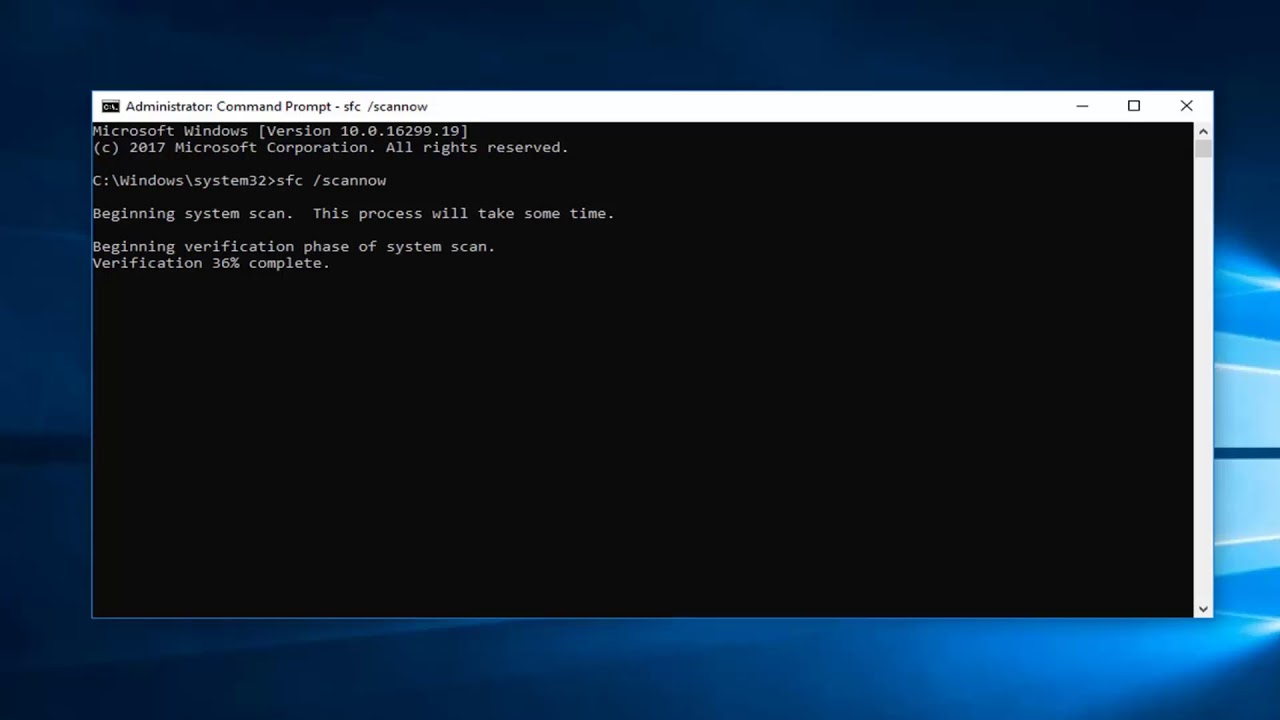
SFC หรือ System File Checker เป็นเครื่องมือในตัวของ Windows ที่ใช้ตรวจสอบและซ่อมแซมไฟล์ระบบที่เสียหายหรือชำรุดจุดประสงค์หลักคือเพื่อให้มั่นใจว่าไฟล์สำคัญของ Windows ยังคงทำงานได้ตามปกติ ป้องกันการทำงานผิดพลาด โปรแกรมหยุดทำงาน ข้อผิดพลาดในการบูตหรือแม้แต่ช่องโหว่ด้านความปลอดภัยที่ร้ายแรง
เมื่อเราเรียกใช้ SFC ระบบจะสแกนไฟล์ระบบที่ได้รับการป้องกันทีละไฟล์ โดยเปรียบเทียบกับเวอร์ชันดั้งเดิมที่เชื่อถือได้ซึ่งเก็บไว้ในแคชพิเศษ หากตรวจพบความแตกต่าง SFC จะแทนที่ไฟล์ที่เสียหาย เสียหายหรือถูกลบด้วยเวอร์ชันที่ถูกต้องโดยอัตโนมัติคำสั่งที่นิยมใช้กันมากที่สุดคือ sfc /scannowซึ่งจะทำการสแกนแบบเต็มรูปแบบและหากเป็นไปได้จะซ่อมแซมไฟล์ที่ผิดพลาดโดยไม่ส่งผลกระทบต่อไฟล์ส่วนบุคคลของผู้ใช้ หากต้องการดำเนินการนี้ภายใต้เงื่อนไขพิเศษ คุณสามารถดูวิธีการนี้ได้เช่นกัน ซ่อมแซมไฟล์ระบบใน Windows ด้วย DISM และ SFC.
เครื่องมือนี้มีประโยชน์อย่างยิ่งสำหรับการแก้ไขปัญหาข้อผิดพลาดที่เกิดจากการอัปเดตล้มเหลว การโจมตี ของมัลแวร์ ไฟฟ้าดับโดยไม่คาดคิด หรือความเสียหายของระบบไฟล์นอกจากนี้ยังสามารถใช้เป็นขั้นตอนแรกที่แนะนำก่อนที่จะพยายามกู้คืนหรือติดตั้งระบบใหม่ที่ซับซ้อนกว่านี้ได้อีกด้วย
DISM คืออะไรและช่วยเสริม SFC อย่างไร
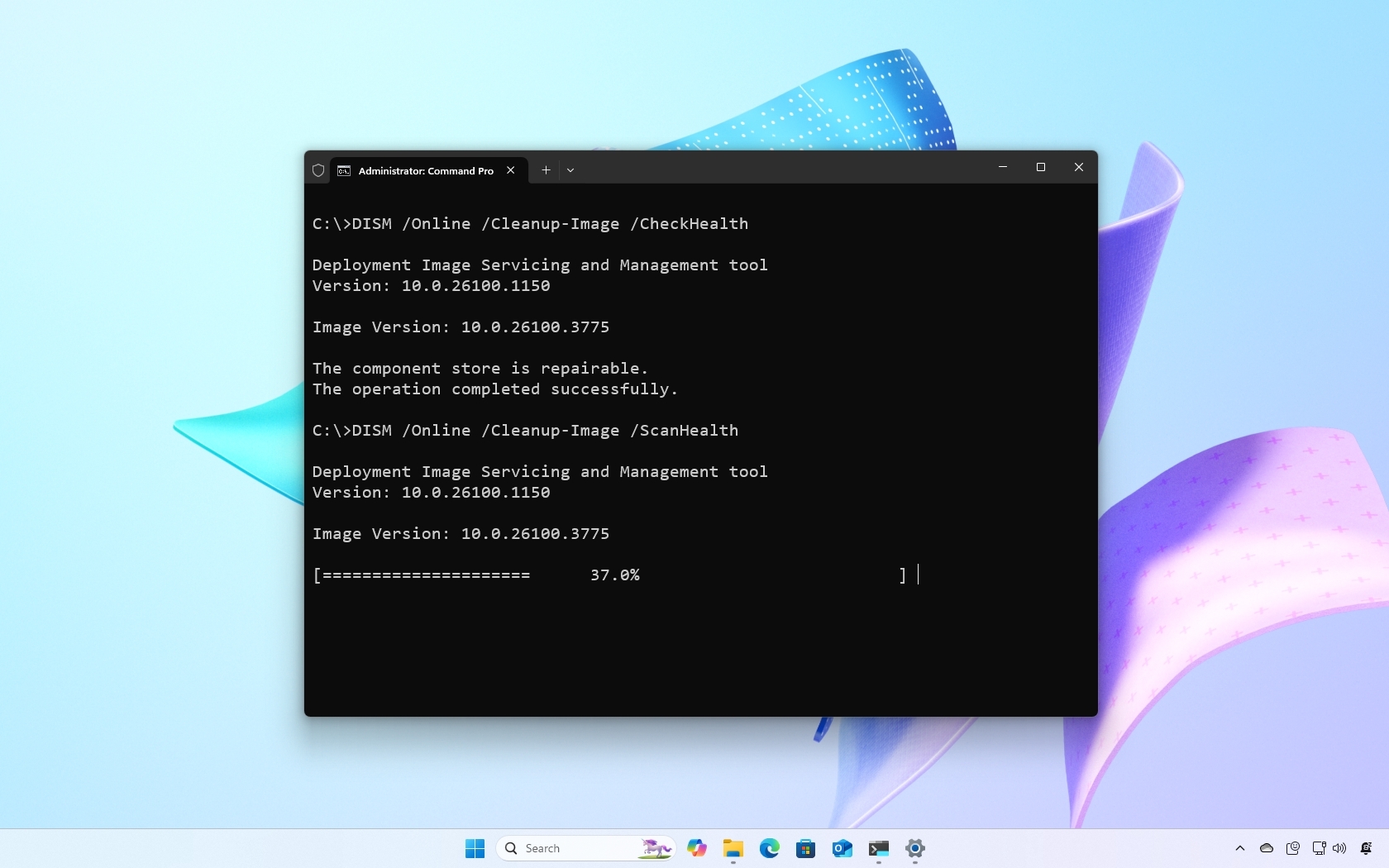
DISM—Deployment Image Servicing and Management—เป็นอีกหนึ่งเครื่องมือขั้นสูงที่รวมอยู่ใน Windows ออกแบบมาเพื่อซ่อมแซมและบำรุงรักษาอิมเมจระบบในขณะที่ SFC มุ่งเน้นไปที่การตรวจสอบความสมบูรณ์ของส่วนประกอบที่ได้รับการป้องกันทีละไฟล์DISM จะทำงานกับอิมเมจ Windows ทั้งหมดทำให้สามารถซ่อมแซมความเสียหายที่ลึกกว่า หรือกู้คืนส่วนประกอบ Windows จากแหล่งภายนอก รวมถึงสื่อการติดตั้งอย่างเป็นทางการได้
DISM มีประโยชน์อย่างยิ่งเมื่อ SFC ล้มเหลวในการซ่อมแซมไฟล์เนื่องจากแคชการกู้คืนเสียหาย หรือเมื่อการซ่อมแซมแบบมาตรฐานไม่ได้ผลDISM มีตัวเลือกการสแกนและการซ่อมแซมหลายแบบ เช่น /checkhealth, /scanhealth และ /restorehealth ซึ่งแต่ละตัวเลือกมีความลึกและการทำงานที่แตกต่างกันหากต้องการเรียนรู้วิธีการใช้ DISM ในสถานการณ์ต่างๆ คุณสามารถไปที่วิธีใช้ DISM เพื่อซ่อมแซม Windowsได้
เมื่อคุณจำเป็นต้องใช้ SFC และ DISM นอกการบูต Windows
ในหลายกรณีความล้มเหลวของระบบอาจรุนแรงถึงขั้นที่แม้แต่Safe Mode ก็ไม่ สามารถกู้คืนระบบได้ตามปกตินี่คือจุดที่ตัวเลือกในการเรียกใช้ SFC และ DISM แบบออฟไลน์เข้ามามีบทบาท นั่นคือ การบูตจากสื่อกู้คืน ( USB , DVD หรือไดรฟ์กู้คืน) และใช้คำสั่ง พิเศษ เพื่อบอกระบบว่าควรค้นหาการติดตั้ง Windows ที่เราต้องการซ่อมแซมได้ที่ใด
การสแกนและซ่อมแซมไฟล์นอกเหนือจากการเริ่มต้นระบบ หรือที่เรียกว่าการซ่อมแซมแบบ "ออฟไลน์" นั้นมีความสำคัญอย่างยิ่งเมื่อ Windows ไม่สามารถเริ่มต้นได้ ติดอยู่ในวงวนการซ่อมแซม มีความเสียหายอย่างร้ายแรงต่อระบบไฟล์ หรือเกิดข้อผิดพลาดที่ไม่สามารถแก้ไขได้หลังจากไฟฟ้าดับ มัลแวร์ขั้นสูง หรือความล้มเหลวในการอัปเดตสำหรับคำแนะนำเกี่ยวกับวิธีการซ่อมแซม Windows เมื่อไม่สามารถเริ่มต้นได้ คุณสามารถดูคู่มือของเราเกี่ยวกับวิธีการซ่อมแซม Windows เมื่อไม่สามารถบูตได้เช่น กัน
วิธีการสร้างและบูตจากสื่อการกู้คืนของ Windows
ก่อนที่คุณจะสามารถใช้ SFC หรือ DISM แบบออฟไลน์ได้คุณต้องบูตพีซีของคุณจากสื่อการกู้คืนหรือการติดตั้ง Windows ก่อนคุณสามารถสร้างสื่อดังกล่าวได้ง่ายๆ จากระบบเองบนคอมพิวเตอร์เครื่องอื่นที่ใช้งานได้ปกติ:
- ใช้เครื่องมือสร้างสื่อของ Microsoft หรือเลือกตัวเลือก 'สร้างไดรฟ์กู้คืน' ใน Windows
- บันทึกเนื้อหาลงใน USB หรือ DVD และเชื่อมต่อกับพีซีที่มีข้อผิดพลาด
- เริ่มต้นคอมพิวเตอร์และเข้าถึงเมนูการบูต (โดยปกติจะใช้ F12, F8, Esc หรือจากการตั้งค่า BIOS/UEFI ขึ้นอยู่กับผู้ผลิต)
- เลือกสื่อการกู้คืน และเมื่อคุณเห็นตัวเลือก ให้เลือก 'ซ่อมแซมคอมพิวเตอร์ของคุณ' จากนั้นเลือก 'แก้ไขปัญหา' และสุดท้าย 'พร้อมรับคำสั่ง'
การรัน SFC แบบออฟไลน์: คำสั่งโดยละเอียด
เมื่อคุณสามารถเข้าถึงพรอมต์คำสั่งจากสภาพแวดล้อมการกู้คืนได้ ช่วงเวลาสำคัญก็มาถึง:
- ระบุอักษรไดรฟ์ที่ติดตั้ง Windows ของคุณเป็นเรื่องปกติที่ระบบการกู้คืนจะกำหนดอักษรที่แตกต่างกันให้กับพาร์ติชัน (จะไม่ใช่ C: เสมอไป) ใช้
diskpartแล้วก็list volumeyexitเพื่อดูรายการและตัวอักษรของเล่มนั้นๆ ตรวจสอบให้แน่ใจว่าคุณทราบว่าเล่มใดสอดคล้องกับระบบ Windows ของคุณ - เรียกใช้คำสั่ง SFC ในโหมดออฟไลน์ ด้วยรูปแบบประโยค:
sfc /scannow /offbootdir=LetraUnidad:\ /offwindir=LetraUnidad:\Windows
ตัวอย่างเช่น หากคุณติดตั้งไว้ที่ D: คำสั่งจะเป็นดังนี้:
sfc /scannow /offbootdir=D:\ /offwindir=D:\Windows - รอให้กระบวนการเสร็จสิ้นขั้นตอนนี้อาจใช้เวลาสักครู่ ขึ้นอยู่กับจำนวนไฟล์และสถานะการติดตั้ง อย่าปิดหน้าต่างและปฏิบัติตามข้อความอย่างระมัดระวัง
วิธีการนี้จะบอก SFC ให้ทำงานบนการติดตั้ง Windows ทางกายภาพที่อยู่บนไดรฟ์ที่ระบุ แม้ว่าระบบปฏิบัติการจะไม่บูตตามปกติก็ตาม
วิธีการตีความผลลัพธ์ SFC
เมื่อการสแกนเสร็จสิ้น SFC จะแสดงข้อความหลายข้อความ โดยแต่ละข้อความจะมีความหมายของตัวเอง และขั้นตอนที่เป็นไปได้ถัดไป:
- “Windows Resource Protection ไม่พบการละเมิดความสมบูรณ์ใดๆ”:ไม่มี ไฟล์เสียหาย. ระบบของคุณได้รับการปกป้องอย่างดี
- “Windows Resource Protection พบไฟล์ที่เสียหายและซ่อมแซมได้สำเร็จ”:ผลลัพธ์ที่ยอดเยี่ยม! ไฟล์ที่มีปัญหาได้รับการกู้คืนเรียบร้อยแล้ว
- “Windows Resource Protection พบไฟล์ที่เสียหายและไม่สามารถซ่อมแซมไฟล์บางไฟล์ได้”: ตรวจพบไฟล์ แต่การซ่อมแซมอัตโนมัติล้มเหลว นี่เป็นกรณีทั่วไปที่คุณควรใช้ DISM
- “Windows Resource Protection ไม่สามารถดำเนินการตามที่ร้องขอได้”การสแกนไม่เสร็จสมบูรณ์ อาจเกิดจากข้อผิดพลาดของดิสก์ การหยุดให้บริการ บริการหยุดทำงาน หรือปัญหาแคชการกู้คืน
ข้อผิดพลาดทั่วไปและสิ่งที่ต้องทำหาก SFC /scannow ล้มเหลว
กระบวนการนี้ไม่ได้ตรงไปตรงมาเสมอไป และอาจมีข้อความปรากฏขึ้นที่ทำให้การซ่อมแซมทำได้ยาก ข้อผิดพลาดที่พบบ่อยที่สุดบางประการและวิธีแก้ไข ได้แก่:
1. Windows Resource Protection ไม่สามารถเริ่มบริการการซ่อมแซมได้
ปัญหานี้มักเกิดขึ้นเมื่อบริการ TrustedInstaller ถูกปิด ใช้งาน ให้เปิดใช้งานด้วยตนเองจากหน้าต่างบริการ (services.msc)หรือใช้คำสั่งต่อไปนี้:
sc config trustedinstaller start= autonet start trustedinstaller
กรุณาลอง SFC อีกครั้งหลังจากเริ่มบริการ
2. SFC ไม่สามารถดำเนินการตามที่ร้องขอได้
โดยทั่วไปแล้วนี่คืออาการของปัญหากับโครงสร้างลอจิกของดิสก์ สามารถแก้ไขได้โดยเรียกใช้คำสั่งต่อไปนี้:
chkdsk C: /r(แทนที่ C: ด้วยไดรฟ์ที่สอดคล้องกันของคุณ)
รีสตาร์ทพีซีของคุณเพื่อให้การตรวจสอบดิสก์เสร็จสมบูรณ์และลองอีกครั้ง
3. SFC พบไฟล์เสียหายที่ไม่สามารถซ่อมแซมได้
เมื่อเกิดเหตุการณ์เช่นนี้ขั้นตอนต่อไปคือการเรียกใช้ DISMเพื่อซ่อมแซมอิมเมจของ Windows นอกจากนี้ การศึกษาเพิ่มเติมเกี่ยวกับวิธีการใช้ Microsoft Dart เพื่อซ่อมแซม Windows อาจเป็นประโยชน์เช่นกัน
Dism /Online /Cleanup-Image /RestoreHealth
กระบวนการนี้ต้องใช้การเชื่อมต่ออินเทอร์เน็ต เนื่องจากต้องดาวน์โหลดไฟล์ต้นฉบับจากเซิร์ฟเวอร์ Microsoft อย่างเป็นทางการ
4. ระบบอยู่ระหว่างการซ่อมแซม
บางครั้งคุณอาจเห็นข้อความว่า: "มีการซ่อมแซมระบบค้างอยู่ซึ่งจำเป็นต้องรีสตาร์ทจึงจะเสร็จสมบูรณ์" ทำตามขั้นตอนเหล่านี้:
- รีสตาร์ทคอมพิวเตอร์ของคุณ (มากกว่าหนึ่งครั้งหากจำเป็น)
- หากข้อผิดพลาดยังคงอยู่ให้ลบคีย์รีจิสทรี HKEY_LOCAL_MACHINE\SOFTWARE\Microsoft\Windows\CurrentVersion\RebootPending โดยใช้ Registry Editor (regedit).
หลังจากลบแล้ว ลองสแกนอีกครั้งด้วย SFC
วิธีการเรียกใช้ DISM อย่างล้ำลึกเพื่อซ่อมแซมภาพ Windows
DISM มีประสิทธิภาพและครอบคลุมมากกว่า SFC เมื่อต้องจัดการกับความเสียหายของอิมเมจ Windows ในระดับรุนแรง คำสั่งที่เป็นประโยชน์ที่สุด ได้แก่:
- /ตรวจสุขภาพ: ตรวจสอบความเสียหายที่บันทึกไว้ก่อนหน้านี้
- /สแกนสุขภาพ: สแกนภาพ Windows เพื่อดูว่ามีการทุจริตหรือไม่
- /ฟื้นฟูสุขภาพ:ซ่อมแซมภาพที่เสียหายด้วยไฟล์ต้นฉบับ
หากคุณมีแผ่นติดตั้งต้นฉบับ คุณสามารถใช้แผ่นนั้นเป็นแหล่งที่มาได้โดยเพิ่ม`/Source:D:\Sources\Install.wim` ลงในคำสั่ง (แทนที่ D: ด้วยอักษรระบุไดรฟ์ของแผ่นติดตั้งของคุณ) สำหรับคำแนะนำที่ละเอียดกว่านี้ คุณสามารถดูได้จากหัวข้อการซ่อมแซมฮาร์ดไดรฟ์ใน Windowsและการตรวจหาข้อผิดพลาดในไดรฟ์ของคุณ


นักเขียนผู้หลงใหลเกี่ยวกับโลกแห่งไบต์และเทคโนโลยีโดยทั่วไป ฉันชอบแบ่งปันความรู้ผ่านการเขียน และนั่นคือสิ่งที่ฉันจะทำในบล็อกนี้ เพื่อแสดงให้คุณเห็นสิ่งที่น่าสนใจที่สุดเกี่ยวกับอุปกรณ์ ซอฟต์แวร์ ฮาร์ดแวร์ แนวโน้มทางเทคโนโลยี และอื่นๆ เป้าหมายของฉันคือการช่วยคุณนำทางโลกดิจิทัลด้วยวิธีที่เรียบง่ายและสนุกสนาน