- CHKDSK เป็นเครื่องมือหลักของ Windows เพื่อวิเคราะห์และซ่อมแซมฮาร์ดไดรฟ์
- ลอส คำสั่ง เช่น /f, /r และ /x ช่วยให้คุณแก้ไขข้อผิดพลาดทางตรรกะและทางกายภาพบนดิสก์ได้
- คุณสามารถเรียกใช้ CHKDSK จาก File Explorer ได้ CMD o PowerShell, แม้กระทั่งก่อน รองเท้า.
- สิ่งสำคัญคือต้องสำรองข้อมูลก่อนใช้คำสั่งเช่น /r ซึ่งจัดการเซกเตอร์เสียหาย
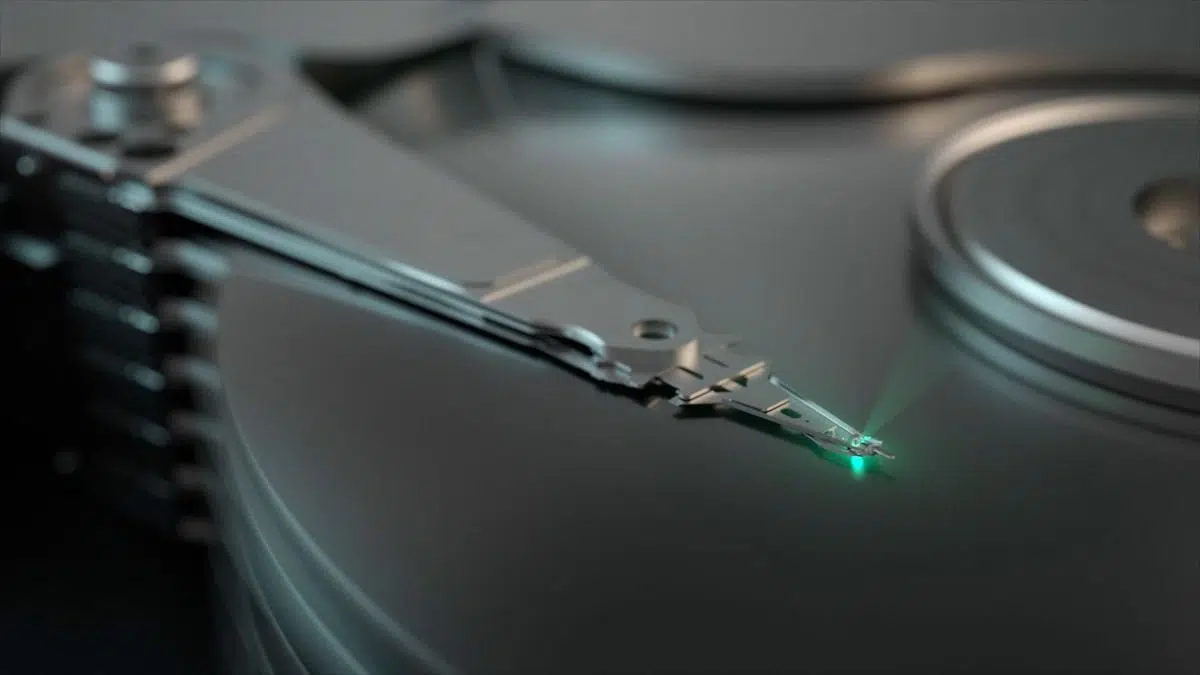
คุณสังเกตไหมว่าคอมพิวเตอร์ของคุณทำงานช้าลงกว่าปกติ คุณไม่สามารถเข้าถึงไฟล์บางไฟล์ได้ หรือระบบกำลังแสดงข้อความแสดงข้อผิดพลาดที่เกี่ยวข้องกับฮาร์ดไดรฟ์ของคุณ? ไดรฟ์ของคุณอาจประสบปัญหา แต่ก่อนที่คุณจะคิดจะเปลี่ยนหรือเลิกใช้ คุณควรรู้ว่ามีเครื่องมือในตัว Windows ที่จะช่วยคุณวินิจฉัยและซ่อมแซมปัญหาประเภทนี้ได้ หนึ่งในโปรแกรมที่ทรงพลังที่สุดคือ CHKDSK
CHKDSKหรือ "Check Disk" เป็นยูทิลิตี้ในระบบปฏิบัติการ Windows ที่ออกแบบมาเพื่อระบุข้อผิดพลาดเชิงตรรกะและปัญหาทางกายภาพบนฮาร์ดไดรฟ์และ อุปกรณ์ จัดเก็บข้อมูลแม้ว่าอาจดูซับซ้อนเล็กน้อย แต่การเรียนรู้วิธีใช้ CHKDSK และเวอร์ชันต่างๆ ของมันสามารถช่วยคุณได้หลายครั้งและยืดอายุการใช้งานของดิสก์ของคุณได้
CHKDSK คืออะไรและมีไว้ใช้ทำอะไร
CHKDSK เป็นเครื่องมือที่วิเคราะห์ความสมบูรณ์ของระบบไฟล์และข้อมูลเมตาที่จัดเก็บไว้ในฮาร์ดไดรฟ์ มันตรวจสอบข้อผิดพลาดเชิงตรรกะ เช่น ความไม่สอดคล้องกันระหว่างดัชนีไฟล์กับเนื้อหาจริง และยังตรวจจับเซกเตอร์ที่เสียหายหรือชำรุดซึ่งอาจเป็นอันตรายต่อข้อมูลของคุณได้
ทำหน้าที่เพื่อ:
- ตรวจจับและแก้ไขข้อผิดพลาดของระบบไฟล์.
- ระบุเซกเตอร์เสียทางกายภาพและทางตรรกะ.
- ป้องกันการสูญเสียข้อมูลและปรับปรุงประสิทธิภาพคอมพิวเตอร์.
- ป้องกันระบบล่ม เช่น ข้อผิดพลาดในการบูตหรือหน้าจอสีฟ้า.
เครื่องมือนี้สามารถใช้ได้ตั้งแต่ Windows เวอร์ชันเก่ามากๆ (เช่น XP หรือแม้แต่ MS-DOS) จนถึงเวอร์ชันที่ทันสมัยที่สุดเช่น Windows 10 และ 11 และได้รับการปรับปรุงอย่างต่อเนื่อง

คุณควรใช้ CHKDSK เมื่อใด?

CHKDSK ไม่ใช่สิ่งที่คุณควรเปิดการสแกนทุกวัน แต่มีสถานการณ์บางอย่างที่แนะนำอย่างยิ่งให้เปิดการสแกนเพื่อป้องกันความเสียหายเพิ่มเติมหรือเพื่อพยายามกู้คืนไดรฟ์ที่ดูเหมือนจะมีปัญหา สถานการณ์บางอย่างเหล่านี้คือ:
- เมื่ออุปกรณ์ปิดลงโดยไม่คาดคิดหรือหลังจากไฟฟ้าดับ.
- หากเกิดข้อผิดพลาดเช่น ไฟล์เสียหายโฟลเดอร์ว่างเปล่าอย่างอธิบายไม่ถูกหรือช้าเมื่อย้ายข้อมูล.
- เมื่อระบบไม่สามารถเข้าถึงโฟลเดอร์บางโฟลเดอร์หรือแสดงข้อความแสดงข้อผิดพลาดเมื่อเปิดไฟล์.
- หาก Windows Explorer ตรวจพบข้อผิดพลาดบนไดรฟ์และแนะนำให้ตรวจสอบ.
- เมื่อมีหน้าจอสีฟ้าบ่อยๆ (BSOD).
- หากพาร์ติชันหายไปหรือไม่สามารถย่อขนาดจากการจัดการดิสก์ได้.
ในกรณีเหล่านี้ การเรียกใช้ CHKDSK ไม่เพียงแค่สามารถระบุปัญหาได้ แต่ยังสามารถแก้ไขโดยอัตโนมัติและไม่ต้องใช้ซอฟต์แวร์ของบุคคลที่สามอีกด้วย
วิธีการรัน CHKDSK ทีละขั้นตอน?
มีหลายวิธีในการเรียกใช้เครื่องมือนี้ใน Windows และวิธีที่เหมาะสมที่สุดจะขึ้นอยู่กับการเข้าถึงระบบของคุณ ไม่ว่าจะเป็นการบูตตามปกติ หรือคุณจำเป็นต้องดำเนินการจากสภาพแวดล้อมการกู้คืน หรือจากUSB ที่สามารถบูตได้
1. จาก File Explorer
วิธีที่ง่ายที่สุดและชัดเจนที่สุดสำหรับผู้ใช้ที่ไม่คุ้นเคยกับการทำงานกับคอนโซล:
- เปิดตัว File Explorer และคลิกที่ ทีมนี้.
- คลิกขวาที่ไดรฟ์ที่คุณต้องการซ่อมแซม (ปกติจะเป็น C:) และเลือก สรรพคุณ.
- เข้าสู่แท็บ เครื่องมือ แล้วกดปุ่ม ตรวจสอบ ภายในส่วน ตรวจสอบข้อผิดพลาด.
คุณจะเห็นข้อความแจ้งว่าจำเป็นต้องสแกนไดรฟ์หรือไม่ หากคุณทำเช่นนี้ Windows จะรัน CHKDSK เวอร์ชันที่ถอดชิ้นส่วนออกในเบื้องหลัง
2. จากพรอมต์คำสั่งด้วยสิทธิ์ของผู้ดูแลระบบ
วิธีนี้มีความยืดหยุ่นมากกว่าและช่วยให้สามารถใช้พารามิเตอร์ขั้นสูงได้ :
- คลิกปุ่มเริ่มและค้นหา cmd o พร้อมรับคำสั่ง. คลิกขวาและเลือก เรียกใช้ในฐานะผู้ดูแล.
- ป้อนคำสั่ง chkdsk ตามด้วยตัวอักษรของไดรฟ์ที่ต้องการวิเคราะห์และพารามิเตอร์ที่ต้องการ ตัวอย่างเช่น:
chkdsk C: /f /r /x
คำสั่งนี้จะบังคับการสแกนแบบเต็ม แก้ไขข้อผิดพลาด ค้นหาเซกเตอร์เสียหาย และยกเลิกการเชื่อมต่อไดรฟ์หากจำเป็น
3. จาก PowerShell
หากคุณต้องการ PowerShell (ทันสมัยกว่า cmd) คุณสามารถทำตามขั้นตอนเดียวกันได้:
- ค้นหา windows PowerShell ในเมนูเริ่มต้นและรันในฐานะผู้ดูแลระบบ
- ใช้คำสั่งเดียวกันกับกรณีที่แล้ว:
chkdsk C: /f /r /x
4. จากดิสก์การติดตั้งหรือสภาพแวดล้อมการกู้คืน
หาก Windows บูตไม่สำเร็จ คุณยังสามารถเรียกใช้ CHKDSK จากสภาพแวดล้อมก่อนบูตได้ หากคุณมีไดรฟ์ USBที่สามารถบูตได้หรือแผ่นติดตั้ง:
- บูตเครื่องคอมพิวเตอร์จากสื่อการติดตั้ง
- เลือก ซ่อมอุปกรณ์ > แก้ไขปัญหา > สูง > พร้อมรับคำสั่ง.
- เมื่อเข้าไปแล้ว ให้รันคำสั่งเดียวกับที่คุณใช้โดยปกติ:
chkdsk C: /f /r /x
ความหมายของพารามิเตอร์ CHKDSK ที่สำคัญที่สุด
สามารถใช้ CHKDSK ได้โดยไม่ต้องมีพารามิเตอร์ เพียงพิมพ์ chkdsk- อย่างไรก็ตาม ในสถานะนั้นมันจะตรวจสอบเพียงความสมบูรณ์ของหน่วยเท่านั้น ไม่ดำเนินการซ่อมแซม- เพื่อให้มีประโยชน์อย่างแท้จริง คุณต้องเพิ่มตัวปรับเปลี่ยนบางประการ:
- /f: แก้ไขข้อผิดพลาดของระบบไฟล์โดยอัตโนมัติ
- /r:ค้นหาเซกเตอร์เสียทางกายภาพและกู้คืนข้อมูลที่อ่านได้ (หมายถึง /f)
- /x: ยกเลิกการเชื่อมต่อโวลุ่มก่อนเริ่มสแกน (หมายถึง /f ด้วย)
- /v: แสดงไฟล์แต่ละไฟล์ที่ได้รับการตรวจสอบในระหว่างการสแกน
- /b: วิเคราะห์คลัสเตอร์ที่ผิดพลาดบนดิสก์อีกครั้ง NTFS (หมายถึง /r)
- / การสแกน: รันการสแกนออนไลน์โดยไม่ต้องยกเลิกการติดตั้ง (เฉพาะบน NTFS และเวอร์ชันที่ทันสมัยเท่านั้น)
- /i:การตรวจสอบที่เข้มงวดน้อยลงเพื่อประหยัดเวลา
- /c:หลีกเลี่ยงรอบการสแกนในโครงสร้างโฟลเดอร์ (NTFS)
ตัวอย่างการใช้ร่วมกัน:
chkdsk D: /f /r /x
คำสั่งนี้จะสแกนไดรฟ์ D แก้ไขข้อผิดพลาด และค้นหาเซกเตอร์เสียหาย และยกเลิกการเชื่อมต่อไดรฟ์หากมีการใช้งานอยู่
จะเกิดอะไรขึ้นถ้าปริมาณการใช้งานถูกใช้งาน?
หลายครั้ง เมื่อพยายามเรียกใช้ CHKDSK ด้วยพารามิเตอร์เช่น /f หรือ /r บนไดรฟ์ระบบ (ปกติคือ C:) จะปรากฏข้อความเช่นนี้:
“ไม่สามารถเรียกใช้ Chkdsk ได้เนื่องจากโวลุ่มนี้ถูกใช้งานโดยกระบวนการอื่น คุณต้องการให้ตรวจสอบโวลุ่มนี้ในครั้งถัดไปที่ระบบรีสตาร์ทหรือไม่ (ใช่/ไม่ใช่)”
ปัญหานี้เกิดขึ้นเนื่องจากมีไฟล์ที่เปิดอยู่บนไดรฟ์นั้น หรือเนื่องจาก Windows กำลังทำงานอยู่ ในกรณีนี้ ให้พิมพ์Yแล้วกดEnterเมื่อคุณรีสตาร์ทคอมพิวเตอร์ CHKDSK จะทำงานโดยอัตโนมัติก่อนที่ Windows จะโหลด
ปัญหาที่พบบ่อยและวิธีแก้ไข
1. CHKDSK ติดขัด
หาก CHKDSK ดูเหมือนจะหยุดนิ่งที่เปอร์เซ็นต์หนึ่ง (เช่น 11% หรือ 12%) เป็นเวลานาน คุณสามารถ:
- คาดหวัง เวลา จำเป็น: บางครั้งมีการดำเนินการช้า
- รีสตาร์ทคอมพิวเตอร์ของคุณและเรียกใช้ CHKDSK อีกครั้ง
- ส่งคำสั่งเช่น
sfc /scannowodism /online /cleanup-image /restorehealthเพื่อซ่อมแซมไฟล์ระบบ
2. ข้อผิดพลาด: ไดรฟ์ข้อมูลได้รับการป้องกันการเขียน
ในกรณีนี้ ให้ลองยกเลิกการเชื่อมต่อไดรฟ์หรือใช้คำสั่ง diskpart:
- เปิด CMD ในฐานะผู้ดูแลระบบและพิมพ์
diskpart - แล้วก็
list volumeyselect volume X(เปลี่ยน X ให้เป็นตัวเลขที่ถูกต้อง) - แล้ว
attributes disk clear readonly.
3. CHKDSK ไม่พบข้อผิดพลาดแต่มีข้อผิดพลาด
โปรดจำไว้ว่า CHKDSK ออกแบบมาเพื่อวิเคราะห์ระบบไฟล์ ไม่ใช่เพื่อซ่อมแซมไฟล์แต่ละไฟล์หรือกู้คืนข้อมูลที่สูญหาย หากคุณพบว่ามีไฟล์หายไป คุณสามารถใช้เครื่องมืออย่างSFC (System File Checker) หรือซอฟต์แวร์กู้คืนข้อมูลเฉพาะทาง เช่น EaseUS หรือ Tenorshare 4DDiG ได้
4. คุณไม่สามารถย่อขนาดพาร์ติชันได้
Windows อาจป้องกันไม่ให้คุณลดขนาดพาร์ติชันหากตรวจพบข้อผิดพลาดหรือเซกเตอร์เสียหาย ดำเนินการ chkdsk [unidad]: /f /r โดยปกติจะแก้ไขข้อจำกัดนี้ได้
เคล็ดลับและข้อควรระวังก่อนการรัน CHKDSK
- สำรองไฟล์สำคัญของคุณโดยเฉพาะก่อนการวิ่ง
chkdsk /rเนื่องจากสามารถจัดการเซกเตอร์ที่เสียหายได้ - หลีกเลี่ยงการยกเลิก CHKDSK ระหว่างทาง- การขัดจังหวะกระบวนการอาจทำให้ระบบไฟล์เสียหายเพิ่มเติม
- หลีกเลี่ยงการใช้งานคอมพิวเตอร์ในขณะที่ CHKDSK กำลังทำงานอยู่เพราะอาจทำให้ระบบทำงานช้าลงและกระทบต่อการซ่อมแซมได้
- หากไดรฟ์ของคุณมีเซกเตอร์เสียจำนวนมาก ควรพิจารณาเปลี่ยนไดรฟ์นั้นเพราะอาจล้มเหลวได้ทุกเมื่อ
ทางเลือกกราฟิกสำหรับ CHKDSK
หากคุณไม่สะดวกใจที่จะพิมพ์คำสั่งหรือเพียงแค่ต้องการตัวเลือกอัตโนมัติ ก็มีโปรแกรมเช่น EaseUS Partition Master หรือ Avast Cleanup ที่ให้อินเทอร์เฟซสำหรับวิเคราะห์ข้อผิดพลาดของดิสก์ ตรวจสอบโครงสร้างระบบไฟล์ และรักษาให้ดิสก์ของคุณได้รับการเพิ่มประสิทธิภาพ
แม้ว่าเครื่องมือเหล่านี้จะมีประโยชน์ แต่สิ่งสำคัญที่ควรจำไว้คือ เครื่องมือเหล่านี้จำนวนมากยังคงใช้CHKDSK เป็นพื้นฐานแต่แสดงผลลัพธ์ในรูปแบบที่มองเห็นได้ง่ายกว่า

CHKDSK จะลบข้อมูลหรือเปล่า?
การสูญเสียข้อมูลเมื่อรัน CHKDSK ไม่ใช่เรื่องปกติ โดยเฉพาะถ้าคุณใช้พารามิเตอร์เช่น /fซึ่งจะแก้ไขข้อผิดพลาดในโครงสร้างเท่านั้น อย่างไรก็ตามเมื่อใช้ /rมีความเสี่ยงเล็กน้อยที่ไฟล์ที่อยู่ในเซกเตอร์ที่เสียหายอาจกู้คืนไม่ได้และถูกลบออกจากระบบ ดังนั้นขอแนะนำให้มีการสำรองข้อมูลไว้ล่วงหน้า
ในกรณีที่ข้อมูลสูญหาย คุณสามารถใช้โปรแกรมกู้คืนข้อมูล เช่นTenorshare 4DDiGซึ่งช่วยให้คุณสแกนดิสก์หลังจากเรียกใช้ CHKDSK และกู้คืนไฟล์ที่ถูกลบได้
การรักษาฮาร์ดไดรฟ์ให้สะอาด ปราศจากข้อผิดพลาด และปราศจากเซกเตอร์เสีย เป็นกุญแจสำคัญในการทำให้พีซีของคุณทำงานได้อย่างราบรื่น บูตเครื่องได้อย่างรวดเร็ว และไม่สูญเสียข้อมูลสำคัญ CHKDSK เป็นเครื่องมือสำคัญที่ Windows มอบให้ฟรีและมีประสิทธิภาพ การรู้วิธีใช้งานอย่างถูกต้องจะช่วยคุณประหยัดเวลาและปัญหา ได้มาก

นักเขียนผู้หลงใหลเกี่ยวกับโลกแห่งไบต์และเทคโนโลยีโดยทั่วไป ฉันชอบแบ่งปันความรู้ผ่านการเขียน และนั่นคือสิ่งที่ฉันจะทำในบล็อกนี้ เพื่อแสดงให้คุณเห็นสิ่งที่น่าสนใจที่สุดเกี่ยวกับอุปกรณ์ ซอฟต์แวร์ ฮาร์ดแวร์ แนวโน้มทางเทคโนโลยี และอื่นๆ เป้าหมายของฉันคือการช่วยคุณนำทางโลกดิจิทัลด้วยวิธีที่เรียบง่ายและสนุกสนาน