- ปรับค่าพารามิเตอร์การเชื่อมต่อ BLE ใน BlueZ เพื่อลดเวลาตอบสนอง
- ความสำคัญของการเชื่อมต่ออีเธอร์เน็ตแบบใช้สายและอุปกรณ์ต่อพ่วง USB เมื่อเทียบกับแบบไร้สาย
- ปรับแต่งการเลือกเซิร์ฟเวอร์ใกล้เคียงเพื่อลดค่าปิงในเกมออนไลน์
- ลดภาระการประมวลผลกราฟิกเพื่อหลีกเลี่ยงความล่าช้าในการประมวลผลภาพ
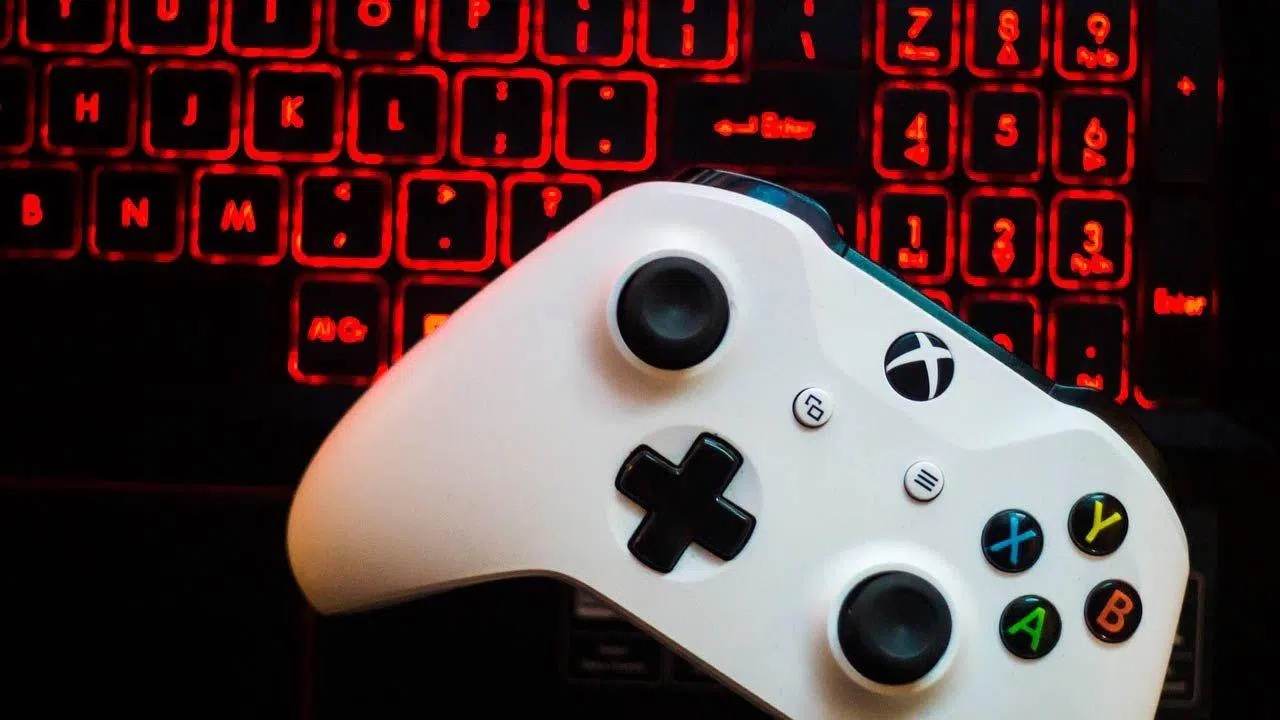
ผมมั่นใจว่าคุณคงเคยเจอเหตุการณ์แบบนี้: คุณกำลังอยู่ในช่วงการแข่งขันที่ดุเดือด คุณกดปุ่มโจมตี แล้วตัวละครของคุณกลับตอบสนองช้ากว่าที่คาดไว้ ความรู้สึกหงุดหงิดแบบนั้นแหละที่เราเรียกว่า " อาการหน่วงของอินพุต"และมันสามารถเปลี่ยนประสบการณ์สุดมันส์ให้กลายเป็นเรื่องปวดหัวได้ โดยเฉพาะอย่างยิ่งถ้าคุณเล่นเกมที่ความแม่นยำเป็นกุญแจสำคัญสู่ความสำเร็จ
ส่วนที่แย่ที่สุดคืออาการหน่วงนี้ไม่ได้เกิดจากสาเหตุเดียวเสมอไป บางครั้งอาจเกิดจากตัวควบคุม บางครั้งอาจเกิดจากเครือข่าย และบางครั้งอาจเกิดจากตัวคอมพิวเตอร์เองที่ไม่สามารถประมวลผลได้ทัน เพื่อช่วยคุณประหยัดเวลาและปัญหา เราได้จัดทำคู่มือฉบับสมบูรณ์เพื่อแก้ไขปัญหาจากทุกมุมมองและทำให้ตัวควบคุมของคุณตอบสนองได้ทันที

ทำความเข้าใจเรื่องความหน่วงตามการเชื่อมต่อ
จอยเกมไร้สายไม่ได้มีคุณภาพเท่ากันทั้งหมด มีความแตกต่างทางเทคนิคอย่างมากระหว่าง อุปกรณ์ BR/EDR และ BLE (Bluetooth Low Energy)ในขณะที่จอยเกมรุ่นเก่าบางรุ่น เช่น DualShock 4 มักจะทำงานได้ดีกว่า แต่จอยเกม BLE รุ่นใหม่ๆ บางครั้งอาจประสบปัญหาความหน่วงเป็นระยะๆ หรือต่อเนื่อง ทำให้เล่นแทบไม่ได้เลยหากไม่ได้ตั้งค่าอย่างถูกต้อง
หากคุณใช้ Linux และระบบ Bluezคุณสามารถลองปรับปรุงการสื่อสารโดยการแก้ไขไฟล์การกำหนดค่าอุปกรณ์ได้ /var/lib/<adapter>/<device MAC>/infoสิ่งที่เรากำลังมองหาคือการปรับแต่ง พารามิเตอร์การเชื่อมต่อ เพื่อป้องกันไม่ให้ตัวควบคุม "เข้าสู่โหมดพัก" หรือบัฟเฟอร์ข้อมูล
เพื่อให้บรรลุเป้าหมายนี้ คุณสามารถเพิ่มหรือแก้ไขส่วนดังกล่าวได้ ด้วยค่าต่อไปนี้: MinInterval=6 และ MaxInterval=9 (ซึ่งเทียบเท่ากับประมาณ 7.5 และ 11.25 มิลลิวินาที) และที่สำคัญที่สุดคือ เพื่อวาง ความหน่วง = 0วิธีนี้จะบังคับให้ตัวควบคุมส่งข้อมูลทันทีโดยไม่ข้ามขั้นตอนการเชื่อมต่อใดๆ
นอกจากนี้ยังมีตัวเลือกในการปรับแต่งไฟล์โดยรวมได้อีกด้วย /etc/bluetooth/main.conf ภายใต้มาตรา ตรงนี้ชื่อจะเปลี่ยนไปเล็กน้อย: คุณต้องใส่ MinConnectionInterval=7.5, MaxConnectionInterval=11.25 y SlaveLatency=0อย่างไรก็ตาม โปรดจำไว้ว่าสิ่งนี้อาจเป็นไปได้ เพิ่มการใช้แบตเตอรี่ ของอุปกรณ์บลูทูธใดๆ ที่คุณเชื่อมต่อ เนื่องจากจะทำให้พวกมันทำงานมากขึ้น

ปัจจัยภายนอกและการเพิ่มประสิทธิภาพด้านสิ่งแวดล้อม
บางครั้งปัญหาอาจไม่ได้อยู่ที่การตั้งค่าบลูทูธ แต่เป็นเส้นทางที่สัญญาณเดินทาง หากคุณเล่นเกมออนไลน์ค่าปิง (ping) คือปัจจัยสำคัญหากคุณเชื่อมต่อกับเซิร์ฟเวอร์ที่อยู่อีกฟากหนึ่งของโลก ระยะทางทางกายภาพจะทำให้เกิดความหน่วง (latency) อย่างหลีกเลี่ยงไม่ได้ ไม่ว่าคุณจะปรับแต่งคอนโทรลเลอร์ของคุณมากแค่ไหนก็ตาม
เพื่อลดปัญหานี้ให้เหลือน้อยที่สุด ควรเลือกเซิร์ฟเวอร์ที่อยู่ใกล้กับตำแหน่งทางภูมิศาสตร์ของคุณมากที่สุดเสมอ การเล่นบนเซิร์ฟเวอร์ยุโรปที่มีความหน่วง 20ms นั้นแตกต่างจากการเล่นบนเซิร์ฟเวอร์อเมริกาซึ่งความหน่วงอาจเกิน 100ms ได้อย่างง่ายดาย ทำให้ประสบการณ์การเล่นไม่ราบรื่น
ในแง่ของฮาร์ดแวร์ Wi-Fi สะดวกแต่ไม่น่าเชื่อถือ การรบกวนและสิ่งกีดขวางอาจทำให้เกิดการขาดหายของสัญญาณชั่วคราวหรือความหน่วงที่เพิ่มขึ้น วิธีแก้ปัญหาที่มีประสิทธิภาพที่สุดคือ การใช้ การเชื่อมต่ออีเธอร์เน็ตแบบมีสาย หรือปรับ แต่งเครือข่ายเพื่อการเล่นเกมหากเราเตอร์อยู่ไกล ระบบอะแดปเตอร์สายไฟ (PLC) อาจเป็นทางเลือกที่ดีในการนำอินเทอร์เน็ตมาสู่พีซีของคุณโดยไม่ลดทอนความเสถียร
ประสิทธิภาพของฮาร์ดแวร์และระบบ
หากคุณกำลังมองหาคำตอบแบบทันทีทันใดอุปกรณ์ต่อพ่วงแบบใช้สาย ยังคงเป็นตัวเลือกที่ดี ที่สุดเสมอ เพราะจะมีค่าความหน่วงต่ำกว่าอุปกรณ์ไร้สาย แม้ว่าแบรนด์ชั้นนำอย่าง Razer, Logitech และ Corsair จะลดค่าความหน่วงในรุ่นไร้สายของตนลงอย่างมากแล้วก็ตาม แต่การเชื่อมต่อแบบใช้สายยังคงเป็นตัวเลือกที่ปลอดภัยที่สุดเพื่อหลีกเลี่ยงปัญหาที่ไม่คาดคิด
อีกประเด็นสำคัญคือภาระงานของการ์ดจอ เมื่อพีซีของคุณทำงานหนักเกินไปในการประมวลผลกราฟิกที่มีรายละเอียดสูง อาจทำให้เกิดความล่าช้าในการแสดงผลภาพส่งผลให้เกิดอาการหน่วงในการป้อนข้อมูลมากขึ้น คุณไม่จำเป็นต้องตั้งค่าทุกอย่างไว้ที่ระดับต่ำสุด แต่การปรับปรุงประสิทธิภาพของพีซีสำหรับเล่นเกมของคุณ โดยการปรับคุณภาพกราฟิกตาม คำแนะนำของNVIDIA หรือ AMDจะช่วยเพิ่มทรัพยากรและปรับปรุงการตอบสนองได้
สำหรับผู้ที่ใช้ระบบสตรีมมิ่ง เช่นMoonlight หรือ Sunshineความหน่วงอาจสูงขึ้นอย่างมาก เนื่องจากตัวควบคุมเชื่อมต่อกับอุปกรณ์หนึ่ง ในขณะที่ภาพมาจากอีกอุปกรณ์หนึ่ง ในกรณีเหล่านี้ การตรวจสอบให้แน่ใจว่าตัวรับสัญญาณบลูทูธมีเสาอากาศที่ดีและอยู่ใกล้กับตัวควบคุมมากที่สุดเท่าที่จะเป็นไปได้ เป็นสิ่งสำคัญในการลดการรบกวนและความรู้สึกหน่วงที่เกิด ขึ้น
เพื่อให้การตั้งค่าของคุณทำงานได้อย่างราบรื่น ควรใช้การเชื่อมต่อแบบใช้สายเท่าที่เป็นไปได้ ปรับช่วงเวลาการเชื่อมต่อของอุปกรณ์ BLE ในระบบปฏิบัติการให้เหมาะสม และปรับเซิร์ฟเวอร์เกมเพื่อลดระยะทางให้เหลือน้อยที่สุด ด้วยการปรับสมดุลระหว่างประสิทธิภาพกราฟิกและความเสถียรของเครือข่าย คุณจะสามารถสื่อสารระหว่างมือของคุณกับหน้าจอได้อย่างรวดเร็วแทบจะทันที


นักเขียนผู้หลงใหลเกี่ยวกับโลกแห่งไบต์และเทคโนโลยีโดยทั่วไป ฉันชอบแบ่งปันความรู้ผ่านการเขียน และนั่นคือสิ่งที่ฉันจะทำในบล็อกนี้ เพื่อแสดงให้คุณเห็นสิ่งที่น่าสนใจที่สุดเกี่ยวกับอุปกรณ์ ซอฟต์แวร์ ฮาร์ดแวร์ แนวโน้มทางเทคโนโลยี และอื่นๆ เป้าหมายของฉันคือการช่วยคุณนำทางโลกดิจิทัลด้วยวิธีที่เรียบง่ายและสนุกสนาน