- การเพิ่มประสิทธิภาพระบบอย่างครอบคลุมผ่านการปรับแต่งซอฟต์แวร์ การอัปเดตไดรเวอร์ และการจัดการพลังงาน
- การกำหนดค่าฮาร์ดแวร์ขั้นสูง เช่น การโอเวอร์คล็อก การเปิดใช้งานโปรไฟล์ XMP/EXPO และการใช้ไดรฟ์ NVMe SSD
- เทคนิคในการลดความหน่วงและเพิ่มอัตราเฟรมต่อวินาที (FPS) ผ่านการจัดการกระบวนการทำงานเบื้องหลังและการตั้งค่า GPU เฉพาะ
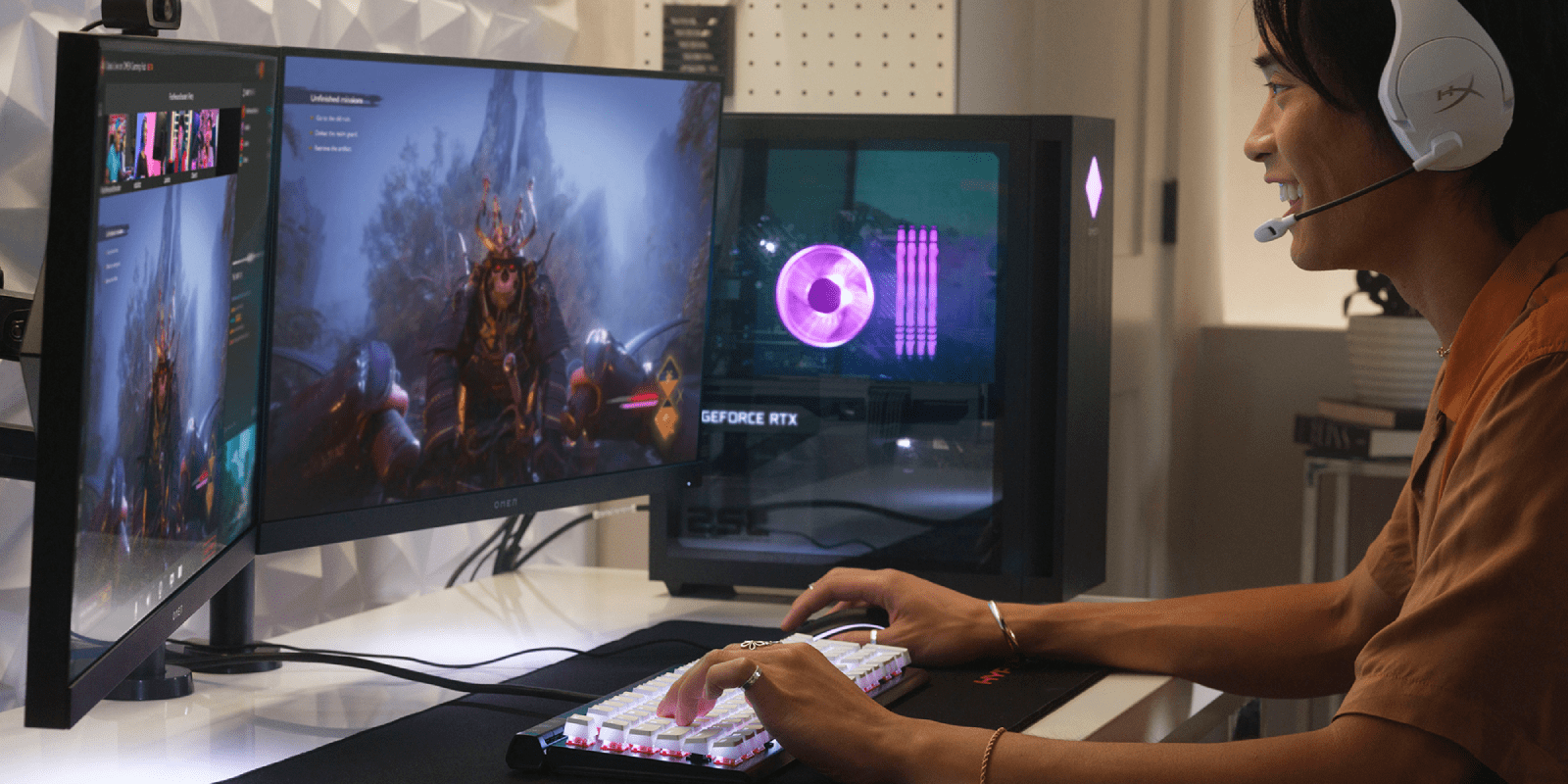
ผมเชื่อว่าคุณคงเคยเจอปัญหาแบบนี้: คุณกำลังเล่นเกมอย่างดุเดือดอยู่ดีๆ เกมก็เริ่มกระตุกหรือภาพค้าง มันน่าหงุดหงิด โดยเฉพาะอย่างยิ่งเมื่อคุณรู้ว่าคอมพิวเตอร์ของคุณมีประสิทธิภาพสูง แต่กลับทำงานได้ไม่เต็มประสิทธิภาพ บางครั้งปัญหาไม่ได้อยู่ที่ฮาร์ดแวร์ แต่เป็นการตั้งค่าที่ไม่เหมาะสมต่างหากที่ทำให้คุณพลาดเฟรมเรตที่สำคัญต่อการชนะเกมไป
เพื่อให้ได้ประสบการณ์การใช้งานที่ราบรื่น การซื้อการ์ดจอที่แพงที่สุดในตลาด อย่างเดียวอาจไม่เพียงพอ การรู้วิธีปรับแต่งการตั้งค่า Windows และเกมเป็นสิ่งสำคัญในการเพิ่มประสิทธิภาพฮาร์ดแวร์ให้สูงสุด ในบทความนี้ เราจะอธิบายเทคนิคทั้งหมด ตั้งแต่แบบง่ายที่สุดไปจนถึงแบบซับซ้อนที่สุด เพื่อทำให้พีซีของคุณทำงานได้เร็วขึ้นและลดความหน่วง
การตั้งค่า Windows อย่างรวดเร็วเพื่อเพิ่ม FPS
สิ่งแรกที่คุณควรทำคือเปิดใช้งานโหมดเกมของ Windowsเครื่องมือนี้มีประโยชน์อย่างมาก เพราะมันจะจัดลำดับความสำคัญของทรัพยากรระบบให้กับเกม ปิดการแจ้งเตือนและการอัปเดตอัตโนมัติที่อาจทำให้เกิดอาการกระตุกที่น่ารำคาญ
หากคุณต้องการไปอีกขั้น ผมขอแนะนำให้ปิดใช้งาน Xbox Game Barถึงแม้ว่ามันจะมีประโยชน์สำหรับการบันทึกคลิป แต่ก็ใช้ทรัพยากรที่คุณสามารถใช้เพื่อปรับปรุงความเสถียรของเฟรมเรตได้ เพียงแค่ไปที่การตั้งค่าเกมของคุณแล้วปิดใช้งานเพื่อเพิ่มพื้นที่ว่างให้กับทรัพยากรของระบบ
อย่าลืมตรวจสอบการตั้งค่าการจัดการพลังงานของอุปกรณ์ของคุณหากคุณใช้แล็ปท็อป สิ่งสำคัญคือต้องตั้งค่าแถบเลื่อนไปที่ "ประสิทธิภาพสูงสุด" หากอยู่ในโหมดประหยัดพลังงาน โปรเซสเซอร์จะทำงานช้าลงเพื่อประหยัดแบตเตอรี่ และคุณจะสังเกตเห็นว่า FPS ลดลงอย่างมากในเวลาที่คุณต้องการมากที่สุด
การเพิ่มประสิทธิภาพ GPU และไดรเวอร์
การ์ดจอเป็นหัวใจสำคัญของพีซีสำหรับเล่นเกม แต่ถ้าไดรเวอร์ล้าสมัย ประสิทธิภาพของมันก็จะถูกจำกัดการอัปเดตไดรเวอร์ผ่านซอฟต์แวร์ GeForce Experience สำหรับ Nvidia หรือ Adrenalin สำหรับ AMD สามารถช่วยเพิ่มประสิทธิภาพได้อย่างน่าประหลาดใจ บางครั้งอาจเพิ่มเฟรมเรตได้มากถึง 20%
หากคุณถนัด คุณสามารถลองใช้การจัดตารางเวลา GPU แบบเร่งด้วยฮาร์ดแวร์ได้ ตัวเลือกนี้ช่วยให้การ์ดกราฟิกจัดการหน่วยความจำของตัวเองได้อย่างมีประสิทธิภาพมากขึ้น ลดภาระของ CPU และลดเวลาตอบสนอง ซึ่งมีค่าอย่างมากในการเล่นเกมแบบแข่งขัน
ในแผงควบคุมของการ์ดจอของคุณ มีการตั้งค่าหลายอย่างที่ส่งผลต่อประสิทธิภาพอย่างมาก ตัวอย่างเช่น ในการ์ดจอ Nvidia การตั้งค่าจำนวนเฟรมที่เรนเดอร์ล่วงหน้าเป็น 1 สามารถลดอาการหน่วงของเมาส์ ทำให้เกมตอบสนองได้ดียิ่งขึ้นและตรงไปตรงมามากขึ้น

การตั้งค่าภายในของวิดีโอเกม
บางครั้งเราอยากเล่นเกมโดยตั้งค่าทุกอย่างเป็น "Ultra" แต่สำหรับเกม FPS แล้วนั่นเป็นการฆ่าตัวตายชัดๆ ทางที่ดีควรหาจุดสมดุลการลดความละเอียดเป็นมาตรการที่รุนแรงที่สุดแต่ได้ผลดีที่สุด การลดความละเอียดจาก 1080p เหลือ 900p หรือ 720p จะช่วยลดภาระการทำงานของ GPU ได้อย่างมาก แม้ว่าจะทำให้ความคมชัดของภาพลดลงบ้างก็ตาม
เพื่อเพิ่มคุณภาพโดยไม่ลดทอนความสวยงามมากเกินไป ให้เน้นไปที่การปรับลดรอยหยัก (Anti-aliasing) และเงา (Shadows) การปรับ ลดรอยหยัก และเงาแบบไดนามิกใช้ทรัพยากรมาก ลองลดระดับลงเป็นระดับกลางหรือต่ำ แล้วคุณจะเห็นความลื่นไหลที่เพิ่มขึ้นอย่างมากโดยที่เกมยังคงดูดีขึ้น
อีกประเด็นสำคัญคือVertical Sync (VSync ) แม้ว่าจะช่วยป้องกันภาพฉีกขาดได้ แต่ก็มักทำให้เกิดความหน่วงในการป้อนข้อมูลมาก หากคุณมีจอภาพที่มีอัตราการรีเฟรชสูง ควรปิดใช้งาน VSync เพื่อให้ได้ความหน่วงต่ำที่สุดเท่าที่จะเป็นไปได้
เทคนิคฮาร์ดแวร์และซอฟต์แวร์ขั้นสูง
หากคุณต้องการรีดประสิทธิภาพสูงสุดจาก GPU ของคุณ การโอเวอร์คล็อกคือขั้นตอนต่อไป ไม่จำเป็นต้องโอเวอร์คล็อกมากเกินไป การเพิ่มความถี่ขึ้นเล็กน้อยประมาณ 10% หรือ 15% ก็เพียงพอที่จะให้ความเสถียรที่คุณต้องการแล้ว ตราบใดที่คุณคอยตรวจสอบอุณหภูมิและระวังอย่าให้สูงเกินไป
ในส่วนของหน่วยความจำ โปรดตรวจสอบให้แน่ใจว่าคุณได้เปิดใช้งาน โปรไฟล์ XMP หรือ EXPOในการตั้งค่า BIOSแล้ว บ่อยครั้งที่เราซื้อ RAM ที่เร็ว แต่คอมพิวเตอร์กลับทำงานที่ความเร็วพื้นฐานตามค่าเริ่มต้น การเปิดใช้งานโปรไฟล์เหล่านี้สามารถปรับปรุงประสิทธิภาพในการสื่อสารระหว่าง CPU และ RAM ได้อย่างมาก
สำหรับผู้ที่ประสบปัญหาเรื่องเวลาในการโหลดเกม การอัปเกรดเป็นNVMe SSDถือเป็นสิ่งจำเป็นอย่างยิ่ง มันอาจไม่ได้เพิ่มเฟรมเรต (FPS) โดยตรง แต่จะช่วยลดอาการกระตุกที่เกิดขึ้นเมื่อเกมโหลดพื้นผิวขนาดใหญ่แบบเรียลไทม์ ทำให้โลกในเกมดูสมจริงและลื่นไหลมากขึ้น

- ปิดใช้งาน SuperFetch และ Prefetch แก้ไขรีจิสทรีของ Windows เพื่อป้องกันไม่ให้ระบบใช้ดิสก์ในพื้นหลังขณะที่คุณเล่นเกม
- ลบโปรแกรมที่ไม่จำเป็นออก และปิดแอปพลิเคชันที่ไม่จำเป็น เช่น Chrome หรือ Teams ก่อนเปิดเกม เพื่อเพิ่มพื้นที่ว่างใน RAM
- ปรับอัตราการรีเฟรช ปรับการตั้งค่าการแสดงผลของจอภาพให้ตรงกับค่า FPS ที่คอมพิวเตอร์ของคุณสร้างขึ้น
- ลอง แถบปรับขนาดได้ หรือหน่วยความจำเข้าถึงอัจฉริยะ ใน BIOS เพื่อให้ CPU สามารถเข้าถึง VRAM ของ GPU ทั้งหมดพร้อมกันได้
สำหรับผู้ใช้แล็ปท็อป การดูแลรักษาทางกายภาพเป็นสิ่งสำคัญ พัดลมที่สกปรกจะทำให้คอมพิวเตอร์ร้อนเกินไปและทำให้เกิดการลดประสิทธิภาพการทำงานเนื่องจากความร้อนสูงซึ่งโดยพื้นฐานแล้วคือการที่พีซีลดกำลังไฟลงเพื่อป้องกันความร้อนสูงเกินไป การใช้แผ่นรองระบายความร้อนและการใช้สารนำความร้อนคุณภาพสูงหรือกราฟีนเป็นสิ่งจำเป็นสำหรับการรักษาระดับ FPS ให้คงที่
หากคุณเป็นเกมเมอร์ที่เชี่ยวชาญด้านเทคนิคและต้องการลดความหน่วงของเครือข่าย คุณอาจลองปิดใช้งานอัลกอริทึมของ Nagleผ่านทาง Registry Editor วิธีนี้จะช่วยเพิ่มประสิทธิภาพในการส่งแพ็กเก็ตข้อมูลผ่านอินเทอร์เน็ต แต่ผลกระทบจะน้อยกว่าการปรับแต่ง GPU มาก
เพื่อปรับปรุงระบบของคุณให้ดียิ่งขึ้น โปรดจำไว้ว่าเครื่องมือเพิ่มประสิทธิภาพ เช่นBleachBit, Stacer หรือ CCleanerสามารถช่วยระงับกระบวนการที่ไม่จำเป็นและจัดเรียงข้อมูลในฮาร์ดไดรฟ์ของคุณ (หรือใช้คำสั่ง TRIM กับ SSD) การปรับแต่งทั้งหมดนี้ ตั้งแต่การเพิ่มประสิทธิภาพซอฟต์แวร์ไปจนถึงการทำความสะอาดฮาร์ดแวร์ จะช่วยให้คอมพิวเตอร์ของคุณทำงานได้อย่างเต็มประสิทธิภาพ ขจัดปัญหาประสิทธิภาพการทำงานลดลงอย่างกะทันหัน และให้ประสิทธิภาพการทำงานที่สม่ำเสมอและแข่งขันได้


นักเขียนผู้หลงใหลเกี่ยวกับโลกแห่งไบต์และเทคโนโลยีโดยทั่วไป ฉันชอบแบ่งปันความรู้ผ่านการเขียน และนั่นคือสิ่งที่ฉันจะทำในบล็อกนี้ เพื่อแสดงให้คุณเห็นสิ่งที่น่าสนใจที่สุดเกี่ยวกับอุปกรณ์ ซอฟต์แวร์ ฮาร์ดแวร์ แนวโน้มทางเทคโนโลยี และอื่นๆ เป้าหมายของฉันคือการช่วยคุณนำทางโลกดิจิทัลด้วยวิธีที่เรียบง่ายและสนุกสนาน