การประยุกต์ใช้กับเราแม้แต่สิ่งที่สำคัญที่สุดก็กลายเป็นนิสัยมันเสื่อมโทรมเหมือนเสื้อผ้า ดังนั้นไม่ช้าก็เร็วก็ถึงเวลาที่ต้องลบโปรแกรมออก
ตัวอย่างเช่น อาจมีการออกเวอร์ชันใหม่ของโปรแกรมเดียวกัน หรือคู่แข่งอาจเปิดตัวทางเลือกที่ทันสมัยกว่า หรือคุณอาจเบื่อโปรแกรมนั้นแล้ว ผู้ใช้มือใหม่หลายคนสงสัยว่าจะถอนการติดตั้งโปรแกรมในWindows Vista ได้อย่างไรและกำลังมองหาวิธีแก้ปัญหาที่ใช้งานได้จริง
หลายๆ คนคิดว่าการลบแอปพลิเคชันออกจากคอมพิวเตอร์ของคุณ เพียงแค่ลบทางลัดออกจากเดสก์ท็อป เมนู Start หรือลบไดเร็กทอรีโปรแกรมออกจากโฟลเดอร์ Program Files นี่ผิดอย่างสิ้นเชิง!
หากคุณลบทางลัดออกจากเดสก์ท็อป โปรแกรมนั้นจะยังคงอยู่! ระบบไม่เชื่อมั่นในสติปัญญาของผู้ใช้ จึงแสดงคำเตือนขึ้นมาเมื่อคุณพยายามลบทางลัดที่ไม่จำเป็นออกจากเดสก์ท็อป
คุณอาจสนใจเรื่องต่อไปนี้ด้วย: วิธีการติดตั้งหรือถอนการติดตั้งแอปพลิเคชันใน Windows 10
วิธีถอนการติดตั้งโปรแกรมใน Windows Vista
มีสองวิธีในการถอนการติดตั้งโปรแกรม:
- จากเมนูเริ่ม
- จากแผงควบคุม
1. ผ่านเมนูเริ่ม
นี่คือขั้นตอนที่คุณต้องปฏิบัติตาม:
- ขั้นตอนที่ 1: ขั้นแรก ให้ดูในโฟลเดอร์โปรแกรมภายในเมนู Start เพื่อดูว่ามีโปรแกรมถอนการติดตั้งหรือไม่
- ขั้นตอนที่ 2: ได้ เมนูเริ่ม,ทุกโปรแกรม
- ขั้นตอนที่ 3: ไปที่โฟลเดอร์โปรแกรม
- ขั้นตอนที่ 4: ในโฟลเดอร์โปรแกรม ให้เลือก «ถอนการติดตั้ง"
อย่างไรก็ตาม การถอนการติดตั้งโปรแกรมผ่านแผงควบคุมเป็นเรื่องปกติมากกว่า
2. ผ่านแผงควบคุม
แผงควบคุมโปรแกรมและคุณสมบัติใช้สำหรับลบ/ถอนการติดตั้งโปรแกรมเป็นหลัก วิธีการเข้าถึงแผงควบคุมโปรแกรมและคุณสมบัติ:
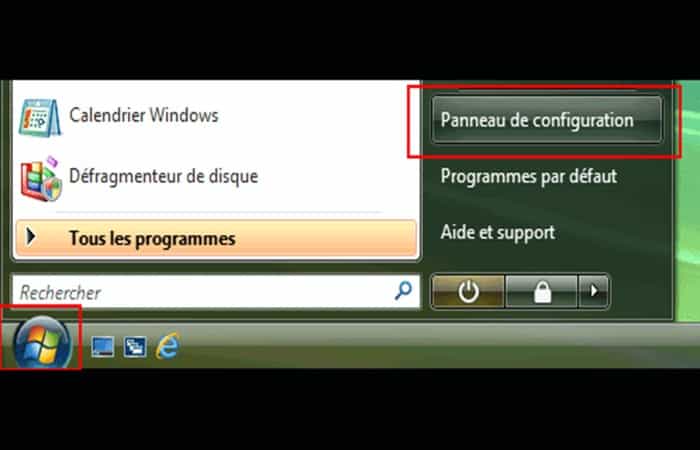
ขั้นตอนที่ 1:คลิกที่ " เริ่ม "
ขั้นตอนที่ 2:เลือก " แผงควบคุม "
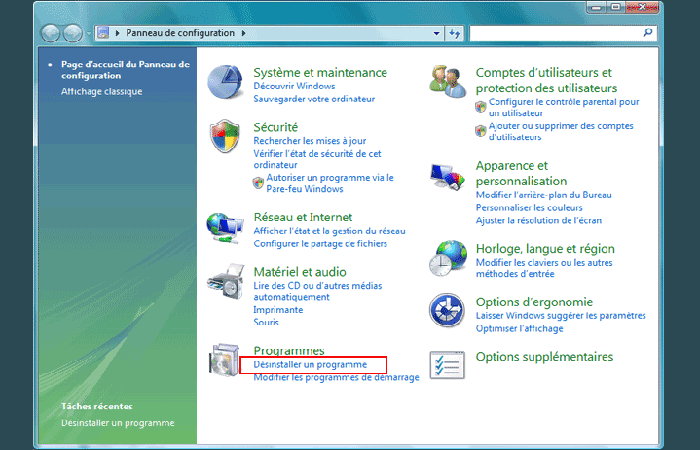
ขั้นตอนที่ 3:ในแผงควบคุม ให้คลิกที่ " ถอนการติดตั้งโปรแกรม "
ขั้นตอนที่ 4: คลิกที่ ส่วนหัวของคอลัมน์ " ติดตั้งเมื่อ " เพื่อแสดงโปรแกรมตามลำดับการติดตั้ง
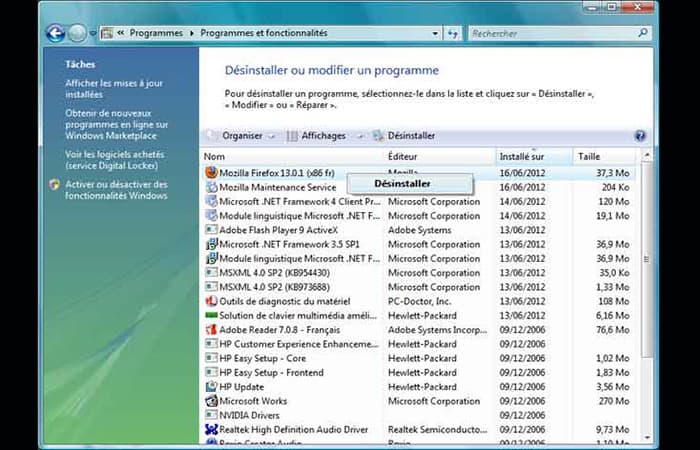
หากคุณไม่พบโปรแกรมในรายการ
หากคุณไม่พบโปรแกรมในรายการ ให้ลองใช้แถบค้นหาโดยป้อนตัวอักษรตัวแรกของชื่อโปรแกรม หรือจัดเรียงรายการตามเกณฑ์อื่น (เช่น ขนาด) โดยคลิกที่ส่วนหัวของคอลัมน์ที่เกี่ยวข้อง
หากต้องการแสดงคอลัมน์เพิ่มเติม ให้คลิกขวาที่หัวข้อใดก็ได้ เลือกเพิ่มเติมจากนั้นในหน้าต่างที่เปิดขึ้น ให้เลือกช่องทำเครื่องหมายที่ต้องการ โปรดทราบว่า ปุ่ม มุมมองช่วยให้คุณสามารถปรับขนาดไอคอนแอปพลิเคชัน ซึ่งจะช่วยให้คุณค้นหาเนื้อหาที่ต้องการได้เร็วขึ้นด้วย
ในการลบ (ถอนการติดตั้ง) โปรแกรมออกจากคอมพิวเตอร์ของคุณ ให้เลือกโปรแกรมนั้นโดยคลิกที่โปรแกรม แล้วคลิก ปุ่ม ถอนการติดตั้ง (หรือเปลี่ยน/ถอนการติดตั้งสำหรับบางโปรแกรม) ซึ่งอาจเปิดหน้าต่างการติดตั้งที่คุ้นเคยขึ้นมาเพื่อให้คุณสังเกตกระบวนการถอนการติดตั้งได้
เมื่อกระบวนการถอนการติดตั้งเสร็จสมบูรณ์ ข้อความจะปรากฏขึ้นเพื่อแจ้งว่าโปรแกรมถูกลบออกจากคอมพิวเตอร์ของคุณเรียบร้อยแล้ว สำหรับบางโปรแกรม (เช่น โปรแกรมใน ชุด Microsoft Office ) อาจมีปุ่ม"เปลี่ยน" แยกต่างหาก ซึ่งช่วยให้คุณสามารถเพิ่มและลบส่วนประกอบของแอปพลิเคชันแต่ละรายการได้
อีกวิธีหนึ่งที่ถูกต้องในการถอนการติดตั้งโปรแกรมออกจากคอมพิวเตอร์ของคุณคือ การใช้ทางลัด "ถอนการติดตั้ง" ในกลุ่มทางลัดของโปรแกรมในเมนูเริ่มต้น หรือดับเบิ้ลคลิกไอคอนที่มีชื่อเดียวกันในไดเร็กทอรีของโปรแกรม อย่างไรก็ตาม วิธีนี้ไม่สะดวกเท่าไหร่ การใช้หน้าต่าง "โปรแกรมและคุณสมบัติ" นั้นง่ายกว่ามาก
โปรแกรม/แอพพลิเคชั่นแบบพกพา “สแตนด์อโลน”:
โปรแกรมบางโปรแกรมไม่จำเป็นต้องติดตั้ง: เรากำลังพูดถึงโปรแกรม "แบบสแตนด์อโลน" ซึ่งโดยทั่วไปแล้วจะเป็นโปรแกรมยูทิลิตี้ เรายังพูดถึง (และโดยเฉพาะอย่างยิ่งในปัจจุบัน) แอปพลิ เคชันแบบพกพาด้วย สิ่งที่คุณต้องทำก็คือคัดลอกไฟล์ไปยังโฟลเดอร์บนฮาร์ดไดรฟ์หรือ ไดรฟ์ USB ของคุณ หากต้องการลบ ก็เพียงแค่ลบโฟลเดอร์ที่บรรจุไฟล์เหล่านั้น
บางโปรแกรมมี 2 เวอร์ชั่น
เวอร์ชันเหล่านี้มีดังต่อไปนี้:
- รุ่นหนึ่ง «ติดตั้งได้« ซึ่งจะถูกคัดลอกไปยังโฟลเดอร์ โปรแกรม Windows และจะวางทะเบียนไว้
- รุ่นหนึ่ง «บีบอัด» หรือเก็บถาวร ซึ่งคุณสามารถสร้างโฟลเดอร์ได้ทุกที่ในฮาร์ดไดรฟ์ของคุณและเรียกใช้จากที่นั่น
ซึ่งจะเป็นประโยชน์อย่างยิ่งในการมียูทิลิตี้บนคีย์ USB
คำเตือนเกี่ยวกับการบันทึกโปรแกรมลงดิสก์เมื่อลบทางลัดบนเดสก์ท็อป
จะยิ่งแย่ลงไปอีกหากคุณลบโฟลเดอร์โปรแกรมออกจากโฟลเดอร์ Program Files จำไว้ว่าตัวติดตั้งจะเขียนข้อมูลลงในไฟล์ระบบของ Vistaดังนั้น หากคุณลบไฟล์โดยไม่เปลี่ยนแปลงการตั้งค่าระบบใดๆ เลย ความผิดปกติที่ไม่สามารถควบคุมได้จะเริ่มต้นขึ้น
ระบบจะยังคงพิจารณาว่ามีการติดตั้งโปรแกรมแล้ว ค้นหา ดำเนินการยุ่งเหยิง และแสดงข้อความที่น่าตกใจ หากคุณตัดสินใจที่จะติดตั้งแอปเดียวกันเวอร์ชันใหม่ มันอาจจะแย่มากก็ได้ ถึงจุดที่คุณต้องติดตั้งเวอร์ชันเก่าก่อน ให้ลบออกให้ถูกต้อง จากนั้นระบบจะอนุญาตให้คุณติดตั้งเวอร์ชันใหม่ได้
นี่ไม่ใช่การข่มขู่ แต่เป็นการเตือนความจำเกี่ยวกับประสบการณ์อันขมขื่นของเราเอง เพื่อหลีกเลี่ยงปัญหาปวดหัว ควรถอนการติดตั้งโปรแกรมอย่างถูกต้องเสมอ โดยไปที่แผงควบคุม (Control Panel)และใน ส่วน โปรแกรม (Programs)ให้คลิกที่ ลิงก์ "ถอนการติดตั้งโปรแกรม" (Uninstall a program )
คุณอาจต้องการทราบเพิ่มเติม: วิธีการถอนการติดตั้ง CCleaner อย่างสมบูรณ์
ฉันจะถอนการติดตั้งโปรแกรมที่จะไม่ถอนการติดตั้งได้อย่างไร
มีสาเหตุหลายประการที่คุณต้องถอนการติดตั้งโปรแกรมจากคอมพิวเตอร์ของคุณเป็นครั้งคราว บางส่วนอาจไม่ทำงานหรือคุณเพียงแค่ต้องเพิ่มพื้นที่ว่างในดิสก์
Windows มีคุณสมบัติในตัวในการถอนการติดตั้งโปรแกรม อย่างไรก็ตาม ไม่ใช่ว่าทุกโปรแกรมจะสามารถลบออกได้ตามปกติ ซึ่งในกรณีนี้ยูทิลิตี้บางตัวอาจมีประโยชน์สำหรับคุณ ด้านล่างนี้เราจะอธิบายว่ามันคืออะไรและฝากลิงค์ดาวน์โหลดไว้ให้คุณ
1. ใช้ “การคืนค่าระบบ”
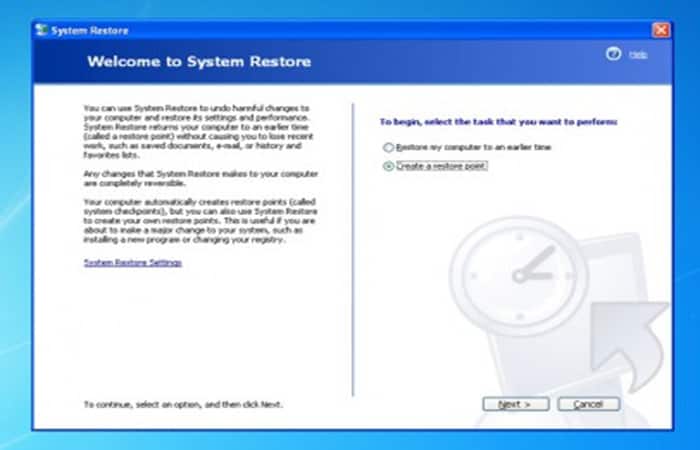
ระบบปฏิบัติการ Windows ทุกเวอร์ชัน ตั้งแต่ XP ขึ้นไป มีโปรแกรมที่เรียกว่าSystem Restoreซึ่งช่วยให้คุณสามารถย้อนกลับระบบไปยังสถานะก่อนหน้าได้ ใน Windows XP ฟังก์ชันนี้จะซ่อนอยู่ในเมนู Start: Programs > Accessories > System Toolsแต่ใน Windows เวอร์ชันที่ใหม่กว่า คุณเพียงแค่พิมพ์ " repair " ในแถบค้นหาของเมนู Start
ก่อนติดตั้งโปรแกรมใดๆ คุณสามารถใช้System Restoreเพื่อสร้างจุดคืนค่าได้ และหากเกิดปัญหาใดๆ หลังจากการติดตั้งโปรแกรม คุณก็สามารถย้อนกลับไปยังสถานะการทำงานก่อนหน้าได้เสมอ
2. ตรวจสอบแผงควบคุม
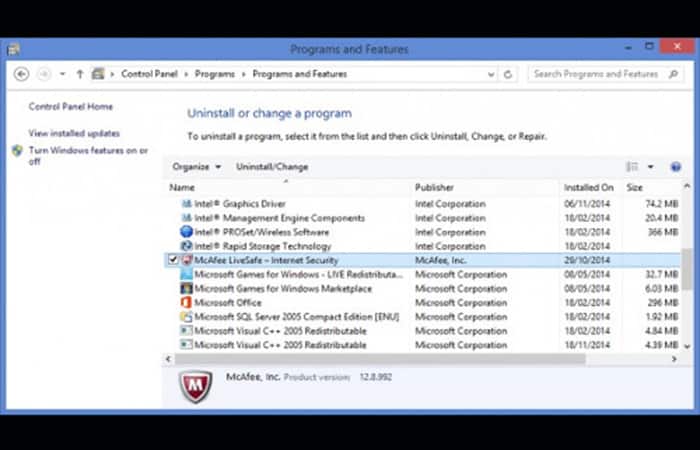
หลังจากติดตั้งโปรแกรมใหม่แล้ว คุณต้องเพิ่มโปรแกรมนั้นลงในรายการที่บันทึกไว้ในแผงควบคุมของ Windows ใน Windows XP จะเรียกว่าเพิ่มหรือลบโปรแกรมใน Windows Vista, Windows 7 และ Windows 8 คุณต้องเปิดแผงควบคุมแล้วเลือกมุมมอง > หมวดหมู่จากนั้นคุณจะเห็น " ถอนการติดตั้งโปรแกรม " ใต้หัวข้อ " โปรแกรม "
เมื่อคุณดับเบิ้ลคลิกโปรแกรมใดๆ ในรายการ โปรแกรมนั้นจะถูกลบออกจากคอมพิวเตอร์ของคุณ โปรแกรมส่วนใหญ่จะถอนการติดตั้งโดยอัตโนมัติโดยไม่มีปัญหาใดๆ อย่างไรก็ตาม หากคุณไม่สามารถถอนการติดตั้งได้ในครั้งแรก คุณสามารถลองรีสตาร์ทคอมพิวเตอร์ในโหมดปลอดภัย (ซึ่งมักใช้สำหรับการแก้ไขปัญหา)
ในการเปิดใช้งานโหมดนี้ เมื่อคอมพิวเตอร์ของคุณเริ่มทำงาน ให้กดปุ่ม F8 ค้างไว้ แล้วเลือกSafe Modeจากรายการ ลองถอนการติดตั้งโปรแกรมจากแผงควบคุมใน Safe Mode ดู
3. ค้นหาไฟล์โปรแกรม
บางโปรแกรมอาจไม่ปรากฏในรายการแผงควบคุม แต่โปรแกรมเหล่านั้นอาจมีตัวถอนการติดตั้งแยกต่างหากซ่อนอยู่ที่อื่นใน Windows XP, Vista และ Windows 7คุณสามารถเลือก"โปรแกรมทั้งหมด"จากเมนูเริ่ม แล้วเรียกดูโฟลเดอร์โปรแกรมทั้งหมดเพื่อลองค้นหาตัวถอนการติดตั้งสำหรับโปรแกรมของคุณ
4. โปรแกรมถอนการติดตั้ง IObit

หากคุณยังคงไม่สามารถถอนการติดตั้งโปรแกรมได้ โปรแกรมอรรถประโยชน์การถอนการติดตั้งโปรแกรมฟรีสามารถช่วยคุณได้ ยูทิลิตี้หนึ่งที่รับผิดชอบในการถอนการติดตั้งแอปพลิเคชันส่วนใหญ่คือ IObit Uninstaller
นี่เป็นเครื่องมือที่ดีสำหรับผู้เริ่มต้นในการเลือกโปรแกรมจากรายการที่มีประโยชน์: โปรแกรมที่ติดตั้งล่าสุด โปรแกรมที่ใช้พื้นที่มากที่สุด หรือโปรแกรมเก่าที่ไม่ค่อยได้ใช้ นอกจากนี้ยังมีคุณสมบัติบังคับถอนการติดตั้งซึ่งช่วยให้คุณสามารถค้นหาโปรแกรมหรือไฟล์แต่ละไฟล์และลบออกได้อย่างสมบูรณ์
ดาวน์โหลด โปรแกรมถอนการติดตั้ง IObit
5. โปรแกรมถอนการติดตั้ง Revo
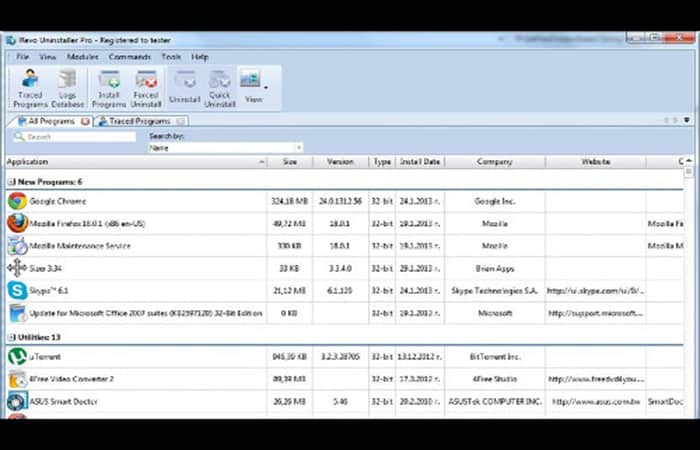
Revo Uninstaller เป็นอีกหนึ่งยูทิลิตี้ฟรีที่ยอดเยี่ยมที่ให้คุณถอนการติดตั้งโปรแกรมใด ๆ แม้ว่าโปรแกรมถอนการติดตั้งมาตรฐานจะไม่ทำงานหรือโปรแกรมไม่อยู่ในแผงควบคุมก็ตาม หลังจากติดตั้งและรันโปรแกรม Revo Uninstaller ในหน้าต่างหลัก คุณจะเห็นโปรแกรมที่ติดตั้งบนคอมพิวเตอร์ของคุณ รวมถึงการอัปเดตและส่วนประกอบของระบบ
ในการถอนการติดตั้งโปรแกรม ให้คลิก ปุ่ม "ถอนการติดตั้ง " ซึ่งจะเปิดตัวช่วยถอนการติดตั้ง ก่อนที่จะถอนการติดตั้งโปรแกรม ช่วยถอนการติดตั้งจะสร้างจุดคืนค่าระบบและสำรองข้อมูลรีจิสทรี จากนั้นจะเริ่มโปรแกรมถอนการติดตั้งในตัวของโปรแกรมของคุณ (หากไม่พบโปรแกรมถอนการติดตั้งในตัว โหมดค้นหาจะช่วยได้)
เมื่อการลบเสร็จสมบูรณ์ คุณจะได้รับแจ้งให้เริ่มโหมดสแกน ( ปุ่ม สแกน ) ซึ่งจะค้นหาและลบไฟล์และรายการรีจิสทรีที่เหลือทั้งหมด
ดาวน์โหลด Revo
เราขอแนะนำให้คุณศึกษาวิธีการถอนการติดตั้ง Avast Antivirus (คู่มือฉบับปรับปรุง)
ตอนจบของ Pensamientos
ตอนนี้คุณรู้วิธีถอนการติดตั้งโปรแกรมใน Windows Vista แล้ว ขั้นตอนจะคล้ายกันกับระบบปฏิบัติการทุกเวอร์ชัน เราหวังว่าบทช่วยสอนนี้จะเป็นประโยชน์สำหรับคุณ โปรดจำไว้เสมอว่าคุณสามารถแสดงความคิดเห็นและ/หรือข้อเสนอแนะได้โดยไม่ต้องกลัว มันจะเป็นความยินดีที่ได้รับทราบความคิดเห็นของคุณและช่วยเหลือคุณในทุกสิ่งที่คุณต้องการ

ฉันชื่อ Javier Chirinos และฉันหลงใหลในเทคโนโลยี ตราบใดที่ฉันจำได้ ฉันชอบคอมพิวเตอร์และวิดีโอเกม และงานอดิเรกนั้นก็กลายเป็นงาน
ฉันเผยแพร่เกี่ยวกับเทคโนโลยีและอุปกรณ์บนอินเทอร์เน็ตมานานกว่า 15 ปีโดยเฉพาะใน mundobytesด้วย.
ฉันยังเป็นผู้เชี่ยวชาญด้านการสื่อสารและการตลาดออนไลน์ และมีความรู้เกี่ยวกับการพัฒนา WordPress