
อย่างที่ผู้ใช้พีซีส่วนใหญ่ทราบกันดี Avast เป็นหนึ่งในโปรแกรมป้องกันไวรัสฟรีที่ดีที่สุดสำหรับWindowsแม้ว่าจะเป็นซอฟต์แวร์ที่มีประโยชน์มาก แต่ในบางกรณีอาจรบกวนการทำงานของโปรแกรมอื่น หรือแม้กระทั่งติดตั้งมาพร้อมกับโปรแกรมอื่นโดยไม่จำเป็น ด้วยเหตุนี้ ในบทความนี้คุณจะได้เรียนรู้วิธีการถอนการติดตั้ง Avast Antivirus
ไม่ว่าด้วยเหตุผลใดก็ตาม เราอยากจะสานต่อชุดเคล็ดลับสำหรับผู้ใช้เกี่ยวกับวิธีการถอนการติดตั้ง Avast อย่างสมบูรณ์และไม่ทิ้งสิ่งตกค้างไว้เบื้องหลัง
อันที่จริง มีสองวิธีในการลบผลิตภัณฑ์ของ Avast (โปรแกรมป้องกันไวรัส, VPN , เบราว์เซอร์, โปรแกรมอัปเดตไดรเวอร์ ฯลฯ) ได้แก่ การลบด้วยตนเอง และการใช้ซอฟต์แวร์เฉพาะของบริษัทอื่น
วิธีแรกเป็นแบบธรรมดาและเชื่อถือได้ อย่างไรก็ตาม โปรแกรมถอนการติดตั้งเช่น Wise, Revo, Geek และโปรแกรมถอนการติดตั้งที่ดีที่สุดอื่นๆ นำเสนอความเรียบง่ายและการล้างข้อมูลที่มีประสิทธิภาพ เราจะอธิบายขั้นตอนที่ต้องดำเนินการเพื่อบอกลา Avast นอกจากนี้ เป็นที่น่าสังเกตว่ากระบวนการถอนการติดตั้งจะเหมือนกันสำหรับ Windows 10, 8 และ 7
คุณอาจสนใจอ่านเพิ่มเติม: โปรแกรมป้องกันไวรัส Avast คุณสมบัติ ฟังก์ชั่น และราคา
วิธีถอนการติดตั้ง Avast Antivirus ใน Windows 10
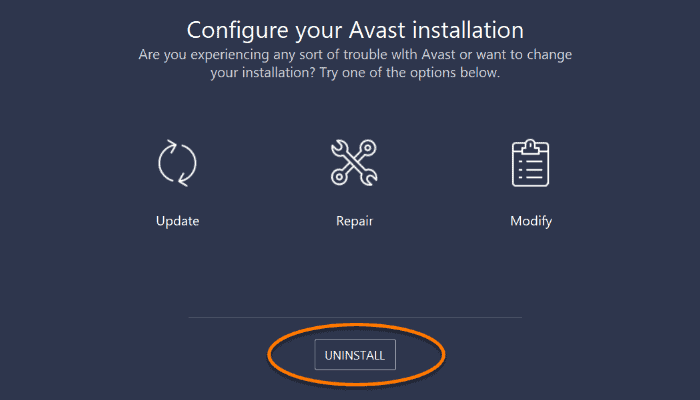
หากต้องการถอนการติดตั้ง Avast Antivirus ใน Windows 10 คุณต้องทำตามขั้นตอนต่อไปนี้:
- «เปิดโปรแกรม Avast บนพีซีของคุณ», «มองหาปุ่มเมนูในส่วนติดต่อผู้ใช้» y "คลิกที่มัน". แล้ว "ไปที่การตั้งค่า" ในเมนูแบบเลื่อนลง
- ในหน้าต่างการตั้งค่า«เลือกแท็บทั่วไป» จากนั้นแท็บการแก้ไขปัญหาในเมนูย่อย ปิดใช้งานโหมดการป้องกันตัวเองโดยยกเลิกการเลือกช่องทำเครื่องหมาย
- เมื่อมีข้อความเตือนปรากฏขึ้นเกี่ยวกับการพยายามปิดการใช้งานโมดูลการป้องกันตัวเองของ Avast ดำเนินการต่อและ "คลิกตกลง"- ปิดโปรแกรมป้องกันไวรัส Avast
- «นำทางไปยังแผงควบคุม» (หน้าแรก – การตั้งค่า – «เขียนแผงควบคุม»). «เลือกโปรแกรม»จากนั้นไปที่โปรแกรมและคุณลักษณะ
- ในหน้าต่างโปรแกรมและคุณสมบัติ «ค้นหาและเลือกแอปพลิเคชัน Avast»- หลังจากที่ตัวเลือกถอนการติดตั้งปรากฏขึ้น คุณต้องเลือกเพื่อเริ่มกระบวนการถอนการติดตั้ง
- หน้าจอการตั้งค่าจะเสนอให้ยืนยันการดำเนินการให้กด กระบวนการเริ่มต้นและอาจใช้เวลาหลายนาทีเนื่องจากคุณควรลบไฟล์ Avast ทั้งหมดที่เผยแพร่ทั่วทั้งระบบ
- เมื่อกระบวนการเสร็จสมบูรณ์ Avast Setup จะขอให้คุณรีสตาร์ทคอมพิวเตอร์
นั่นเป็นวิธีแรกและวิธีทั่วไปที่สุดในการถอนการติดตั้ง Avast Antivirus และส่วนประกอบต่างๆ หากวิธีนี้ดูซับซ้อนหรือคุณต้องการทำให้เร็วขึ้น ก็ยังมีตัวเลือกอื่นอยู่ มียูทิลิตี้พิเศษ Avastclear เพื่อลบแอปพลิเคชัน Avast อย่างถูกต้อง
วิธีใช้ยูทิลิตี้ถอนการติดตั้ง Avast
- «เยี่ยมชมเว็บไซต์อย่างเป็นทางการของ Avast« y «ดาวน์โหลด avastclear.exe». «เปิดโดยใช้ตัวเลือกเรียกใช้ในฐานะผู้ดูแลระบบ».
- ตอนนี้คุณต้อง "เริ่ม Windows ในเซฟโหมด". แล้ว "เรียกใช้ยูทิลิตี้"ในหน้าต่างถัดไป "ระบุตำแหน่งของไฟล์" การตั้งค่าโปรแกรม Avast หรือปล่อยให้เป็นค่าเริ่มต้นหากถูกต้อง หลังจากนั้น «คลิกถอนการติดตั้ง».
- รอจนกว่ากระบวนการจะเสร็จสิ้น อาจใช้เวลาสักครู่ ขั้นตอนสุดท้ายก็คือ "รีสตาร์ทคอมพิวเตอร์".
หากต้องการถอนการติดตั้ง Avast คุณสามารถใช้โปรแกรมบุคคลที่สามที่ออกแบบมาสำหรับงานดังกล่าวได้ CCleaner, โปรแกรมถอนการติดตั้ง IObit, Reko, Wise และอีกมากมาย เราจะใช้อันแรกในสองตัวนั้นเพื่อเป็นตัวอย่าง
ถอนการติดตั้ง Avast ด้วย CCleaner
- «เริ่ม CCleaner» «เลือกส่วนเครื่องมือ», «ค้นหารายการสิ่งที่คุณต้องการลบ», «เลือกโปรแกรมป้องกันไวรัส Avast» หรือแอปพลิเคชัน Avast อื่น
- ตอนนี้คุณต้องคลิกที่ปุ่มถอนการติดตั้งทางด้านขวา หน้าจอการตั้งค่า Avast จะปรากฏขึ้น เพื่อขอให้คุณยืนยันการดำเนินการและเริ่มถอนการติดตั้ง Avast
- "รอให้กระบวนการเสร็จสิ้น" y "รีสตาร์ทพีซีของคุณ" ตามที่ Avast Setup แนะนำ
- ตอนนี้ “เรียกใช้ยูทิลิตี้ CCleaner อีกครั้ง”, «เลือกส่วนการลงทะเบียน». «คลิกปุ่มค้นหาปัญหา» จากนั้นใน "แก้ไขปัญหาที่เลือก"
- อย่าเก็บสำเนาสำรองของการเปลี่ยนแปลงรีจิสทรี เพียงเท่านี้คุณก็เป็นอิสระจาก Avast แล้ว ปิด CCleaner
ทางเลือกอื่นสำหรับ CCleaner อาจเป็น IObit Uninstaller ฟรี แอปพลิเคชั่นนี้ไม่เพียงแต่ลบโปรแกรมเท่านั้น แต่ยังลบรายการรีจิสตรีและไฟล์ที่เหลืออีกด้วย IObit รองรับภาษาอินเทอร์เฟซ 35 ภาษา มีเครื่องมือเพิ่มเติมมากมาย และยังมีตัวจัดการส่วนขยายเบราว์เซอร์อีกด้วย
ถอนการติดตั้ง Avast ด้วย IObit
- หากคุณไม่เคยใช้โปรแกรมถอนการติดตั้ง IObit «ดาวน์โหลดและติดตั้งเวอร์ชันล่าสุดจากเว็บไซต์อย่างเป็นทางการ». "เรียกใช้", ไปที่โปรแกรมทั้งหมด, “ค้นหา Avast Free Antivirus”, "เลือกแล้วคลิกถอนการติดตั้ง".
- ยืนยันการดำเนินการในหน้าต่างป๊อปอัป กระบวนการถอนการติดตั้ง Avast มาตรฐานเริ่มต้นขึ้นดังนั้น "รอสักครู่".
- «รีสตาร์ทคอมพิวเตอร์- IObit จะถามคุณว่าคุณต้องการถอนการติดตั้งโปรแกรมโดยสมบูรณ์หรือไม่ เลือก "ใช่" และ "รอจนกว่าจะพบไฟล์ที่เหลือ" และลบอย่างถาวร
เบามาก. มีตัวถอนการติดตั้งแบบอะนาล็อกอื่น ๆ บางตัวฟรีและบางตัวต้องซื้อ

ฉันชื่อ Javier Chirinos และฉันหลงใหลในเทคโนโลยี ตราบใดที่ฉันจำได้ ฉันชอบคอมพิวเตอร์และวิดีโอเกม และงานอดิเรกนั้นก็กลายเป็นงาน
ฉันเผยแพร่เกี่ยวกับเทคโนโลยีและอุปกรณ์บนอินเทอร์เน็ตมานานกว่า 15 ปีโดยเฉพาะใน mundobytesด้วย.
ฉันยังเป็นผู้เชี่ยวชาญด้านการสื่อสารและการตลาดออนไลน์ และมีความรู้เกี่ยวกับการพัฒนา WordPress