- การใช้สาย USB เป็นสิ่งจำเป็นเพื่อหลีกเลี่ยงข้อผิดพลาดในการเขียนข้อมูลหรือการเชื่อมต่อล้มเหลวระหว่างการถ่ายโอนข้อมูล
- การอัปเดตเฟิร์มแวร์จะช่วยเพิ่มประสิทธิภาพการใช้งานแบตเตอรี่ แก้ไขปัญหาด้านความเสถียร และเพิ่มความเข้ากันได้กับระบบปฏิบัติการต่างๆ
- แต่ละแบรนด์จะมีเครื่องมือเฉพาะ เช่น Xbox Accessories สำหรับ Microsoft หรือ ThrustmapperX สำหรับผลิตภัณฑ์ Eswap

หากคุณเป็นหนึ่งในคนที่คิดว่าจอยเกมเป็นเพียงอุปกรณ์เสียบปลั๊กแล้วใช้งานได้เลย คุณอาจมองข้ามรายละเอียดที่สำคัญสำหรับการบำรุงรักษาอุปกรณ์ของคุณไป ถึงแม้ว่ามันอาจจะดูไม่เหมือนอย่างนั้น แต่จอยเกมที่คุณถืออยู่นั้นมีระบบปฏิบัติการภายในของตัวเองที่เรียกว่าเฟิร์มแวร์ซึ่งมีหน้าที่จัดการด้านสำคัญๆ เช่น ความไวของจอยสติ๊กและการจัดการแบตเตอรี่
การอัปเดตซอฟต์แวร์ให้ทันสมัยอยู่เสมออาจเป็นปัจจัยสำคัญที่ทำให้การเล่นเกมของคุณราบรื่น หรือทำให้คุณหลุดจากการเชื่อมต่อและถูกตัดออกจากเกมในเวลาที่ไม่เหมาะสมที่สุด ในคู่มือนี้ ผมจะอธิบายรายละเอียดเกี่ยวกับวิธีการอัปเดตคอนโทรลเลอร์ของคุณ ไม่ว่าจะเป็นคอนโทรลเลอร์จากแบรนด์ทางการอย่าง Xbox และ PlayStation หรือรุ่นเฉพาะทางอย่างเช่นในตระกูล Eswap เพื่อให้คุณไม่เจอปัญหาเรื่องความเข้ากันได้หรือข้อผิดพลาดที่ไม่พึงประสงค์

การอัปเดตคอนโทรลเลอร์ Xbox: ขั้นตอนทีละขั้น
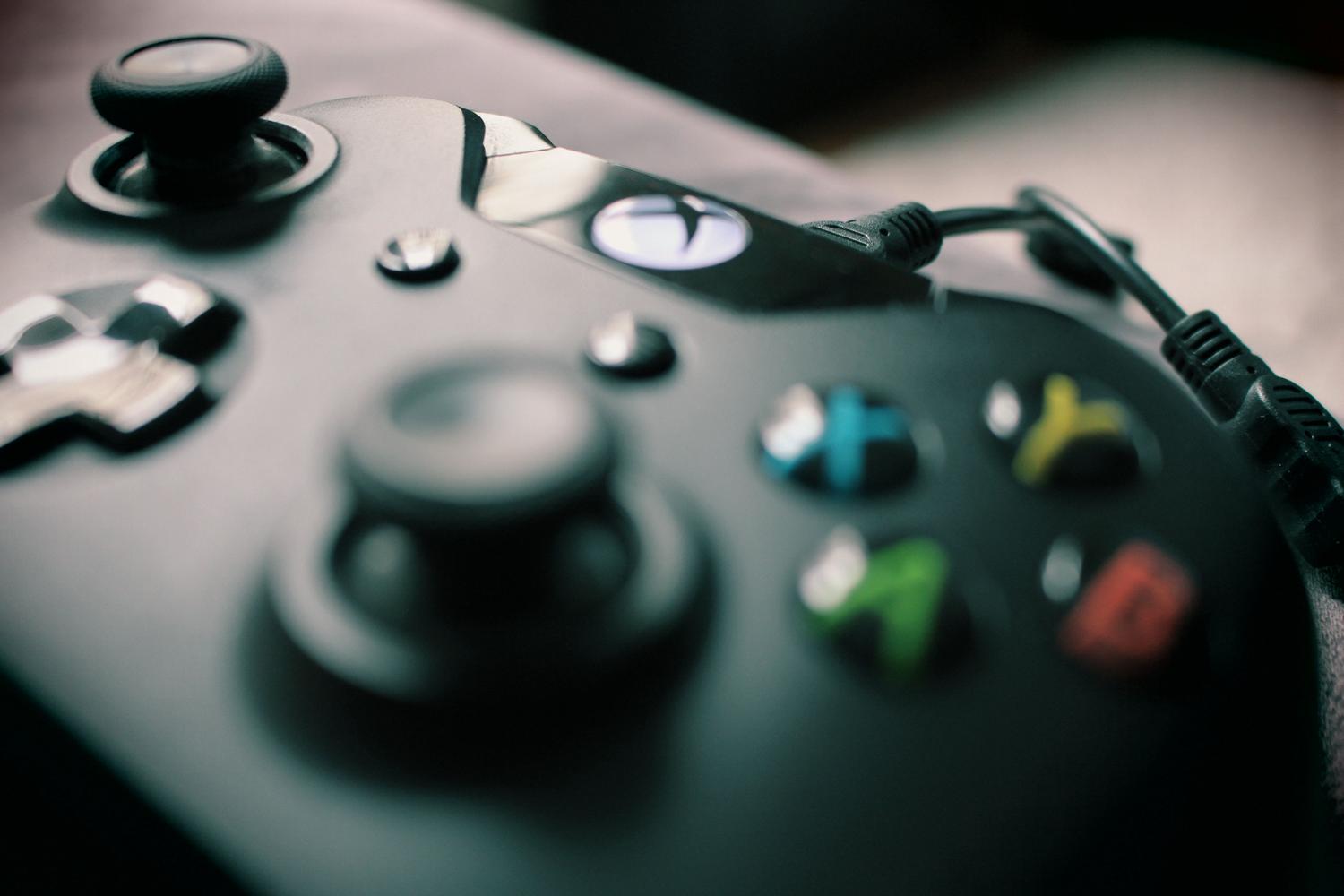
ข้อได้เปรียบของ Microsoft คือการรวมระบบนิเวศของตนเข้าด้วยกัน ทำให้กระบวนการแทบจะเหมือนกันไม่ว่าคุณจะใช้ Xbox Series X หรือพีซีที่ใช้ Windows 10 หรือ 11 เครื่องมือสำคัญในที่นี้คือ แอป Xbox Accessoriesหากคุณเล่นบนคอนโซล คุณจะมีแอปนี้ติดตั้งอยู่แล้ว แต่ถ้าคุณเล่นบนพีซี คุณจะต้องดาวน์โหลดฟรีจาก Microsoft Store
เมื่อคุณมีแอปแล้ว ให้ทำตามขั้นตอนเหล่านี้เพื่อหลีกเลี่ยงปัญหาใดๆ: ขั้นแรก เชื่อมต่อคอนโทรลเลอร์ นี่คือจุดสำคัญ: คุณต้องใช้สาย USB-C (หรือ Micro-USB สำหรับรุ่นเก่า) เนื่องจากบลูทูธไม่รองรับการถ่ายโอนไฟล์เฟิร์มแวร์ เปิดแอป และเมื่อแอปตรวจพบคอนโทรลเลอร์ ให้แตะปุ่มจุดสามจุด (...) ที่ปรากฏอยู่ด้านล่างรูปภาพของคอนโทรลเลอร์
ในหน้าจอถัดไป ให้ตรวจสอบที่มุมซ้ายบนซึ่งแสดงเวอร์ชันเฟิร์มแวร์ หากคุณเห็นปุ่ม " อัปเดตทันที" หรือ "มีการอัปเดต"ให้คลิก แม้ว่าจะไม่มีการอัปเดตใด ๆ ก็ตาม ฉันขอแนะนำให้คลิกปุ่มนั้นเพื่อบังคับตรวจสอบด้วยตนเองและตรวจสอบให้แน่ใจว่าคุณใช้เวอร์ชันล่าสุดแล้ว

ระหว่างการติดตั้ง สิ่งสำคัญคือห้ามเคลื่อนย้ายตัวควบคุมอย่างกระทันหันหรือถอดสายเคเบิล เนื่องจากอาจทำให้การเขียนข้อมูลลงหน่วยความจำหยุดชะงักและทำให้อุปกรณ์ใช้งานไม่ได้
เคล็ดลับทางเทคนิคเพื่อหลีกเลี่ยงเรื่องที่ไม่คาดคิด
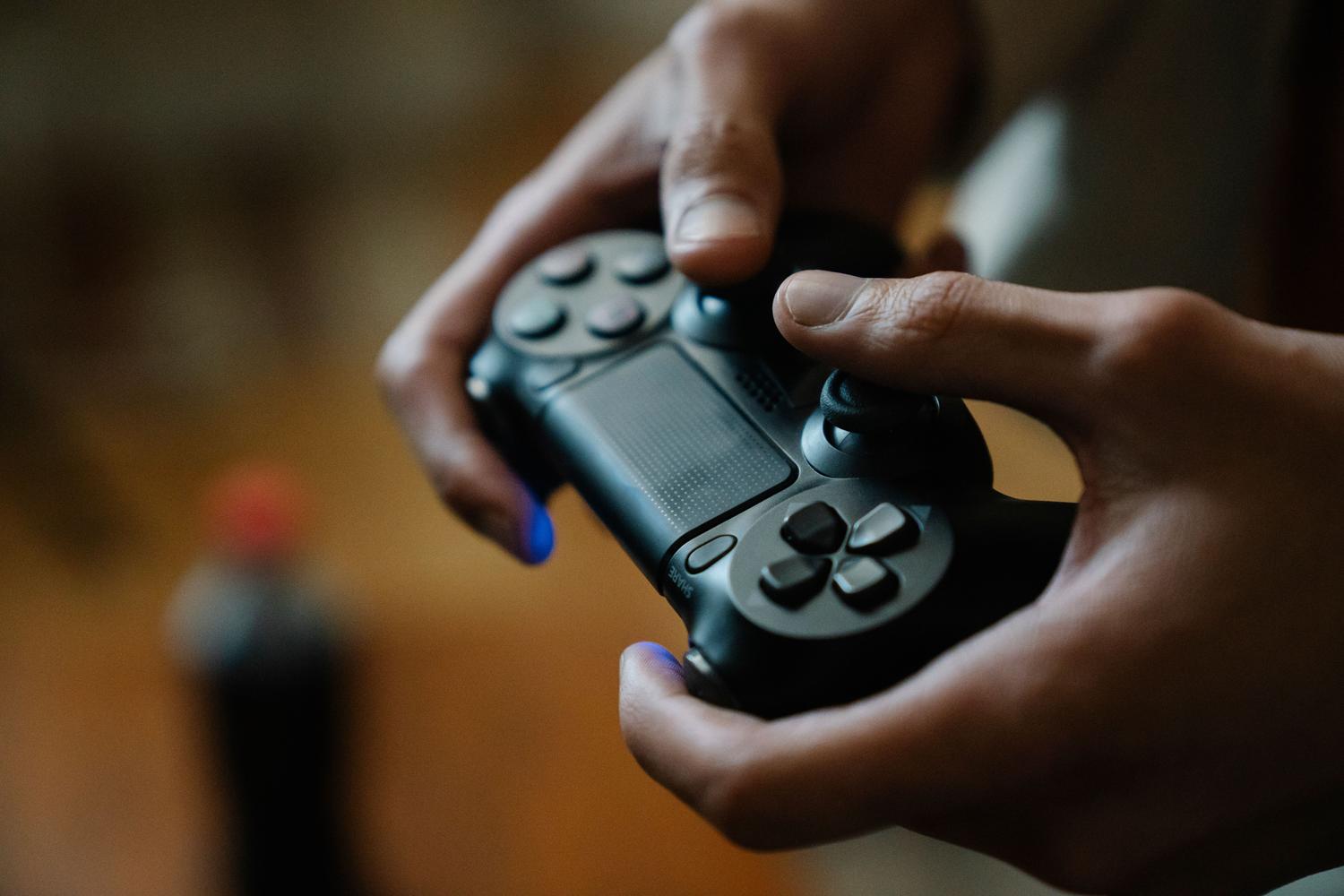
การอัปเดตดูเหมือนจะง่าย แต่มีรายละเอียดบางอย่างที่อาจทำให้เกิดปัญหาได้หากคุณละเลย ตัวอย่างเช่น บลูทูธมีแบนด์วิดท์จำกัดมาก นั่นเป็นเหตุผลที่ต้องใช้สายเคเบิล นอกจากนี้ โปรดระมัดระวังเรื่องพลังงาน: หากคุณอัปเดตแบบไร้สาย (ทำได้เฉพาะบนเครื่องคอนโซลหรือใช้อะแดปเตอร์อย่างเป็นทางการเท่านั้น) ตรวจสอบให้แน่ใจว่าแบตเตอรี่ชาร์จเต็มแล้ว ทางที่ดีควรถอดแบตเตอรี่ออกและใช้เฉพาะสาย USBเพื่อให้คอนโทรลเลอร์ได้รับพลังงานโดยตรงจากพีซี ซึ่งจะช่วยลดความเสี่ยงจากการปิดเครื่องกะทันหัน
อีกรายละเอียดหนึ่งคือ หากคุณเชื่อมต่ออุปกรณ์เสริม เช่น แป้นพิมพ์ตัวเลข (Chatpad) หรือหูฟังที่เสียบอยู่ในพอร์ตแจ็ค กระบวนการอาจใช้เวลานานขึ้นเล็กน้อย เนื่องจากระบบอาจอัปเดตอุปกรณ์ต่อพ่วงเหล่านั้นพร้อมกันไปด้วย
ตัวควบคุม Eswap และอุปกรณ์ทั่วไปอื่นๆ
สำหรับผู้ที่ใช้คอนโทรลเลอร์ระดับสูงหรือเฉพาะทาง เช่น Eswap X 2, Eswap XR (รุ่น Forza Horizon 5), Eswap S Pro หรือ Eswap X Pro กระบวนการจะแตกต่างออกไป อุปกรณ์เหล่านี้ต้องใช้พีซีที่ใช้ระบบปฏิบัติการ Windows 10 หรือใหม่กว่า และ ซอฟต์แวร์ ThrustmapperXโปรดทราบว่าถึงแม้คุณจะสามารถใช้ซอฟต์แวร์นี้ในการตั้งค่าหรือทดสอบคอนโทรลเลอร์บนเครื่อง Xbox ได้ แต่การอัปเดตจริงจะต้องทำจากคอมพิวเตอร์เท่านั้น

ขั้นตอนนั้นง่ายมาก: ติดตั้ง ThrustmapperX เปิดโปรแกรม แล้วไปที่ส่วนการตั้งค่า จากนั้นซอฟต์แวร์จะตรวจสอบทั้งไดรเวอร์และเฟิร์มแวร์โดยอัตโนมัติและหากพบเวอร์ชันที่ใหม่กว่าก็จะติดตั้งให้โดยที่คุณไม่ต้องทำอะไรเพิ่มเติมมากนัก
การอัปเดตจะเสียเวลาทำไม?
คุณอาจคิดว่ามันเสียเวลา แต่ด้วยฮาร์ดแวร์ในปัจจุบัน ซอฟต์แวร์คือสิ่งสำคัญที่สุด การอัปเดตมักจะแก้ไขปัญหาด้านความเสถียร ปรับการใช้พลังงานให้เหมาะสมเพื่อยืดอายุการใช้งานแบตเตอรี่และปรับปรุงความแม่นยำในการกดปุ่ม
ยิ่งไปกว่านั้น มันเป็นวิธีแก้ปัญหาความเข้ากันได้ที่เด็ดขาด ตัวอย่างเช่น หากคุณพยายามใช้คอนโทรลเลอร์ Xbox บนระบบต่างๆ เช่น Bazzite (ที่ใช้ Linux) หรือ Steam Deck แล้วพบว่า Bluetooth ใช้งานไม่ได้ วิธีแก้ปัญหาโดยทั่วไปคือการอัปเดตเฟิร์มแวร์บน Windowsซึ่งจะปรับโปรโตคอล Bluetooth LE ทำให้คอนโทรลเลอร์ทำงานได้ดีขึ้นกับ Android อุปกรณ์มือถือ หรือระบบปฏิบัติการอื่นๆ
สำหรับระบบนิเวศอื่นๆ โปรดจำไว้ว่า PlayStation ยังมีเครื่องมืออัปเดตเฟิร์มแวร์ของตนเองซึ่งสามารถดาวน์โหลดได้จากเว็บไซต์อย่างเป็นทางการ เพื่อให้มั่นใจว่าคอนโทรลเลอร์ทำงานได้อย่างถูกต้องกับคอนโซลและพีซี
การอัปเดตซอฟต์แวร์อุปกรณ์ต่อพ่วงของคุณเป็นงานง่ายๆ ที่ใช้เวลาเพียงห้านาที ซึ่งจะช่วยประหยัดเวลาและความหงุดหงิดได้หลายชั่วโมง ปรับปรุงความแม่นยำในการเคลื่อนไหวของคุณ และรับประกันการเชื่อมต่อที่เสถียรไม่ว่าคุณจะเล่นบนแพลตฟอร์มใดก็ตาม


นักเขียนผู้หลงใหลเกี่ยวกับโลกแห่งไบต์และเทคโนโลยีโดยทั่วไป ฉันชอบแบ่งปันความรู้ผ่านการเขียน และนั่นคือสิ่งที่ฉันจะทำในบล็อกนี้ เพื่อแสดงให้คุณเห็นสิ่งที่น่าสนใจที่สุดเกี่ยวกับอุปกรณ์ ซอฟต์แวร์ ฮาร์ดแวร์ แนวโน้มทางเทคโนโลยี และอื่นๆ เป้าหมายของฉันคือการช่วยคุณนำทางโลกดิจิทัลด้วยวิธีที่เรียบง่ายและสนุกสนาน