- โดยปกติแล้ว การรีสตาร์ทกระบวนการ explorer.exe ผ่านทาง Task Manager จะช่วยแก้ไขปัญหาเมนูล่มส่วนใหญ่ได้
- เครื่องมือ SFC และ DISM ช่วยให้คุณสามารถซ่อมแซมไฟล์ระบบที่เสียหายซึ่งส่งผลกระทบต่อส่วนติดต่อผู้ใช้ได้
- การตั้งค่าซ่อนปุ่มอัตโนมัติบนแถบงานอาจเป็นสาเหตุที่ทำให้ปุ่มนั้นหายไปจากหน้าจอ
- การกู้คืนระบบหรือการรีเซ็ตเป็นค่าเริ่มต้นจากโรงงานเป็นวิธีแก้ปัญหาที่เด็ดขาดสำหรับความล้มเหลวในการติดตั้งอย่างรุนแรง

การที่เมนู Start ใช้งานไม่ได้ใน Windows 11 เป็นปัญหาใหญ่เลยทีเดียว เมนูนี้เป็นประตูหลักสู่เครื่องมือ การตั้งค่า และแอปพลิเคชันทั้งหมดของเรา ดังนั้นเมื่อมันไม่ปรากฏหรือไม่ตอบสนอง มันจะทำให้เราทำอะไรไม่ถูกและประสิทธิภาพการทำงานของเราลดลงอย่างมาก
โชคดีที่ปุ่มโฮมหายไปหรือค้างไม่ได้หมายความว่าคอมพิวเตอร์ของคุณเสีย ส่วนใหญ่แล้ว มันเป็นเพียงความผิดพลาดชั่วคราวของระบบหรือกระบวนการทำงานที่ค้างอยู่ และด้วยเทคนิคเล็กๆ น้อยๆ คุณก็สามารถทำให้ทุกอย่างกลับมาเป็นปกติได้โดยไม่ต้องยอมแพ้
สาเหตุทั่วไปและวิธีแก้ไขอย่างรวดเร็ว
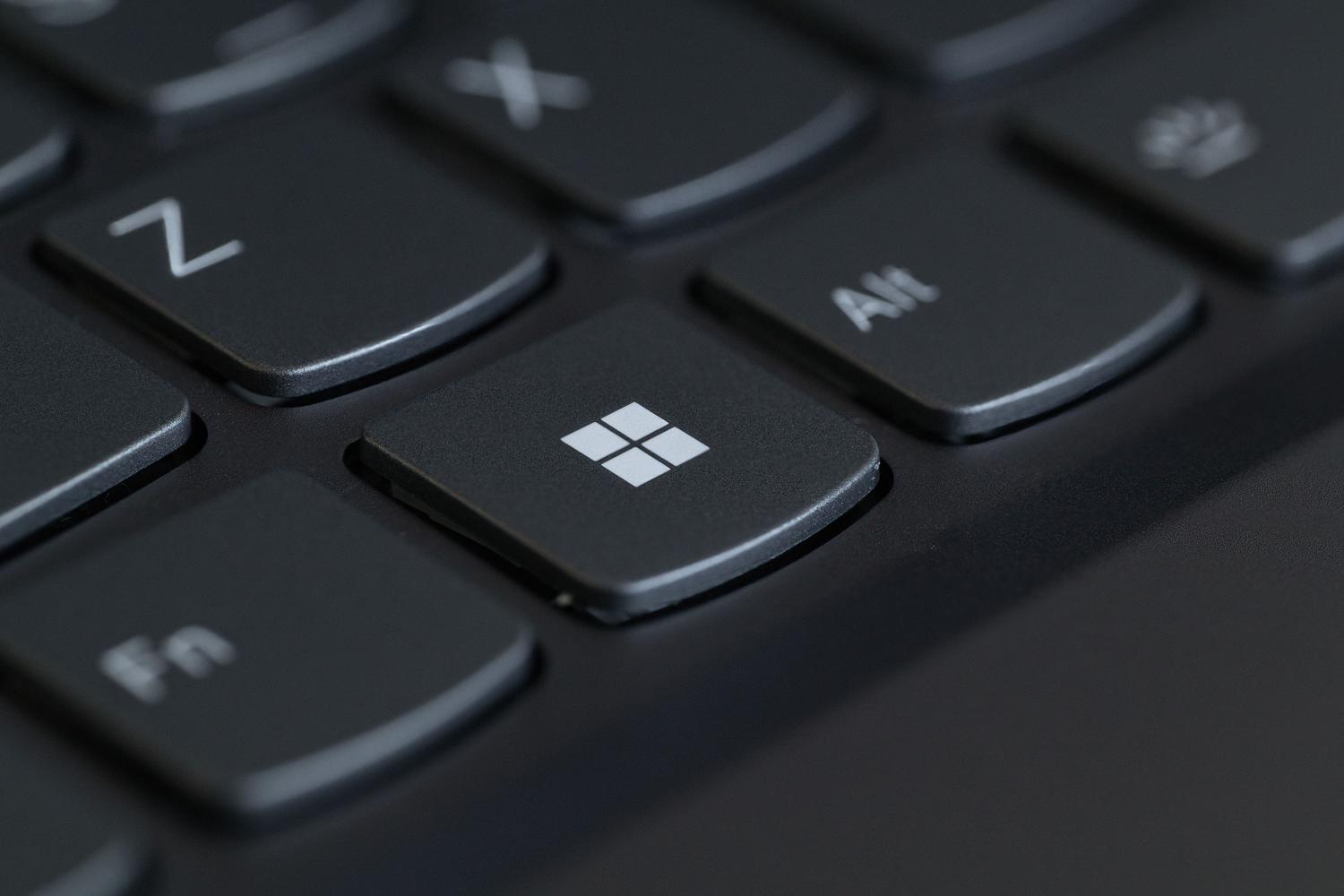
บางครั้งปัญหาอาจง่ายกว่าที่คิด และไม่ใช่ข้อผิดพลาด แต่เป็นเพียงการตั้งค่าที่เราเผลอไปเปลี่ยน หนึ่งในสาเหตุที่พบบ่อยที่สุดคือ แถบงานถูกตั้งค่าให้ซ่อนโดยอัตโนมัติ ทำให้ดูเหมือนว่าเมนูหายไป
เพื่อตรวจสอบเรื่องนี้ ให้กดปุ่ม Win + Iเพื่อเปิดแผงการตั้งค่า ไปที่ส่วนการปรับแต่งส่วนบุคคล และค้นหาการตั้งค่าแถบงาน ในการตั้งค่าพฤติกรรมของแถบงาน ตรวจสอบให้แน่ใจว่าตัวเลือก " ซ่อนแถบงานโดยอัตโนมัติ"ไม่ได้ถูกเลือกไว้ เพื่อให้แถบงานแสดงอยู่บนหน้าจอของคุณตลอดเวลา
วิธีที่ได้ผลแน่นอน: รีสตาร์ท Windows Explorer

หากปุ่มนั้นปรากฏอยู่ แต่ไม่มีอะไรเกิดขึ้นเมื่อคลิก แสดงว่ากระบวนการที่รับผิดชอบส่วนติดต่อผู้ใช้แบบกราฟิกอาจทำงานผิดพลาด Windows Explorer ทำหน้าที่จัดการเดสก์ท็อปและเมนูและการรีสตาร์ท Windows Explorer มักจะเป็นวิธีแก้ปัญหาที่ได้ผลในกรณีส่วนใหญ่
- กด Ctrl + Shift + Esc เพื่อเปิดใช้งาน Task Manager
- ในแท็บกระบวนการ ให้ค้นหา Windows Explorer.
- คลิกขวาที่มันแล้วเลือกตัวเลือก เริ่มงานใหม่.
เป็นเรื่องปกติที่หน้าจอจะกระพริบหรือดับไปชั่วขณะ หากด้วยเหตุผลใดก็ตามที่คุณไม่สามารถเข้าถึงแผงควบคุมผู้ดูแลระบบได้ ให้ลองกดปุ่มWin + Rแล้วพิมพ์explorer.exeเพื่อบังคับให้กระบวนการทำงาน
เครื่องมือซ่อมระบบขั้นสูง

หากการรีสตาร์ทเครื่องแบบธรรมดาไม่ได้ผล อาจมีไฟล์เสียหายในระบบ Windows ของคุณ เพื่อแก้ไขปัญหานี้ Microsoft มีเครื่องมือที่มีประสิทธิภาพสองตัวที่สามารถเรียกใช้ได้จากพรอมต์คำสั่ง (CMD) ด้วยสิทธิ์ผู้ดูแลระบบ
ขั้นแรก แนะนำให้เรียกใช้คำสั่งDISM /Online /Cleanup-Image /RestoreHealthซึ่งจะดาวน์โหลดไฟล์ที่เสียหายจาก Windows Update เวอร์ชันที่สะอาด เมื่อเสร็จแล้ว ให้เรียกใช้คำสั่งsfc /scannowซึ่งจะสแกนระบบทั้งหมดเพื่อตรวจสอบความสมบูรณ์และซ่อมแซมข้อผิดพลาดที่พบ โดยอัตโนมัติ
ทางเลือกอื่นๆ หากปัญหายังคงอยู่
หากคุณยังคงแก้ไขปัญหาไม่ได้ คุณสามารถลองวิธีอื่นๆ ได้ ขึ้นอยู่กับความรุนแรงของปัญหา วิธีหนึ่งที่ได้ผลดีมากคือการสร้างบัญชีผู้ใช้ใหม่ในเครื่องหากเมนูใช้งานได้ในบัญชีใหม่ คุณจะรู้ว่าปัญหาอยู่ที่โปรไฟล์ผู้ใช้ปัจจุบันของคุณ ไม่ใช่ระบบปฏิบัติการโดยรวม
คุณสามารถลองบูตเข้าสู่Safe Mode (กด F4 ในเมนูเริ่มต้นขั้นสูง)เพื่อตรวจสอบว่าไม่มีแอปพลิเคชันของบุคคลที่สามใด ๆ ที่รบกวนการทำงาน นอกจากนี้ การสแกนแบบเต็มรูปแบบด้วย Windows Defenderก็เป็นสิ่งสำคัญ เนื่องจากมัลแวร์บางชนิดมุ่งเป้าไปที่กระบวนการส่วนติดต่อผู้ใช้โดยตรง
มาตรการเด็ดขาดและการฟื้นฟู
หากวิธีข้างต้นทั้งหมดไม่ได้ผล เรายังมีทางเลือกที่รุนแรงกว่านั้น คุณสามารถลองกู้คืนไปยังจุดกู้คืนก่อนหน้าได้หากคุณเปิดใช้งานการป้องกันระบบไว้ ซึ่งจะทำให้พีซีของคุณกลับสู่สถานะที่ทุกอย่างทำงานได้อย่างถูกต้องโดยไม่ลบเอกสารของคุณ
ในกรณีร้ายแรงที่สุด วิธีแก้ปัญหาที่ได้ผลแน่นอนคือการกู้คืนคอมพิวเตอร์กลับสู่การตั้งค่าจากโรงงานโดยใช้เมนูการกู้คืน โดยเลือกตัวเลือกที่จะเก็บไฟล์ส่วนตัวของคุณไว้ และหากวิธีนี้ยังไม่ได้ผลอีก วิธีสุดท้ายคือการติดตั้ง Windows ใหม่ทั้งหมดโดยใช้ไฟล์ ISO หรือไดรฟ์ USB ที่สามารถบูตได้
การปรับแต่งส่วนบุคคลและเมนูแบบคลาสสิก
สำหรับผู้ที่รู้สึกคิดถึงอดีตหรือไม่คุ้นเคยกับการออกแบบที่อยู่ตรงกลางของ Windows 11 ก็สามารถเปลี่ยนตำแหน่งปุ่มไปทางด้านซ้ายได้ในการตั้งค่าแถบงาน นอกจากนี้ ยังมีวิธีเปิดใช้งานโหมดคลาสสิกเพิ่มเติม ผ่านทาง Registry Editor (Regedit) โดยการสร้างค่า DWORD เช่น Start_ShowClassicModeในไดเร็กทอรีขั้นสูงของ Explorer แต่ทั้งนี้ขึ้นอยู่กับเวอร์ชันของ Windows ที่ติดตั้งไว้ด้วย
การอัปเดตระบบผ่านWindows Updateและการสำรองข้อมูลภายนอกอยู่เสมอเป็นวิธีที่ดีที่สุดในการหลีกเลี่ยงปัญหาเมื่อเกิดข้อผิดพลาดเหล่านี้ สุดท้ายแล้ว การรีสตาร์ทกระบวนการ การซ่อมแซมไฟล์ที่เสียหาย และในกรณีที่เลวร้ายที่สุดคือการรีเซ็ตระบบ จะช่วยให้คุณสามารถกู้คืนฟังก์ชันการทำงานของเมนูและควบคุมคอมพิวเตอร์ได้อย่างเต็มที่อีกครั้ง

นักเขียนผู้หลงใหลเกี่ยวกับโลกแห่งไบต์และเทคโนโลยีโดยทั่วไป ฉันชอบแบ่งปันความรู้ผ่านการเขียน และนั่นคือสิ่งที่ฉันจะทำในบล็อกนี้ เพื่อแสดงให้คุณเห็นสิ่งที่น่าสนใจที่สุดเกี่ยวกับอุปกรณ์ ซอฟต์แวร์ ฮาร์ดแวร์ แนวโน้มทางเทคโนโลยี และอื่นๆ เป้าหมายของฉันคือการช่วยคุณนำทางโลกดิจิทัลด้วยวิธีที่เรียบง่ายและสนุกสนาน