- การกำหนดค่าฮาร์ดแวร์ขั้นสูงโดยใช้ไดรเวอร์ OptiX และ Studio เพื่อเพิ่มเสถียรภาพและความเร็วในการเรนเดอร์ให้สูงสุด
- ความแตกต่างที่สำคัญระหว่างเอนจิ้น Cycles และ Eevee เพื่อเลือกเวิร์กโฟลว์ที่มีประสิทธิภาพสูงสุดสำหรับโปรเจ็กต์ของคุณ
- เทคนิคการเพิ่มประสิทธิภาพการสุ่มตัวอย่าง การลดสัญญาณรบกวน และการจัดการหน่วยความจำ เพื่อลดเวลารอคอยลงอย่างมาก
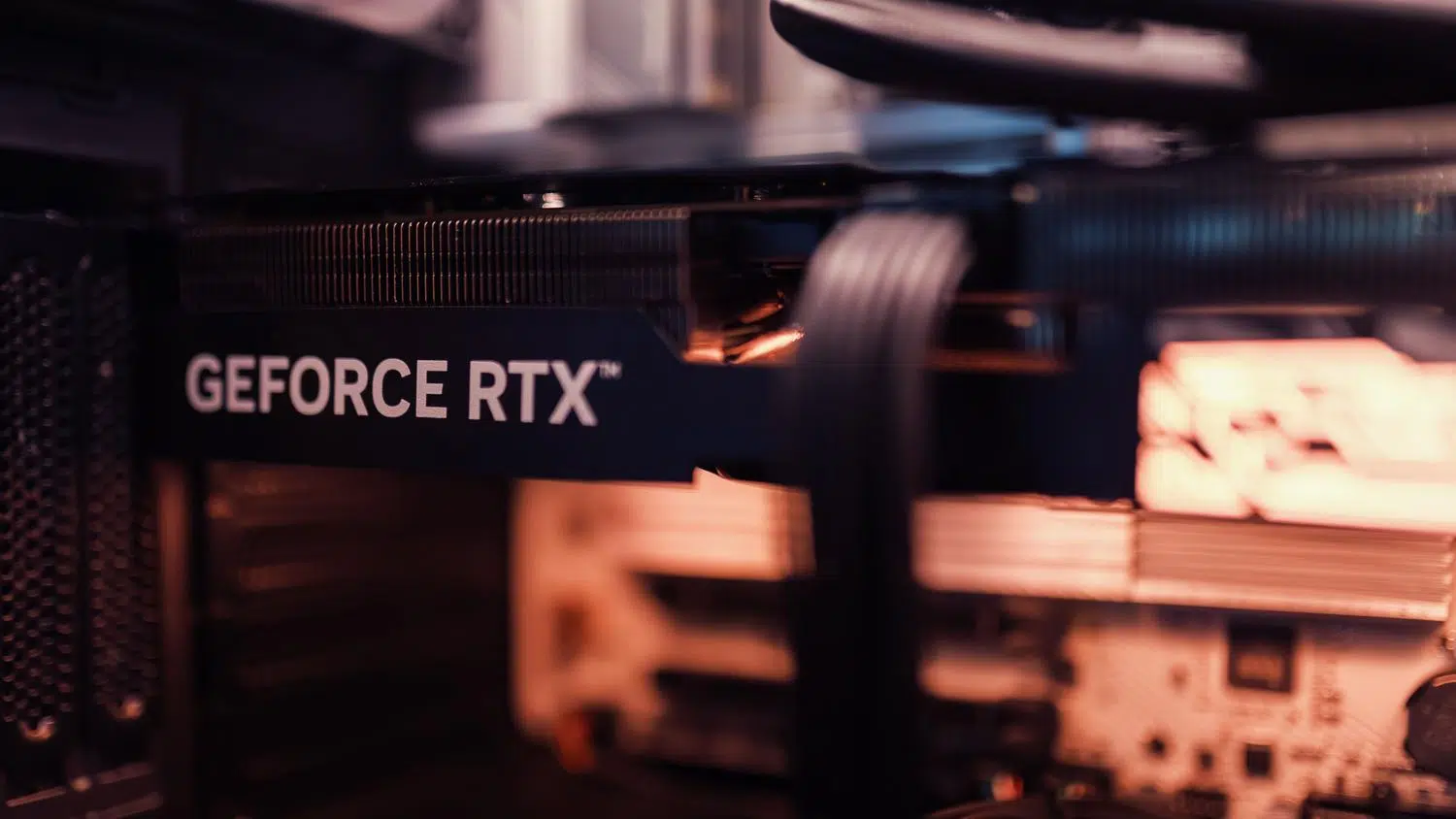
หากคุณเคยเริ่มเรนเดอร์ภาพแล้วรู้สึกว่าคอมพิวเตอร์ค้าง หรือเวลาที่คาดว่าจะรอประมวลผลนานเหลือเกิน คุณไม่ใช่คนเดียวที่ประสบปัญหานี้ สำหรับหลายๆ คน Blender คือเครื่องมือสร้างสรรค์ในฝัน แต่การตั้งค่าฮาร์ดแวร์ให้ถูกต้องอาจเป็นเรื่องปวดหัว โดยเฉพาะอย่างยิ่งเมื่อคุณมีการ์ดจอประสิทธิภาพสูงแต่กลับทำงานได้ไม่เต็มประสิทธิภาพ
หัวใจสำคัญของการทำงานที่ราบรื่นไม่ได้อยู่ที่การซื้อการ์ดจอที่แพงที่สุดในตลาด แต่เป็นการรู้วิธีเชื่อมต่อระหว่างระบบปฏิบัติการ ไดรเวอร์การ์ดจอ และซอฟต์แวร์ ในแง่นี้ การปรับแต่งไดรเวอร์และพารามิเตอร์ภายในโปรแกรมสามารถลดเวลาการเรนเดอร์จากหลายชั่วโมงเหลือเพียงเศษเสี้ยวของเวลา ทำให้คุณสามารถปรับแต่ง Blender ให้เรนเดอร์ได้เร็วขึ้นและมุ่งเน้นไปที่สิ่งที่สำคัญจริงๆ นั่นคือการออกแบบ
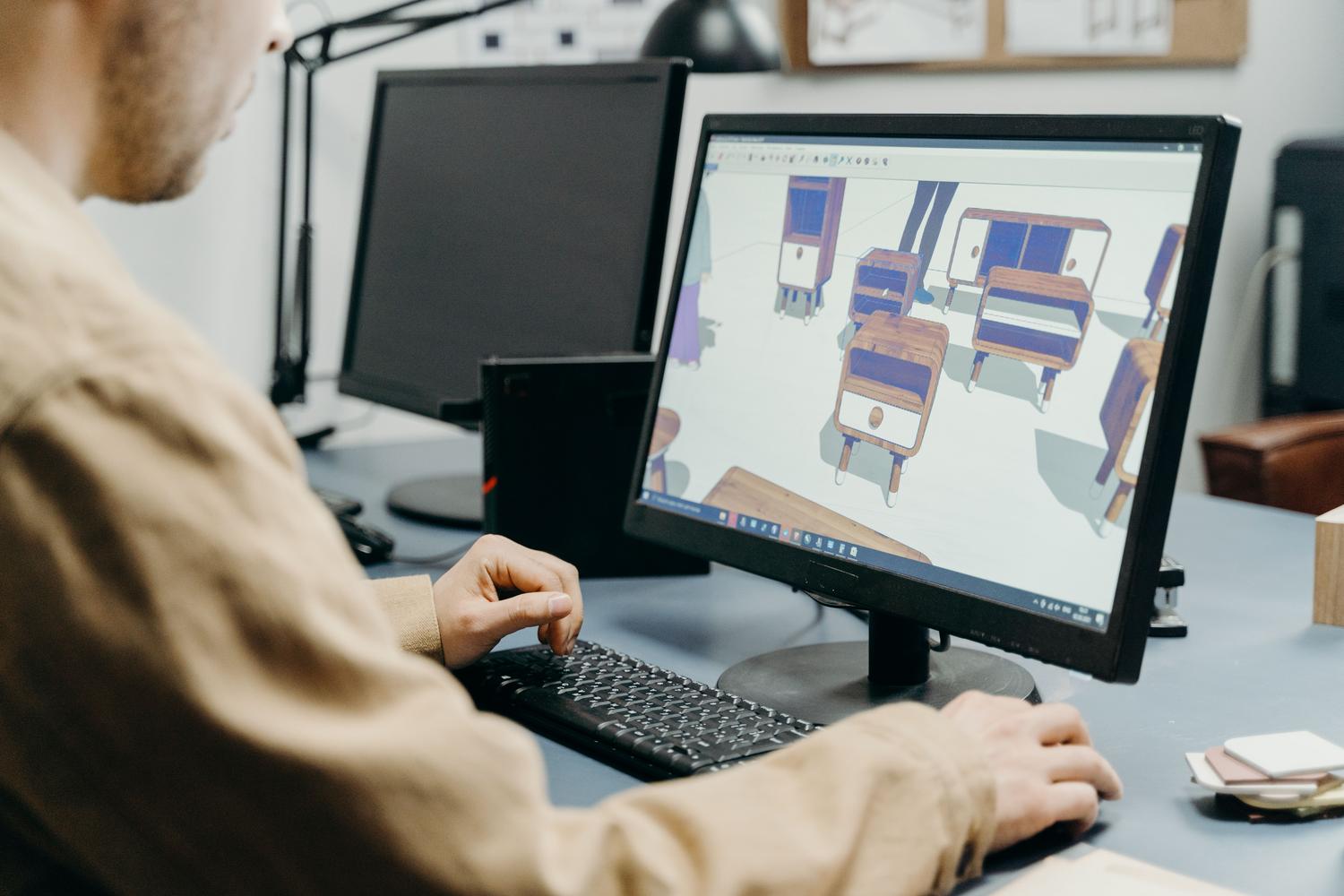
หัวใจสำคัญของประสิทธิภาพ: ไดรเวอร์วิดีโอ
ก่อนอื่น เราต้องเข้าใจก่อนว่าไดรเวอร์คือตัวแปลภาษาที่ช่วยให้ Windows และการ์ดจอของคุณสื่อสารกันได้ หากคุณใช้ NVIDIA คุณจะพบว่ามีไดรเวอร์อยู่สองประเภท ไดรเวอร์ Game Readyออกแบบมาสำหรับผู้ที่ให้ความสำคัญกับเกมใหม่ล่าสุดและการอัปเดตแพทช์อย่างรวดเร็ว แม้ว่าบางครั้งอาจจะไม่เสถียรนัก ในทางกลับกันไดรเวอร์ Studioเป็นตัวเลือกที่เหมาะสมที่สุดสำหรับศิลปิน 3 มิติ เนื่องจากได้รับการทดสอบอย่างเข้มงวดเพื่อให้แน่ใจว่าแอปพลิเคชันเช่น Blender จะไม่เกิดข้อผิดพลาดและทำงานได้อย่างเสถียร
สิ่งสำคัญคือต้องหลีกเลี่ยงการดาวน์โหลดจากเว็บไซต์ของบุคคลที่สาม และควรใช้เว็บไซต์อย่างเป็นทางการของผู้ผลิตเสมอ ข้อผิดพลาดที่พบบ่อยคือการปล่อยให้ Windows ติดตั้งไดรเวอร์ทั่วไป แม้ว่าพีซีจะบูตได้ แต่คุณจะไม่สามารถใช้ประโยชน์จากคุณสมบัติการเร่งความเร็วฮาร์ดแวร์ได้นอกจากนี้ สิ่งสำคัญคือต้องคอยตรวจสอบการอัปเดต เนื่องจากบางเวอร์ชันอาจทำให้ Blender หยุดรู้จัก GPU ซึ่งบางครั้งอาจบังคับให้คุณย้อนกลับไปใช้เวอร์ชันก่อนหน้าที่มีความเสถียรกว่าเพื่อกู้คืนประสิทธิภาพ
การตั้งค่า GPU ใน Blender
เมื่ออัปเดตไดรเวอร์ของคุณเสร็จแล้ว คุณต้องบอกให้ Blender ใช้พลังของกราฟิกการ์ดอย่างเต็มที่ ทำได้โดยไปที่ แก้ไข > การตั้งค่า > ระบบ หากคุณใช้การ์ด NVIDIA RTX series ตัวเลือกที่ดีที่สุดคือเลือก OptiXซึ่งเร็วกว่า CUDA อย่างมากโดยใช้คอร์เรย์เทรซซิ่งโดยเฉพาะ หากคุณใช้ AMD วิธีที่เหมาะสมคือเลือก HIP (สำหรับ RX 6000 series และรุ่นที่ใหม่กว่า) หรือ OpenCL สำหรับรุ่นเก่ากว่า
หนึ่งในคุณสมบัติที่น่าสนใจที่สุดของ OptiX คือการรองรับการเรนเดอร์แบบไฮบริดซึ่งหมายความว่าระบบสามารถใช้ทั้ง GPU และ CPU พร้อมกันได้ นอกจากนี้ยังมีกระบวนการที่เรียกว่า "การแย่งชิงพื้นที่" (space stealing) โดยที่ GPU หากทำงานเสร็จก่อน จะช่วยให้ CPU ทำงานของตัวเองให้เสร็จเร็วขึ้น เพื่อให้มั่นใจว่าทรัพยากรของระบบถูกใช้งานอย่างเต็มที่โดยไม่ปล่อยให้คอร์ใดว่างงาน ในบางกรณีขั้นสูง สามารถใช้การเรนเดอร์ด้วย GPU หลายตัวเพื่อเร่งกระบวนการให้เร็วขึ้นได้อีกด้วย

Cycles กับ Eevee: ควรเลือกตัวไหนดี และจะปรับแต่งอย่างไรให้เหมาะสมที่สุด?
ไม่ใช่ทุกโปรเจ็กต์ที่จะต้องใช้เอนจิ้นเดียวกันCycles คือสุดยอดเอนจิ้นสำหรับการสร้างภาพสมจริงเพราะมันจำลองพฤติกรรมทางกายภาพของแสงได้อย่างแม่นยำ แต่ก็ต้องการประสิทธิภาพสูงมาก วิธีที่ดีที่สุดคืออย่าเพิ่มขนาดตัวอย่างแบบสุ่มสี่สุ่มห้า การใช้การสุ่มตัวอย่างแบบปรับได้ (adaptive sampling)โดยกำหนดค่าเกณฑ์สัญญาณรบกวนไว้ที่ 0,01 จะช่วยให้โปรแกรมหยุดคำนวณพิกเซลที่ดูดีอยู่แล้ว ซึ่งช่วยประหยัดเวลาอันมีค่าได้
การลดสัญญาณรบกวนเป็นสิ่งสำคัญอย่างยิ่งแทนที่จะเรนเดอร์ภาพด้วยจำนวนตัวอย่าง 4000 ตัวอย่างเพื่อหลีกเลี่ยงสัญญาณรบกวน คุณสามารถใช้ 256 หรือ 512 ตัวอย่าง แล้วปล่อยให้ OptiX Denoiser (บน GPU) หรือ OpenImageDenoise (บน CPU) ช่วยปรับปรุงภาพให้ดีขึ้น สำหรับภาพภายในอาคาร การเพิ่มค่าการสะท้อนแสงแบบกระจาย (diffuse bounces) เป็น 6 หรือ 8 นั้นมีความสำคัญอย่างยิ่ง เพื่อให้แสงส่องไปถึงมุมมืด ในขณะที่สำหรับภาพกระจก คุณควรเพิ่มค่าการสะท้อนแสงแบบส่งผ่าน (transmission bounces) ให้สูงกว่า 12

หากคุณต้องการความเร็วอย่างแท้จริง หรือทำงานเกี่ยวกับกราฟิกเคลื่อนไหวEevee คือเพื่อนที่ดีที่สุดของคุณในฐานะเอนจิ้นการเรนเดอร์แบบเรียลไทม์ มันเร็วอย่างเหลือเชื่อ ในเวอร์ชันล่าสุด (Blender 4.x) Eevee Next ได้รวมการเรย์เทรซซิ่งด้วยฮาร์ดแวร์ ทำให้คุณภาพใกล้เคียงกับ Cycles โดยไม่ลดทอนการตอบสนอง เพื่อให้ใช้งานได้ดียิ่งขึ้น คุณสามารถปิดเงาแบบเรียลไทม์หรือใช้โหมดทึบขณะสร้างโมเดลเพื่อป้องกันไม่ให้หน้าจอแสดงผลกระตุก
หากคุณมีฉากขนาดใหญ่มาก อย่าพยายามเรนเดอร์โดยตรงที่ความละเอียดเต็ม ให้ใช้การตั้งค่าความละเอียด 50%เพื่อทดสอบแสงและการจัดเฟรมอย่างรวดเร็ว อีกประเด็นสำคัญคือการจัดการหน่วยความจำ การเปิดใช้งานPersistent Dataในแอนิเมชันเป็นสิ่งสำคัญ เนื่องจากจะช่วยป้องกันไม่ให้ Blender ต้องสร้างฉากทั้งหมดใหม่ในแต่ละเฟรม ซึ่งจะช่วยเพิ่มประสิทธิภาพของ Blender สำหรับแอนิเมชันและเร่งกระบวนการให้เร็วขึ้นอย่างมาก
สำหรับผลลัพธ์สุดท้าย มีกฎสำคัญข้อหนึ่งคือห้ามเรนเดอร์โดยตรงเป็นวิดีโอ (MP4 หรือ AVI) เด็ดขาด หากโปรแกรมหยุดทำงานที่เฟรมที่ 400 จาก 500 คุณจะสูญเสียไฟล์ทั้งหมด วิธีที่ถูกต้องคือการส่งออกลำดับภาพนิ่งในรูปแบบ PNG หรือ EXRด้วยวิธีนี้ หากเกิดไฟดับหรือโปรแกรมหยุดทำงาน คุณสามารถเรนเดอร์ต่อจากเฟรมสุดท้ายที่บันทึกไว้ได้ แล้วนำภาพนิ่งเหล่านั้นมาต่อกันในโปรแกรมตัดต่อวิดีโอ
เมื่อฮาร์ดแวร์ในเครื่องของคุณไม่เพียงพอ ทางออกก็คือฟาร์มเรนเดอร์บนคลาวด์แพลตฟอร์มเหล่านี้จะกระจายงานของคุณไปยังโหนดหลายร้อยโหนดที่มี GPU ทรงพลัง (เช่น RTX 5090) หรือ CPU ขนาดใหญ่ เปลี่ยนการเรนเดอร์ที่ต้องใช้เป็นสัปดาห์ที่บ้านให้เหลือเพียงไม่กี่ชั่วโมง ช่วยให้คุณสามารถขยายการผลิตได้โดยไม่ต้องลงทุนหลายพันยูโรในฮาร์ดแวร์ของคุณเอง
การอัปเดตไดรเวอร์ Studio ให้ทันสมัยอยู่เสมอ การตั้งค่า OptiX ในระบบควบคุม และการปรับสมดุลการใช้งานตัวอย่างภาพด้วยตัวลดสัญญาณรบกวนที่ดี ถือเป็นรากฐานของเวิร์กโฟลว์ระดับมืออาชีพ การผสมผสานสิ่งเหล่านี้เข้ากับการจัดการแสงสะท้อนอย่างชาญฉลาดและการส่งออกผ่านลำดับภาพ สามารถเปลี่ยนประสบการณ์การรอคอยที่น่าหงุดหงิดให้กลายเป็นกระบวนการสร้างสรรค์ที่ราบรื่นและมีประสิทธิภาพ ซึ่งใช้พลังงานจากกราฟิกการ์ดของคุณทุกวัตต์อย่างคุ้มค่า


นักเขียนผู้หลงใหลเกี่ยวกับโลกแห่งไบต์และเทคโนโลยีโดยทั่วไป ฉันชอบแบ่งปันความรู้ผ่านการเขียน และนั่นคือสิ่งที่ฉันจะทำในบล็อกนี้ เพื่อแสดงให้คุณเห็นสิ่งที่น่าสนใจที่สุดเกี่ยวกับอุปกรณ์ ซอฟต์แวร์ ฮาร์ดแวร์ แนวโน้มทางเทคโนโลยี และอื่นๆ เป้าหมายของฉันคือการช่วยคุณนำทางโลกดิจิทัลด้วยวิธีที่เรียบง่ายและสนุกสนาน