- การตั้งค่าฮาร์ดแวร์และ GPU ที่สำคัญเพื่อเพิ่มประสิทธิภาพการเรนเดอร์ให้สูงสุด
- เทคนิคการเพิ่มประสิทธิภาพการแสดงผลและการจัดการแคช
- การแก้ไขปัญหาอาการหน่วงและข้อผิดพลาดของอินเทอร์เฟซที่พบบ่อยใน Windows 11
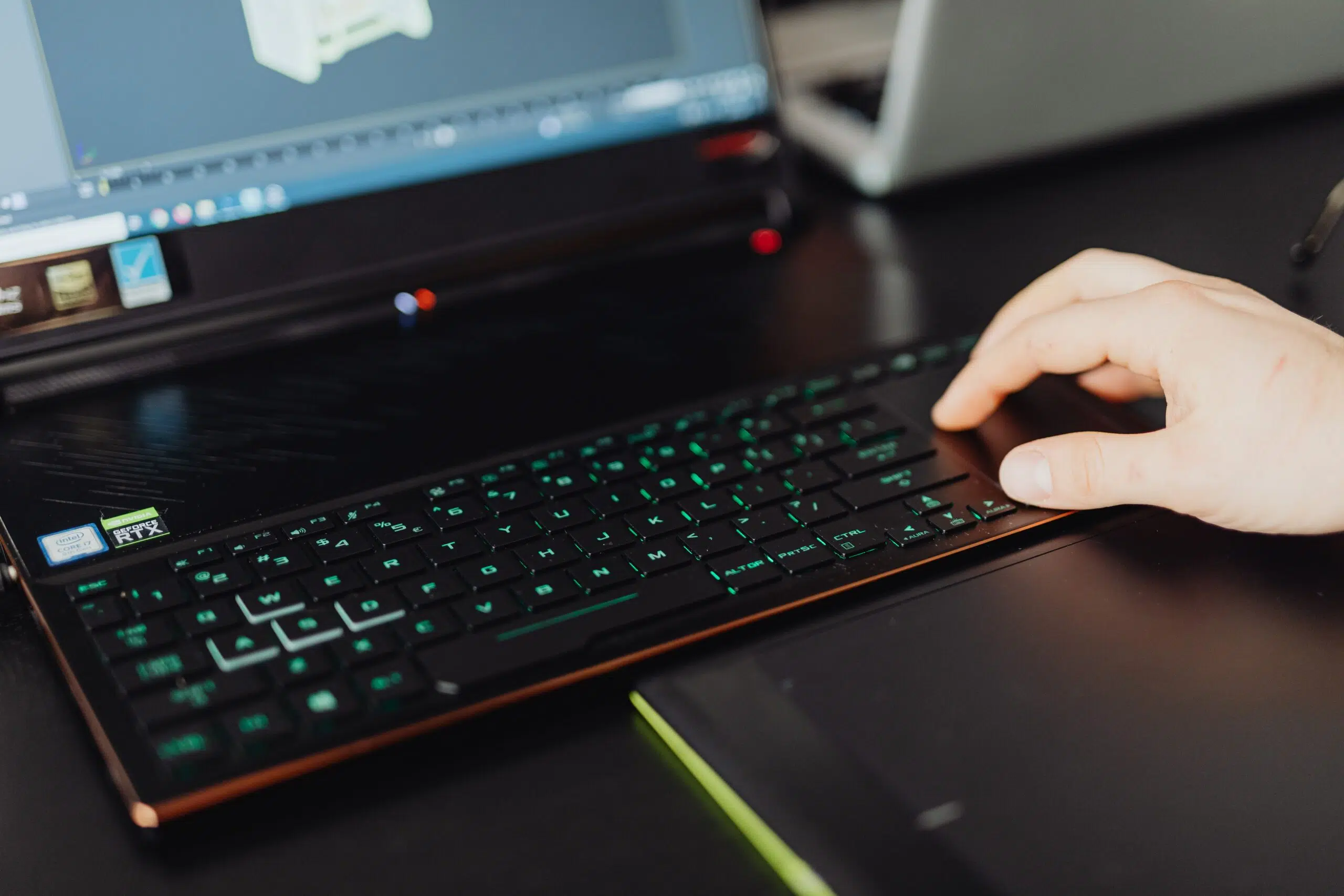
หากคุณเพิ่งซื้อพีซีเครื่องใหม่ หรือพยายามใช้ประโยชน์จากพีซีเครื่องปัจจุบันให้มากที่สุดเพื่อก้าวเข้าสู่โลกแห่ง 3 มิติ คุณอาจสังเกตเห็นว่า Blender เป็น โปรแกรม ที่ใช้ทรัพยากรเครื่องสูงมาก ไม่ว่าคุณจะมีแล็ปท็อปที่ทรงพลังหรือคอมพิวเตอร์ตั้งโต๊ะที่ประกอบเองก็ตาม หากคุณไม่ปรับแต่งการตั้งค่าของซอฟต์แวร์ให้เหมาะสม คุณก็มีโอกาสสูงที่จะพบกับอาการหน่วงที่น่ารำคาญ หรือคอมพิวเตอร์ของคุณจะค้างในเวลาที่คุณต้องการใช้งานอย่างราบรื่นที่สุด
การทำงานให้ราบรื่น โดยเฉพาะบน Windows 11 นั้น ต้องอาศัยความสมดุลระหว่างการกำหนดค่าฮาร์ดแวร์และการตั้งค่าภายในโปรแกรม ไม่ใช่แค่การติดตั้งไดรเวอร์แล้วจบ แต่เป็นการรู้ว่าจะปรับแต่งการตั้งค่าตรงไหนเพื่อให้การ์ดจอและโปรเซสเซอร์ทำงานร่วมกันได้อย่างไร้รอยต่อ ป้องกันไม่ให้การสร้างแอนิเมชั่นกลายเป็นเรื่องยุ่งยากทางเทคนิค

การตั้งค่าหลักของการ์ดกราฟิก
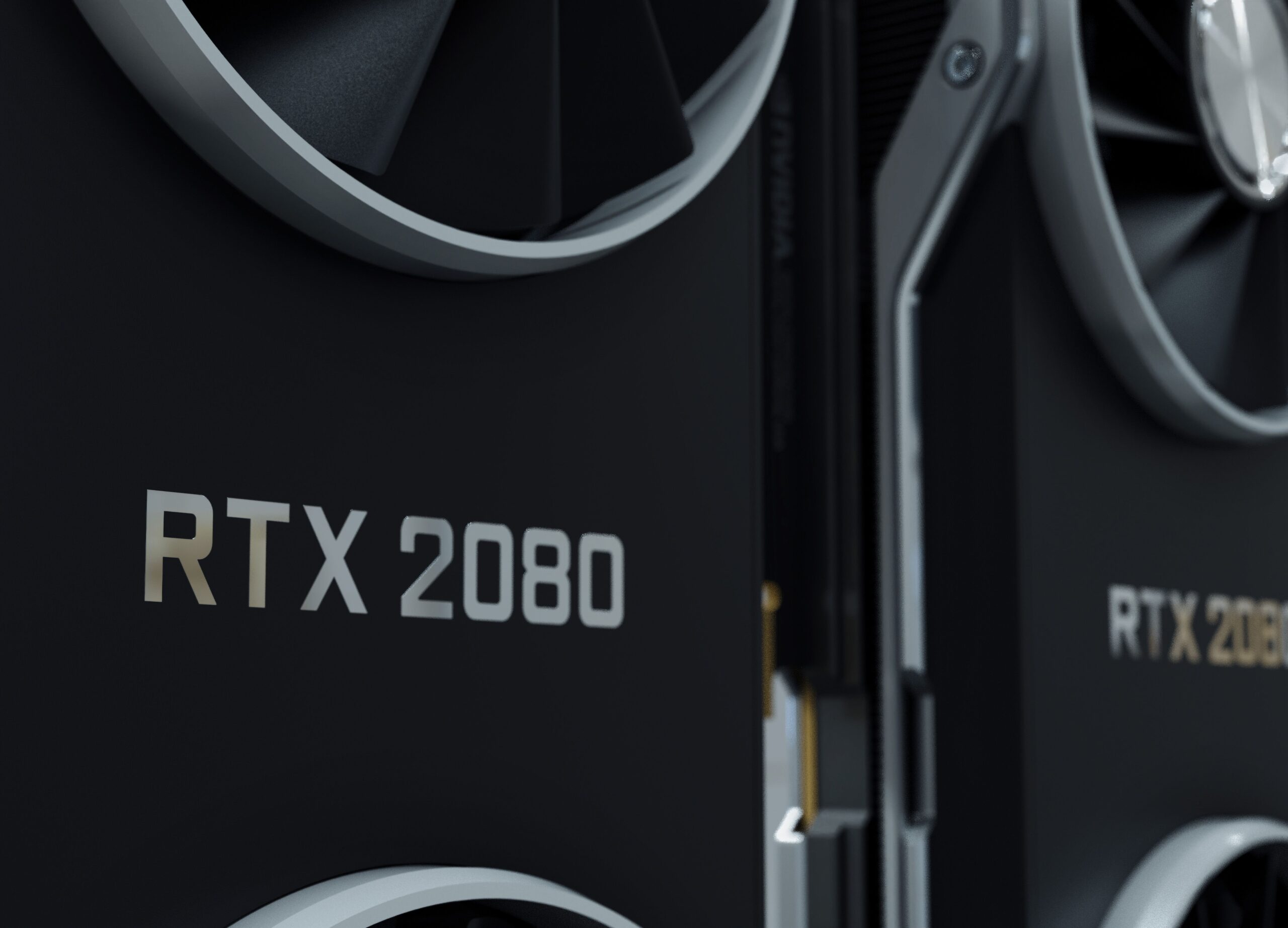
เพื่อป้องกันไม่ให้การเรนเดอร์ใช้เวลานานเกินไป ขั้นตอนแรกคือการบอก Blender ว่าจะใช้ฮาร์ดแวร์ชิ้นใด ไปที่เมนู Preferences เข้าสู่ส่วน System และใน ส่วน Cycles Render Devicesให้เลือก GPU ของคุณ หากคุณมีการ์ด NVIDIA RTX ตัวเลือกที่ดีที่สุดคือOptiXซึ่งจะเปิดใช้งานเฉพาะ GPU เพื่อเพิ่มความเร็ว สำหรับผู้ใช้ AMD ที่มีซีรี่ส์ RX 6000 หรือสูงกว่าHIP เป็นตัวเลือกที่เหมาะสมที่สุด ในขณะที่ผู้ใช้รายอื่นควรเลือก OpenCL
หากคุณสังเกตว่าคอมพิวเตอร์ของคุณยังคงทำงานช้าอยู่ โปรดจำไว้ว่าคุณสามารถใช้Eevee ได้เสมอ ซึ่งเบากว่ามากและช่วยให้คุณดูตัวอย่างฉากได้โดยที่คอมพิวเตอร์ไม่ค้าง นอกจากนี้ การอัปเดตไดรเวอร์ให้ทันสมัยอยู่เสมอเป็นสิ่งสำคัญ ในกรณีของ NVIDIA ไดรเวอร์ Studioโดยทั่วไปจะเสถียรกว่าสำหรับการทำงานด้านสร้างสรรค์มากกว่าไดรเวอร์ Game Ready
เคล็ดลับในการปรับปรุงความราบรื่นในการใช้งานช่องมองภาพ
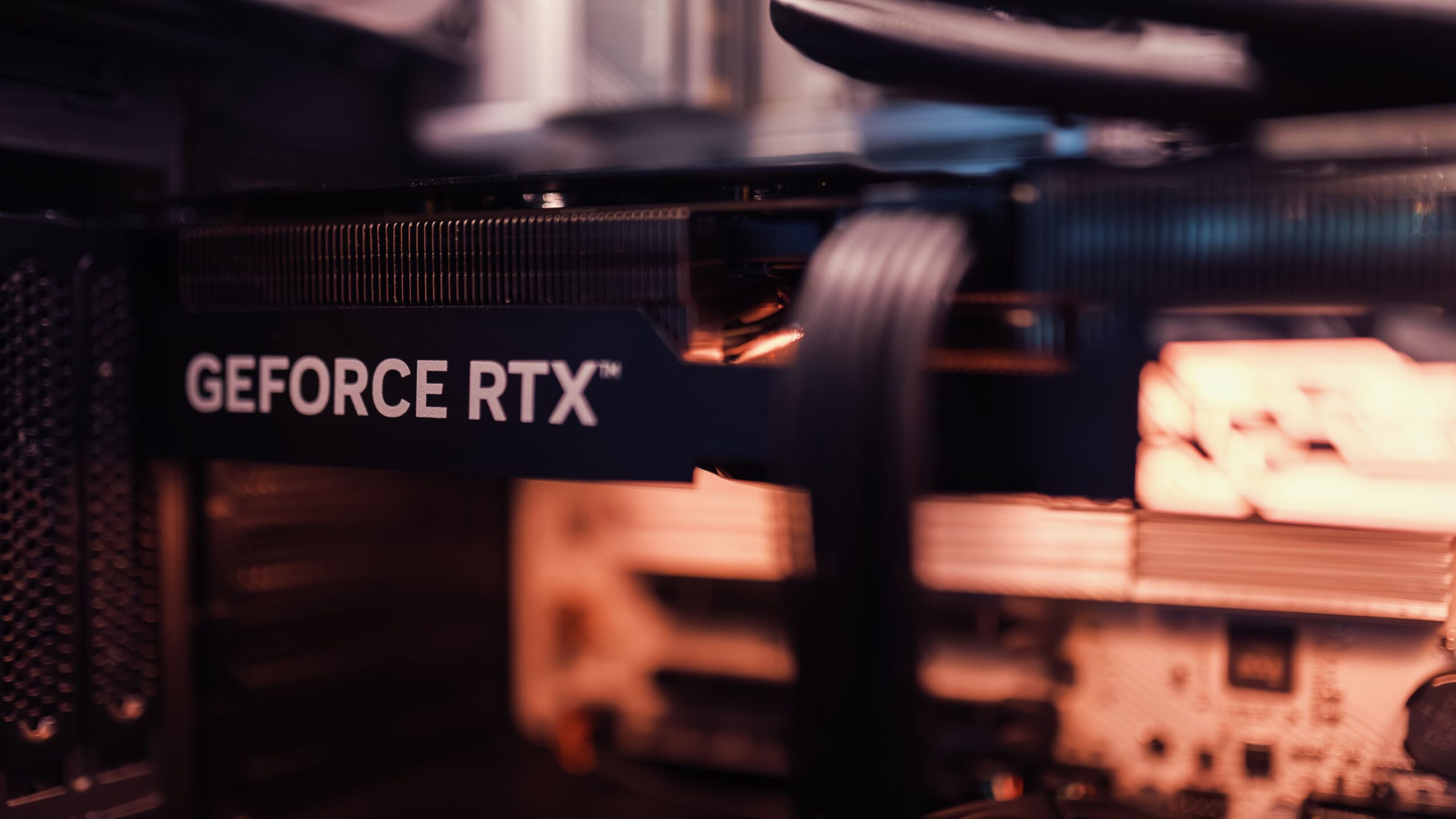
การทำงานกับโมเดลที่มีรายละเอียดสูงอาจทำให้การเคลื่อนไหวบนหน้าจอเป็นเรื่องที่น่าหงุดหงิด วิธีแก้ปัญหาที่มีประสิทธิภาพคือ การจำกัด ระดับการแบ่งย่อยของตาข่าย (mesh subdivision levels) เพื่อป้องกันไม่ให้ตัวแก้ไข Subdivision Surface ใช้ RAM ทั้งหมด นอกจากนี้ยังแนะนำอย่างยิ่ง ให้ลดคุณภาพการแสดงตัวอย่างและใช้โหมด Solidแทน Material Preview ในขณะที่สร้างโมเดลหรือทำแอนิเมชั่น เนื่องจากโหมดหลังใช้ทรัพยากรมากกว่ามาก
อีกประเด็นสำคัญคือการจัดการหน่วยความจำ ในการตั้งค่าระบบ คุณสามารถเพิ่มแคช RAMและ VRAM ได้หากมีพื้นที่เหลือ ซึ่งจะช่วยให้การจำลองและการโหลดพื้นผิวราบรื่นยิ่งขึ้น สำหรับฉากที่ต้องการประสิทธิภาพสูง อย่าลังเลที่จะใช้พร็อกซีหรือพื้นผิวความละเอียดต่ำในระหว่างการแก้ไข โดยสงวนคุณภาพสูงสุดไว้สำหรับการเรนเดอร์ขั้นสุดท้ายเท่านั้น
การเพิ่มประสิทธิภาพขั้นสูงของวงจร
เมื่อถึงเวลาเรนเดอร์ อย่าเริ่มกระบวนการแบบสุ่มสี่สุ่มห้า เปิดใช้งานAdaptive Samplingเพื่อให้ Blender สามารถกระจายตัวอย่างได้อย่างชาญฉลาดขึ้น และลดจำนวนตัวอย่าง ทั้งหมด ในการตั้งค่าการเรนเดอร์ของคุณ เพื่อชดเชยคุณภาพที่ลดลง ให้ใช้Denoisingซึ่งจะลดสัญญาณรบกวนในภาพโดยไม่ต้องประมวลผลตัวอย่างเพิ่มเติมอีกหลายพันตัวอย่าง ช่วยประหยัดเวลาทำงานได้หลายชั่วโมง

การแก้ไขปัญหาข้อผิดพลาดและความหน่วงใน Windows 11
บางครั้ง ปัญหาอาจไม่ได้อยู่ที่ Blender เอง แต่เป็นวิธีการทำงานร่วมกันระหว่าง Blender กับ Windows 11 หากคุณพบปัญหาภาพกระพริบในโหมดหน้าต่างขณะใช้ Grease Pencil หรือเครื่องมือ 2 มิติ อาจเกิดจากความขัดแย้งกับการซ้อนทับเลเยอร์ของระบบ ผู้ใช้บางรายลองปิดใช้งานHAGS (Hardware Accelerated GPU Scheduling)หรือ MPO (Multi-Plane Overlay) ในรีจิสทรีเพื่อแก้ไขปัญหาภาพผิดปกติเหล่านี้
หากโปรแกรมหยุดทำงานหรือค้างที่เฟรมใดเฟรมหนึ่ง โปรดตรวจสอบให้แน่ใจว่าได้ปิดแอปพลิเคชันที่ทำงานอยู่เบื้องหลังซึ่งใช้ CPU และ RAM มาก นอกจากนี้ การเรียกใช้ Microsoft System File Checker ก็มีประโยชน์ ในการตรวจสอบว่าไฟล์ Windows เสียหายหรือไม่ ซึ่งเป็นสาเหตุของความไม่เสถียร สำหรับแล็ปท็อป การใช้แผ่นระบายความร้อนและการตั้งค่าแผนการใช้พลังงานเป็นประสิทธิภาพสูงสุดเป็นขั้นตอนพื้นฐานในการป้องกันการลดประสิทธิภาพเนื่องจากความร้อน สูงเกินไป
ด้วยการตรวจสอบให้แน่ใจว่า GPU ได้รับการจัดสรรอย่างเหมาะสมโดยใช้ OptiX หรือ HIP การปรับความละเอียดการแสดงตัวอย่างให้เหมาะสมด้วย Solid Mode และการปรับแต่งการเรนเดอร์ Cycles ด้วย Adaptive Sampling คอมพิวเตอร์ทุกเครื่องจะสามารถจัดการแอนิเมชันได้อย่างราบรื่นยิ่งขึ้น การผสมผสานระหว่างไดรเวอร์ที่อัปเดตแล้ว การจัดการแคชอัจฉริยะ และการปิดใช้งานกระบวนการที่ไม่จำเป็นใน Windows 11 รับประกันว่าฮาร์ดแวร์จะทำงานได้อย่างเต็มประสิทธิภาพโดยไม่เกิดปัญหาขัดข้องระหว่างการสร้างเนื้อหา 3 มิติ

นักเขียนผู้หลงใหลเกี่ยวกับโลกแห่งไบต์และเทคโนโลยีโดยทั่วไป ฉันชอบแบ่งปันความรู้ผ่านการเขียน และนั่นคือสิ่งที่ฉันจะทำในบล็อกนี้ เพื่อแสดงให้คุณเห็นสิ่งที่น่าสนใจที่สุดเกี่ยวกับอุปกรณ์ ซอฟต์แวร์ ฮาร์ดแวร์ แนวโน้มทางเทคโนโลยี และอื่นๆ เป้าหมายของฉันคือการช่วยคุณนำทางโลกดิจิทัลด้วยวิธีที่เรียบง่ายและสนุกสนาน